# iOS SDK: Часто задаваемые вопросы
### Часто задаваемые вопросы по интеграции с iOS
#### В: Как установить Pushwoosh SDK в мой iOS-проект?
Вы можете интегрировать Pushwoosh SDK с помощью Swift Package Manager или CocoaPods.
#### В: Как установить Pushwoosh SDK с помощью Swift Package Manager?
В Xcode перейдите в раздел **Package Dependencies** и добавьте пакет, используя следующий URL: `https://github.com/Pushwoosh/Pushwoosh-XCFramework`.
#### В: Как установить Pushwoosh SDK с помощью CocoaPods?
Откройте `Podfile` вашего проекта и добавьте строку `pod 'PushwooshXCFramework'`. Затем выполните команду `pod install` в терминале.
#### В: Какие capabilities (возможности) мне нужно добавить в проект, чтобы включить push-уведомления?
В разделе Signing & Capabilities настроек вашего проекта необходимо добавить capabilities `Push Notifications` и `Background Modes`. При добавлении `Background Modes` убедитесь, что вы отметили флажок `Remote notifications`.
#### В: Какая дополнительная capability требуется для Time Sensitive Notifications (срочных уведомлений)?
Если вы планируете использовать Time Sensitive Notifications (iOS 15+), вам также необходимо добавить capability `Time Sensitive Notifications`.
#### В: Куда нужно добавить код инициализации Pushwoosh?
Код инициализации необходимо добавить в ваш класс `AppDelegate`.
#### В: Какой код инициализации следует добавить в AppDelegate для SwiftUI?
Пожалуйста, обратитесь к [примеру кода Swift для интеграции Pushwoosh в проект SwiftUI](/ru/developer/pushwoosh-sdk/ios-sdk/setting-up-pushwoosh-ios-sdk/basic-integration-guide/#appdelegate).
#### В: Какой код инициализации следует добавить в стандартный AppDelegate на Swift?
Пожалуйста, обратитесь к [примеру кода Swift для интеграции Pushwoosh в стандартный проект Swift](/ru/developer/pushwoosh-sdk/ios-sdk/setting-up-pushwoosh-ios-sdk/basic-integration-guide/#appdelegate).
#### В: Какой код инициализации следует добавить в AppDelegate на Objective-C?
Пожалуйста, обратитесь к [примеру кода Objective-C для интеграции Pushwoosh в проект Objective-C](/ru/developer/pushwoosh-sdk/ios-sdk/setting-up-pushwoosh-ios-sdk/basic-integration-guide/#appdelegate).
#### В: Какие ключи мне нужно добавить в файл Info.plist?
Вам необходимо добавить ключ `Pushwoosh_APPID` со значением вашего Application Code и ключ `PW_API_TOKEN` со значением вашего API Token в файл `Info.plist` вашего приложения.
#### В: Какова цель отслеживания доставки сообщений?
Pushwoosh поддерживает отслеживание событий доставки push-уведомлений с помощью Notification Service Extension.
#### В: Как добавить Notification Service Extension в мой проект?
В Xcode перейдите в **File** > **New** > **Target...**, выберите **Notification Service Extension** и нажмите **Next**. Введите имя таргета и нажмите **Finish**. Когда появится запрос на активацию, нажмите **Cancel**.
#### В: Как добавить Pushwoosh SDK в Notification Service Extension?
Добавьте [предоставленный фрагмент кода на Swift или Objective-C](/ru/developer/pushwoosh-sdk/ios-sdk/setting-up-pushwoosh-ios-sdk/basic-integration-guide/#add-pushwoosh-sdk-to-notification-service-extension) в основной файл `.swift` или `.m` вашего Notification Service Extension. Этот код использует `PWNotificationExtensionManager` для обработки запроса уведомления.
#### В: Какова цель App Groups?
Capability App Groups требуется для того, чтобы Notification Service Extension мог взаимодействовать с основным приложением.
#### В: Как включить App Groups для моего основного таргета и Notification Service Extension?
Для обоих таргетов перейдите в **Signing & Capabilities**, добавьте capability **App Groups** и создайте новую группу, нажав кнопку +. Убедитесь, что имя группы начинается с `group.` и используйте одно и то же имя группы для обоих таргетов.
#### В: Какие ключи мне нужно добавить в Info.plist моего основного таргета для App Groups?
В `Info.plist` вашего основного таргета добавьте ключ `PW_APP_GROUPS_NAME` и установите его значение равным имени вашей группы App Groups.
#### В: Какие ключи мне нужно добавить в Info.plist моего Notification Service Extension?
В `Info.plist` вашего Notification Service Extension добавьте ключ `PW_APP_GROUPS_NAME` (установив его в имя вашей группы App Groups) и ключ `Pushwoosh_APPID` (установив его в ваш Application Code).
#### В: Как проверить интеграцию с Pushwoosh?
После сборки и запуска вашего проекта перейдите в Pushwoosh Control Panel и отправьте push-уведомление в ваше приложение. Вы должны увидеть уведомление на своем устройстве.
#### В: Какие два основных колбэка для обработки push-уведомлений есть в Pushwoosh SDK?
Два основных колбэка — это `onMessageReceived` и `onMessageOpened`.
#### В: Когда вызывается колбэк `onMessageReceived`?
Метод `onMessageReceived` вызывается, когда приложение получает push-уведомление.
#### В: Когда вызывается колбэк `onMessageOpened`?
Метод `onMessageOpened` вызывается, когда пользователь взаимодействует с push-уведомлением и открывает его.
#### В: Как я могу получить доступ к полезной нагрузке (payload) полученного или открытого push-уведомления?
Доступ к полезной нагрузке объекта `PWMessage` (передаваемого в колбэки `onMessageReceived` и `onMessageOpened`) можно получить через его свойство `payload`.
#### В: Как я могу установить User ID в Pushwoosh?
Используйте метод `setUserId(_:)` объекта `Pushwoosh.sharedInstance()`, передав ID пользователя в качестве аргумента.
#### В: Как я могу установить адрес электронной почты пользователя в Pushwoosh?
Используйте метод `setEmail(_:)` объекта `Pushwoosh.sharedInstance()`, указав email пользователя.
#### Как я могу установить дополнительную информацию о пользователе в виде тегов в Pushwoosh?
Используйте метод `setTags(_:)` объекта `Pushwoosh.sharedInstance()`, передав словарь, где ключи — это имена тегов, а значения — соответствующие значения тегов.
#### Как я могу отследить событие пользователя с дополнительными атрибутами?**
Используйте метод `postEvent(_:withAttributes:)` объекта `PWInAppManager.shared()`, указав имя события (например, `"login"`) и словарь атрибутов (например, `"name"`, `"last_login"`).
#### В: Как я могу отследить событие покупки пользователя с деталями продукта?
Используйте метод `postEvent(_:withAttributes:)` объекта `PWInAppManager.shared()` с именем события `"purchase"` и словарем, содержащим детали продукта, такие как `"product_id"`, `"product_name"`, `"price"` и `"quantity"`.
#### В: Как настроить делегат для обработки отображения rich media?
В вашем view controller или другом подходящем классе реализуйте протокол `PWRichMediaPresentingDelegate` и установите свойство `delegate` объекта `PWRichMediaManager.shared()` равным вашему экземпляру, реализующему протокол.
#### В: Как я могу настроить стиль отображения rich media?
Используйте объект `PWModalWindowConfiguration.shared()` для настройки таких свойств, как положение модального окна и анимации появления/скрытия, с помощью метода `configureModalWindow(with:present:dismiss:)`.
#### В: К какой информации я могу получить доступ в методах делегата rich media?**
Методы делегата предоставляют доступ к объекту `PWRichMedia`, который содержит информацию о контенте rich media, включая его `pushPayload`. Метод `presentingDidFailForRichMedia:withError:` также предоставляет объект `Error`, описывающий ошибку.
### Устранение неполадок
#### В: Ошибка "Your provisioning profile does not have APS entry"
Если вы видите сообщение об ошибке "Your provisioning profile does not have APS entry.", убедитесь, что ваш provisioning profile совместим с push-уведомлениями и содержит строку `aps-environment` со значением `production` или `development`. Самый простой способ проверить это — открыть mobile provisioning profile в любом текстовом редакторе и найти строку `aps-environment`. Она должна там быть.
Если она есть, а вы продолжаете получать ошибку, это означает, что Xcode все еще выбирает "несовместимый с push-уведомлениями" профиль. Пожалуйста, убедитесь, что вы подписываете приложение правильным профилем — иногда, если у вас есть два профиля для одного и того же App ID, Xcode путается и подписывает старым.
Рекомендуемые шаги:
1. [Удалите](https://stackoverflow.com/questions/18923095/delete-provisioning-profile-from-xcode-5) все профили из Xcode;
2. Добавьте один-единственный новый профиль;
3. Пересоберите приложение.
#### В: Как выглядят push-токен и HWID для iOS?
Push-токены устройств iOS представляют собой строки из 64 шестнадцатеричных символов. Пример push-токена:\
`03df25c845d460bcdad7802d2vf6fc1dfde97283bf75cc993eb6dca835ea2e2f`\
Убедитесь, что push-токены iOS, которые вы используете при таргетинге на конкретные устройства в ваших запросах к API, указаны в **нижнем регистре**.
Pushwoosh использует IDFV в качестве HWID устройства. Обратите внимание, что он может измениться, если пользователь переустановит все приложения от одного и того же поставщика.
`CBAF8ED1-17FB-49A3-73BD-DC79B63AEF93`
#### В: Как включать и выключать баннер, когда мое приложение запущено?
По умолчанию наш последний iOS SDK отображает баннер уведомления, когда приложение работает в активном режиме (на переднем плане).\
Вы можете управлять этим поведением, изменяя следующие флаги в Info.plist:
Флаг `Pushwoosh_ALERT_TYPE` – тип string, значения:
* `BANNER` – значение по умолчанию, отображает баннер-уведомление в приложении
* `ALERT` – стандартное уведомление (alert)
* `NONE` – не показывать уведомления, когда приложение находится в активном режиме
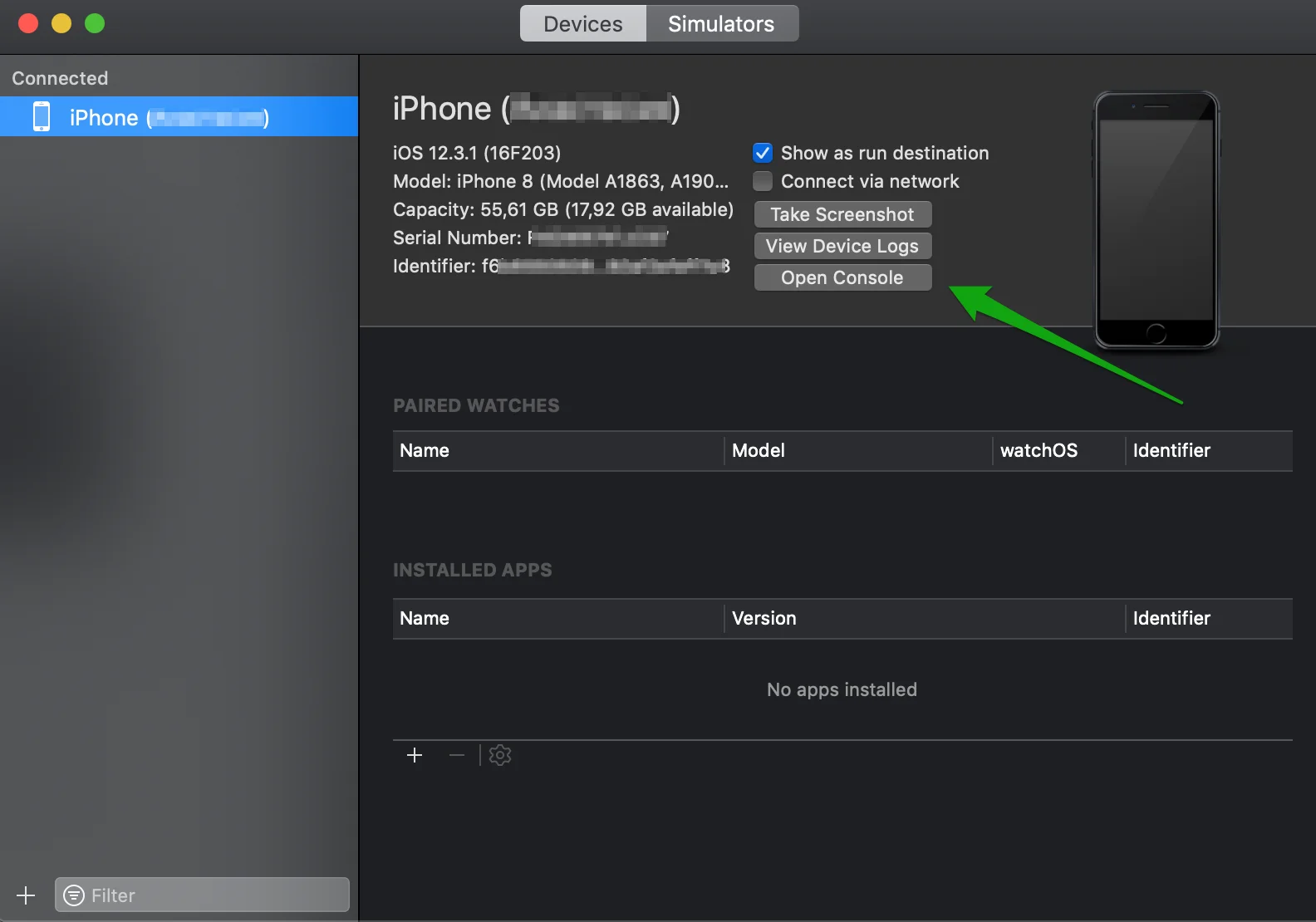
#### В: Как получить push-токен моего iOS-устройства для использования в разделе Test Devices?
Чтобы получить push-токен вашего iOS-устройства,
1. Откройте Xcode => Devices & Simulators;
2. Подключите тестовое устройство к вашему компьютеру;
3. Выберите ваше подключенное устройство в списке слева;
4. Нажмите кнопку Open Console.
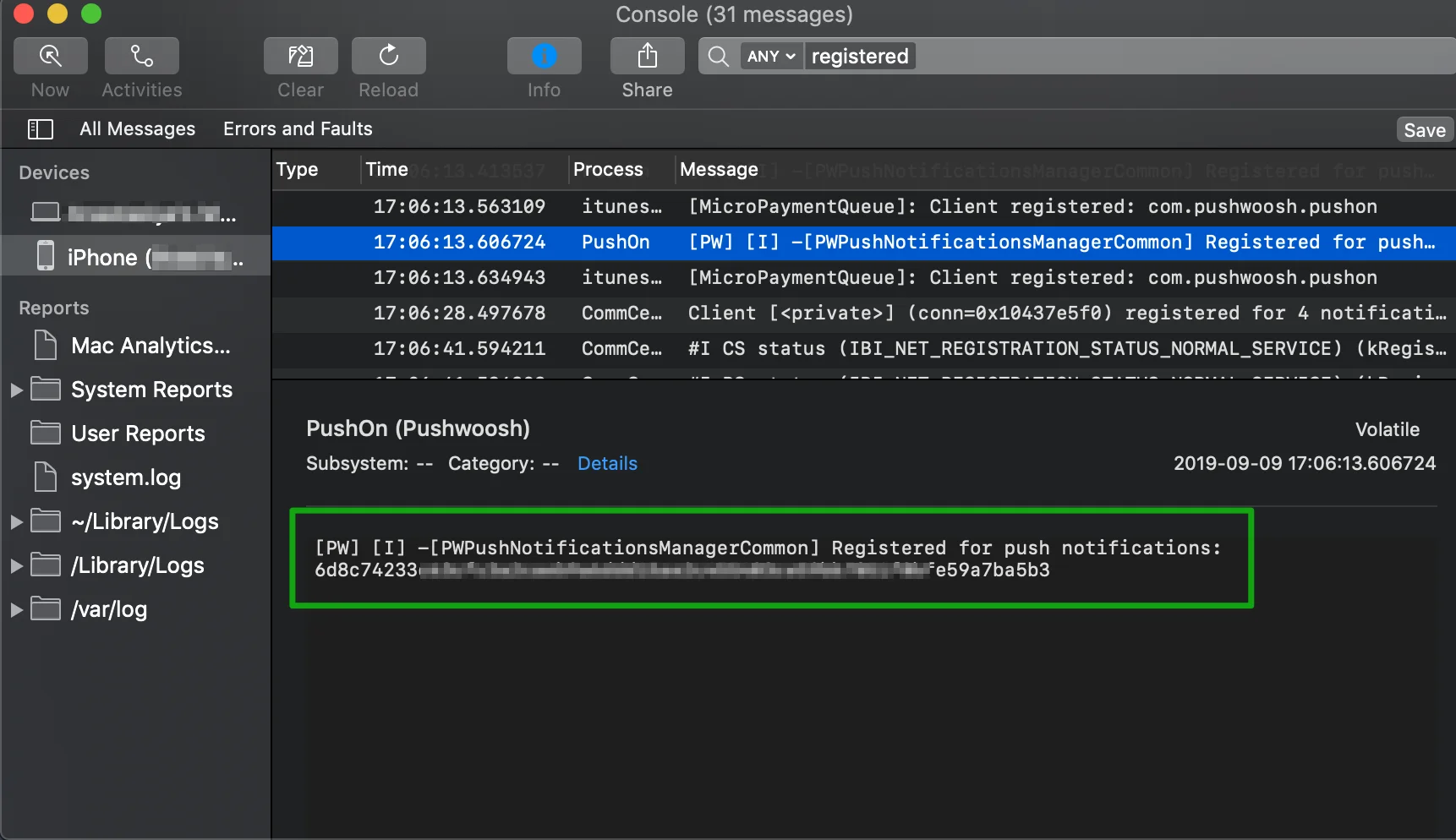
Запустите приложение, для которого вам нужен push-токен, и найдите ваш 64-символьный шестнадцатеричный push-токен в строке “Registered for push notifications”:
#### В: Почему значки (badges) не сбрасываются после удаления и быстрой переустановки приложения?
Это ожидаемое поведение — значки обрабатываются самой iOS, и их значения хранятся в настройках приложения, которые не удаляются мгновенно при удалении приложения. Значение значка сохраняется там некоторое время на случай немедленной переустановки, что приводит к отображению тех же значков после повторной установки приложения.
 Запустите приложение, для которого вам нужен push-токен, и найдите ваш 64-символьный шестнадцатеричный push-токен в строке “Registered for push notifications”:
 #### В: Почему значки (badges) не сбрасываются после удаления и быстрой переустановки приложения?
Это ожидаемое поведение — значки обрабатываются самой iOS, и их значения хранятся в настройках приложения, которые не удаляются мгновенно при удалении приложения. Значение значка сохраняется там некоторое время на случай немедленной переустановки, что приводит к отображению тех же значков после повторной установки приложения.
#### В: Почему значки (badges) не сбрасываются после удаления и быстрой переустановки приложения?
Это ожидаемое поведение — значки обрабатываются самой iOS, и их значения хранятся в настройках приложения, которые не удаляются мгновенно при удалении приложения. Значение значка сохраняется там некоторое время на случай немедленной переустановки, что приводит к отображению тех же значков после повторной установки приложения.