# Кастомизация iOS SDK
## Интеграция
* [Глубокие ссылки (Deep linking)](#deep-linking)
* [Универсальные ссылки (Universal Links)](#universal-links)
* [Отслеживание встроенных покупок](#in-app-purchase-tracking)
* [Push-уведомления на основе геозон](#geozones-push-notifications)
* [Создание очереди Rich Media](#creating-a-rich-media-queue)
* [Автовоспроизведение видео из Rich Notification по force touch](#autoplay-a-video-sent-in-a-rich-notification-with-force-touch)
* [Пользовательский звук push-уведомления](#custom-push-sound)
* [iOS Provisional Push](#ios-provisional-push)
### Глубокие ссылки (Deep linking)
В вашем файле **Info.plist** добавьте массив `URL types` с `URL Identifier` и `URL Scheme`.\
В примере ниже `URL Scheme` — это _com.pushwoosh_, а `URL Identifier` — _promotion_.
В файле делегата вашего приложения (обычно AppDelegate.m для iOS 12 и ниже, или SceneDelegate.m для iOS 13 и выше) добавьте соответствующую функцию-делегат openURL, как показано в примере ниже. Пример проверяет корректность страницы, извлекает значение "id" из URL и в ответ открывает PromoPageViewController.
```AppDelegate.swift```
```swift
func application(_ app: UIApplication, open url: URL, options: [UIApplication.OpenURLOptionsKey : Any] = [:]) -> Bool {
let components = URLComponents(url: url, resolvingAgainstBaseURL: false)
let page = components?.host
var promotionId: String?
if page == "promotion" {
return
}
let items = components?.queryItems ?? []
for item in items {
if item.name == "id" {
promotionId = item.value
}
}
//show PromoPageViewController
}
```
```objective-c
- (BOOL)application:(UIApplication *)application openURL:(NSURL *)url sourceApplication:(NSString *)sourceApplication annotation:(id)annotation {
NSURLComponents *components = [NSURLComponents componentsWithURL:url resolvingAgainstBaseURL:NO];
NSString *page = components.host;
NSString *promotionId = nil;
//return if this is not a promotion deep link
if(![page isEqualToString:@"promotion"])
return NO;
for(NSURLQueryItem *item in components.queryItems)
{
if([item.name isEqualToString:@"id"])
promotionId = item.value;
}
PromoPageViewController *vc = [[PromoPageViewController alloc] init];
vc.promotionId = promotionId
[self presentViewController:vc animated:YES completion:nil];
}
```
```SceneDelegate.swift```
```swift
func scene(_ scene: UIScene, openURLContexts URLContexts: Set) {
guard let urlContext = URLContexts.first else { return }
let components = URLComponents(url: urlContext.url, resolvingAgainstBaseURL: false)
let page = components?.host
var promotionId: String?
guard page == "promotion" else {
return
}
let items = components?.queryItems ?? []
for item in items {
if item.name == "id" {
promotionId = item.value
}
}
//show PromoPageViewController
}
```
```objective-c
- (void)scene:(UIWindowScene *)scene openURLContexts:(NSSet *)URLContexts {
UIOpenURLContext *urlContext = URLContexts.anyObject;
if (!urlContext) {
return;
}
NSURLComponents *components = [NSURLComponents componentsWithURL:urlContext.URL resolvingAgainstBaseURL:NO];
NSString *page = components.host;
NSString *promotionId = nil;
if (![page isEqualToString:@"promotion"]) {
return;
}
for (NSURLQueryItem *item in components.queryItems) {
if ([item.name isEqualToString:@"id"]) {
promotionId = item.value;
}
}
//show PromoPageViewController
}
```
### Универсальные ссылки (Universal Links)
Универсальные ссылки (Universal Links) позволяют пользователям открывать ваше приложение напрямую, когда они нажимают на ссылку на ваш сайт. В отличие от пользовательских URL-схем, универсальные ссылки используют стандартные URL-адреса `https://` и обеспечивают более плавный пользовательский опыт.
#### Как это работает
Когда push-уведомление содержит URL-адрес `https://` (в параметре "url" или "l"), SDK будет:
1. Создавать `NSUserActivity` с URL-адресом
2. Вызывать обработчик универсальных ссылок вашего приложения (`scene:continueUserActivity:` или `application:continueUserActivity:restorationHandler:`)
3. Если ваше приложение не обрабатывает URL, он будет открыт в Safari в качестве запасного варианта
#### Настройка
1. **Настройте Associated Domains в Xcode**
Добавьте возможность Associated Domains в ваше приложение и укажите ваш домен:
```
applinks:yourdomain.com
```
2. **Разместите файл Apple App Site Association**
Создайте файл `apple-app-site-association` на вашем веб-сервере по адресу `https://yourdomain.com/.well-known/apple-app-site-association`:
```json
{
"applinks": {
"apps": [],
"details": [
{
"appID": "TEAM_ID.com.your.bundleid",
"paths": ["/path/*", "/promotion/*"]
}
]
}
}
```
Замените `TEAM_ID` на ваш Apple Developer Team ID и `com.your.bundleid` на идентификатор вашего приложения.
3. **Реализуйте обработчик универсальных ссылок**
```SceneDelegate.swift``` (iOS 13+)
```swift
func scene(_ scene: UIScene, continue userActivity: NSUserActivity) {
guard userActivity.activityType == NSUserActivityTypeBrowsingWeb,
let url = userActivity.webpageURL else {
return
}
// Обработка URL универсальной ссылки
let components = URLComponents(url: url, resolvingAgainstBaseURL: false)
let path = components?.path
if path?.starts(with: "/promotion") == true {
// Переход на экран акции
let promotionId = components?.queryItems?.first(where: { $0.name == "id" })?.value
// Показать акцию с promotionId
}
}
```
```objective-c
- (void)scene:(UIScene *)scene continueUserActivity:(NSUserActivity *)userActivity {
if (![userActivity.activityType isEqualToString:NSUserActivityTypeBrowsingWeb]) {
return;
}
NSURL *url = userActivity.webpageURL;
if (!url) {
return;
}
// Обработка URL универсальной ссылки
NSURLComponents *components = [NSURLComponents componentsWithURL:url resolvingAgainstBaseURL:NO];
NSString *path = components.path;
if ([path hasPrefix:@"/promotion"]) {
// Переход на экран акции
NSString *promotionId = nil;
for (NSURLQueryItem *item in components.queryItems) {
if ([item.name isEqualToString:@"id"]) {
promotionId = item.value;
break;
}
}
// Показать акцию с promotionId
}
}
```
```AppDelegate.swift``` (iOS 12 и ранее, или в качестве запасного варианта)
```swift
func application(_ application: UIApplication,
continue userActivity: NSUserActivity,
restorationHandler: @escaping ([UIUserActivityRestoring]?) -> Void) -> Bool {
guard userActivity.activityType == NSUserActivityTypeBrowsingWeb,
let url = userActivity.webpageURL else {
return false
}
// Обработка URL универсальной ссылки
let components = URLComponents(url: url, resolvingAgainstBaseURL: false)
let path = components?.path
if path?.starts(with: "/promotion") == true {
// Переход на экран акции
return true
}
return false
}
```
```objective-c
- (BOOL)application:(UIApplication *)application
continueUserActivity:(NSUserActivity *)userActivity
restorationHandler:(void (^)(NSArray> *restorableObjects))restorationHandler {
if (![userActivity.activityType isEqualToString:NSUserActivityTypeBrowsingWeb]) {
return NO;
}
NSURL *url = userActivity.webpageURL;
if (!url) {
return NO;
}
// Обработка URL универсальной ссылки
NSURLComponents *components = [NSURLComponents componentsWithURL:url resolvingAgainstBaseURL:NO];
NSString *path = components.path;
if ([path hasPrefix:@"/promotion"]) {
// Переход на экран акции
return YES;
}
return NO;
}
```
#### Отправка push-уведомления с универсальной ссылкой
При создании push-уведомления используйте URL вашего сайта в поле **Action**:
```
https://yourdomain.com/promotion?id=123
```
SDK автоматически направит этот URL в ваш обработчик универсальных ссылок, что позволит вам перенаправить пользователя на соответствующий экран в вашем приложении.
### Отслеживание встроенных покупок
По умолчанию отслеживание встроенных покупок отключено. Если вы хотите отслеживать встроенные покупки при настройке [Customer Journeys](/ru/product/customer-journey/pushwoosh-journey-overview), установите флаг _Pushwoosh\_PURCHASE\_TRACKING\_ENABLED_ в значение _true_ в файле _info.plist_. Список доступных флагов вы можете найти в [таблице](/ru/developer/pushwoosh-sdk/ios-sdk/setting-up-pushwoosh-ios-sdk/advanced-integration-guide/#complete-list-of-infoplist-properties).
Если вы хотите отслеживать встроенные покупки вручную, вы можете использовать код ниже.
В методе-делегате `paymentQueue:updatedTransactions:` вызовите метод `sendSKPaymentTransactions` из `PushManager`
```swift
func paymentQueue(_ queue: SKPaymentQueue, updatedTransactions transactions: [SKPaymentTransaction]) {
// Код Pushwoosh для отслеживания встроенных покупок
Pushwoosh.sharedInstance().sendSKPaymentTransactions(transactions)
// остальной код, обработка транзакций и т.д.
}
```
```objective-c
- (void)paymentQueue:(SKPaymentQueue *)queue updatedTransactions:(NSArray *)transactions {
[[PushNotificationManager pushManager] sendSKPaymentTransactions:transactions];
//остальной код, обработка транзакций и т.д.
}
```
### Push-уведомления на основе геозон
Push-уведомления на основе геозон инкапсулированы в отдельный фреймворк **PushwooshGeozones**.
1. Добавьте PushwooshGeozones.framework в ваш проект
Чтобы добавить PushwooshGeozones.framework в ваш проект с помощью менеджера зависимостей, добавьте следующие строки в ваш `podfile` или `cartfile`:
```plaintext
pod 'PushwooshXCFramework/Geozones'
```
```plaintext
github "Pushwoosh/pushwoosh-ios-sdk"
```
Если вы хотите использовать **PushwooshGeozones.xcframework**, введите следующий URL пакета:
[PushwooshGeozones-XCFramework](https://github.com/Pushwoosh/PushwooshGeozones-XCFramework)
В качестве альтернативы, вы можете просто перетащить фреймворк в **Link Binaries With Libraries** в **Build Phases** вашего проекта.
2. Добавьте следующие ключи в ваш Info.plist:
- **NSLocationWhenInUseUsageDescription** – *(обязательно)*, чтобы приложение отслеживало геозоны только во время работы на переднем плане.
- **NSLocationAlwaysAndWhenInUseUsageDescription** – *(обязательно)*, чтобы приложение отслеживало геозоны **как на переднем, так и на заднем плане** и показывало диалоговое окно с запросом разрешения.
- **NSLocationAlwaysUsageDescription** – *(необязательно)*, чтобы приложение отслеживало геозоны **постоянно**; следует использовать, если ваше приложение нацелено на iOS 10 и более ранние версии.
```xml
NSLocationAlwaysAndWhenInUseUsageDescriptionfor app to track Geozones in both conditions and to show a permission request dialogNSLocationWhenInUseUsageDescriptionfor app to track Geozones only while running in the foreground
```
![]()
3. Импортируйте фреймворк
```swift
import PushwooshGeozones
```
```objc
#import
```
4. Запустите отслеживание геозон
```swift
PWGeozonesManager.shared()?.startLocationTracking()
```
[Ссылка на GitHub](https://github.com/Pushwoosh/pushwoosh-quickstart-ios/blob/main/customizing/customizing/Geozones%20Push%20Notification/GeozonesViewController.swift)
```objc
[[PWGeozonesManager sharedManager] startLocationTracking];
```
[Ссылка на GitHub](https://github.com/Pushwoosh/pushwoosh-quickstart-ios/blob/main/customizing/customizingObjC/customizingObjC/Geozones%20Push%20Notification/PWGeozonesViewController.m)
##### Пример
```swift
override func viewDidLoad() {
super.viewDidLoad()
// Запустите отслеживание геозон, когда это необходимо
PWGeozonesManager.shared().startLocationTracking()
}
```
```objc
- (void)viewDidLoad {
[super viewDidLoad];
// Do any additional setup after loading the view.
// Запустите отслеживание геозон, когда это необходимо
[[PWGeozonesManager sharedManager] startLocationTracking];
}
```
### Создание очереди Rich Media
В случае, когда необходимо одновременно отобразить несколько страниц Rich Media (например, события-триггеры для двух или более In-App'ов происходят в один момент, или страница Rich Media уже отображается в момент возникновения другого события-триггера), вы можете настроить очередь для отображения страниц Rich Media. Чтобы создать очередь, выполните следующие шаги.
1. Создайте класс, реализующий PWRichMediaPresentingDelegate:
```objective-c
@interface ChainedRichMediaPresentingDelegate ()
@property (nonatomic) NSMutableArray *queue;
@property (nonatomic) BOOL inAppIsPresenting;
@end
@implementation ChainedRichMediaPresentingDelegate
- (instancetype)init {
self = [super init];
if (self) {
_queue = [NSMutableArray new];
}
return self;
}
- (BOOL)richMediaManager:(PWRichMediaManager *)richMediaManager shouldPresentRichMedia:(PWRichMedia *)richMedia {
[_queue addObject:richMedia];
return !_inAppIsPresenting;
}
- (void)richMediaManager:(PWRichMediaManager *)richMediaManager didPresentRichMedia:(PWRichMedia *)richMedia {
_inAppIsPresenting = YES;
}
- (void)richMediaManager:(PWRichMediaManager *)richMediaManager didCloseRichMedia:(PWRichMedia *)richMedia {
_inAppIsPresenting = NO;
[_queue removeObject:richMedia];
if (_queue.count) {
[[PWRichMediaManager sharedManager] presentRichMedia:_queue.firstObject];
}
}
- (void)richMediaManager:(PWRichMediaManager *)richMediaManager presentingDidFailForRichMedia:(PWRichMedia *)richMedia withError:(NSError *)error {
[self richMediaManager:richMediaManager didCloseRichMedia:richMedia];
}
@end
```
2\. Установите делегат:
```objective-c
[PWRichMediaManager sharedManager].delegate = [ChainedRichMediaPresentingDelegate new];
```
### Автовоспроизведение видео из Rich Notification по force touch
Чтобы видео, отправленное как [вложение Rich Notification](/ru/developer/pushwoosh-sdk/ios-sdk/ios-rich-notifications-integration/), автоматически воспроизводилось при раскрытии уведомления без какого-либо взаимодействия с пользователем, выполните следующие шаги:
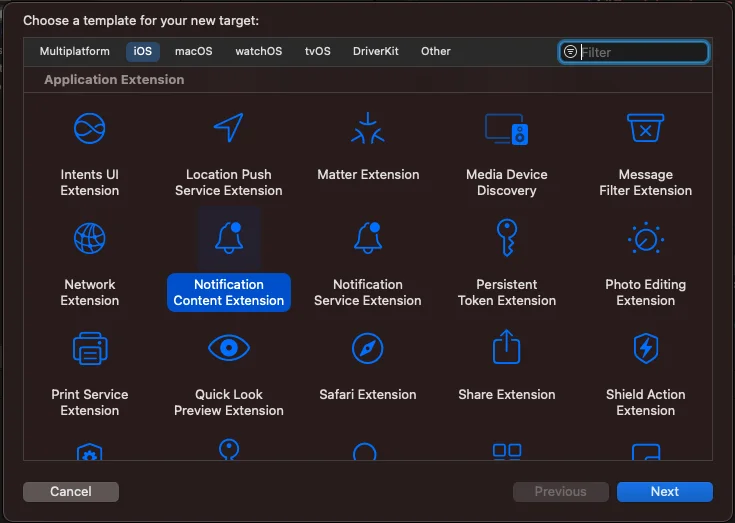
1. Добавьте Notification Content Extension в ваш проект:
* В Xcode выберите File > New > Target.
* Выберите Notification Content Extension.
* Присвойте ему имя и завершите настройку.
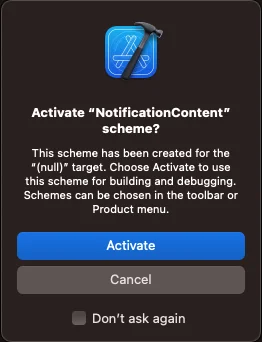
Если появится сообщение "Activate scheme", выберите Cancel.
2. Настройте свойства и методы в Content Extension следующим образом:
```
import UIKit
import UserNotifications
import UserNotificationsUI
import AVKit
class NotificationViewController: UIViewController, UNNotificationContentExtension {
var playerController: AVPlayerViewController!
@IBOutlet weak var playerBackgroundView: UIView!
override func viewDidLoad() {
super.viewDidLoad()
// Выполните здесь любую необходимую инициализацию интерфейса.
}
func didReceive(_ notification: UNNotification) {
let attachment = notification.request.content.attachments.first
playerController = AVPlayerViewController()
// Установите высоту программно
// preferredContentSize.height = 250
if let url = attachment?.url {
setupVideoPlayer(url: url)
} else {
print("No valid URL...")
}
}
private func setupVideoPlayer(url: URL) {
guard let playerController = self.playerController else { return }
let player = AVPlayer(url: url)
playerController.player = player
playerController.view.frame = self.playerBackgroundView.bounds
playerBackgroundView.addSubview(playerController.view)
addChild(playerController)
playerController.didMove(toParent: self)
player.play()
}
```
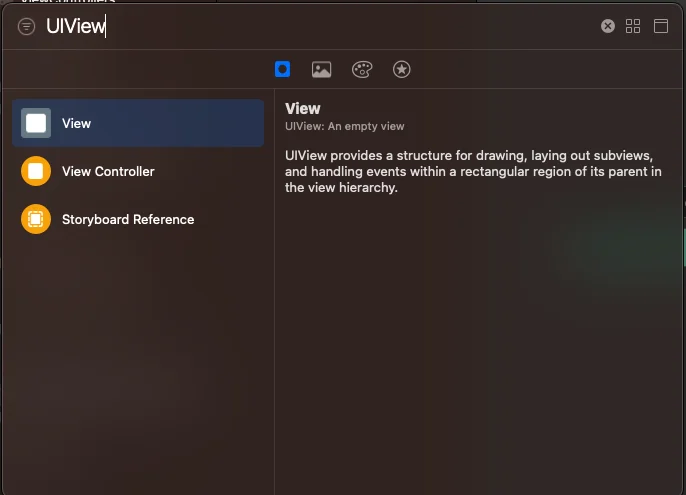
3. Включите UIView в MainInterface.storyboard:
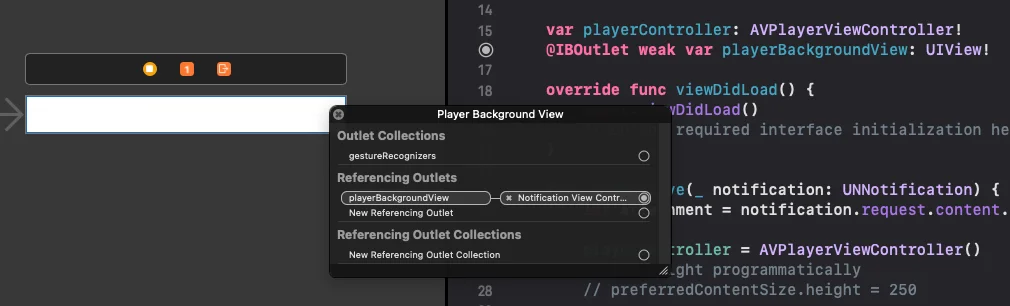
4. Свяжите IBOutlet playerBackgroundView с только что добавленным UIView:
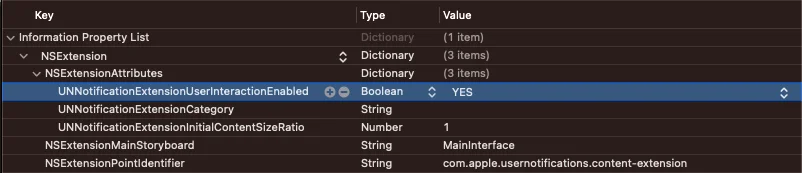
5. Обновите файл info.plist, добавив следующую запись:
```
UNNotificationExtensionUserInteractionEnabled = true
```
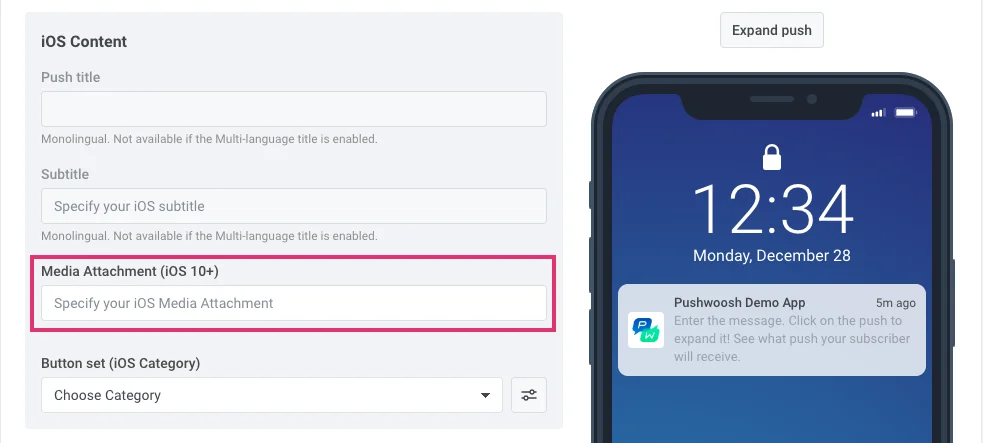
Чтобы прикрепить видео к вашему уведомлению, введите URL видео в поле Media Attachment в Control Panel:
При отправке уведомления через API-запрос [/createMessage](/ru/developer/api-reference/messages-api#createmessage) включите URL в параметр "ios\_attachment" и убедитесь, что флаг "mutable-content" установлен в `1`.
### Пользовательский звук push-уведомления
Чтобы воспроизвести пользовательский звук при получении push-уведомления, сначала поместите аудиофайл в корневую папку вашего проекта.
Затем укажите имя звукового файла в параметрах push-уведомления – заполните поле Sound в [настройках для iOS](/ru/product/messaging-channels/push-notifications/send-push-notifications/one-time-push#ios) вашего сообщения или укажите имя файла в качестве значения для параметра "ios\_sound" в [API-запросе createMessage](/ru/developer/api-reference/messages-api/).
Аудиофайл для пользовательского звука в iOS должен быть в одном из следующих форматов: **.aif**, **.caf**, **.wav**. **Обязательно укажите формат в имени файла; в противном случае он будет проигнорирован Pushwoosh iOS SDK.**
### iOS Provisional Push
#### Как это работает
Provisional push notifications появляются беззвучно в Центре уведомлений пользователя, но не на экране блокировки. Этот тип push-уведомлений не требует явного разрешения от пользователя: вы можете начать отправлять их, как только пользователь установит и запустит ваше приложение.
Однако пользователи все еще могут подписаться на ваши обычные push-уведомления: при открытии Provisional Push у них есть два варианта выбора — оставить push-уведомления в Центре уведомлений без оповещений и звуков или разрешить вам отправлять push-уведомления в обычном режиме, чтобы они появлялись на экране блокировки.
Provisional Pushes разработаны для того, чтобы пользователи могли принимать взвешенные решения о том, хотят ли они получать уведомления от вашего приложения. Поскольку нативный запрос на подписку APN показывается пользователям только один раз, и чтобы подписаться позже, им нужно зайти в системные настройки телефона, некоторые пользователи могут не подписываться, так как не знают, какую ценность они получат от ваших push-уведомлений. Provisional Pushes дают пользователям это понимание: они могут видеть, какой контент вы доставляете в push-уведомлениях, и решать, нужно ли им получать уведомления об этом контенте в обычном режиме.
#### Как реализовать
1\. Интегрируйте Pushwoosh iOS SDK, следуя [руководству](/ru/developer/pushwoosh-sdk/ios-sdk/setting-up-pushwoosh-ios-sdk/quick-start/).
2\. Добавьте следующую строку в AppDelegate вашего проекта перед вызовом метода `registerForPushNotifications()`:
```swift
if #available(iOS 12.0, *) {
Pushwoosh.sharedInstance().additionalAuthorizationOptions = UNAuthorizationOptions.provisional
}
```
```objective-c
if (@available(iOS 12.0, *)) {
[Pushwoosh sharedInstance].additionalAuthorizationOptions = UNAuthorizationOptionProvisional;
}
```
Вот и все! Пользователи приложения будут получать сообщения прямо в свой Центр уведомлений после установки приложения.
### Поделитесь с нами своим мнением
Ваши отзывы помогают нам улучшать наш продукт, поэтому мы будем рады услышать от вас, если у вас возникнут какие-либо проблемы в процессе интеграции SDK. Если вы столкнетесь с какими-либо трудностями, пожалуйста, не стесняйтесь поделиться с нами своими мыслями [через эту форму](https://docs.google.com/forms/d/e/1FAIpQLSd\_0b8jwn-V\_JmoPLIxIFYbHACCQhrzidOZV3ELywoQPXRSxw/viewform).
 В файле делегата вашего приложения (обычно AppDelegate.m для iOS 12 и ниже, или SceneDelegate.m для iOS 13 и выше) добавьте соответствующую функцию-делегат openURL, как показано в примере ниже. Пример проверяет корректность страницы, извлекает значение "id" из URL и в ответ открывает PromoPageViewController.
```AppDelegate.swift```
В файле делегата вашего приложения (обычно AppDelegate.m для iOS 12 и ниже, или SceneDelegate.m для iOS 13 и выше) добавьте соответствующую функцию-делегат openURL, как показано в примере ниже. Пример проверяет корректность страницы, извлекает значение "id" из URL и в ответ открывает PromoPageViewController.
```AppDelegate.swift```
 Если появится сообщение "Activate scheme", выберите Cancel.
 2. Настройте свойства и методы в Content Extension следующим образом:
```
import UIKit
import UserNotifications
import UserNotificationsUI
import AVKit
class NotificationViewController: UIViewController, UNNotificationContentExtension {
var playerController: AVPlayerViewController!
@IBOutlet weak var playerBackgroundView: UIView!
override func viewDidLoad() {
super.viewDidLoad()
// Выполните здесь любую необходимую инициализацию интерфейса.
}
func didReceive(_ notification: UNNotification) {
let attachment = notification.request.content.attachments.first
playerController = AVPlayerViewController()
// Установите высоту программно
// preferredContentSize.height = 250
if let url = attachment?.url {
setupVideoPlayer(url: url)
} else {
print("No valid URL...")
}
}
private func setupVideoPlayer(url: URL) {
guard let playerController = self.playerController else { return }
let player = AVPlayer(url: url)
playerController.player = player
playerController.view.frame = self.playerBackgroundView.bounds
playerBackgroundView.addSubview(playerController.view)
addChild(playerController)
playerController.didMove(toParent: self)
player.play()
}
```
3. Включите UIView в MainInterface.storyboard:
2. Настройте свойства и методы в Content Extension следующим образом:
```
import UIKit
import UserNotifications
import UserNotificationsUI
import AVKit
class NotificationViewController: UIViewController, UNNotificationContentExtension {
var playerController: AVPlayerViewController!
@IBOutlet weak var playerBackgroundView: UIView!
override func viewDidLoad() {
super.viewDidLoad()
// Выполните здесь любую необходимую инициализацию интерфейса.
}
func didReceive(_ notification: UNNotification) {
let attachment = notification.request.content.attachments.first
playerController = AVPlayerViewController()
// Установите высоту программно
// preferredContentSize.height = 250
if let url = attachment?.url {
setupVideoPlayer(url: url)
} else {
print("No valid URL...")
}
}
private func setupVideoPlayer(url: URL) {
guard let playerController = self.playerController else { return }
let player = AVPlayer(url: url)
playerController.player = player
playerController.view.frame = self.playerBackgroundView.bounds
playerBackgroundView.addSubview(playerController.view)
addChild(playerController)
playerController.didMove(toParent: self)
player.play()
}
```
3. Включите UIView в MainInterface.storyboard:
 4. Свяжите IBOutlet playerBackgroundView с только что добавленным UIView:
 5. Обновите файл info.plist, добавив следующую запись:
```
UNNotificationExtensionUserInteractionEnabled = true
```
5. Обновите файл info.plist, добавив следующую запись:
```
UNNotificationExtensionUserInteractionEnabled = true
```
 Чтобы прикрепить видео к вашему уведомлению, введите URL видео в поле Media Attachment в Control Panel:
 При отправке уведомления через API-запрос [/createMessage](/ru/developer/api-reference/messages-api#createmessage) включите URL в параметр "ios\_attachment" и убедитесь, что флаг "mutable-content" установлен в `1`.
### Пользовательский звук push-уведомления
Чтобы воспроизвести пользовательский звук при получении push-уведомления, сначала поместите аудиофайл в корневую папку вашего проекта.
При отправке уведомления через API-запрос [/createMessage](/ru/developer/api-reference/messages-api#createmessage) включите URL в параметр "ios\_attachment" и убедитесь, что флаг "mutable-content" установлен в `1`.
### Пользовательский звук push-уведомления
Чтобы воспроизвести пользовательский звук при получении push-уведомления, сначала поместите аудиофайл в корневую папку вашего проекта.
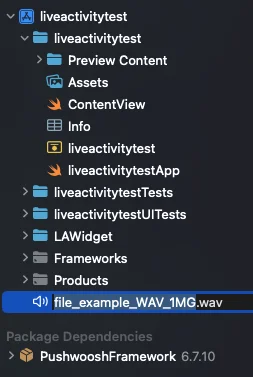 Затем укажите имя звукового файла в параметрах push-уведомления – заполните поле Sound в [настройках для iOS](/ru/product/messaging-channels/push-notifications/send-push-notifications/one-time-push#ios) вашего сообщения или укажите имя файла в качестве значения для параметра "ios\_sound" в [API-запросе createMessage](/ru/developer/api-reference/messages-api/).
Аудиофайл для пользовательского звука в iOS должен быть в одном из следующих форматов: **.aif**, **.caf**, **.wav**. **Обязательно укажите формат в имени файла; в противном случае он будет проигнорирован Pushwoosh iOS SDK.**
### iOS Provisional Push
#### Как это работает
Provisional push notifications появляются беззвучно в Центре уведомлений пользователя, но не на экране блокировки. Этот тип push-уведомлений не требует явного разрешения от пользователя: вы можете начать отправлять их, как только пользователь установит и запустит ваше приложение.
Однако пользователи все еще могут подписаться на ваши обычные push-уведомления: при открытии Provisional Push у них есть два варианта выбора — оставить push-уведомления в Центре уведомлений без оповещений и звуков или разрешить вам отправлять push-уведомления в обычном режиме, чтобы они появлялись на экране блокировки.
Provisional Pushes разработаны для того, чтобы пользователи могли принимать взвешенные решения о том, хотят ли они получать уведомления от вашего приложения. Поскольку нативный запрос на подписку APN показывается пользователям только один раз, и чтобы подписаться позже, им нужно зайти в системные настройки телефона, некоторые пользователи могут не подписываться, так как не знают, какую ценность они получат от ваших push-уведомлений. Provisional Pushes дают пользователям это понимание: они могут видеть, какой контент вы доставляете в push-уведомлениях, и решать, нужно ли им получать уведомления об этом контенте в обычном режиме.
#### Как реализовать
1\. Интегрируйте Pushwoosh iOS SDK, следуя [руководству](/ru/developer/pushwoosh-sdk/ios-sdk/setting-up-pushwoosh-ios-sdk/quick-start/).
2\. Добавьте следующую строку в AppDelegate вашего проекта перед вызовом метода `registerForPushNotifications()`:
Затем укажите имя звукового файла в параметрах push-уведомления – заполните поле Sound в [настройках для iOS](/ru/product/messaging-channels/push-notifications/send-push-notifications/one-time-push#ios) вашего сообщения или укажите имя файла в качестве значения для параметра "ios\_sound" в [API-запросе createMessage](/ru/developer/api-reference/messages-api/).
Аудиофайл для пользовательского звука в iOS должен быть в одном из следующих форматов: **.aif**, **.caf**, **.wav**. **Обязательно укажите формат в имени файла; в противном случае он будет проигнорирован Pushwoosh iOS SDK.**
### iOS Provisional Push
#### Как это работает
Provisional push notifications появляются беззвучно в Центре уведомлений пользователя, но не на экране блокировки. Этот тип push-уведомлений не требует явного разрешения от пользователя: вы можете начать отправлять их, как только пользователь установит и запустит ваше приложение.
Однако пользователи все еще могут подписаться на ваши обычные push-уведомления: при открытии Provisional Push у них есть два варианта выбора — оставить push-уведомления в Центре уведомлений без оповещений и звуков или разрешить вам отправлять push-уведомления в обычном режиме, чтобы они появлялись на экране блокировки.
Provisional Pushes разработаны для того, чтобы пользователи могли принимать взвешенные решения о том, хотят ли они получать уведомления от вашего приложения. Поскольку нативный запрос на подписку APN показывается пользователям только один раз, и чтобы подписаться позже, им нужно зайти в системные настройки телефона, некоторые пользователи могут не подписываться, так как не знают, какую ценность они получат от ваших push-уведомлений. Provisional Pushes дают пользователям это понимание: они могут видеть, какой контент вы доставляете в push-уведомлениях, и решать, нужно ли им получать уведомления об этом контенте в обычном режиме.
#### Как реализовать
1\. Интегрируйте Pushwoosh iOS SDK, следуя [руководству](/ru/developer/pushwoosh-sdk/ios-sdk/setting-up-pushwoosh-ios-sdk/quick-start/).
2\. Добавьте следующую строку в AppDelegate вашего проекта перед вызовом метода `registerForPushNotifications()`: