# Huawei для Outsystems
## Настройка плагина Outsystems
Настройте плагин Outsystems для вашего проекта, следуя шагам, описанным в руководстве:
## Получение файла конфигурации Huawei
1. Перейдите в [AppGallery Connect -> Projects List](https://developer.huawei.com/consumer/en/service/josp/agc/index.html#/myProject) и выберите проект для настройки.
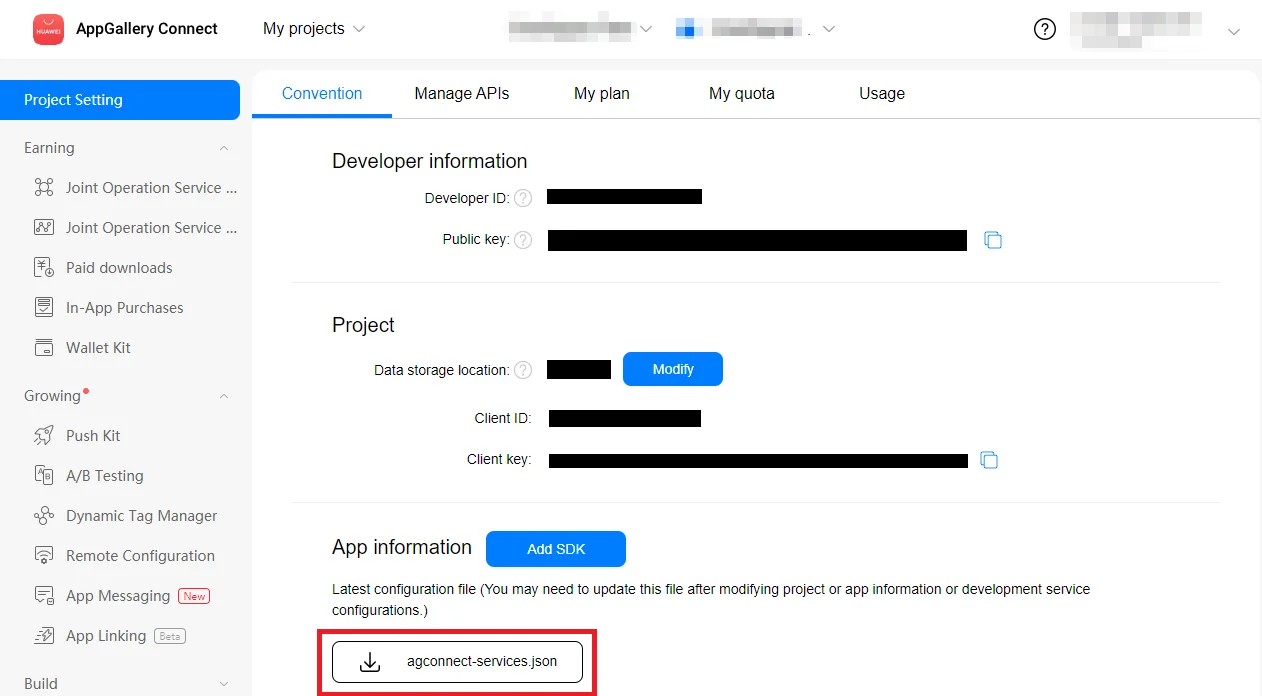
2. Нажмите **agconnect-services.json** в разделе App information, чтобы загрузить файл конфигурации.
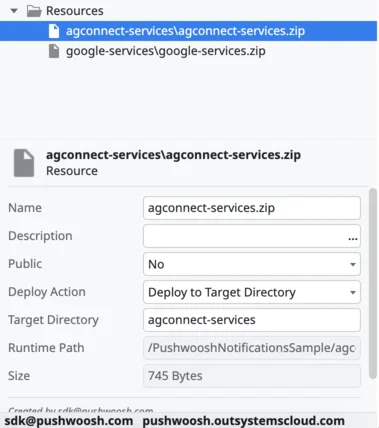
 3. Создайте zip-файл, содержащий **agconnect-services.json** в корне. Загрузите "**agconnect-services.zip"** в ресурсы данных вашего приложения OutSystems и убедитесь, что:
* Установлено "Name" как "agconnect-services.zip"
* Установлено "Deploy to Target Directory" как "agconnect-services"
3. Создайте zip-файл, содержащий **agconnect-services.json** в корне. Загрузите "**agconnect-services.zip"** в ресурсы данных вашего приложения OutSystems и убедитесь, что:
* Установлено "Name" как "agconnect-services.zip"
* Установлено "Deploy to Target Directory" как "agconnect-services"
 ## Создание отпечатка сертификата подписи
Следуйте руководству [Generating a Signing Certificate Fingerprint](https://developer.huawei.com/consumer/en/doc/development/HMS-Guides/Preparations#h2-1575707383351), чтобы создать отпечаток сертификата подписи.
## Настройка платформы Huawei
Обратитесь к руководству [Настройка платформы Huawei](/ru/developer/first-steps/connect-messaging-services/huawei-configuration/) для пошаговой инструкции по настройке платформы Huawei в Pushwoosh.
## Включение Huawei для вашего проекта
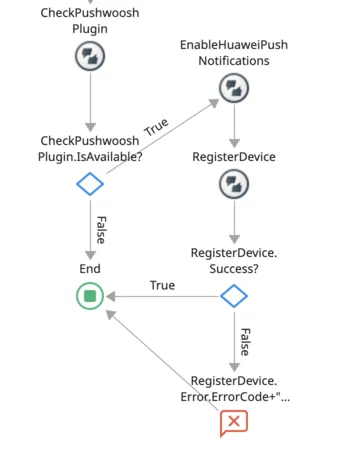
Добавьте действие **EnableHuaweiPushNotifications** перед RegisterDevice.
## Создание отпечатка сертификата подписи
Следуйте руководству [Generating a Signing Certificate Fingerprint](https://developer.huawei.com/consumer/en/doc/development/HMS-Guides/Preparations#h2-1575707383351), чтобы создать отпечаток сертификата подписи.
## Настройка платформы Huawei
Обратитесь к руководству [Настройка платформы Huawei](/ru/developer/first-steps/connect-messaging-services/huawei-configuration/) для пошаговой инструкции по настройке платформы Huawei в Pushwoosh.
## Включение Huawei для вашего проекта
Добавьте действие **EnableHuaweiPushNotifications** перед RegisterDevice.
 ## Поделитесь с нами своим мнением
Ваши отзывы помогают нам улучшать продукт, поэтому мы будем рады, если вы поделитесь с нами любыми проблемами, возникшими в процессе интеграции SDK. Если вы столкнетесь с какими-либо трудностями, пожалуйста, не стесняйтесь поделиться своими мыслями с нами [через эту форму](https://docs.google.com/forms/d/e/1FAIpQLSd\_0b8jwn-V\_JmoPLIxIFYbHACCQhrzidOZV3ELywoQPXRSxw/viewform).
## Поделитесь с нами своим мнением
Ваши отзывы помогают нам улучшать продукт, поэтому мы будем рады, если вы поделитесь с нами любыми проблемами, возникшими в процессе интеграции SDK. Если вы столкнетесь с какими-либо трудностями, пожалуйста, не стесняйтесь поделиться своими мыслями с нами [через эту форму](https://docs.google.com/forms/d/e/1FAIpQLSd\_0b8jwn-V\_JmoPLIxIFYbHACCQhrzidOZV3ELywoQPXRSxw/viewform).