# MAUI Dotnet
* [**Исходный код модуля**](https://github.com/Pushwoosh/pushwoosh-dotnet)
* [**Скачать пример**](https://github.com/Pushwoosh/pushwoosh-dotnet/tree/main/Sample)
### Интеграция SDK
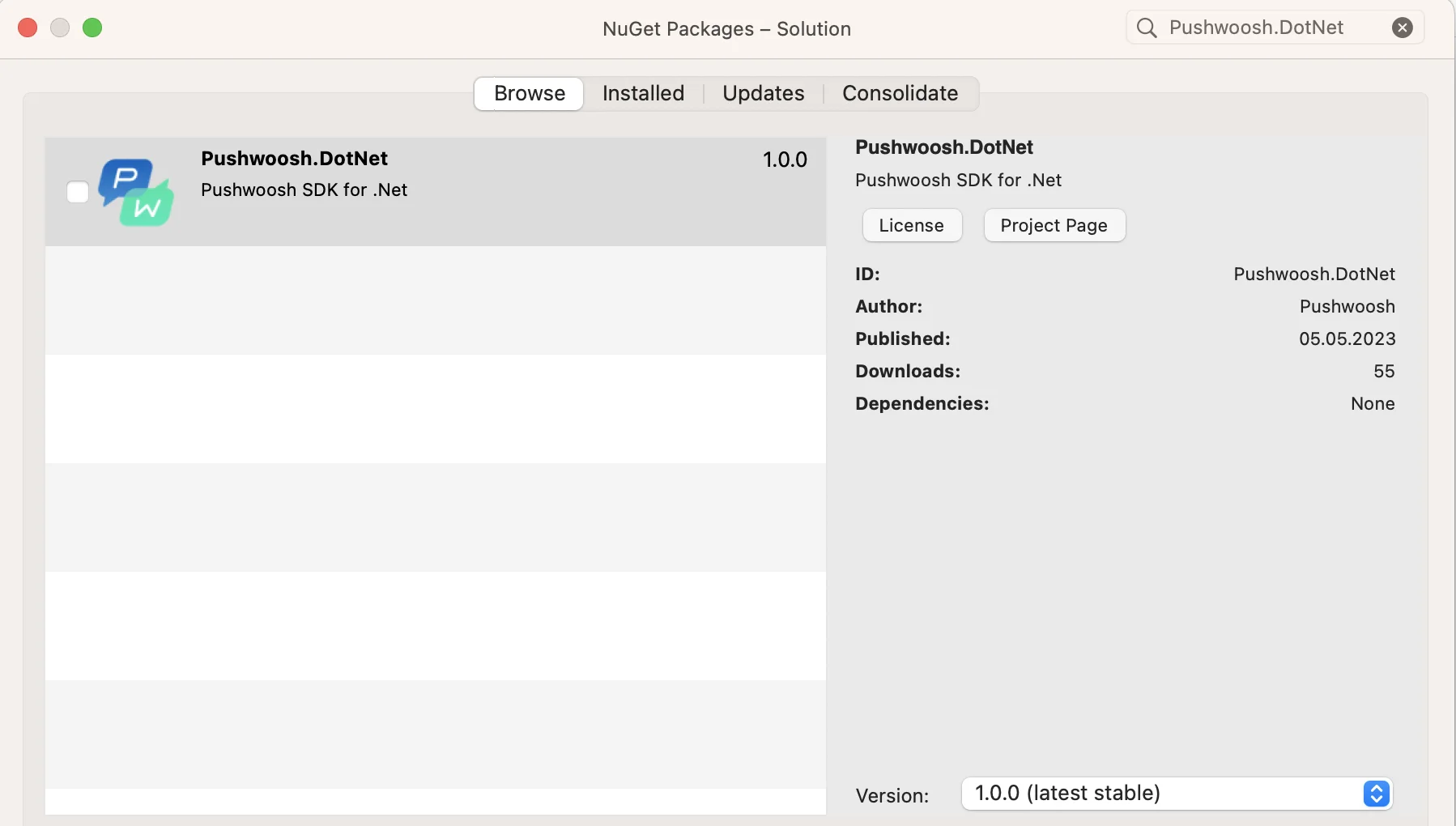
**1.** Добавьте Nuget-пакет **Pushwoosh.DotNet** в проекты для Android и iOS:
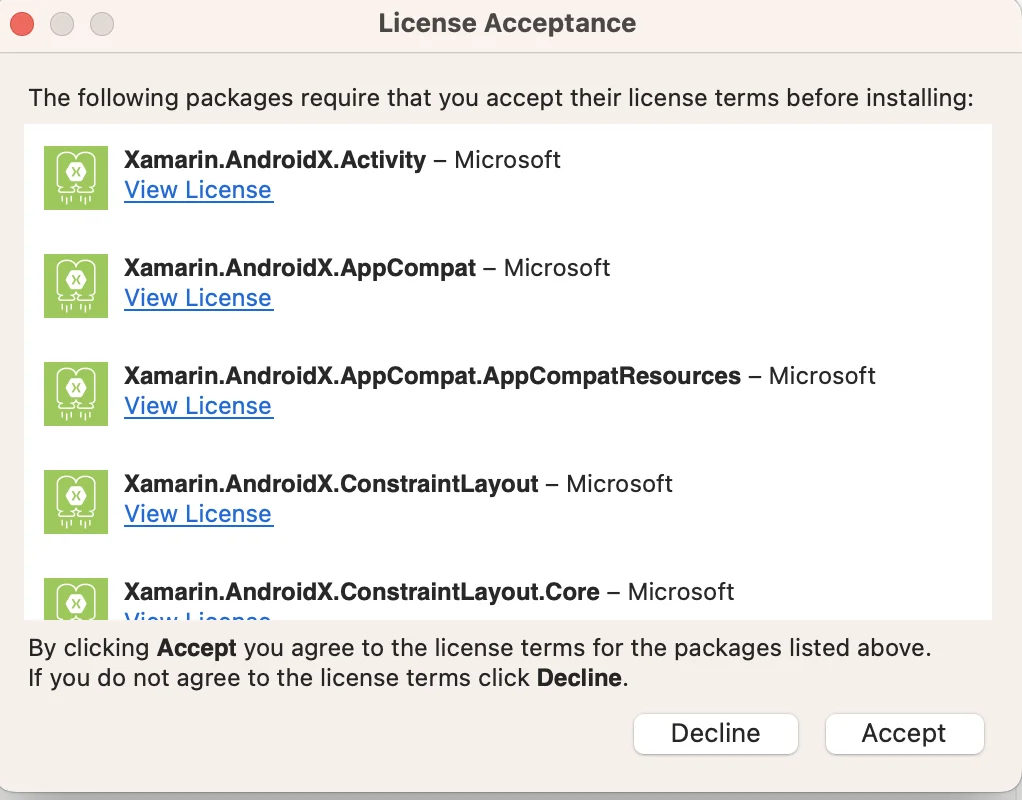
 **2.** Примите лицензии для транзитивных зависимостей Android, если это необходимо:
 **3.** Настройте ваш проект в [Firebase Console](https://console.firebase.google.com/u/0/).
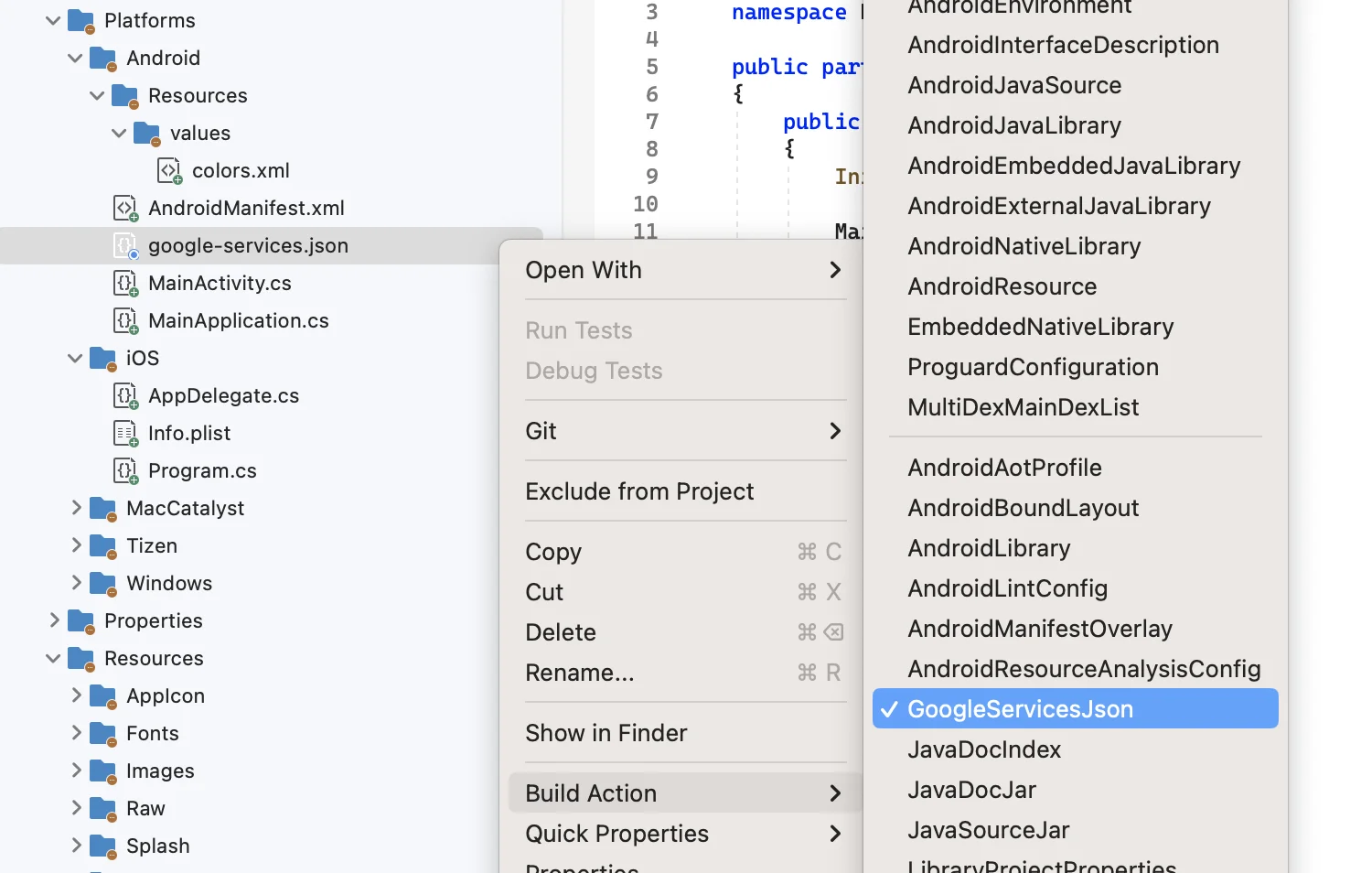
**4.** Добавьте **google-services.json** в корневой каталог вашей платформы Android. Установите для этого файла действие сборки **GoogleServicesJson**:
**3.** Настройте ваш проект в [Firebase Console](https://console.firebase.google.com/u/0/).
**4.** Добавьте **google-services.json** в корневой каталог вашей платформы Android. Установите для этого файла действие сборки **GoogleServicesJson**:
 **5.** Добавьте следующие строки перед объявлением пространства имен в вашем файле **MainActivity.cs** (**XXXXX-XXXXX** — это ваш Pushwoosh Application ID):
```csharp
[assembly: MetaData("com.pushwoosh.appid", Value = "XXXXX-XXXXX")]
[assembly: MetaData("com.pushwoosh.senderid", Value = "@string/fcm_sender_id")]
```
**6.** В вашем файле **MainActivity.cs** переопределите метод `OnCreate()` и вызовите `PushManager.Init();` после `base.OnCreate(savedInstanceState);`
```csharp
using Pushwoosh.Android;
...
public class MainActivity : MauiAppCompatActivity
{
protected override void OnCreate(Bundle savedInstanceState)
{
base.OnCreate(savedInstanceState);
PushManager.Init();
}
}
```
**7.** В вашем проекте Android найдите или создайте файл **Resources/values/strings.xml**. Добавьте в него строку с вашим Sender ID:
```txt
YOUR_SENDER_ID
```
**8.** В ваш `AndroidManifest.xml` добавьте следующее:
```xml
```
> **Важно:** Убедитесь, что [Device API token](/ru/developer/api-reference/api-access-token/#device-api-token) имеет доступ к нужному приложению в вашей Pushwoosh Control Panel. [Подробнее](/ru/developer/api-reference/api-access-token/#edit-token)
**9.** Внесите следующие изменения в файл **AppDelegate.cs** вашего проекта iOS:
В начало метода `FinishedLaunching` добавьте следующую строку: \
`PushManager.Init();`
Добавьте эти методы в **AppDelegate** (класс `MauiUIApplicationDelegate` не экспортирует эти методы по умолчанию, поэтому их нужно добавить вручную):
```csharp
[Export("application:didReceiveRemoteNotification:fetchCompletionHandler:")]
public void DidReceiveRemoteNotification(UIKit.UIApplication application, NSDictionary userInfo, Action completionHandler)
{
PushManager.Instance.ReceivedRemoteNotification(userInfo);
}
[Export("application:didRegisterForRemoteNotificationsWithDeviceToken:")]
public void RegisteredForRemoteNotifications(UIKit.UIApplication application, NSData deviceToken)
{
PushManager.Instance.RegisteredForRemoteNotifications(deviceToken);
}
[Export("application:didFailToRegisterForRemoteNotificationsWithError:")]
public void FailedToRegisterForRemoteNotifications(UIKit.UIApplication application, NSError error)
{
PushManager.Instance.FailedToRegisterForRemoteNotifications(error);
}
```
**10.** В файле **Info.plist** измените значение **Pushwoosh\_APPID** на ваш Pushwoosh Application Code. Его можно найти в вашей Control Panel:\
**5.** Добавьте следующие строки перед объявлением пространства имен в вашем файле **MainActivity.cs** (**XXXXX-XXXXX** — это ваш Pushwoosh Application ID):
```csharp
[assembly: MetaData("com.pushwoosh.appid", Value = "XXXXX-XXXXX")]
[assembly: MetaData("com.pushwoosh.senderid", Value = "@string/fcm_sender_id")]
```
**6.** В вашем файле **MainActivity.cs** переопределите метод `OnCreate()` и вызовите `PushManager.Init();` после `base.OnCreate(savedInstanceState);`
```csharp
using Pushwoosh.Android;
...
public class MainActivity : MauiAppCompatActivity
{
protected override void OnCreate(Bundle savedInstanceState)
{
base.OnCreate(savedInstanceState);
PushManager.Init();
}
}
```
**7.** В вашем проекте Android найдите или создайте файл **Resources/values/strings.xml**. Добавьте в него строку с вашим Sender ID:
```txt
YOUR_SENDER_ID
```
**8.** В ваш `AndroidManifest.xml` добавьте следующее:
```xml
```
> **Важно:** Убедитесь, что [Device API token](/ru/developer/api-reference/api-access-token/#device-api-token) имеет доступ к нужному приложению в вашей Pushwoosh Control Panel. [Подробнее](/ru/developer/api-reference/api-access-token/#edit-token)
**9.** Внесите следующие изменения в файл **AppDelegate.cs** вашего проекта iOS:
В начало метода `FinishedLaunching` добавьте следующую строку: \
`PushManager.Init();`
Добавьте эти методы в **AppDelegate** (класс `MauiUIApplicationDelegate` не экспортирует эти методы по умолчанию, поэтому их нужно добавить вручную):
```csharp
[Export("application:didReceiveRemoteNotification:fetchCompletionHandler:")]
public void DidReceiveRemoteNotification(UIKit.UIApplication application, NSDictionary userInfo, Action completionHandler)
{
PushManager.Instance.ReceivedRemoteNotification(userInfo);
}
[Export("application:didRegisterForRemoteNotificationsWithDeviceToken:")]
public void RegisteredForRemoteNotifications(UIKit.UIApplication application, NSData deviceToken)
{
PushManager.Instance.RegisteredForRemoteNotifications(deviceToken);
}
[Export("application:didFailToRegisterForRemoteNotificationsWithError:")]
public void FailedToRegisterForRemoteNotifications(UIKit.UIApplication application, NSError error)
{
PushManager.Instance.FailedToRegisterForRemoteNotifications(error);
}
```
**10.** В файле **Info.plist** измените значение **Pushwoosh\_APPID** на ваш Pushwoosh Application Code. Его можно найти в вашей Control Panel:\
 **11.** В `Info.plist` установите:
- ключ `Pushwoosh_API_TOKEN` на [Pushwoosh Device API Token](/ru/developer/api-reference/api-access-token/#device-api-token)
> **Важно:** Убедитесь, что токен имеет доступ к нужному приложению в вашей Pushwoosh Control Panel. [Подробнее](/ru/developer/api-reference/api-access-token/#edit-token)
**12.** В кроссплатформенной части файла **App.xaml.cs** добавьте регистрацию в метод `onStart`:
```csharp
using PushwooshSDK.DotNet.Core;
...
public partial class App : Application
{
...
protected override void OnStart()
{
base.OnStart();
PushManager.Instance.Register();
}
}
```
> **Примечание для пользователей Windows:**
>При сборке вы можете столкнуться с проблемой, связанной с длиной пути к файлу.
>Это связано с тем, что общая длина каталогов, используемых Visual Studio, и путей к файлам в Pushwoosh SDK превышает ограничение Windows на максимальную длину пути в 260 символов.
>Чтобы решить эту проблему, включите параметр LongPathsEnabled в реестре Windows.
### Поделитесь с нами своим мнением
Ваши отзывы помогают нам улучшать наш продукт, поэтому мы будем рады, если вы расскажете нам о любых проблемах, возникших в процессе интеграции SDK. Если вы столкнулись с какими-либо трудностями, пожалуйста, не стесняйтесь поделиться своими мыслями с нами [через эту форму](https://docs.google.com/forms/d/e/1FAIpQLSd\_0b8jwn-V\_JmoPLIxIFYbHACCQhrzidOZV3ELywoQPXRSxw/viewform).
**11.** В `Info.plist` установите:
- ключ `Pushwoosh_API_TOKEN` на [Pushwoosh Device API Token](/ru/developer/api-reference/api-access-token/#device-api-token)
> **Важно:** Убедитесь, что токен имеет доступ к нужному приложению в вашей Pushwoosh Control Panel. [Подробнее](/ru/developer/api-reference/api-access-token/#edit-token)
**12.** В кроссплатформенной части файла **App.xaml.cs** добавьте регистрацию в метод `onStart`:
```csharp
using PushwooshSDK.DotNet.Core;
...
public partial class App : Application
{
...
protected override void OnStart()
{
base.OnStart();
PushManager.Instance.Register();
}
}
```
> **Примечание для пользователей Windows:**
>При сборке вы можете столкнуться с проблемой, связанной с длиной пути к файлу.
>Это связано с тем, что общая длина каталогов, используемых Visual Studio, и путей к файлам в Pushwoosh SDK превышает ограничение Windows на максимальную длину пути в 260 символов.
>Чтобы решить эту проблему, включите параметр LongPathsEnabled в реестре Windows.
### Поделитесь с нами своим мнением
Ваши отзывы помогают нам улучшать наш продукт, поэтому мы будем рады, если вы расскажете нам о любых проблемах, возникших в процессе интеграции SDK. Если вы столкнулись с какими-либо трудностями, пожалуйста, не стесняйтесь поделиться своими мыслями с нами [через эту форму](https://docs.google.com/forms/d/e/1FAIpQLSd\_0b8jwn-V\_JmoPLIxIFYbHACCQhrzidOZV3ELywoQPXRSxw/viewform).