# Интеграция плагина Cordova для Huawei
## Интеграция плагина Cordova
Интегрируйте плагин Cordova в ваш проект, следуя шагам, описанным в [руководстве по интеграции плагина Cordova](/ru/developer/pushwoosh-sdk/cross-platform-frameworks/cordova/integrating-cordova-plugin/).
## Настройка Huawei через AppGallery Connect
1. Перейдите в [AppGallery Connect -> Projects List](https://developer.huawei.com/consumer/en/service/josp/agc/index.html#/myProject) и выберите проект для настройки.
2. В разделе App information нажмите на **agconnect-services.json**, чтобы скачать файл конфигурации.
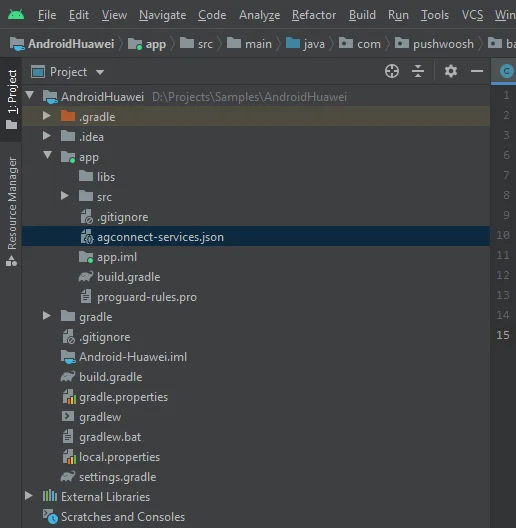
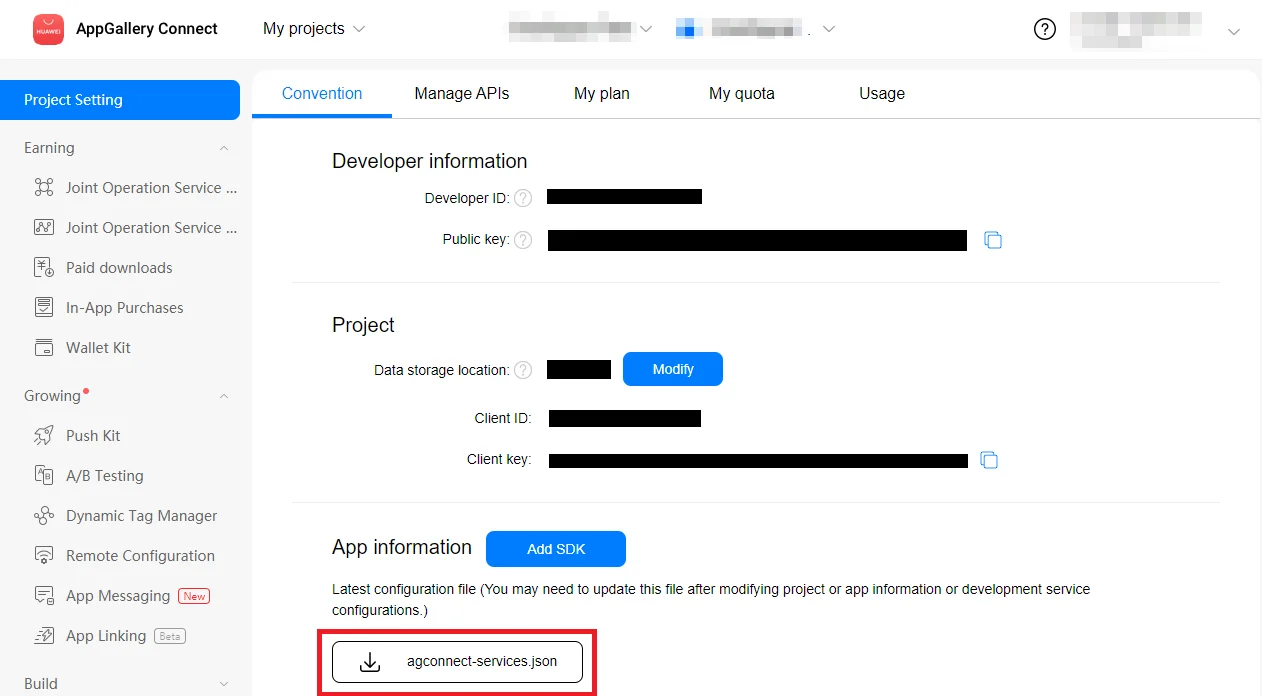 3. Поместите скачанный файл в ваш проект Android Studio (`YOUR_PROJECT/app/agconnect-services.json`).
 ## Создание отпечатка сертификата подписи (Signing certificate fingerprint)
1. В Android Studio перейдите в View > Tool Windows > Gradle.
## Создание отпечатка сертификата подписи (Signing certificate fingerprint)
1. В Android Studio перейдите в View > Tool Windows > Gradle.
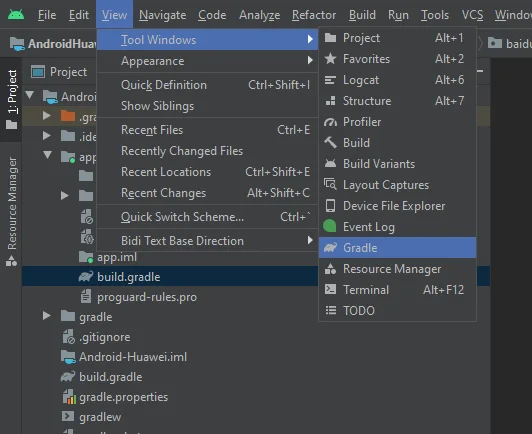 2. В открывшемся окне перейдите в app > Tasks > android > signingReport.
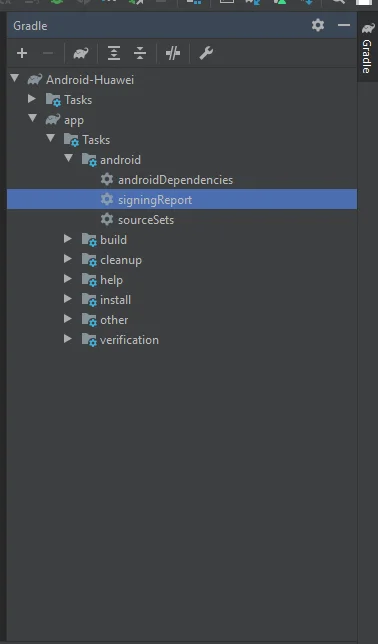 3. Скопируйте SHA-256 из вашего release keystore.
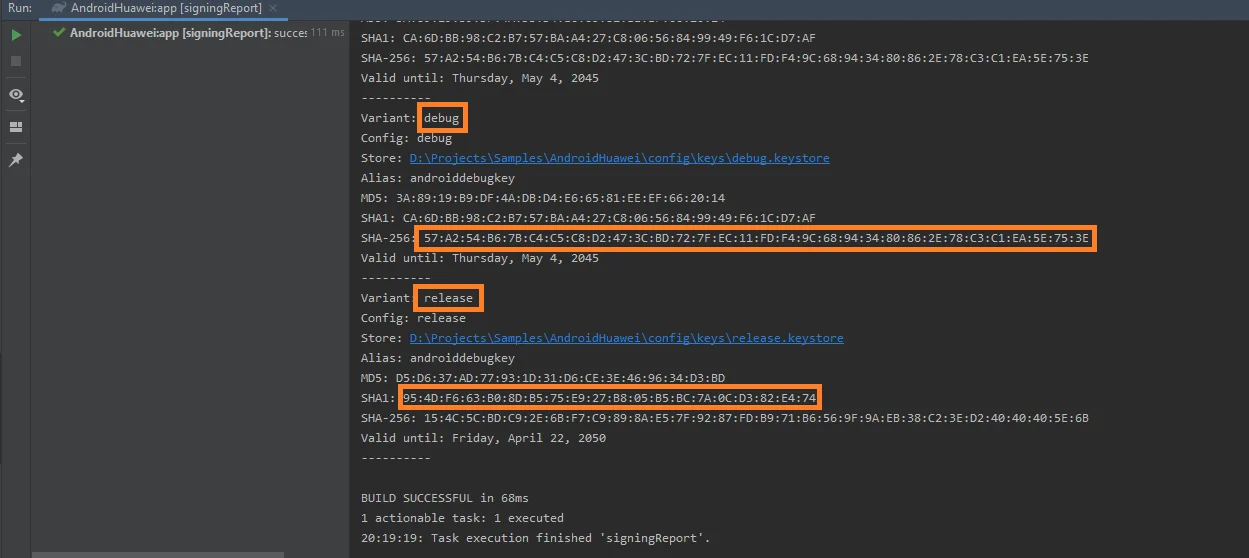 Вы также можете добавить SHA-256 из вашего debug keystore для тестирования.
4. Выберите ваш проект в [списке проектов AppGallery Connect](https://developer.huawei.com/consumer/en/service/josp/agc/index.html#/myProject).
5. Вставьте SHA-256 в поле **SHA-256 certificate fingerprint**.
Обратите внимание, что обработка отпечатка может занять до 10 минут.
## Настройка Huawei в Pushwoosh
Следуйте руководству, чтобы настроить платформу Huawei для вашего проекта Pushwoosh: [Настройка Huawei](/ru/developer/first-steps/connect-messaging-services/huawei-configuration/).
Добавьте **agconnect-services.json** в **android/app**.
## Добавление репозитория Huawei
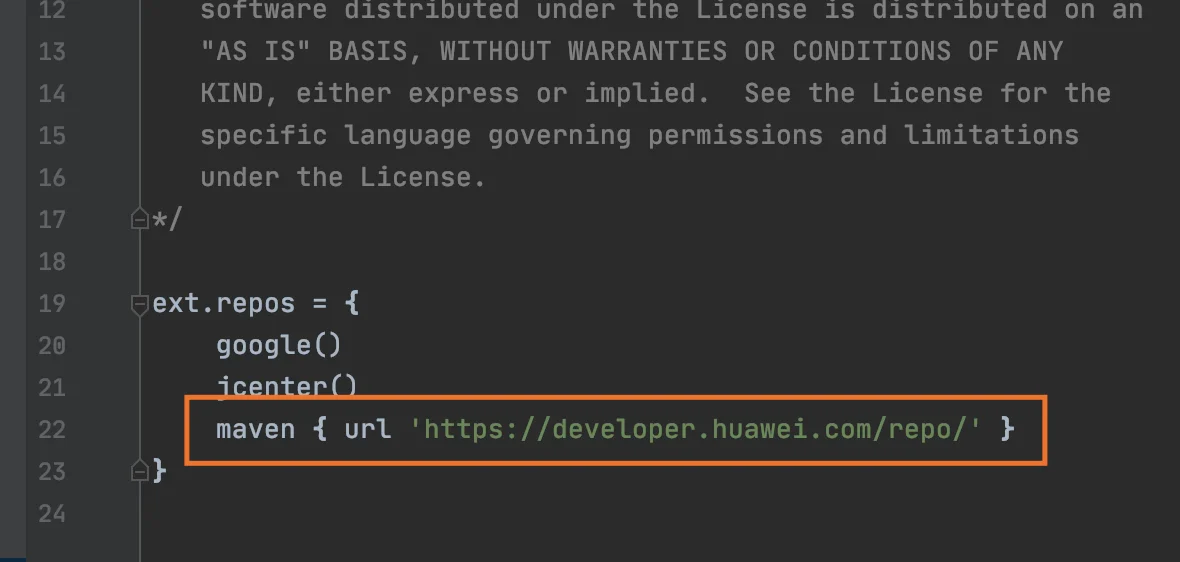
Добавьте [репозиторий maven](https://developer.huawei.com/repo/) в файлы **android/repositories.gradle** и **android/app/repositories.gradle** вашего проекта.
Вы также можете добавить SHA-256 из вашего debug keystore для тестирования.
4. Выберите ваш проект в [списке проектов AppGallery Connect](https://developer.huawei.com/consumer/en/service/josp/agc/index.html#/myProject).
5. Вставьте SHA-256 в поле **SHA-256 certificate fingerprint**.
Обратите внимание, что обработка отпечатка может занять до 10 минут.
## Настройка Huawei в Pushwoosh
Следуйте руководству, чтобы настроить платформу Huawei для вашего проекта Pushwoosh: [Настройка Huawei](/ru/developer/first-steps/connect-messaging-services/huawei-configuration/).
Добавьте **agconnect-services.json** в **android/app**.
## Добавление репозитория Huawei
Добавьте [репозиторий maven](https://developer.huawei.com/repo/) в файлы **android/repositories.gradle** и **android/app/repositories.gradle** вашего проекта.
 ## Добавление зависимостей
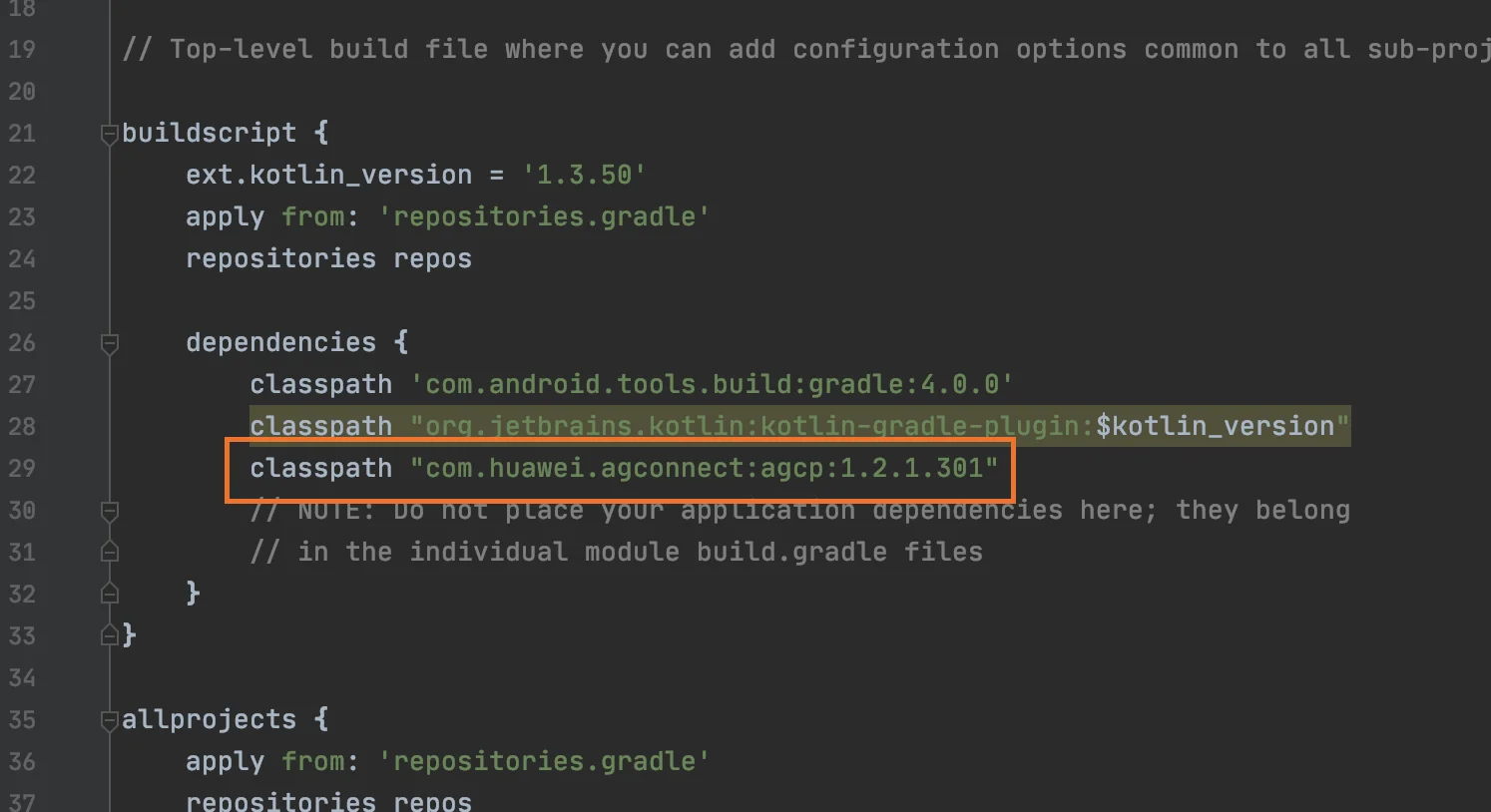
1. Добавьте **classpath "com.huawei.agconnect:agcp:1.2.1.301"** в файл **android/build.gradle** в раздел **buildScript/dependencies**.
## Добавление зависимостей
1. Добавьте **classpath "com.huawei.agconnect:agcp:1.2.1.301"** в файл **android/build.gradle** в раздел **buildScript/dependencies**.
 2. Добавьте **apply plugin: 'com.huawei.agconnect'** и **implementation "com.huawei.hms:push:6.1.0.300** в файл **android/app/build.gradle.**
## Включение push-уведомлений
В вашем JavaScript-коде добавьте **enableHuaweiPushNotifications** перед выполнением **onDeviceReady:**
```javascript
var pushNotification = cordova.require("pushwoosh-cordova-plugin.PushNotification");
pushNotification.enableHuaweiPushNotifications();
pushNotification.onDeviceReady({
projectid: "GOOGLE_PROJECT_ID",
appid: "PUSHWOOSH_APP_ID",
serviceName: ""
});
```
## Поделитесь с нами своим мнением
Ваши отзывы помогают нам улучшать наш продукт, поэтому мы будем рады, если вы поделитесь с нами своим мнением о процессе интеграции SDK. Если вы столкнетесь с какими-либо трудностями, пожалуйста, не стесняйтесь сообщить нам об этом [через эту форму](https://docs.google.com/forms/d/e/1FAIpQLSd\_0b8jwn-V\_JmoPLIxIFYbHACCQhrzidOZV3ELywoQPXRSxw/viewform).
2. Добавьте **apply plugin: 'com.huawei.agconnect'** и **implementation "com.huawei.hms:push:6.1.0.300** в файл **android/app/build.gradle.**
## Включение push-уведомлений
В вашем JavaScript-коде добавьте **enableHuaweiPushNotifications** перед выполнением **onDeviceReady:**
```javascript
var pushNotification = cordova.require("pushwoosh-cordova-plugin.PushNotification");
pushNotification.enableHuaweiPushNotifications();
pushNotification.onDeviceReady({
projectid: "GOOGLE_PROJECT_ID",
appid: "PUSHWOOSH_APP_ID",
serviceName: ""
});
```
## Поделитесь с нами своим мнением
Ваши отзывы помогают нам улучшать наш продукт, поэтому мы будем рады, если вы поделитесь с нами своим мнением о процессе интеграции SDK. Если вы столкнетесь с какими-либо трудностями, пожалуйста, не стесняйтесь сообщить нам об этом [через эту форму](https://docs.google.com/forms/d/e/1FAIpQLSd\_0b8jwn-V\_JmoPLIxIFYbHACCQhrzidOZV3ELywoQPXRSxw/viewform).