# Интеграция с Huawei
## Требования
* [Аккаунт Pushwoosh](https://go.pushwoosh.com/)
* [Аккаунт разработчика Huawei](https://developer.huawei.com)
* [Проект в Huawei AppGallery Connect](https://developer.huawei.com/consumer/en/service/josp/agc/index.html#/myProject)
* [Приложение Pushwoosh](https://go.pushwoosh.com/cp/applications) с [настроенной платформой Huawei](/ru/developer/first-steps/connect-messaging-services/huawei-configuration/) и его кодом в формате **XXXXX-XXXXX**
* [Android Studio](https://developer.android.com/studio)
* Устройство Huawei с установленными Huawei Mobile Services
## Интеграция
### Получение agconnect-services.json
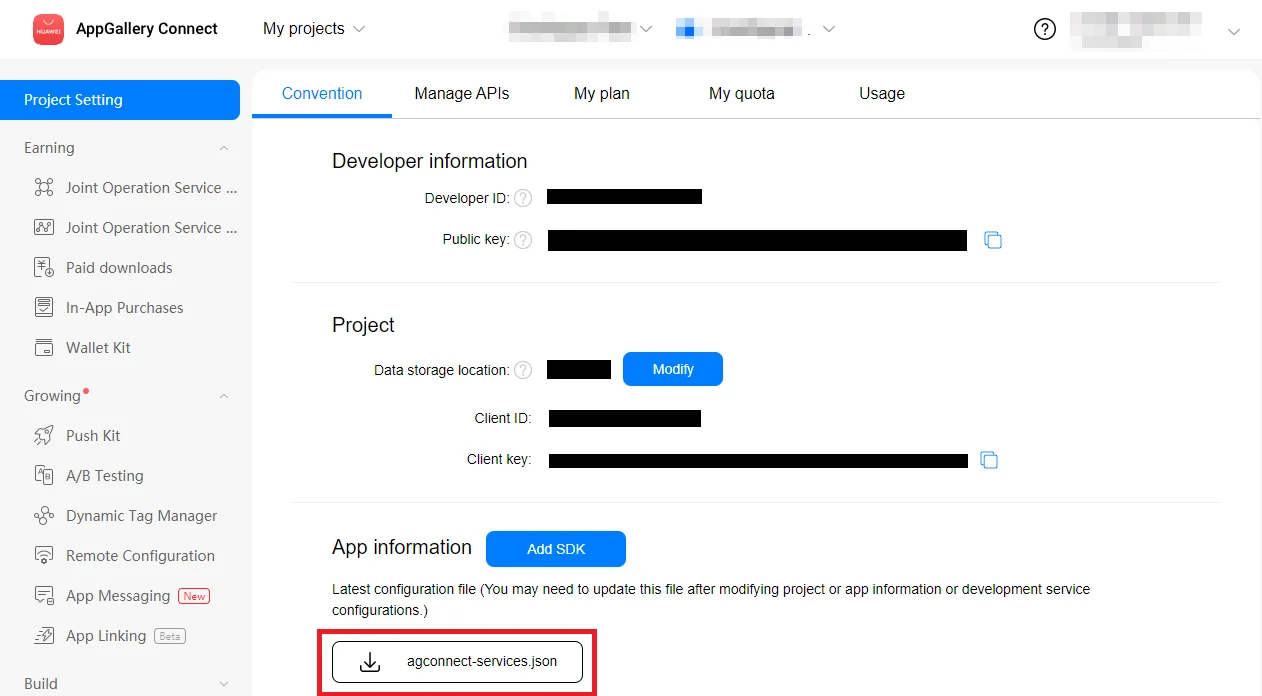
**1.** Перейдите в [AppGallery Connect -> Projects List](https://developer.huawei.com/consumer/en/service/josp/agc/index.html#/myProject) и выберите проект для настройки.
**2.** Нажмите **agconnect-services.json** в разделе App information, чтобы скачать файл конфигурации.
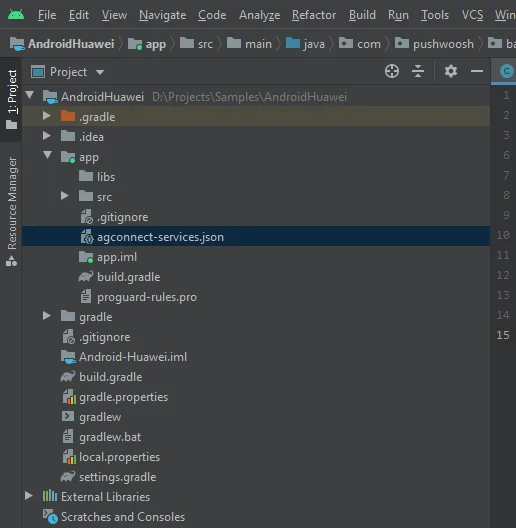
**3.** Поместите скачанный файл в ваш проект Android Studio (YOUR\_PROJECT/app/agconnect-services.json).
### Создание отпечатка сертификата подписи
Следуйте руководству [Generating a Signing Certificate Fingerprint](https://developer.huawei.com/consumer/en/doc/development/HMS-Guides/Preparations#h2-1575707383351) для создания отпечатка сертификата подписи.
### Добавление модуля `pushwoosh-huawei`
Добавьте модуль `pushwoosh-huawei` в файл `build.gradle` на уровне приложения:
```
implementation 'com.pushwoosh:pushwoosh-huawei:6.+'
```
Замените «+» на текущую версию Pushwoosh: [https://github.com/Pushwoosh/pushwoosh-android-sdk/releases/latest](https://github.com/Pushwoosh/pushwoosh-android-sdk/releases/latest)
### Добавление зависимостей Huawei
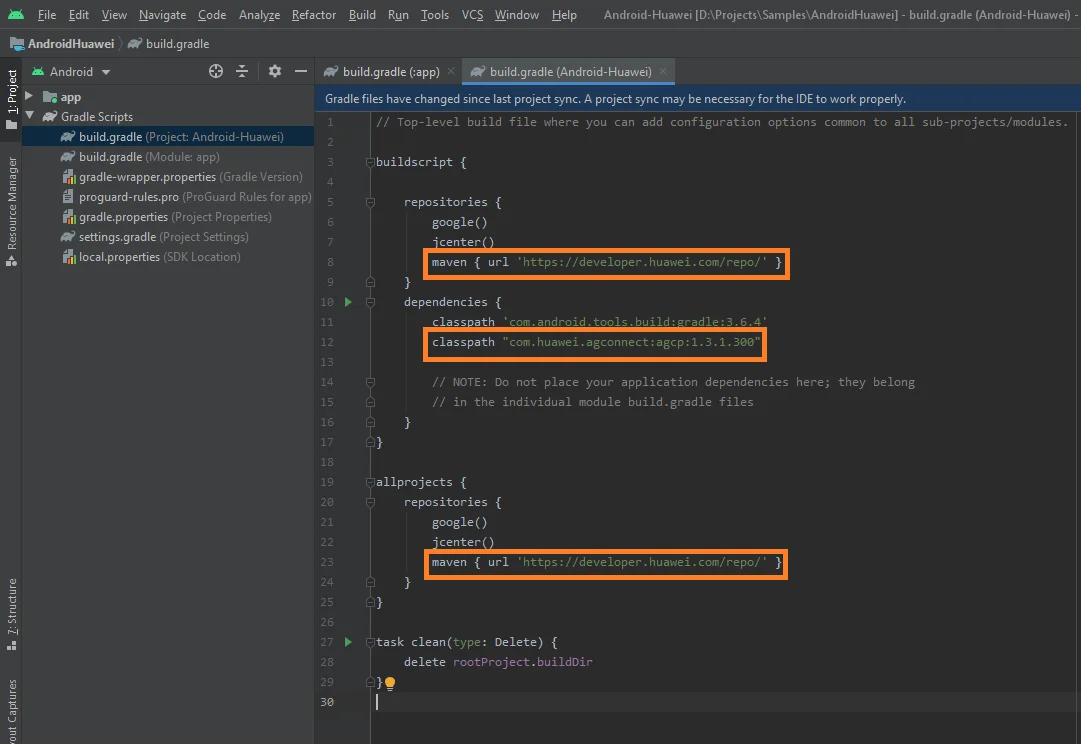
**1.** Добавьте `maven {url 'https://developer.huawei.com/repo/'}` в ваш **корневой** `build.gradle (Project)` в разделы `buildscript { repositories }` и `allprojects { repositories }`.
**2.** Добавьте `classpath 'com.huawei.agconnect:agcp:1.3.1.300'` в раздел `buildscript { dependencies }`.
Убедитесь, что все три следующие строки добавлены в ваш **корневой** `build.gradle`:
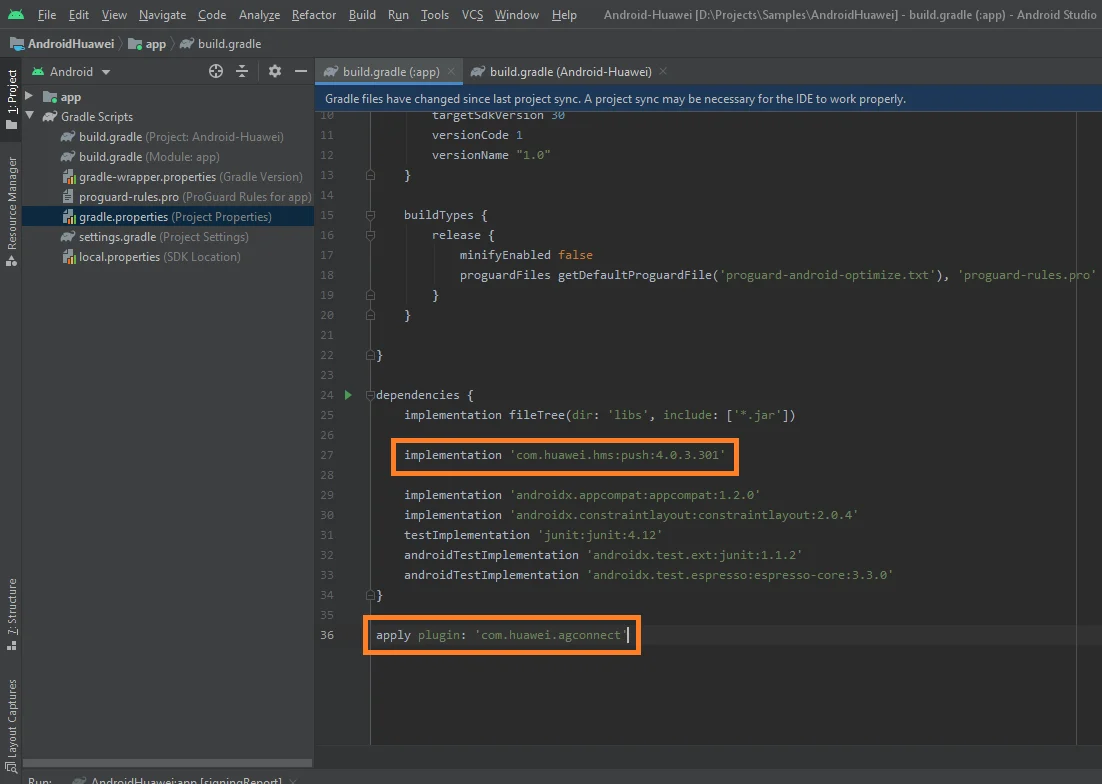
**3.** Добавьте `implementation 'com.huawei.hms:push:6.1.0.300'` в ваш `build.gradle` **на уровне приложения** (app/build.gradle) в раздел `dependencies`.
**4.** Добавьте `apply plugin: 'com.huawei.agconnect'` в самый конец файла `build.gradle` **на уровне приложения**.
Убедитесь, что в вашем `build.gradle` **на уровне приложения** есть две следующие строки:
### Подписка на push-уведомления
```
Pushwoosh.getInstance().registerForPushNotifications();
```
## Поделитесь с нами своим мнением
Ваши отзывы помогают нам улучшать наш продукт, поэтому мы будем рады, если вы поделитесь своим мнением о процессе интеграции SDK. Если вы столкнетесь с какими-либо трудностями, пожалуйста, не стесняйтесь сообщить нам об этом [через эту форму](https://docs.google.com/forms/d/e/1FAIpQLSd\_0b8jwn-V\_JmoPLIxIFYbHACCQhrzidOZV3ELywoQPXRSxw/viewform).
## Следующие шаги
 **3.** Поместите скачанный файл в ваш проект Android Studio (YOUR\_PROJECT/app/agconnect-services.json).
 ### Создание отпечатка сертификата подписи
Следуйте руководству [Generating a Signing Certificate Fingerprint](https://developer.huawei.com/consumer/en/doc/development/HMS-Guides/Preparations#h2-1575707383351) для создания отпечатка сертификата подписи.
### Добавление модуля `pushwoosh-huawei`
Добавьте модуль `pushwoosh-huawei` в файл `build.gradle` на уровне приложения:
```
implementation 'com.pushwoosh:pushwoosh-huawei:6.+'
```
Замените «+» на текущую версию Pushwoosh: [https://github.com/Pushwoosh/pushwoosh-android-sdk/releases/latest](https://github.com/Pushwoosh/pushwoosh-android-sdk/releases/latest)
### Добавление зависимостей Huawei
**1.** Добавьте `maven {url 'https://developer.huawei.com/repo/'}` в ваш **корневой** `build.gradle (Project)` в разделы `buildscript { repositories }` и `allprojects { repositories }`.
**2.** Добавьте `classpath 'com.huawei.agconnect:agcp:1.3.1.300'` в раздел `buildscript { dependencies }`.
Убедитесь, что все три следующие строки добавлены в ваш **корневой** `build.gradle`:
### Создание отпечатка сертификата подписи
Следуйте руководству [Generating a Signing Certificate Fingerprint](https://developer.huawei.com/consumer/en/doc/development/HMS-Guides/Preparations#h2-1575707383351) для создания отпечатка сертификата подписи.
### Добавление модуля `pushwoosh-huawei`
Добавьте модуль `pushwoosh-huawei` в файл `build.gradle` на уровне приложения:
```
implementation 'com.pushwoosh:pushwoosh-huawei:6.+'
```
Замените «+» на текущую версию Pushwoosh: [https://github.com/Pushwoosh/pushwoosh-android-sdk/releases/latest](https://github.com/Pushwoosh/pushwoosh-android-sdk/releases/latest)
### Добавление зависимостей Huawei
**1.** Добавьте `maven {url 'https://developer.huawei.com/repo/'}` в ваш **корневой** `build.gradle (Project)` в разделы `buildscript { repositories }` и `allprojects { repositories }`.
**2.** Добавьте `classpath 'com.huawei.agconnect:agcp:1.3.1.300'` в раздел `buildscript { dependencies }`.
Убедитесь, что все три следующие строки добавлены в ваш **корневой** `build.gradle`:
 **3.** Добавьте `implementation 'com.huawei.hms:push:6.1.0.300'` в ваш `build.gradle` **на уровне приложения** (app/build.gradle) в раздел `dependencies`.
**4.** Добавьте `apply plugin: 'com.huawei.agconnect'` в самый конец файла `build.gradle` **на уровне приложения**.
Убедитесь, что в вашем `build.gradle` **на уровне приложения** есть две следующие строки:
**3.** Добавьте `implementation 'com.huawei.hms:push:6.1.0.300'` в ваш `build.gradle` **на уровне приложения** (app/build.gradle) в раздел `dependencies`.
**4.** Добавьте `apply plugin: 'com.huawei.agconnect'` в самый конец файла `build.gradle` **на уровне приложения**.
Убедитесь, что в вашем `build.gradle` **на уровне приложения** есть две следующие строки:
 ### Подписка на push-уведомления
```
Pushwoosh.getInstance().registerForPushNotifications();
```
## Поделитесь с нами своим мнением
Ваши отзывы помогают нам улучшать наш продукт, поэтому мы будем рады, если вы поделитесь своим мнением о процессе интеграции SDK. Если вы столкнетесь с какими-либо трудностями, пожалуйста, не стесняйтесь сообщить нам об этом [через эту форму](https://docs.google.com/forms/d/e/1FAIpQLSd\_0b8jwn-V\_JmoPLIxIFYbHACCQhrzidOZV3ELywoQPXRSxw/viewform).
## Следующие шаги
### Подписка на push-уведомления
```
Pushwoosh.getInstance().registerForPushNotifications();
```
## Поделитесь с нами своим мнением
Ваши отзывы помогают нам улучшать наш продукт, поэтому мы будем рады, если вы поделитесь своим мнением о процессе интеграции SDK. Если вы столкнетесь с какими-либо трудностями, пожалуйста, не стесняйтесь сообщить нам об этом [через эту форму](https://docs.google.com/forms/d/e/1FAIpQLSd\_0b8jwn-V\_JmoPLIxIFYbHACCQhrzidOZV3ELywoQPXRSxw/viewform).
## Следующие шаги