# Понимание идентификаторов устройств в Pushwoosh
Существует два способа идентификации конкретного устройства, зарегистрированного в Pushwoosh, — аппаратный ID (HWID) и push-токен.
## HWID
HWID (или Hardware ID) — это ключевой идентификатор, присваиваемый устройству Pushwoosh SDK.
#### Android HWID
Для устройств Android HWID — это случайный набор букв и цифр, генерируемый первым приложением с установленным Pushwoosh SDK на устройстве. Позже он передается другим приложениям, содержащим Pushwoosh SDK, так что в результате все такие приложения будут иметь один и тот же HWID.
Однако, если пользователь удалит все приложения с Pushwoosh SDK, а затем переустановит некоторые из них, новый HWID будет сгенерирован заново.
Пример Android HWID: `5dcaed99-e1e0-44dc-bde2-b96188b99e9e`
#### iOS HWID
Для устройств iOS в качестве HWID устройства используется IDFV ([Identifier for Vendor](https://developer.apple.com/documentation/uikit/uidevice/1620059-identifierforvendor)). Он не изменится, пока на устройстве установлено хотя бы одно приложение от того же поставщика.
Пример iOS HWID (только в верхнем регистре!): `CBAF8ED1-17FB-49A3-73BD-DC79B63AEF93`
## Push-токен
Push-токен (токен устройства) — это уникальный ключ для комбинации приложения и устройства, выдаваемый шлюзами push-уведомлений Apple или Google. Он позволяет шлюзам и поставщикам push-уведомлений маршрутизировать сообщения и обеспечивать доставку уведомления уникальной комбинации приложения и устройства, для которой оно предназначено.
#### Push-токен iOS
Push-токены устройств iOS представляют собой строки из 64 шестнадцатеричных символов. Пример push-токена iOS: `03df25c845d460bcdad7802d2vf6fc1dfde97283bf75cc993eb6dca835ea2e2f`
#### Push-токен Android
Push-токены устройств Android могут отличаться по длине (обычно менее 255 символов) и, как правило, начинаются с APA91b…; однако они также могут иметь префикс, разделенный двоеточием. Пример push-токена Android: `APA91bFoi3lMMre9G3XzR1LrF4ZT82_15MsMdEICogXSLB8-MrdkRuRQFwNI5u8Dh0cI90ABD3BOKnxkEla8cGdisbDHl5cVIkZah5QUhSAxzx4Roa7b4xy9tvx9iNSYw-eXBYYd8k1XKf8Q_Qq1X9-x-U-Y79vdPq`
## Сбор логов, HWID и push-токена с устройства
### iOS
Во-первых, если у вас есть доступ к исходному коду вашего приложения, убедитесь, что `Pushwoosh_LOG_LEVEL` в вашем приложении установлен на `VERBOSE`. Для этого проверьте строковый ключ `Pushwoosh_LOG_LEVEL` в вашем файле `Info.plist`. Если его нет, перейдите к следующему шагу. Вот возможные значения для этого ключа:
* `NONE` - Нет логов от SDK
* `ERROR` - Отображать только ошибки в консоли
* `WARNING` - Также отображать предупреждения
* `INFO` - Добавлять информационные сообщения
* `DEBUG` - Добавлять отладочную информацию
* `VERBOSE` - Все логи от SDK
Значение ключа `VERBOSE` позволяет Pushwoosh SDK отображать важную информацию о действиях по регистрации.
2. Далее подключите устройство к вашему Mac и запустите Xcode. Перейдите в Window->Device and Simulators.
3. В открывшемся окне выберите подключенное устройство и нажмите на треугольник в левом нижнем углу, чтобы увидеть консоль устройства:
Начиная с версии Xcode 9.3, процесс получения лога консоли устройства немного изменился. Все, что вам нужно сделать, это перейти в Launchpad и запустить приложение "Console". Выберите ваше устройство в левой боковой панели. Вот и все!
4. Затем запустите ваше приложение на устройстве и дождитесь диалогового окна. Разрешите push-уведомления для вашего приложения.
5. После этих шагов выделите весь лог устройства из окна консоли и скопируйте его в любой текстовый редактор.
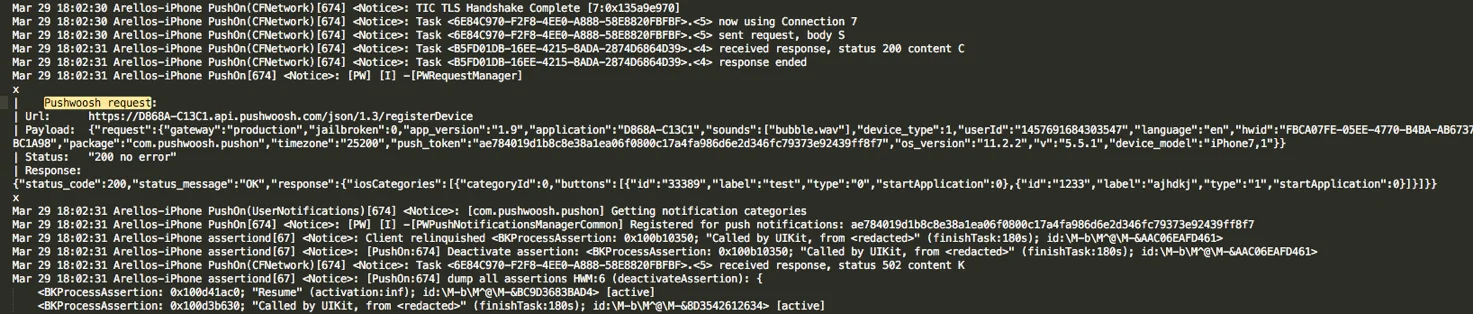
API-запрос Pushwoosh [`/registerDevice`](/ru/developer/api-reference/device-api/) — это то, что вы ищете:
Если устройство зарегистрировано правильно, этот запрос должен содержать следующие параметры, включая значения "hwid" и "push token":
```txt title="Пример"
x
| Pushwoosh request:
| Url: https://D868A-C13C1.api.pushwoosh.com/json/1.3/registerDevice
| Payload: {"request":{"gateway":"production","jailbroken":0,"app_version":"1.9","application":"D868A-C13C1","sounds":["bubble.wav"],"device_type":1,"userId":"1457691684303547","language":"en","hwid":"FBCA07FE-05EE-4770-B4BA-AB6737BC1A98","package":"com.pushwoosh.pushon","timezone":"25200","push_token":"ae784019d1b8c8e38a1ea06f0800c17a4fa986d6e2d346fc79373e92439ff8f7","os_version":"11.2.2","v":"5.5.1","device_model":"iPhone7,1"}}
| Status: "200 no error"
| Response: {"status_code":200,"status_message":"OK","response":{"iosCategories":[{"categoryId":0,"buttons":[{"id":"33389","label":"test","type":"0","startApplication":0},{"id":"1233","label":"ajhdkj","type":"1","startApplication":0}]}]}}
x
```
Также должно присутствовать уведомление с push-токеном вашего устройства:
```
: [PW] [I] -[PWPushNotificationsManagerCommon] Registered for push notifications: ae784019d1b8c8e38a1ea06f0800c17a4fa986d6e2d346fc79373e92439ff8f7
```
### Android
1. Если у вас есть доступ к исходному коду приложения, убедитесь, что уровень логирования Pushwoosh установлен на `NOISE`. Для этого добавьте метаданные `com.pushwoosh.log_level` со значением `NOISE` в `AndroidManifest.xml`.
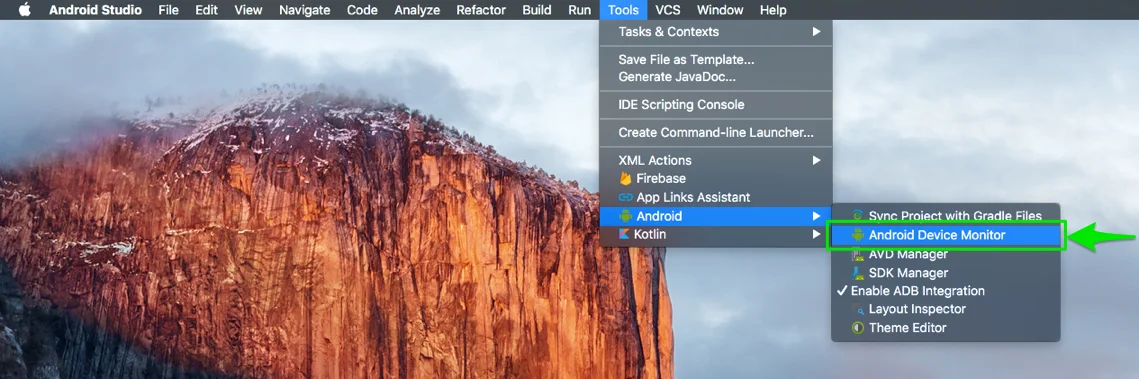
2. Затем запустите Android Studio на вашем Mac/PC и перейдите в Tools -> Android -> Android Device Monitor.
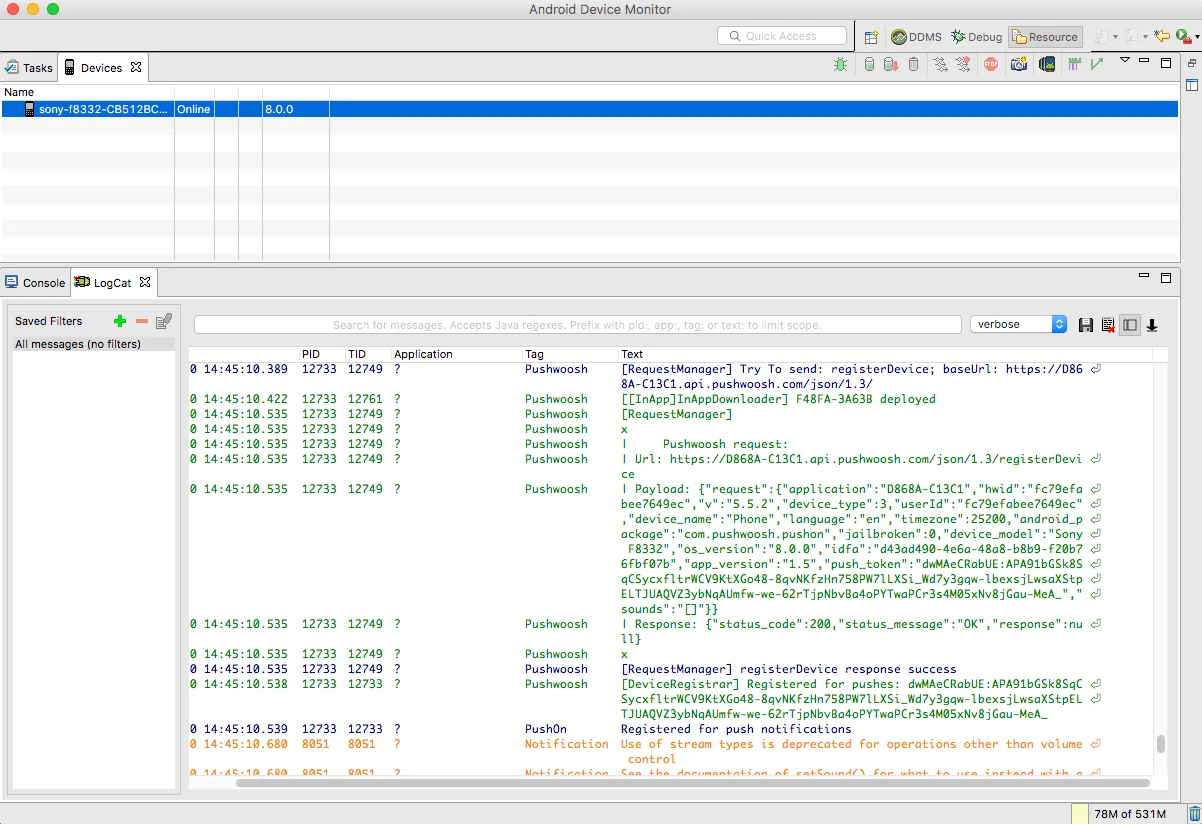
3. Подключите ваше устройство к Mac/PC и запустите приложение. Подождите около 30 секунд, выделите весь лог устройства из окна консоли и скопируйте его в любой текстовый редактор.
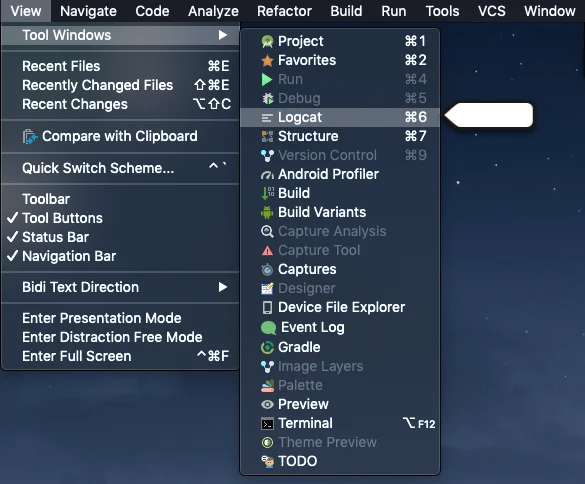
Обратите внимание, что в последних версиях Android Studio вы также можете использовать инструмент Logcat для получения лога консоли устройства. Запустите Android Studio и перейдите в View -> Tool Windows -> Logcat:
После этого вы можете найти лог устройства в окне Logcat:
Вот пример ниже, как выглядит API-запрос Pushwoosh /registerDevice в логе консоли устройства:
Найдите значения параметров "hwid" и "push token" в запросе:
```txt title="Пример"
[RequestManager]
x
| Pushwoosh request:
| Url: https://D868A-C13C1.api.pushwoosh.com/json/1.3/registerDevice
| Payload: {"request":{"application":"D868A-C13C1","hwid":"fc79efabee7649ec","v":"5.5.2","device_type":3,"userId":"fc79efabee7649ec","device_name":"Phone","language":"en","timezone":25200,"android_package":"com.pushwoosh.pushon","jailbroken":0,"device_model":"Sony F8332","os_version":"8.0.0","idfa":"d43ad490-4e6a-48a8-b8b9-f20b76fbf07b","app_version":"1.5","push_token":"dwMAeCRabUE:APA91bGSk8SqCSycxfltrWCV9KtXGo48-8qvNKfzHn758PW7lLXSi_Wd7y3gqw-lbexsjLwsaXStpELTJUAQVZ3ybNqAUmfw-we-62rTjpNbvBa4oPYTwaPCr3s4M05xNv8jGau-MeA_","sounds":"[]"}}
| Response: {"status_code":200,"status_message":"OK","response":null}
x
[RequestManager] registerDevice response success
```
Push-токен включен в уведомление о регистрации устройства:
```
I/Pushwoosh(12733): [DeviceRegistrar] Registered for pushes: dwMAeCRabUE:APA91bGSk8SqCSycxfltrWCV9KtXGo48-8qvNKfzHn758PW7lLXSi_Wd7y3gqw-lbexsjLwsaXStpELTJUAQVZ3ybNqAUmfw-we-62rTjpNbvBa4oPYTwaPCr3s4M05xNv8jGau-MeA_
03-30 14:45:10.539: D/PushOn(12733): Registered for push notifications
```
### Chrome (десктоп)
1. Перейдите на ваш сайт.
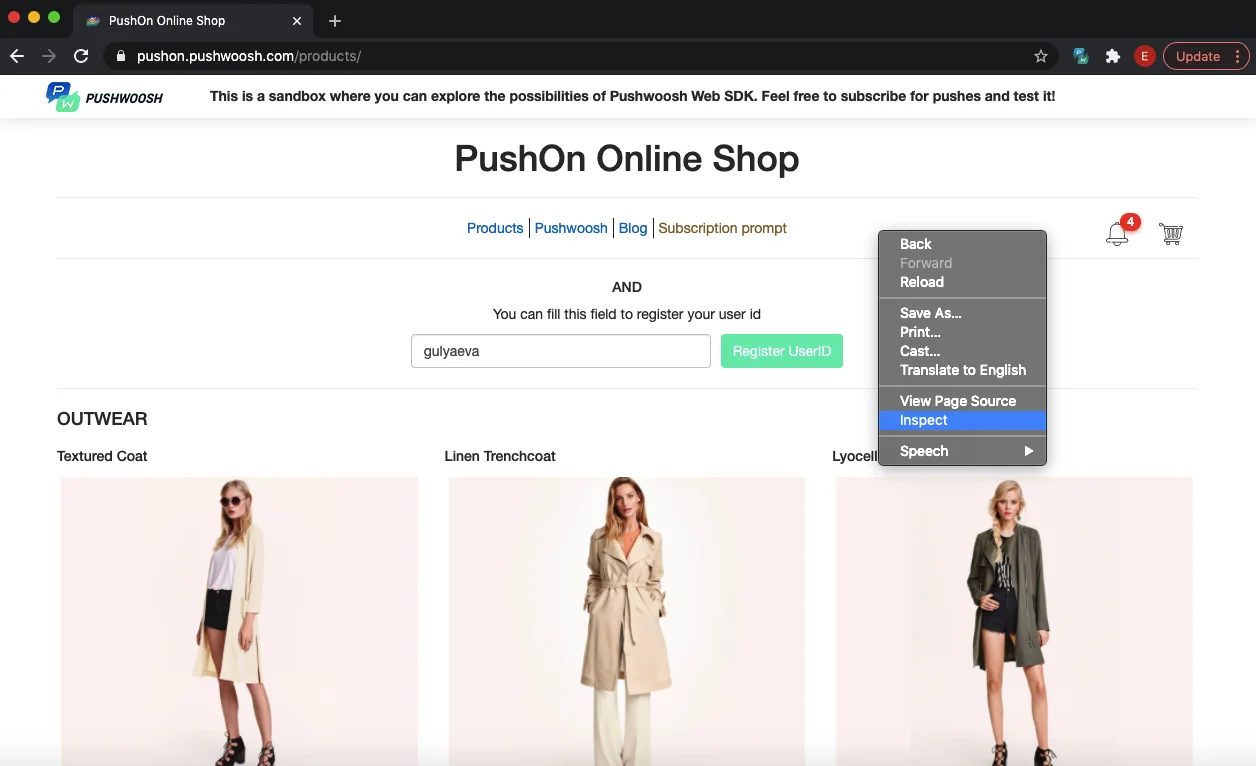
2. Щелкните правой кнопкой мыши в любом месте страницы и нажмите "Inspect".
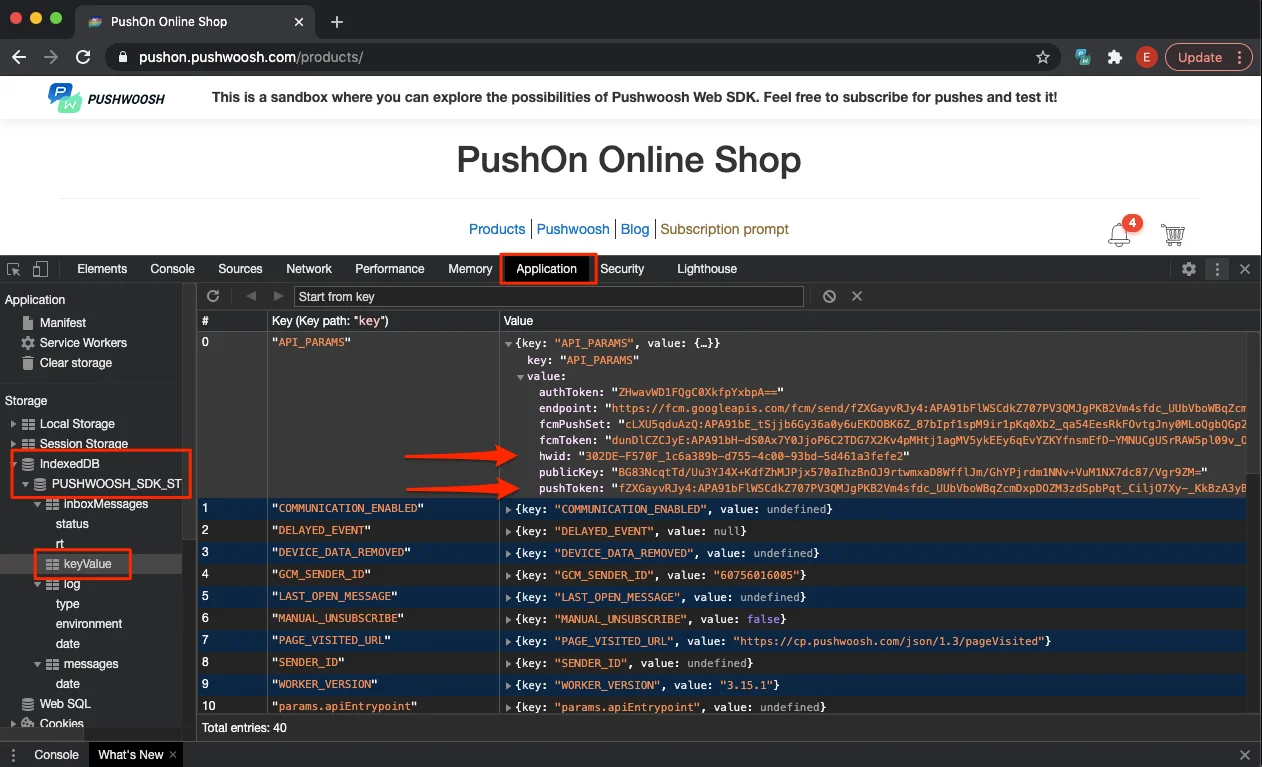
3. В открывшемся окне перейдите на вкладку "Application".
4. Затем в левой боковой панели выберите IndexedDB -> Pushwoosh\_SDK\_Store -> keyValue. Здесь найдите параметры HWID и push token.
### Chrome (мобильный)
1. Подключите ваше мобильное устройство к компьютеру.
2. Перейдите по адресу chrome://inspect/#devices в вашем десктопном Chrome.
3. Откройте ваш сайт в мобильном Chrome.
4. Как только сайт откроется в вашем мобильном Chrome, вы увидите соответствующую страницу на странице десктопного Chrome. Пожалуйста, посмотрите на скриншот ниже:
5. Нажмите кнопку "Inspect", выделенную на скриншоте выше.
6. В вашем десктопном Chrome появится следующее окно. Там, на вкладке "Application", откройте IndexedDB -> PUSHWOOSH\_SDK\_STORE. После этого нажмите keyValue и откройте раздел API\_PARAMS:
В разделе API\_PARAMS вы найдете параметры "hwid" и "push token" с их значениями.
### Safari
1. Перейдите на ваш сайт.
2. Щелкните правой кнопкой мыши в любом месте страницы и выберите Inspect Element.
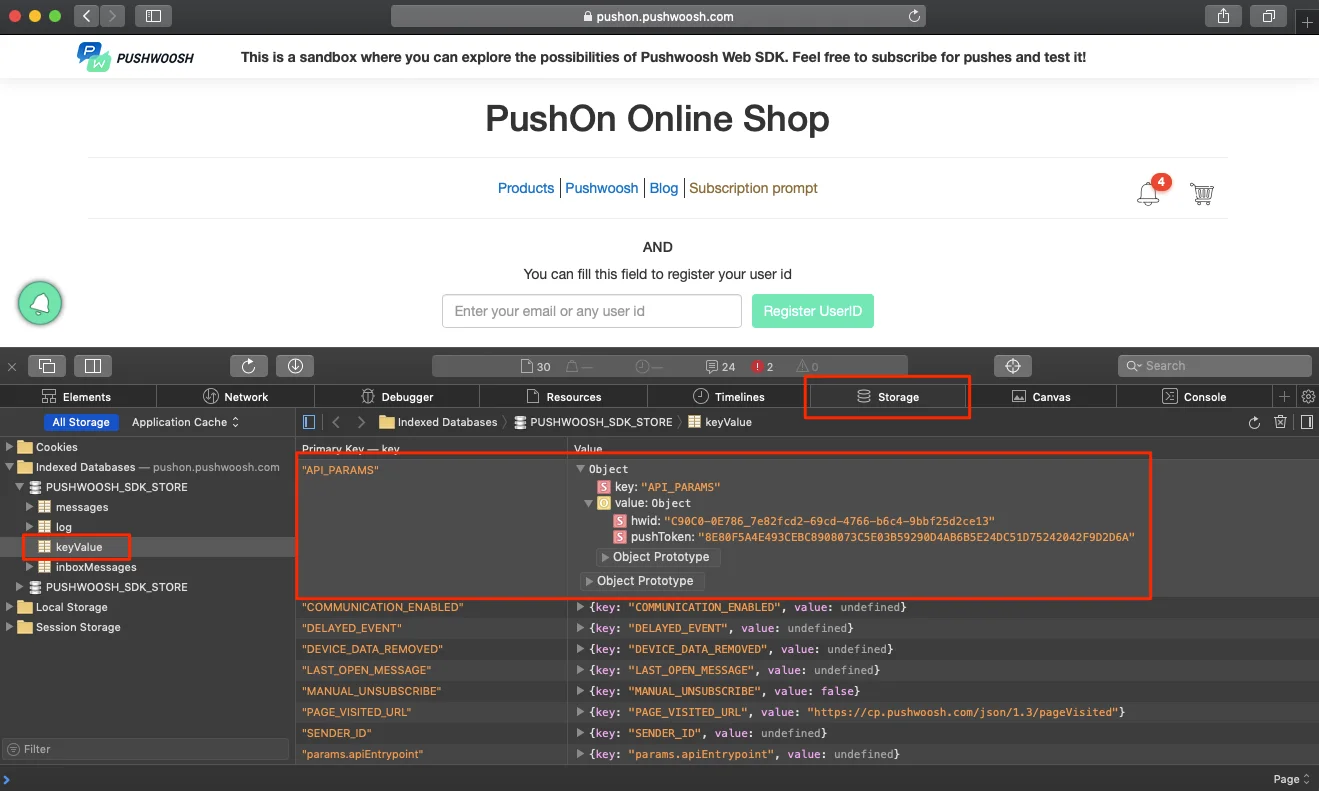
3. Перейдите на вкладку Storage -> Indexed Databases -> PUSHWOOSH\_SDK\_STORE -> keyValue.
4. Разверните API\_PARAMS и найдите здесь значения "hwid" и "push token".
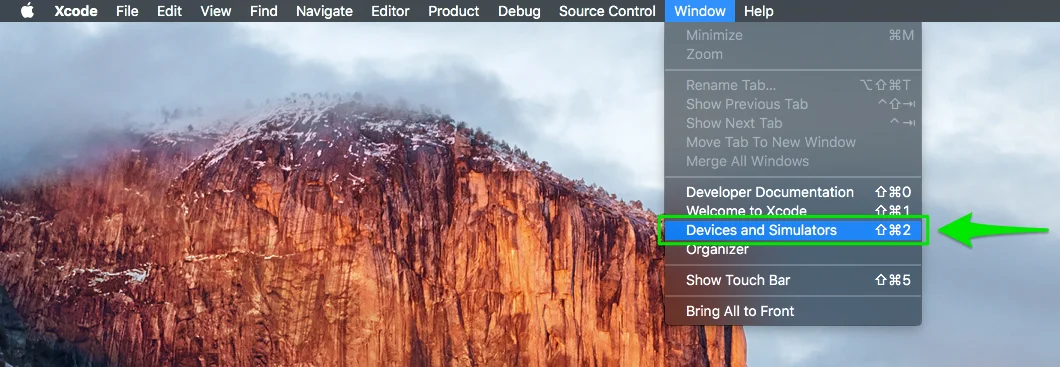 3. В открывшемся окне выберите подключенное устройство и нажмите на треугольник в левом нижнем углу, чтобы увидеть консоль устройства:
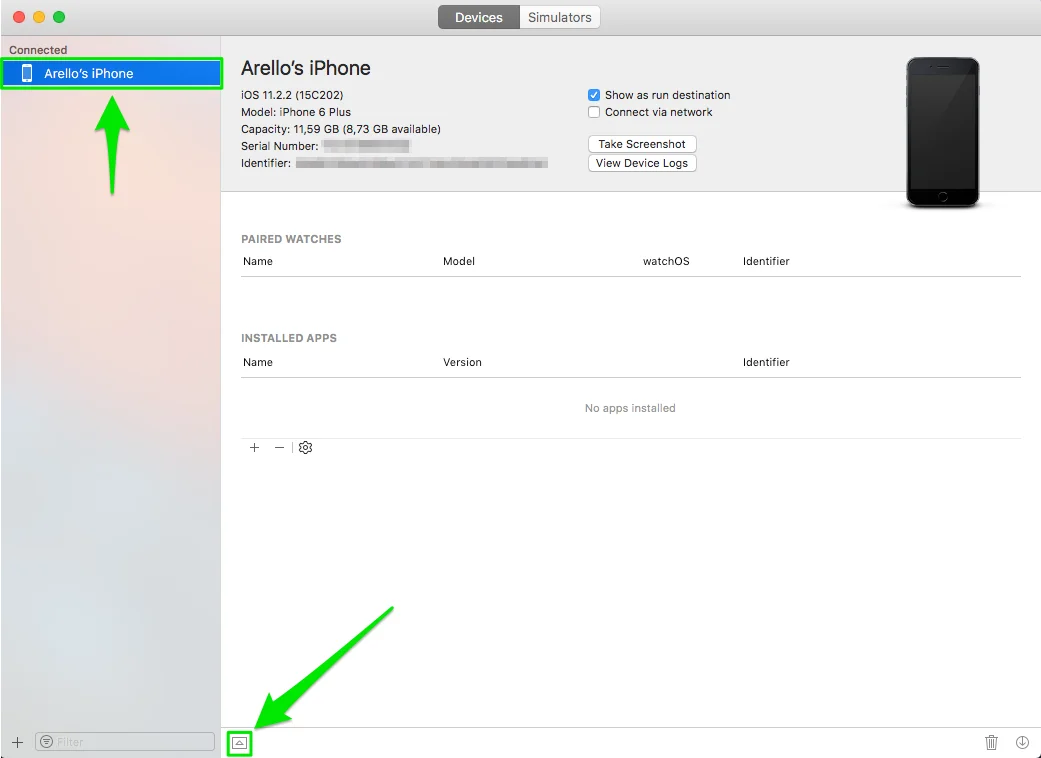 Начиная с версии Xcode 9.3, процесс получения лога консоли устройства немного изменился. Все, что вам нужно сделать, это перейти в Launchpad и запустить приложение "Console". Выберите ваше устройство в левой боковой панели. Вот и все!
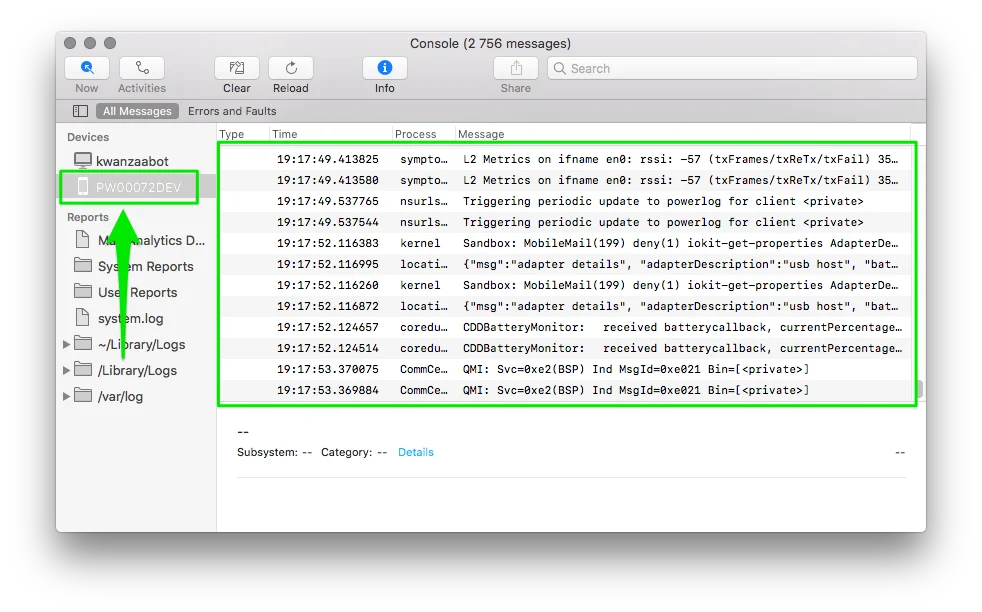 4. Затем запустите ваше приложение на устройстве и дождитесь диалогового окна. Разрешите push-уведомления для вашего приложения.
5. После этих шагов выделите весь лог устройства из окна консоли и скопируйте его в любой текстовый редактор.
API-запрос Pushwoosh [`/registerDevice`](/ru/developer/api-reference/device-api/) — это то, что вы ищете:
4. Затем запустите ваше приложение на устройстве и дождитесь диалогового окна. Разрешите push-уведомления для вашего приложения.
5. После этих шагов выделите весь лог устройства из окна консоли и скопируйте его в любой текстовый редактор.
API-запрос Pushwoosh [`/registerDevice`](/ru/developer/api-reference/device-api/) — это то, что вы ищете:
 Если устройство зарегистрировано правильно, этот запрос должен содержать следующие параметры, включая значения "hwid" и "push token":
```txt title="Пример"
x
| Pushwoosh request:
| Url: https://D868A-C13C1.api.pushwoosh.com/json/1.3/registerDevice
| Payload: {"request":{"gateway":"production","jailbroken":0,"app_version":"1.9","application":"D868A-C13C1","sounds":["bubble.wav"],"device_type":1,"userId":"1457691684303547","language":"en","hwid":"FBCA07FE-05EE-4770-B4BA-AB6737BC1A98","package":"com.pushwoosh.pushon","timezone":"25200","push_token":"ae784019d1b8c8e38a1ea06f0800c17a4fa986d6e2d346fc79373e92439ff8f7","os_version":"11.2.2","v":"5.5.1","device_model":"iPhone7,1"}}
| Status: "200 no error"
| Response: {"status_code":200,"status_message":"OK","response":{"iosCategories":[{"categoryId":0,"buttons":[{"id":"33389","label":"test","type":"0","startApplication":0},{"id":"1233","label":"ajhdkj","type":"1","startApplication":0}]}]}}
x
```
Также должно присутствовать уведомление с push-токеном вашего устройства:
```
Если устройство зарегистрировано правильно, этот запрос должен содержать следующие параметры, включая значения "hwid" и "push token":
```txt title="Пример"
x
| Pushwoosh request:
| Url: https://D868A-C13C1.api.pushwoosh.com/json/1.3/registerDevice
| Payload: {"request":{"gateway":"production","jailbroken":0,"app_version":"1.9","application":"D868A-C13C1","sounds":["bubble.wav"],"device_type":1,"userId":"1457691684303547","language":"en","hwid":"FBCA07FE-05EE-4770-B4BA-AB6737BC1A98","package":"com.pushwoosh.pushon","timezone":"25200","push_token":"ae784019d1b8c8e38a1ea06f0800c17a4fa986d6e2d346fc79373e92439ff8f7","os_version":"11.2.2","v":"5.5.1","device_model":"iPhone7,1"}}
| Status: "200 no error"
| Response: {"status_code":200,"status_message":"OK","response":{"iosCategories":[{"categoryId":0,"buttons":[{"id":"33389","label":"test","type":"0","startApplication":0},{"id":"1233","label":"ajhdkj","type":"1","startApplication":0}]}]}}
x
```
Также должно присутствовать уведомление с push-токеном вашего устройства:
```
 3. Подключите ваше устройство к Mac/PC и запустите приложение. Подождите около 30 секунд, выделите весь лог устройства из окна консоли и скопируйте его в любой текстовый редактор.
 Обратите внимание, что в последних версиях Android Studio вы также можете использовать инструмент Logcat для получения лога консоли устройства. Запустите Android Studio и перейдите в View -> Tool Windows -> Logcat:
 После этого вы можете найти лог устройства в окне Logcat:
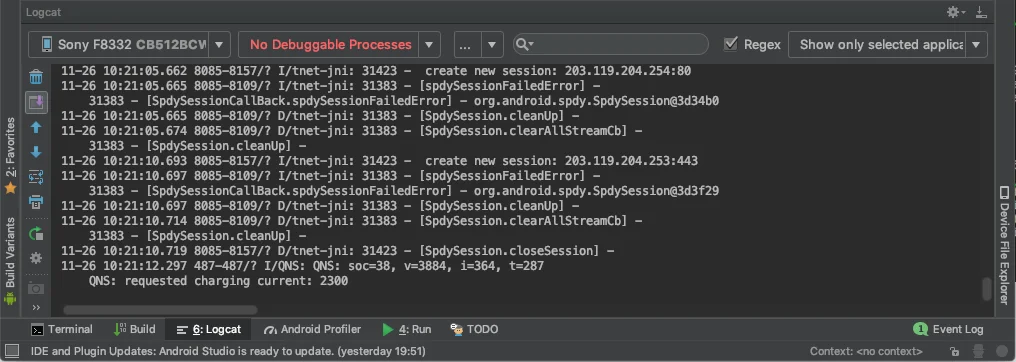 Вот пример ниже, как выглядит API-запрос Pushwoosh /registerDevice в логе консоли устройства:
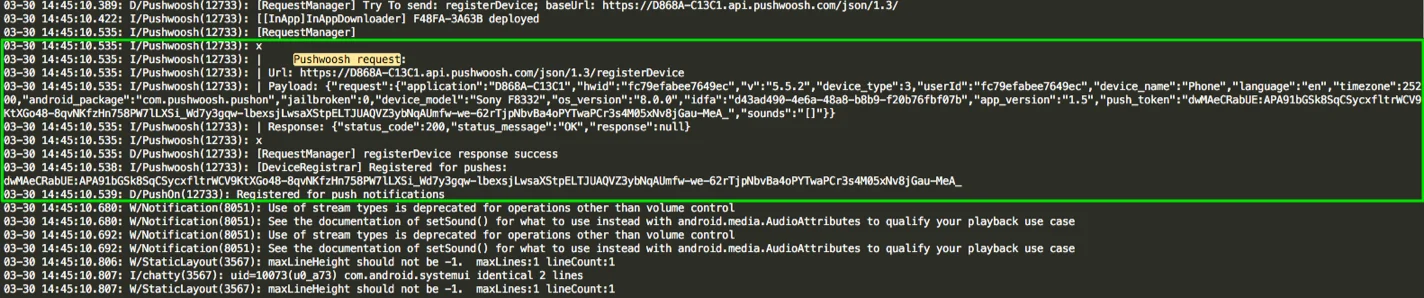 Найдите значения параметров "hwid" и "push token" в запросе:
```txt title="Пример"
[RequestManager]
x
| Pushwoosh request:
| Url: https://D868A-C13C1.api.pushwoosh.com/json/1.3/registerDevice
| Payload: {"request":{"application":"D868A-C13C1","hwid":"fc79efabee7649ec","v":"5.5.2","device_type":3,"userId":"fc79efabee7649ec","device_name":"Phone","language":"en","timezone":25200,"android_package":"com.pushwoosh.pushon","jailbroken":0,"device_model":"Sony F8332","os_version":"8.0.0","idfa":"d43ad490-4e6a-48a8-b8b9-f20b76fbf07b","app_version":"1.5","push_token":"dwMAeCRabUE:APA91bGSk8SqCSycxfltrWCV9KtXGo48-8qvNKfzHn758PW7lLXSi_Wd7y3gqw-lbexsjLwsaXStpELTJUAQVZ3ybNqAUmfw-we-62rTjpNbvBa4oPYTwaPCr3s4M05xNv8jGau-MeA_","sounds":"[]"}}
| Response: {"status_code":200,"status_message":"OK","response":null}
x
[RequestManager] registerDevice response success
```
Push-токен включен в уведомление о регистрации устройства:
```
I/Pushwoosh(12733): [DeviceRegistrar] Registered for pushes: dwMAeCRabUE:APA91bGSk8SqCSycxfltrWCV9KtXGo48-8qvNKfzHn758PW7lLXSi_Wd7y3gqw-lbexsjLwsaXStpELTJUAQVZ3ybNqAUmfw-we-62rTjpNbvBa4oPYTwaPCr3s4M05xNv8jGau-MeA_
03-30 14:45:10.539: D/PushOn(12733): Registered for push notifications
```
### Chrome (десктоп)
1. Перейдите на ваш сайт.
2. Щелкните правой кнопкой мыши в любом месте страницы и нажмите "Inspect".
Найдите значения параметров "hwid" и "push token" в запросе:
```txt title="Пример"
[RequestManager]
x
| Pushwoosh request:
| Url: https://D868A-C13C1.api.pushwoosh.com/json/1.3/registerDevice
| Payload: {"request":{"application":"D868A-C13C1","hwid":"fc79efabee7649ec","v":"5.5.2","device_type":3,"userId":"fc79efabee7649ec","device_name":"Phone","language":"en","timezone":25200,"android_package":"com.pushwoosh.pushon","jailbroken":0,"device_model":"Sony F8332","os_version":"8.0.0","idfa":"d43ad490-4e6a-48a8-b8b9-f20b76fbf07b","app_version":"1.5","push_token":"dwMAeCRabUE:APA91bGSk8SqCSycxfltrWCV9KtXGo48-8qvNKfzHn758PW7lLXSi_Wd7y3gqw-lbexsjLwsaXStpELTJUAQVZ3ybNqAUmfw-we-62rTjpNbvBa4oPYTwaPCr3s4M05xNv8jGau-MeA_","sounds":"[]"}}
| Response: {"status_code":200,"status_message":"OK","response":null}
x
[RequestManager] registerDevice response success
```
Push-токен включен в уведомление о регистрации устройства:
```
I/Pushwoosh(12733): [DeviceRegistrar] Registered for pushes: dwMAeCRabUE:APA91bGSk8SqCSycxfltrWCV9KtXGo48-8qvNKfzHn758PW7lLXSi_Wd7y3gqw-lbexsjLwsaXStpELTJUAQVZ3ybNqAUmfw-we-62rTjpNbvBa4oPYTwaPCr3s4M05xNv8jGau-MeA_
03-30 14:45:10.539: D/PushOn(12733): Registered for push notifications
```
### Chrome (десктоп)
1. Перейдите на ваш сайт.
2. Щелкните правой кнопкой мыши в любом месте страницы и нажмите "Inspect".
 3. В открывшемся окне перейдите на вкладку "Application".
4. Затем в левой боковой панели выберите IndexedDB -> Pushwoosh\_SDK\_Store -> keyValue. Здесь найдите параметры HWID и push token.
3. В открывшемся окне перейдите на вкладку "Application".
4. Затем в левой боковой панели выберите IndexedDB -> Pushwoosh\_SDK\_Store -> keyValue. Здесь найдите параметры HWID и push token.
 ### Chrome (мобильный)
1. Подключите ваше мобильное устройство к компьютеру.
2. Перейдите по адресу chrome://inspect/#devices в вашем десктопном Chrome.
3. Откройте ваш сайт в мобильном Chrome.
4. Как только сайт откроется в вашем мобильном Chrome, вы увидите соответствующую страницу на странице десктопного Chrome. Пожалуйста, посмотрите на скриншот ниже:
### Chrome (мобильный)
1. Подключите ваше мобильное устройство к компьютеру.
2. Перейдите по адресу chrome://inspect/#devices в вашем десктопном Chrome.
3. Откройте ваш сайт в мобильном Chrome.
4. Как только сайт откроется в вашем мобильном Chrome, вы увидите соответствующую страницу на странице десктопного Chrome. Пожалуйста, посмотрите на скриншот ниже:
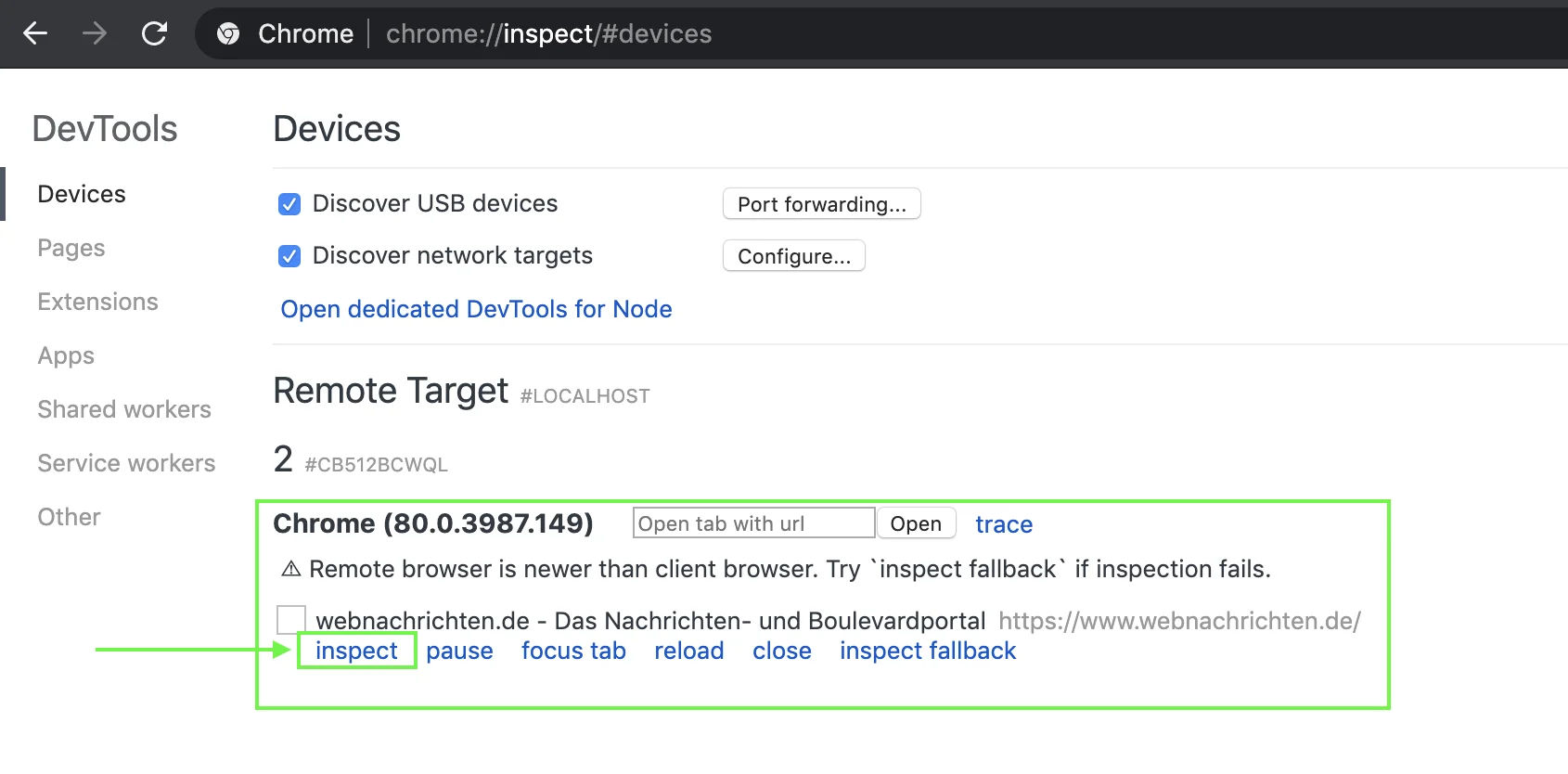 5. Нажмите кнопку "Inspect", выделенную на скриншоте выше.
6. В вашем десктопном Chrome появится следующее окно. Там, на вкладке "Application", откройте IndexedDB -> PUSHWOOSH\_SDK\_STORE. После этого нажмите keyValue и откройте раздел API\_PARAMS:
5. Нажмите кнопку "Inspect", выделенную на скриншоте выше.
6. В вашем десктопном Chrome появится следующее окно. Там, на вкладке "Application", откройте IndexedDB -> PUSHWOOSH\_SDK\_STORE. После этого нажмите keyValue и откройте раздел API\_PARAMS:
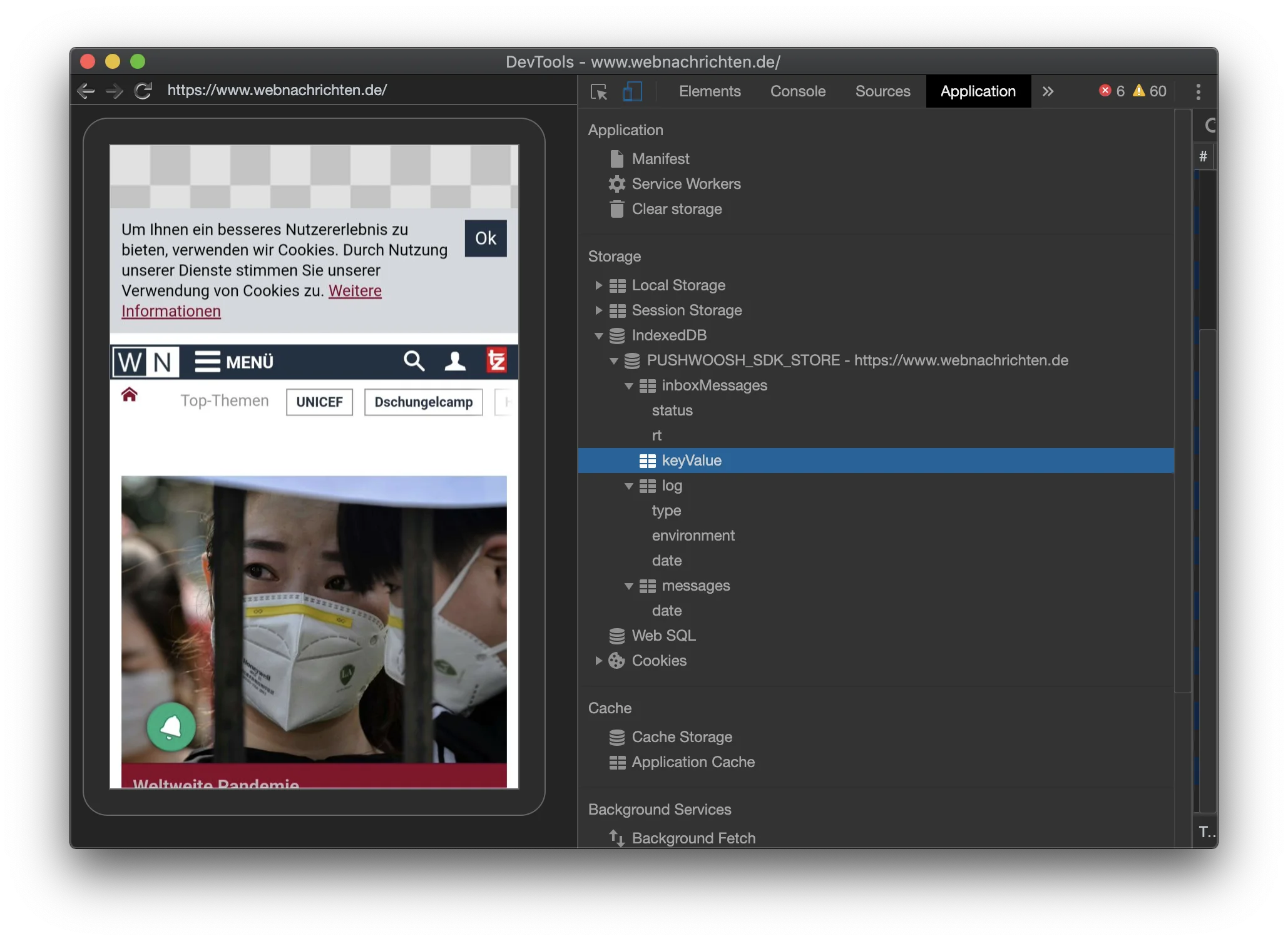 В разделе API\_PARAMS вы найдете параметры "hwid" и "push token" с их значениями.
### Safari
1. Перейдите на ваш сайт.
2. Щелкните правой кнопкой мыши в любом месте страницы и выберите Inspect Element.
3. Перейдите на вкладку Storage -> Indexed Databases -> PUSHWOOSH\_SDK\_STORE -> keyValue.
4. Разверните API\_PARAMS и найдите здесь значения "hwid" и "push token".
В разделе API\_PARAMS вы найдете параметры "hwid" и "push token" с их значениями.
### Safari
1. Перейдите на ваш сайт.
2. Щелкните правой кнопкой мыши в любом месте страницы и выберите Inspect Element.
3. Перейдите на вкладку Storage -> Indexed Databases -> PUSHWOOSH\_SDK\_STORE -> keyValue.
4. Разверните API\_PARAMS и найдите здесь значения "hwid" и "push token".