# Отправка пользовательских данных
Это руководство поможет вам лучше понять, как передавать пользовательские данные в ваши приложения через push-уведомления, чтобы ваше приложение могло реагировать на такие push-уведомления и выполнять различные действия.
Способы обработки пользовательских данных могут различаться в зависимости от ваших бизнес-целей. В этой статье мы покажем несколько основных примеров разбора пользовательских данных и выполнения простых действий:
* изменение цвета фона приложения;
* открытие пользовательской страницы в вашем приложении.
## Предварительные требования
Это руководство посвящено нативной разработке под iOS. Предполагается, что у вас есть пример приложения для iOS, настроенного на получение push-уведомлений в соответствии с [руководством по началу работы с iOS](/ru/developer/pushwoosh-sdk/ios-sdk/setting-up-pushwoosh-ios-sdk/quick-start/).
В `AppDelegate` в функции `didFinishLaunchingWithOptions` мы будем использовать `self.viewController` в качестве делегата для обработки push-уведомлений:
```swift
func application(_ application: UIApplication, didFinishLaunchingWithOptions launchOptions: [UIApplication.LaunchOptionsKey: Any]?) -> Bool {
Pushwoosh.sharedInstance().delegate = self.viewController
Pushwoosh.sharedInstance().registerForPushNotifications()
if let launchOptions = launchOptions {
Pushwoosh.sharedInstance().handlePushReceived(launchOptions)
}
return true
}
```
Наш `ViewController` реализует протокол `PWMessagingDelegate`:
```swift
extension ViewController: PWMessagingDelegate
```
И, следовательно, имеет функцию `onMessageOpened`, которая обрабатывает полученные push-уведомления:
```swift
// Пользователь нажал на push-уведомление
func pushwoosh(_ pushwoosh: Pushwoosh, onMessageOpened message: PWMessage) {}
```
## Открытие другого ViewController и изменение цвета фона
Теперь мы получаем `customData` из данных push-уведомления. Например, давайте изменим цвет фона представления и процент скидки. Мы предполагаем, что пользовательские данные будут содержать элементы `«r»`, `«g»`, `«b»` и `«d»` в формате объекта JSON следующим образом:
```swift
guard let customDataJson = message.customData,
let redString = customDataJson["r"] as? String,
let greenString = customDataJson["g"] as? String,
let blueString = customDataJson["b"] as? String,
let discount = customDataJson["d"] as? String else {
return
}
setViewBackgroundColor(red: redString, green: greenString, blue: blueString, discount: discount)
```
Мы будем использовать следующую функцию для открытия нового ViewController и установки цвета фона и процента скидки:
```swift
func setViewBackgroundColor(red: String, green: String, blue: String, discount: String) {
let red = CGFloat((red as NSString).floatValue)
let green = CGFloat((green as NSString).floatValue)
let blue = CGFloat((blue as NSString).floatValue)
let color = UIColor(red: red / 255.0, green: green / 255.0, blue: blue / 255.0, alpha: 1)
if let topController = UIApplication.shared.topMostController() {
let storyboard = UIStoryboard(name: "Main", bundle: nil)
if let customViewController = storyboard.instantiateViewController(withIdentifier: "custom_page") as? CustomPageViewController {
customViewController.discount = discount
customViewController.bgColor = color
topController.present(customViewController, animated: true, completion: nil)
}
}
}
```
Давайте протестируем наш пример. Перейдите в Pushwoosh Journey и добавьте на холст элемент **Push**. Затем нажмите **Create new content**. В открывшейся форме контента Push введите любой текст push-уведомления.
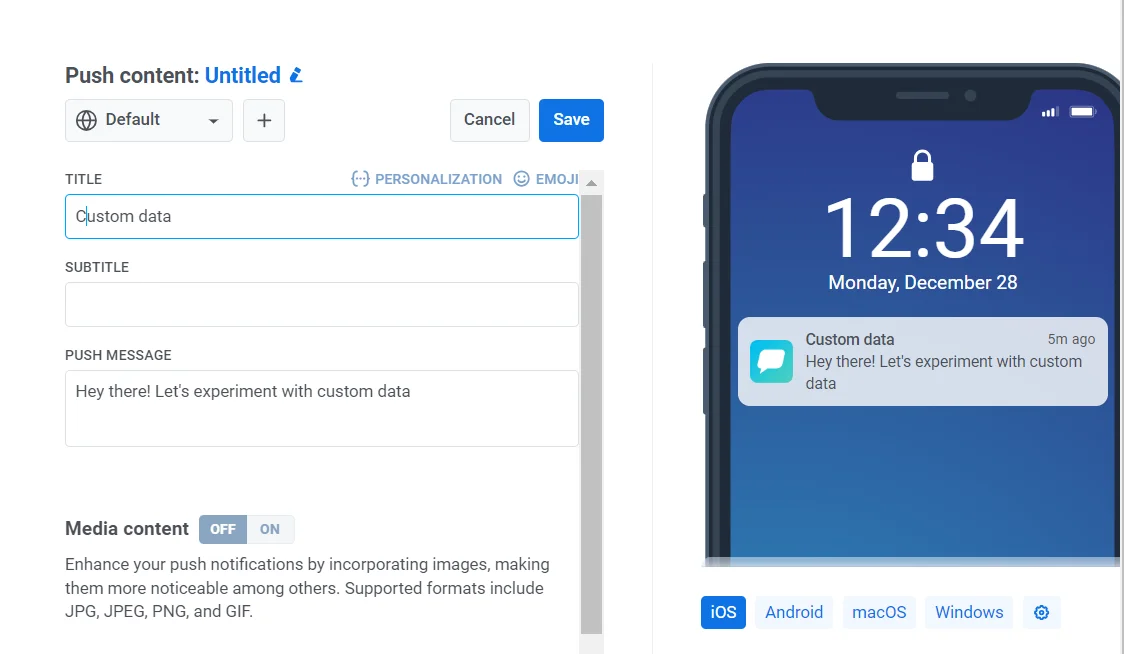 Затем включите переключатель `Send custom data`. Вставьте JSON в поле Custom data.
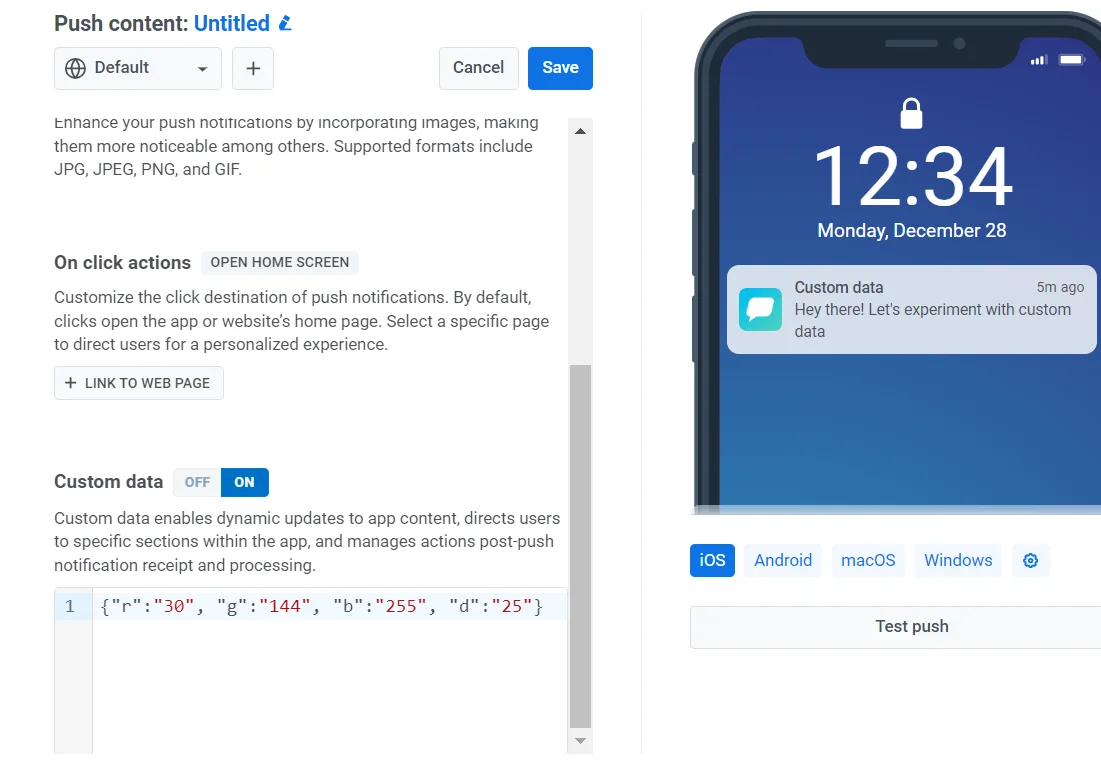
Поскольку мы решили, что формат наших пользовательских данных будет объектом JSON со значениями `«r»`, `«g»`, `«b»`, нам нужно использовать поле `«custom data»` в панели управления и заполнить его объектом JSON `{"r":"30", "g":"144", "b":"255", "d":"25"}`:
Затем включите переключатель `Send custom data`. Вставьте JSON в поле Custom data.
Поскольку мы решили, что формат наших пользовательских данных будет объектом JSON со значениями `«r»`, `«g»`, `«b»`, нам нужно использовать поле `«custom data»` в панели управления и заполнить его объектом JSON `{"r":"30", "g":"144", "b":"255", "d":"25"}`:
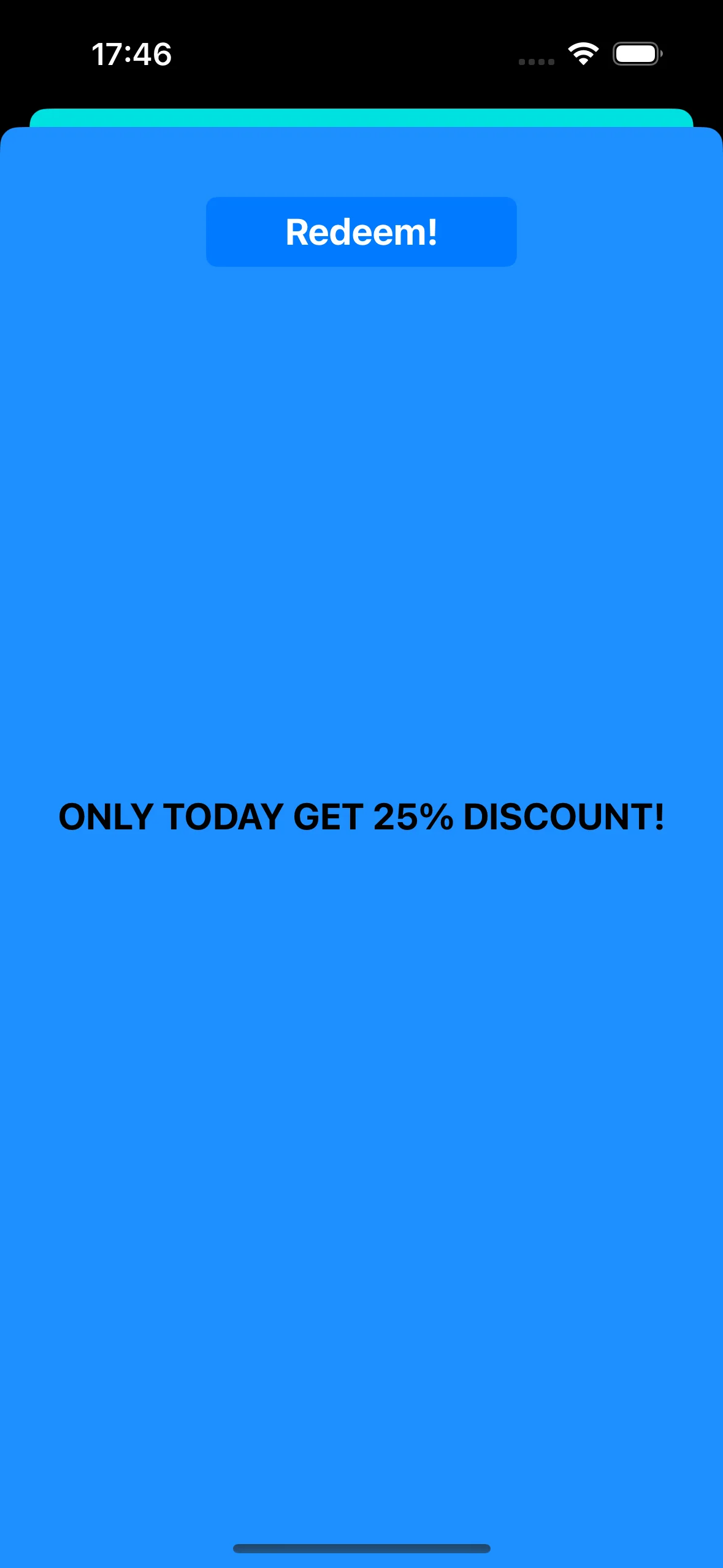
 При нажатии на push-уведомление открывается `CustomPageViewController`, устанавливается цвет фона и применяется скидка:
 Код CustomPageViewController:
```swift
class CustomPageViewController: UIViewController {
var bgColor: UIColor?
var discount: String?
@IBOutlet weak var titleLabel: UILabel!
override func viewDidLoad() {
super.viewDidLoad()
self.view.backgroundColor = self.bgColor
if self.discount != nil {
self.titleLabel?.text = "ONLY TODAY GET \(self.discount!)% DISCOUNT!"
}
}
func showPromoPage(discount: String) {
let vc = CustomPageViewController()
vc.bgColor = self.view.backgroundColor
vc.discount = discount
vc.modalTransitionStyle = UIModalTransitionStyle.crossDissolve
if self.presentedViewController != nil {
self.dismiss(animated: true, completion: {
self.present(vc, animated: true, completion: nil)
})
} else {
self.present(vc, animated: true, completion: nil)
}
}
@IBAction func closeButtonAction(_ sender: Any) {
self.dismiss(animated: true)
}
}
```
Мы предполагаем, что значение скидки будет передаваться как параметр `«d»` в JSON данных push-уведомления. Поскольку размер данных push-уведомлений ограничен, лучше использовать короткие имена для параметров.
```swift
guard let customDataJson = message.customData,
let redString = customDataJson["r"] as? String,
let greenString = customDataJson["g"] as? String,
let blueString = customDataJson["b"] as? String,
let discount = customDataJson["d"] as? String else {
return
}
```
Вы можете написать код для инициализации и открытия различных View Controllers в зависимости от параметров, которые вы передаете в данных push-уведомления.
## Открытие view controller для A/B-тестирования
Рассмотрим еще один вариант использования пользовательских данных в push-уведомлении. Например, нам нужно открыть один view controller для одного сегмента пользователей и другой view controller для другого сегмента. Проще говоря, мы можем использовать пользовательские данные для A/B-тестирования в вашем приложении.
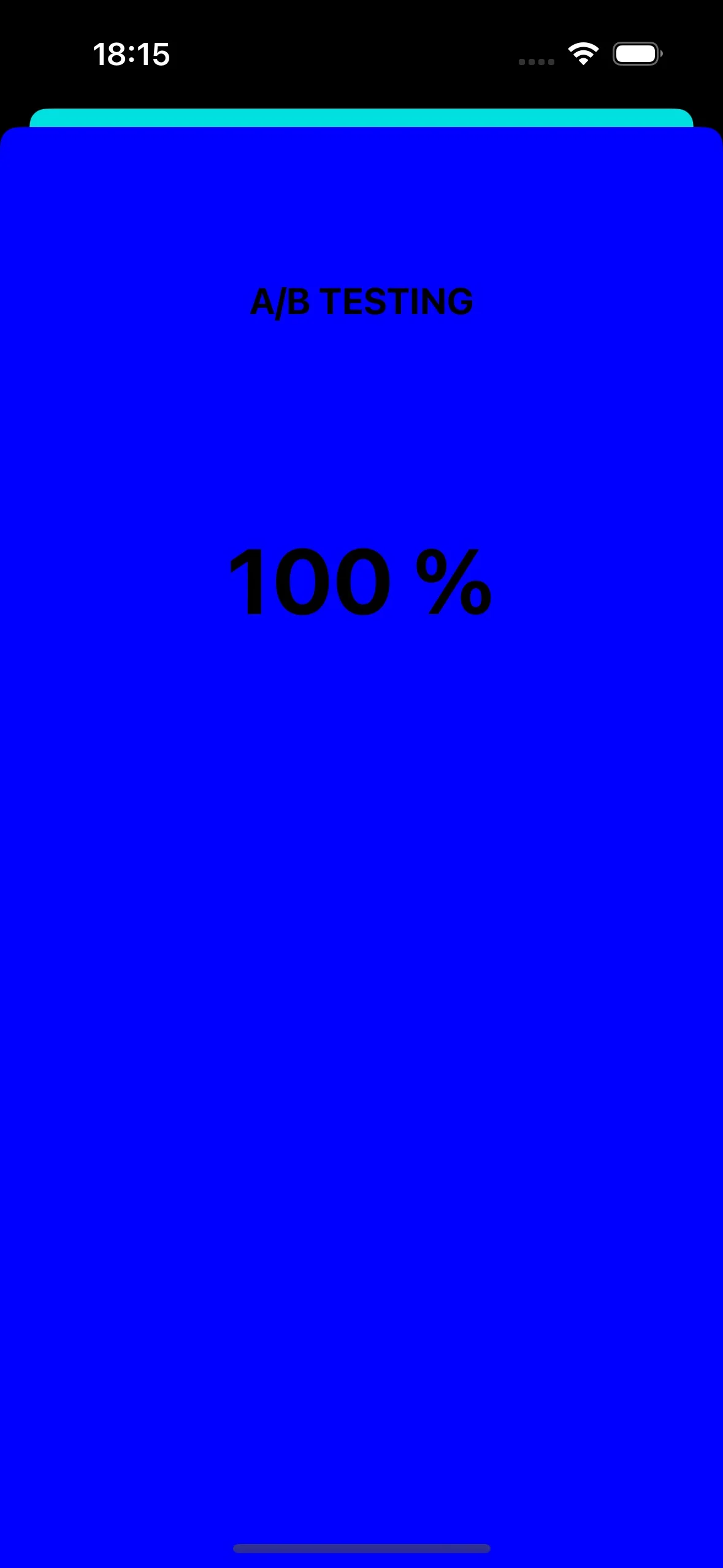
Давайте создадим два view controller. Один контроллер (A) откроется со значением скидки, а второй контроллер (B) — с другим параметром скидки.
Теперь напишем код, который будет открывать соответствующий view controller на основе данных push-уведомления:
```swift
func pushwoosh(_ pushwoosh: Pushwoosh, onMessageOpened message: PWMessage) {
// MARK: - A/B Testing via Custom Data
guard let customDataJson = message.customData,
let viewController = customDataJson["vc"] as? String else {
return
}
if viewController == "A" {
setControllerA()
} else if viewController == "B" {
setControllerB()
}
}
func setControllerA() {
if let topController = UIApplication.shared.topMostController() {
let storyboard = UIStoryboard(name: "Main", bundle: nil)
if let customViewController = storyboard.instantiateViewController(withIdentifier: "a_vc") as? AViewController {
customViewController.discountA = "50"
topController.present(customViewController, animated: true, completion: nil)
}
}
}
func setControllerB() {
if let topController = UIApplication.shared.topMostController() {
let storyboard = UIStoryboard(name: "Main", bundle: nil)
if let customViewController = storyboard.instantiateViewController(withIdentifier: "b_vc") as? BViewController {
customViewController.discountB = "100"
topController.present(customViewController, animated: true, completion: nil)
}
}
}
```
Добавьте ваш JSON в поле Custom data.
```
{
"vc": "A"
}
// Выберите ваши пользовательские данные (A или B)
{
"vc": "B"
}
```
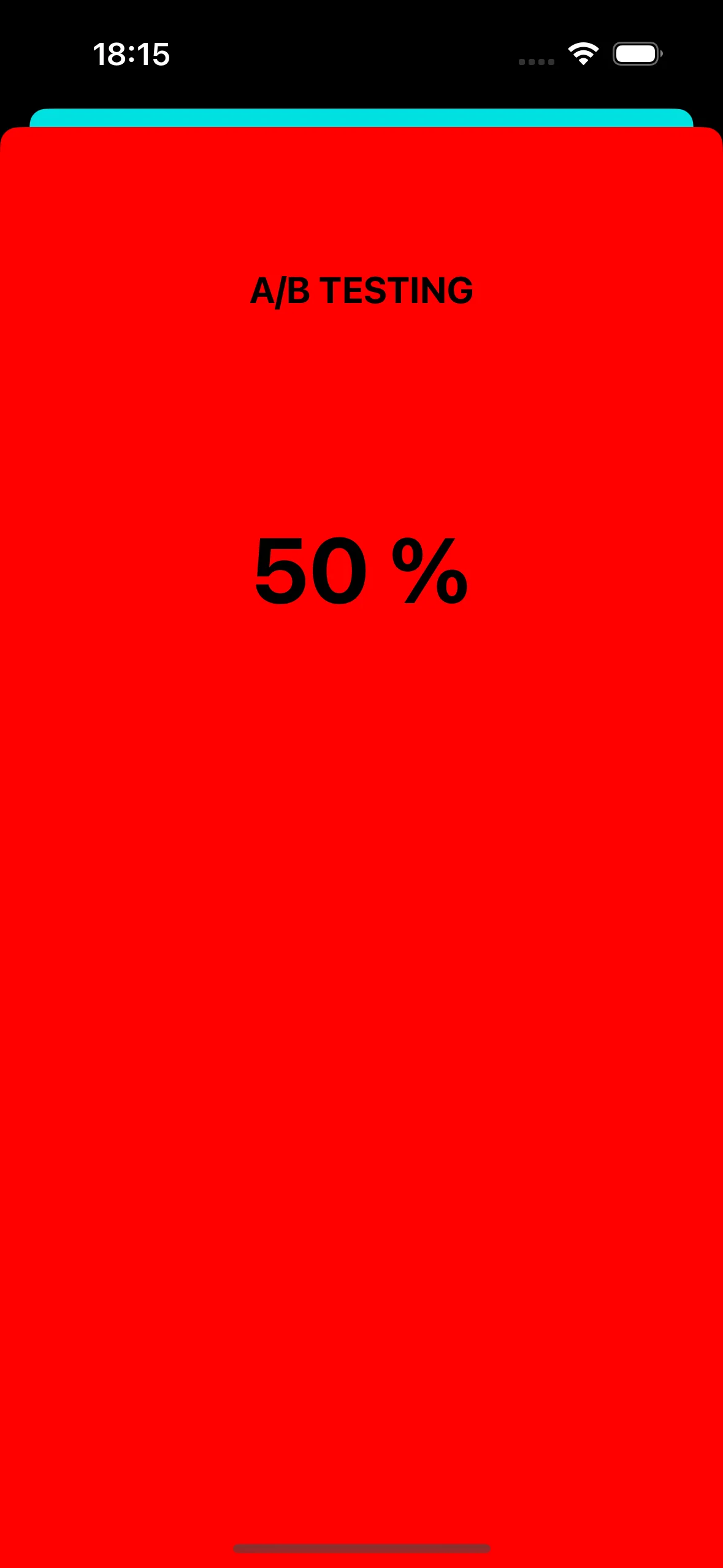
В зависимости от пользовательских данных, которые вы отправили в push-уведомлении, `'vc': 'A'` или `'vc': 'B'`, один сегмент пользователей откроет один контроллер, а другой сегмент — другой.
#### View Controller «A»
Код CustomPageViewController:
```swift
class CustomPageViewController: UIViewController {
var bgColor: UIColor?
var discount: String?
@IBOutlet weak var titleLabel: UILabel!
override func viewDidLoad() {
super.viewDidLoad()
self.view.backgroundColor = self.bgColor
if self.discount != nil {
self.titleLabel?.text = "ONLY TODAY GET \(self.discount!)% DISCOUNT!"
}
}
func showPromoPage(discount: String) {
let vc = CustomPageViewController()
vc.bgColor = self.view.backgroundColor
vc.discount = discount
vc.modalTransitionStyle = UIModalTransitionStyle.crossDissolve
if self.presentedViewController != nil {
self.dismiss(animated: true, completion: {
self.present(vc, animated: true, completion: nil)
})
} else {
self.present(vc, animated: true, completion: nil)
}
}
@IBAction func closeButtonAction(_ sender: Any) {
self.dismiss(animated: true)
}
}
```
Мы предполагаем, что значение скидки будет передаваться как параметр `«d»` в JSON данных push-уведомления. Поскольку размер данных push-уведомлений ограничен, лучше использовать короткие имена для параметров.
```swift
guard let customDataJson = message.customData,
let redString = customDataJson["r"] as? String,
let greenString = customDataJson["g"] as? String,
let blueString = customDataJson["b"] as? String,
let discount = customDataJson["d"] as? String else {
return
}
```
Вы можете написать код для инициализации и открытия различных View Controllers в зависимости от параметров, которые вы передаете в данных push-уведомления.
## Открытие view controller для A/B-тестирования
Рассмотрим еще один вариант использования пользовательских данных в push-уведомлении. Например, нам нужно открыть один view controller для одного сегмента пользователей и другой view controller для другого сегмента. Проще говоря, мы можем использовать пользовательские данные для A/B-тестирования в вашем приложении.
Давайте создадим два view controller. Один контроллер (A) откроется со значением скидки, а второй контроллер (B) — с другим параметром скидки.
Теперь напишем код, который будет открывать соответствующий view controller на основе данных push-уведомления:
```swift
func pushwoosh(_ pushwoosh: Pushwoosh, onMessageOpened message: PWMessage) {
// MARK: - A/B Testing via Custom Data
guard let customDataJson = message.customData,
let viewController = customDataJson["vc"] as? String else {
return
}
if viewController == "A" {
setControllerA()
} else if viewController == "B" {
setControllerB()
}
}
func setControllerA() {
if let topController = UIApplication.shared.topMostController() {
let storyboard = UIStoryboard(name: "Main", bundle: nil)
if let customViewController = storyboard.instantiateViewController(withIdentifier: "a_vc") as? AViewController {
customViewController.discountA = "50"
topController.present(customViewController, animated: true, completion: nil)
}
}
}
func setControllerB() {
if let topController = UIApplication.shared.topMostController() {
let storyboard = UIStoryboard(name: "Main", bundle: nil)
if let customViewController = storyboard.instantiateViewController(withIdentifier: "b_vc") as? BViewController {
customViewController.discountB = "100"
topController.present(customViewController, animated: true, completion: nil)
}
}
}
```
Добавьте ваш JSON в поле Custom data.
```
{
"vc": "A"
}
// Выберите ваши пользовательские данные (A или B)
{
"vc": "B"
}
```
В зависимости от пользовательских данных, которые вы отправили в push-уведомлении, `'vc': 'A'` или `'vc': 'B'`, один сегмент пользователей откроет один контроллер, а другой сегмент — другой.
#### View Controller «A»
 #### View Controller «B»
 ## Изменение иконки приложения через push-уведомление
Еще один пример того, как мы можем использовать push-уведомления в iOS, — это изменение иконки приложения.
Сначала давайте добавим три разные иконки в assets. Одна будет использоваться как иконка приложения по умолчанию, а две другие будут меняться в зависимости от пользовательских данных в push-уведомлении.
## Изменение иконки приложения через push-уведомление
Еще один пример того, как мы можем использовать push-уведомления в iOS, — это изменение иконки приложения.
Сначала давайте добавим три разные иконки в assets. Одна будет использоваться как иконка приложения по умолчанию, а две другие будут меняться в зависимости от пользовательских данных в push-уведомлении.
 Чтобы включить альтернативные иконки в вашем iOS-приложении, вам нужно добавить необходимую конфигурацию в файл `Info.plist`. Вот как это сделать:
```xml
CFBundleIcons
CFBundleAlternateIcons
AppIcon-2
CFBundleIconFiles
Icon-2
UIPrerenderedIcon
AppIcon-3
CFBundleIconFiles
Icon-3
UIPrerenderedIcon
CFBundlePrimaryIcon
CFBundleIconFiles
Icon-1
UIPrerenderedIcon
```
В колбэке `pushwoosh(_ pushwoosh: Pushwoosh, onMessageOpened message: PWMessage)` вы можете добавить код для изменения иконки приложения на основе пользовательских данных, полученных в push-уведомлении. Вот как это можно реализовать:
```swift
func pushwoosh(_ pushwoosh: Pushwoosh, onMessageOpened message: PWMessage) {
// MARK: - Динамическое изменение иконки приложения
guard let customDataJson = message.customData,
let appIcon = customDataJson["i"] as? String else {
return
}
UIApplication.shared.setAlternateIconName(appIcon) { error in
if let error = error {
print(error.localizedDescription)
} else {
print("Success!")
}
}
}
```
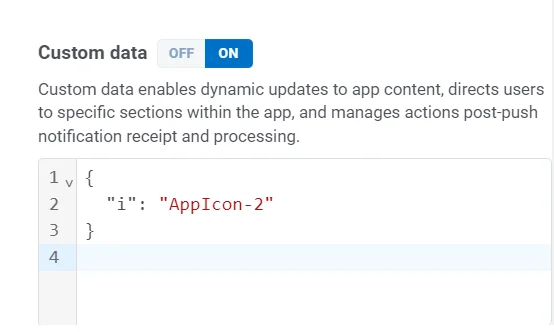
Добавьте JSON-код:
```
{
"i": "AppIcon-2"
}
```
Чтобы включить альтернативные иконки в вашем iOS-приложении, вам нужно добавить необходимую конфигурацию в файл `Info.plist`. Вот как это сделать:
```xml
CFBundleIcons
CFBundleAlternateIcons
AppIcon-2
CFBundleIconFiles
Icon-2
UIPrerenderedIcon
AppIcon-3
CFBundleIconFiles
Icon-3
UIPrerenderedIcon
CFBundlePrimaryIcon
CFBundleIconFiles
Icon-1
UIPrerenderedIcon
```
В колбэке `pushwoosh(_ pushwoosh: Pushwoosh, onMessageOpened message: PWMessage)` вы можете добавить код для изменения иконки приложения на основе пользовательских данных, полученных в push-уведомлении. Вот как это можно реализовать:
```swift
func pushwoosh(_ pushwoosh: Pushwoosh, onMessageOpened message: PWMessage) {
// MARK: - Динамическое изменение иконки приложения
guard let customDataJson = message.customData,
let appIcon = customDataJson["i"] as? String else {
return
}
UIApplication.shared.setAlternateIconName(appIcon) { error in
if let error = error {
print(error.localizedDescription)
} else {
print("Success!")
}
}
}
```
Добавьте JSON-код:
```
{
"i": "AppIcon-2"
}
```
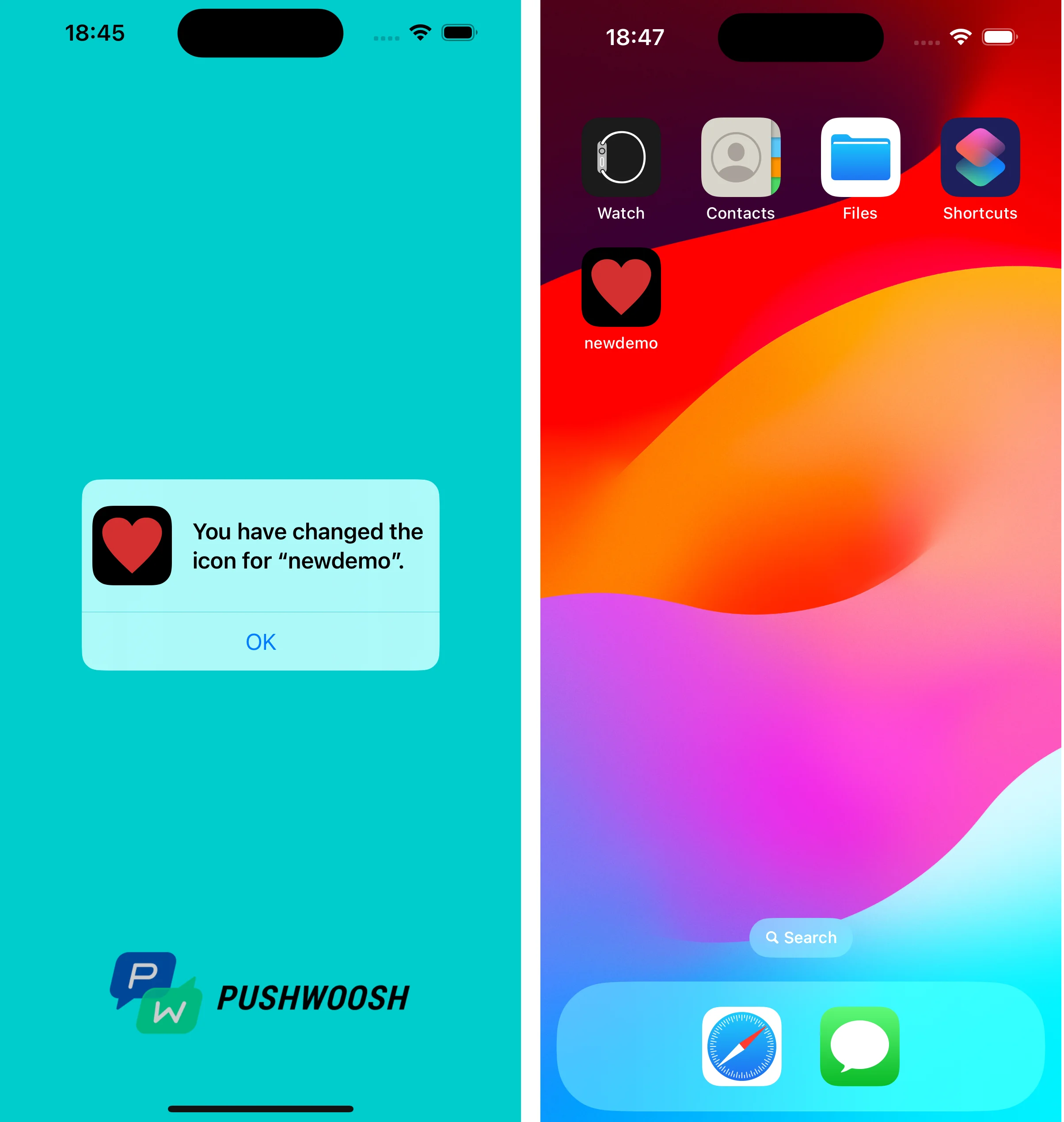
 При нажатии на push-уведомление система предложит вам изменить иконку приложения на устройстве.
 Вы можете найти проект, использующий пользовательские данные, на [GitHub](https://github.com/Pushwoosh/pushwoosh-quickstart-ios/tree/main/customdata/newdemo).