# Запуск Customer Journey с помощью API-based Entry
API-based Entry позволяет запускать Customer Journey в момент наступления определенного бизнес-события. Чтобы запустить кампанию, необходимо отправить специальный API-запрос.
## Настройка
1. Создайте Journey с элементом API-based Entry
2. Дважды щелкните по шагу API-based Entry. Откроется окно настройки входа.
3. Вы можете изменять содержимое пуш-уведомлений и email-сообщений при каждом запуске Journey, используя плейсхолдеры контента. Значение каждого плейсхолдера можно изменить в запросе. Если вам не нужна эта опция, вы можете пропустить этот шаг.
> Например, вы создаете Journey для уведомления подписчиков о выходе нового эпизода подкаста. С помощью плейсхолдера контента вы можете изменять название подкаста при каждом запуске Journey.
Сначала добавьте имена плейсхолдеров в окне настройки API-based Entry. Вы можете использовать любые удобные для вас имена.
Теперь создайте [пресет](/ru/product/content/presets/) для пуш-уведомления или email-сообщения и вставьте плейсхолдер вместо текста, который вы хотите изменить. В зависимости от ваших потребностей плейсхолдер должен иметь один из следующих форматов:
* `{placeholder_name|format_modifier|}` – если значение плейсхолдера не указано при запуске кампании, пользователи увидят на его месте пустое пространство.
* `{placeholder_name|format_modifier}` – если значение плейсхолдера не указано и еще не было присвоено пользователю (в случае, если вы использовали Tag в качестве плейсхолдера), сообщение не будет отправлено.
Модификаторы формата
* CapitalizeFirst – делает заглавной первую букву в значении плейсхолдера;
* CapitalizeAllFirst – делает заглавными первые буквы всех слов в значении плейсхолдера, если значение состоит из нескольких слов;
* UPPERCASE – переводит все буквы в верхний регистр;
* lowercase – переводит все буквы в нижний регистр;
* regular – вставляет значение плейсхолдера в точности так, как оно указано в запросе, без изменений.
При настройке шага Push или Email в вашем Journey выберите созданный пресет и включите опцию **Персонализировать сообщение с помощью атрибутов события**. Выберите плейсхолдеры, которые вы хотите изменять в запросе при запуске Journey. В качестве источника выберите **API-based Entry**, а в качестве динамического атрибута — имя плейсхолдера:
Нажмите **Применить**, чтобы сохранить изменения.
4\. В окне настройки входа скопируйте шаблон запроса, чтобы изменить его:
5. Добавьте фильтры аудитории в параметр `filter`, используя [язык сегментации](/ru/developer/api-reference/segmentation-filters-api/segmentation-language/). Обратите внимание, что вам необходимо заранее настроить нужные [теги](/ru/developer/guides/audience-and-segmentation/tags/).
Например, если вы хотите нацелить Journey на пользователей, которые добавили товар _Socks_ в свой _Wishlist_, значение `filter` должно выглядеть следующим образом:
```
"filter": "A("12345-12345") * "T("Wishlist", EQ, "Socks")"
```
В этом примере у вас должен быть настроен Tag _Wishlist_ в вашем приложении.
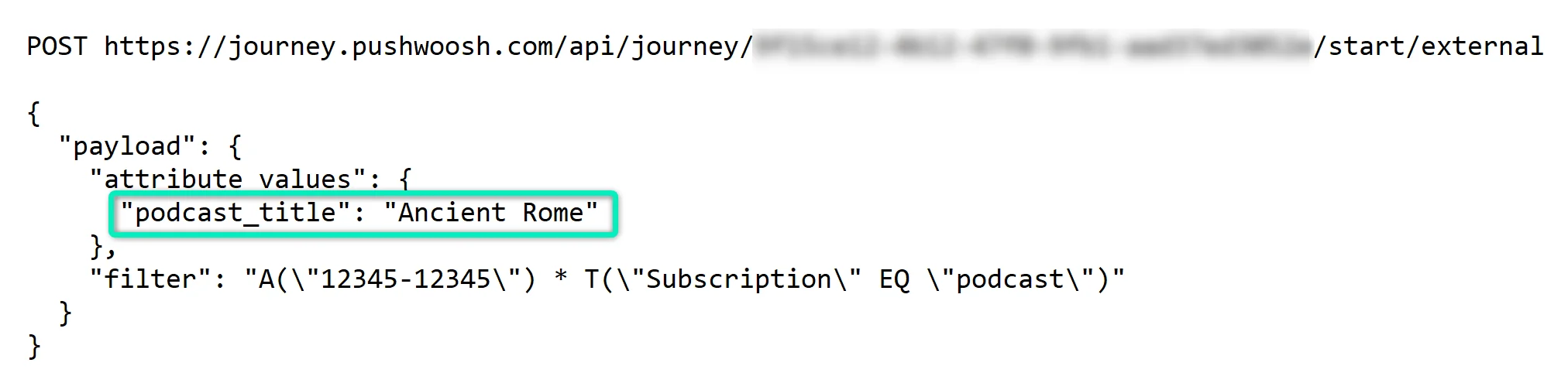
6. Если вы настроили плейсхолдеры, укажите желаемое содержимое в качестве их значений:
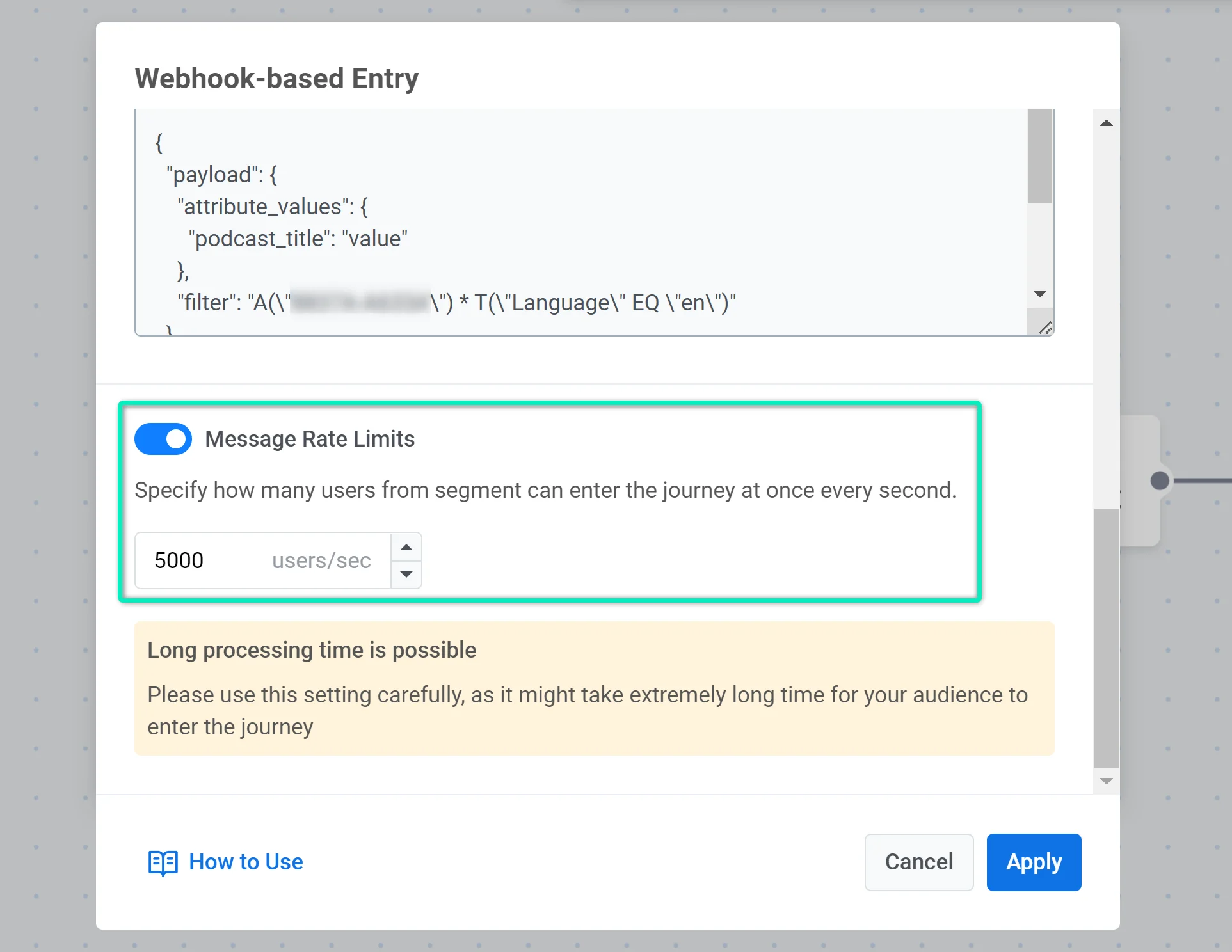
7. Если включена опция **Ограничения скорости отправки сообщений**, количество пользователей, одновременно входящих в Journey каждую секунду, будет ограничено. Вы можете использовать значение по умолчанию 5000 пользователей в секунду или установить другое число.
8. Если вы планируете часто перезапускать кампанию и не хотите, чтобы одни и те же пользователи входили в Journey несколько раз, установите [ограничение частоты](/ru/product/customer-journey/journey-settings#frequency-capping).
> Например, вы создали кампанию для уведомления пользователей о снижении цены на определенный товар. Вы хотите перезапустить Journey несколько раз, отправив несколько запросов с разными фильтрами аудитории. В этом случае вы можете добавить ограничение частоты, чтобы уведомление не отправлялось повторно пользователям, которые соответствуют нескольким фильтрам.
9. Если вы хотите, чтобы Journey запускался всякий раз, когда происходит определенное бизнес-событие, автоматизируйте запрос с помощью вебхука. Как только событие произойдет, вебхук должен автоматически отправить запрос на запуск Journey.
Вы также можете отправить запрос вручную, если вам не нужна автоматизация.
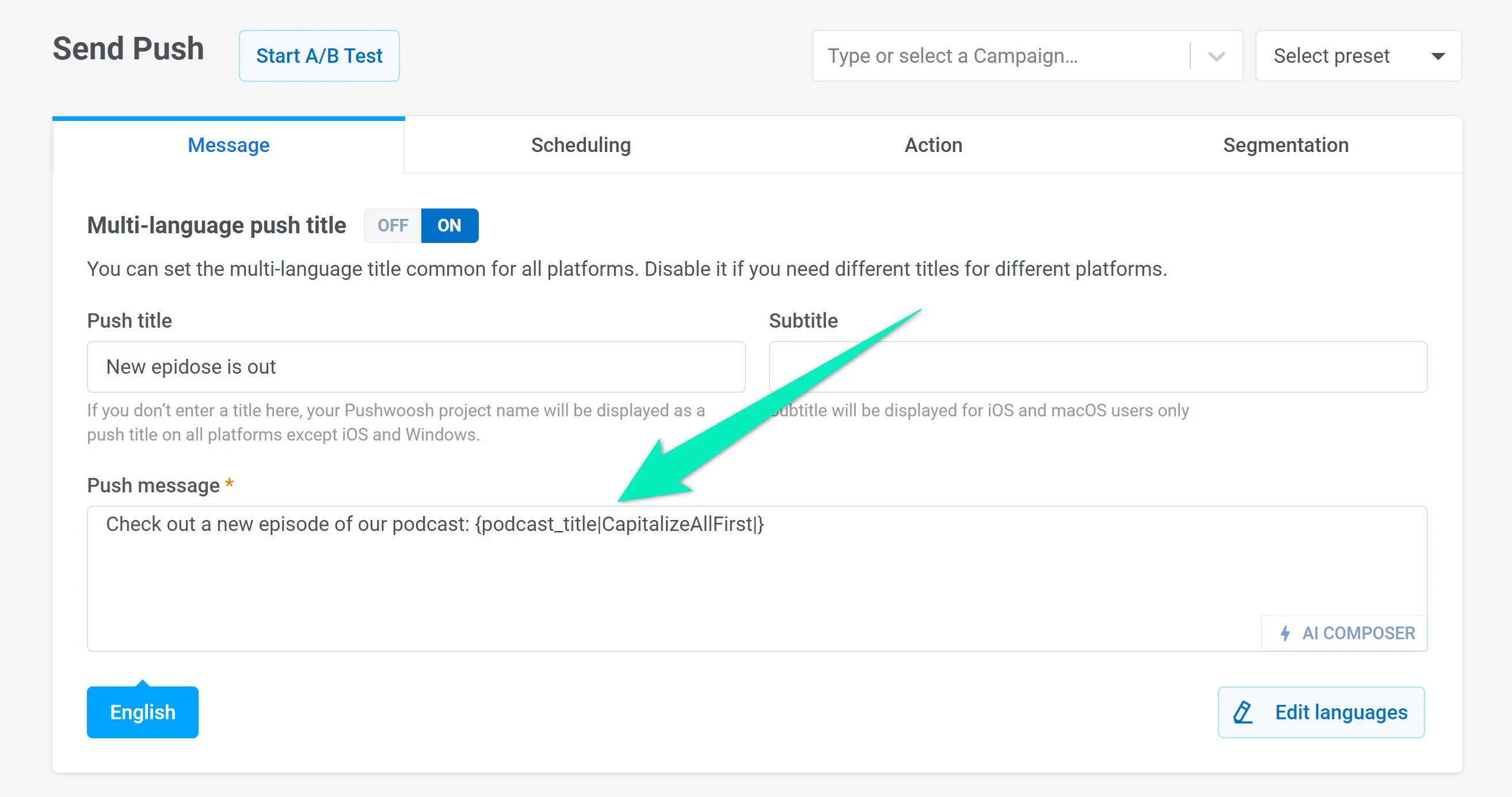 При настройке шага Push или Email в вашем Journey выберите созданный пресет и включите опцию **Персонализировать сообщение с помощью атрибутов события**. Выберите плейсхолдеры, которые вы хотите изменять в запросе при запуске Journey. В качестве источника выберите **API-based Entry**, а в качестве динамического атрибута — имя плейсхолдера:
Нажмите **Применить**, чтобы сохранить изменения.
4\. В окне настройки входа скопируйте шаблон запроса, чтобы изменить его:
При настройке шага Push или Email в вашем Journey выберите созданный пресет и включите опцию **Персонализировать сообщение с помощью атрибутов события**. Выберите плейсхолдеры, которые вы хотите изменять в запросе при запуске Journey. В качестве источника выберите **API-based Entry**, а в качестве динамического атрибута — имя плейсхолдера:
Нажмите **Применить**, чтобы сохранить изменения.
4\. В окне настройки входа скопируйте шаблон запроса, чтобы изменить его:
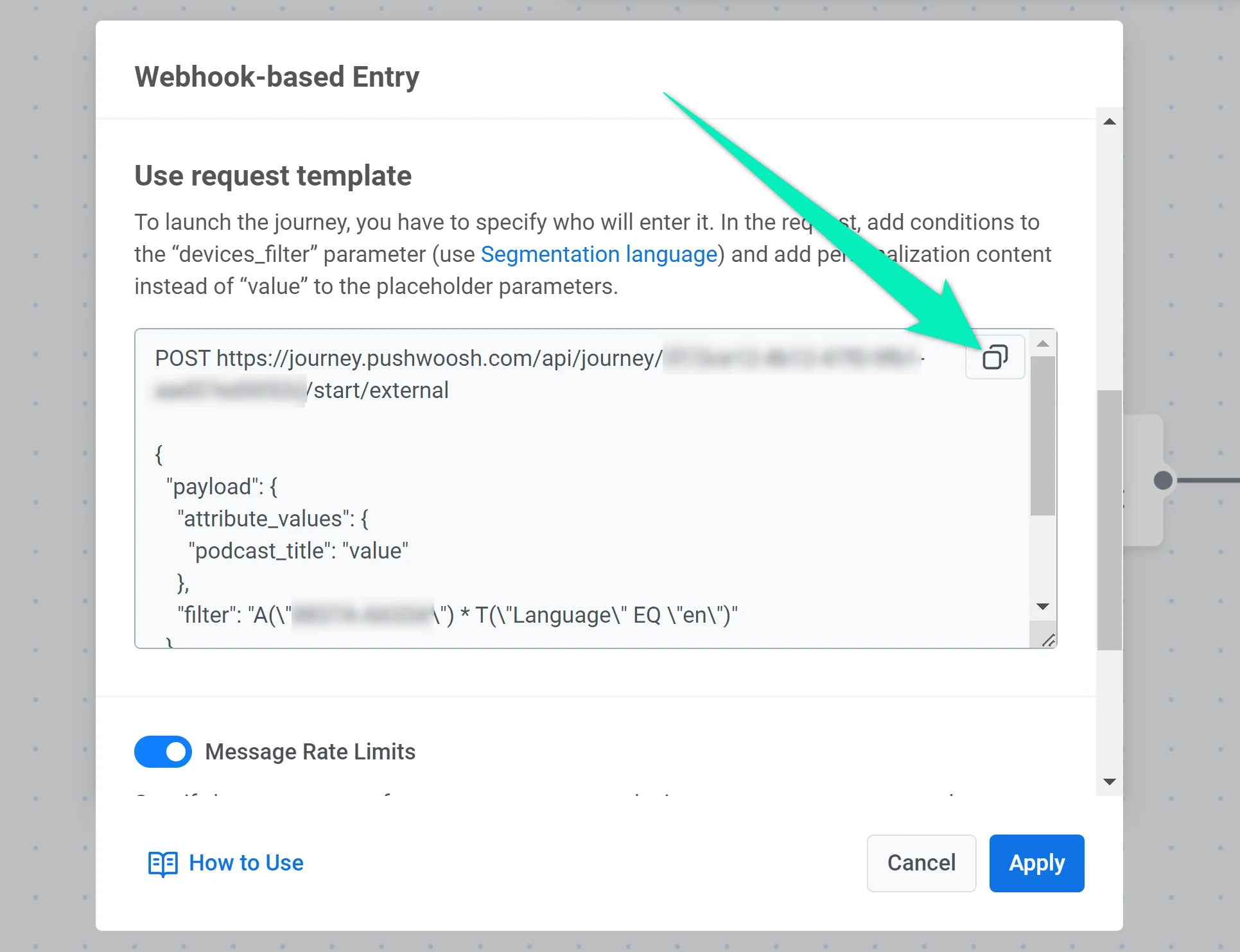 5. Добавьте фильтры аудитории в параметр `filter`, используя [язык сегментации](/ru/developer/api-reference/segmentation-filters-api/segmentation-language/). Обратите внимание, что вам необходимо заранее настроить нужные [теги](/ru/developer/guides/audience-and-segmentation/tags/).
Например, если вы хотите нацелить Journey на пользователей, которые добавили товар _Socks_ в свой _Wishlist_, значение `filter` должно выглядеть следующим образом:
```
"filter": "A("12345-12345") * "T("Wishlist", EQ, "Socks")"
```
В этом примере у вас должен быть настроен Tag _Wishlist_ в вашем приложении.
6. Если вы настроили плейсхолдеры, укажите желаемое содержимое в качестве их значений:
5. Добавьте фильтры аудитории в параметр `filter`, используя [язык сегментации](/ru/developer/api-reference/segmentation-filters-api/segmentation-language/). Обратите внимание, что вам необходимо заранее настроить нужные [теги](/ru/developer/guides/audience-and-segmentation/tags/).
Например, если вы хотите нацелить Journey на пользователей, которые добавили товар _Socks_ в свой _Wishlist_, значение `filter` должно выглядеть следующим образом:
```
"filter": "A("12345-12345") * "T("Wishlist", EQ, "Socks")"
```
В этом примере у вас должен быть настроен Tag _Wishlist_ в вашем приложении.
6. Если вы настроили плейсхолдеры, укажите желаемое содержимое в качестве их значений:
 7. Если включена опция **Ограничения скорости отправки сообщений**, количество пользователей, одновременно входящих в Journey каждую секунду, будет ограничено. Вы можете использовать значение по умолчанию 5000 пользователей в секунду или установить другое число.
 8. Если вы планируете часто перезапускать кампанию и не хотите, чтобы одни и те же пользователи входили в Journey несколько раз, установите [ограничение частоты](/ru/product/customer-journey/journey-settings#frequency-capping).
> Например, вы создали кампанию для уведомления пользователей о снижении цены на определенный товар. Вы хотите перезапустить Journey несколько раз, отправив несколько запросов с разными фильтрами аудитории. В этом случае вы можете добавить ограничение частоты, чтобы уведомление не отправлялось повторно пользователям, которые соответствуют нескольким фильтрам.
9. Если вы хотите, чтобы Journey запускался всякий раз, когда происходит определенное бизнес-событие, автоматизируйте запрос с помощью вебхука. Как только событие произойдет, вебхук должен автоматически отправить запрос на запуск Journey.
Вы также можете отправить запрос вручную, если вам не нужна автоматизация.
8. Если вы планируете часто перезапускать кампанию и не хотите, чтобы одни и те же пользователи входили в Journey несколько раз, установите [ограничение частоты](/ru/product/customer-journey/journey-settings#frequency-capping).
> Например, вы создали кампанию для уведомления пользователей о снижении цены на определенный товар. Вы хотите перезапустить Journey несколько раз, отправив несколько запросов с разными фильтрами аудитории. В этом случае вы можете добавить ограничение частоты, чтобы уведомление не отправлялось повторно пользователям, которые соответствуют нескольким фильтрам.
9. Если вы хотите, чтобы Journey запускался всякий раз, когда происходит определенное бизнес-событие, автоматизируйте запрос с помощью вебхука. Как только событие произойдет, вебхук должен автоматически отправить запрос на запуск Journey.
Вы также можете отправить запрос вручную, если вам не нужна автоматизация.