# Настройка карт Apple Wallet для iOS
Настройте **сертификат подписи Pass Type ID**, чтобы Pushwoosh мог подписывать и обновлять [карты Apple Wallet](/ru/product/messaging-channels/apple-wallet-passes/) (`.pkpass`) для вашего приложения. Это однократная настройка. Как только действительный сертификат будет установлен, для приложения откроется [конструктор карт](/ru/product/messaging-channels/apple-wallet-passes/pass-builder/) Apple Wallet.
## Создание сертификата
1. **Зарегистрируйте Pass Type ID.** На [Портале разработчиков Apple](https://developer.apple.com/account/resources/identifiers/list)
перейдите в **Certificates, Identifiers & Profiles → Identifiers**, нажмите **+**, выберите **Pass Type IDs**
и введите идентификатор в формате reverse-DNS, например `pass.com.yourcompany.passtype`.
2. [**Сгенерируйте запрос на подпись сертификата (CSR)**](https://developer.apple.com/help/account/certificates/create-a-certificate-signing-request)
в приложении «Связка ключей» (Keychain Access). Этот файл вы загрузите на следующем шаге.
3. **Создайте сертификат.** Откройте свой Pass Type ID на Портале разработчиков Apple и нажмите
**Create Certificate**. Выберите **Pass Type ID Certificate**, загрузите ваш CSR-файл и скачайте
полученный `.cer`-файл. Дважды щелкните по нему, чтобы добавить его в «Связку ключей» (Keychain Access).
См. [Создание сертификата](https://developer.apple.com/help/account/capabilities/create-wallet-identifiers-and-certificates) в документации Apple.
4. **Экспортируйте сертификат в формате .p12** из «Связки ключей» (Keychain Access). В разделе **My Certificates**
найдите сертификат вашего Pass Type ID, щелкните по нему правой кнопкой мыши и выберите **Export**. Выберите формат `.p12`
и установите пароль для экспорта. Этот файл и пароль понадобятся вам в Pushwoosh.
## Настройка сертификата в Панели управления
1. Перейдите в **Settings → Configure platforms** в Панели управления.
2. В разделе **MOBILE PLATFORMS** найдите **iOS** и нажмите **SET UP PASSKIT**.
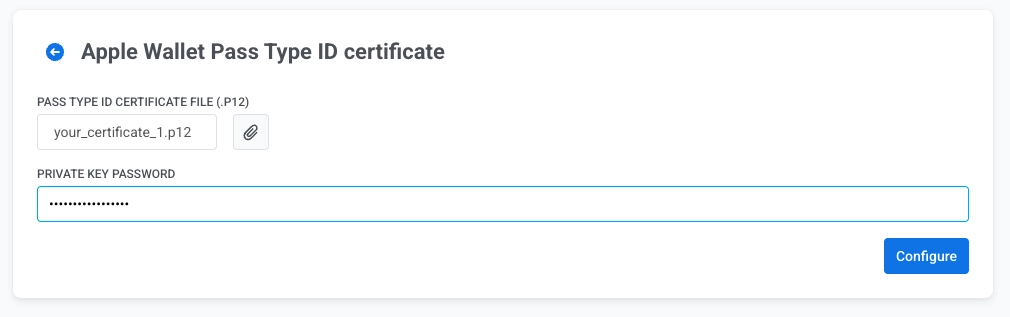
3. Нажмите на иконку вложения рядом с **PASS TYPE ID CERTIFICATE FILE (.P12)** и выберите ваш `.p12`-файл.
4. В поле **PRIVATE KEY PASSWORD** введите пароль, который вы установили при экспорте `.p12`-файла из «Связки ключей» (Keychain Access).
5. Нажмите **Configure**.
 3. Нажмите на иконку вложения рядом с **PASS TYPE ID CERTIFICATE FILE (.P12)** и выберите ваш `.p12`-файл.
4. В поле **PRIVATE KEY PASSWORD** введите пароль, который вы установили при экспорте `.p12`-файла из «Связки ключей» (Keychain Access).
5. Нажмите **Configure**.
3. Нажмите на иконку вложения рядом с **PASS TYPE ID CERTIFICATE FILE (.P12)** и выберите ваш `.p12`-файл.
4. В поле **PRIVATE KEY PASSWORD** введите пароль, который вы установили при экспорте `.p12`-файла из «Связки ключей» (Keychain Access).
5. Нажмите **Configure**.