# Настройка VoIP-сертификата для iOS
Загрузите свой VoIP-сертификат в Панель управления, чтобы Pushwoosh мог доставлять VoIP push-уведомления в ваше iOS-приложение. После выполнения описанных ниже шагов вы сможете отправлять оповещения о входящих вызовах и другие VoIP-события через Pushwoosh на устройства, где установлено ваше приложение.
## Создание сертификата
Процесс аналогичен созданию стандартного сертификата APNs:
1. [Сгенерируйте файл запроса сертификата](/ru/developer/first-steps/connect-messaging-services/ios-configuration/ios-platform-configuration/#generating-a-certificate-request-file) в Связке ключей (Keychain Access).
2. Создайте сертификат на портале Apple Developer. В разделе **Services** выберите **VoIP Services Certificate**. См. [Create VoIP services certificates](https://developer.apple.com/help/account/certificates/create-voip-services-certificates) в справке Apple.
3. [Экспортируйте приватный ключ в формате .p12](/ru/developer/first-steps/connect-messaging-services/ios-configuration/ios-platform-configuration/#exporting-the-private-key-p12) из Связки ключей (Keychain Access).
Вам понадобится файл .p12 и пароль от приватного ключа при заполнении формы ниже.
## Настройка сертификата в Панели управления
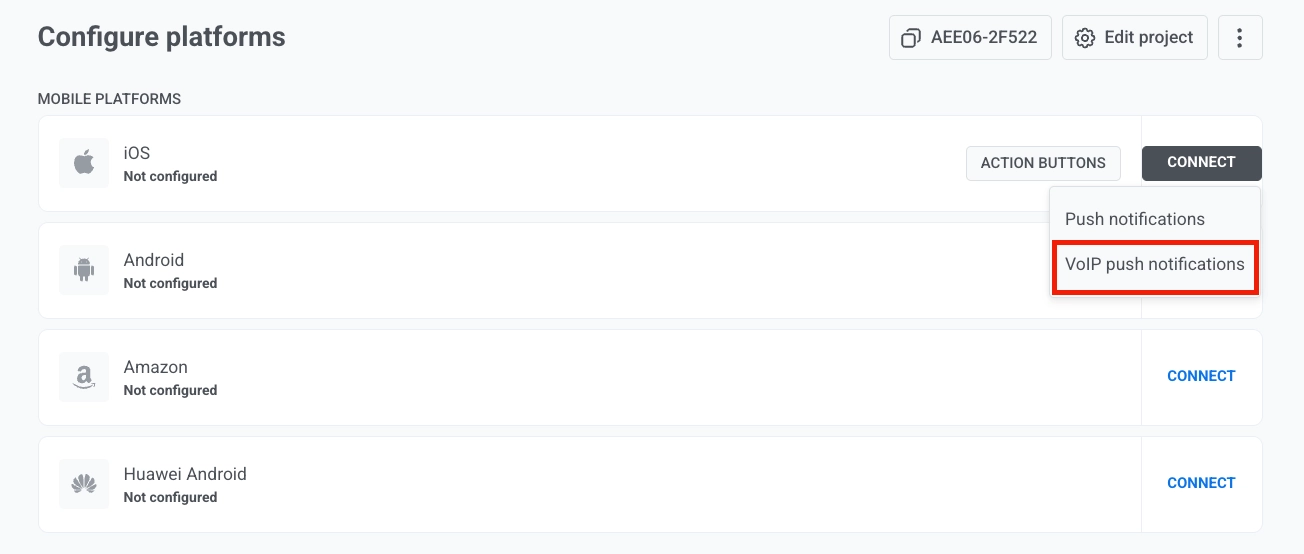
1. Перейдите в **Settings → Configure platforms** в Панели управления.
2. Найдите **iOS** в списке **Mobile platforms** и нажмите **Connect**.
3. В выпадающем списке выберите **VoIP push notifications**.
 4. Рядом с **VoIP certificate file (.p12)** нажмите на иконку вложения и выберите файл .p12, который вы экспортировали из Связки ключей (Keychain Access).
5. В поле **Private key password** введите пароль, который вы установили при экспорте файла .p12.
6. В разделе **Gateway** выберите **Sandbox** для разработки и тестирования или **Production** для работающих приложений.
4. Рядом с **VoIP certificate file (.p12)** нажмите на иконку вложения и выберите файл .p12, который вы экспортировали из Связки ключей (Keychain Access).
5. В поле **Private key password** введите пароль, который вы установили при экспорте файла .p12.
6. В разделе **Gateway** выберите **Sandbox** для разработки и тестирования или **Production** для работающих приложений.
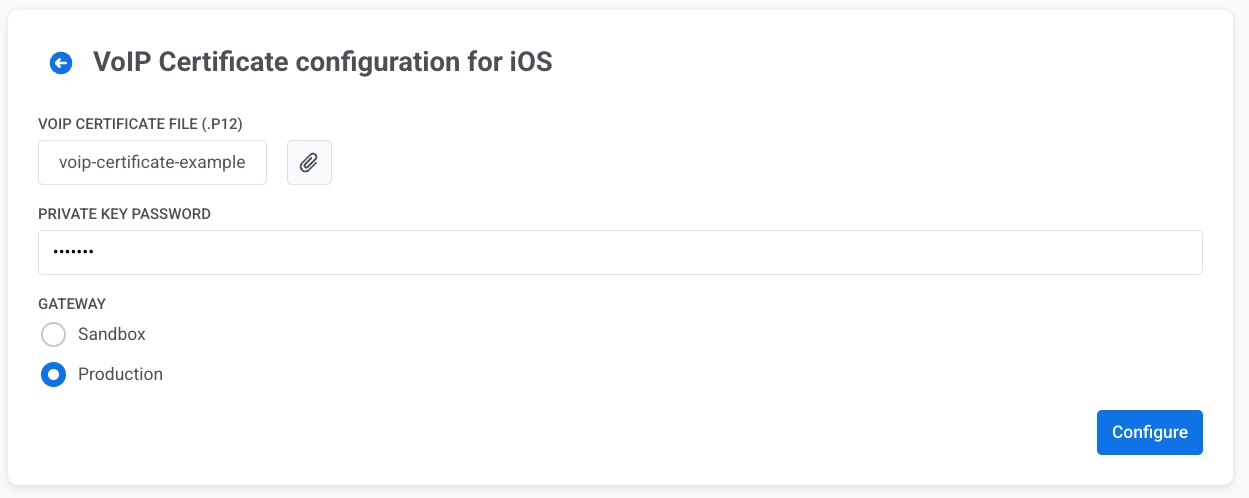 7. Нажмите **Configure**, чтобы сохранить конфигурацию.
После сохранения конфигурации Pushwoosh сможет доставлять VoIP push-уведомления в ваше iOS-приложение. Для реализации получения и обработки VoIP-пушей в приложении используйте [VoIP-модуль Pushwoosh](/ru/developer/pushwoosh-sdk/ios-sdk/voip-pushes/) и [Messages API](/ru/developer/api-reference/messages-api/) для отправки.
7. Нажмите **Configure**, чтобы сохранить конфигурацию.
После сохранения конфигурации Pushwoosh сможет доставлять VoIP push-уведомления в ваше iOS-приложение. Для реализации получения и обработки VoIP-пушей в приложении используйте [VoIP-модуль Pushwoosh](/ru/developer/pushwoosh-sdk/ios-sdk/voip-pushes/) и [Messages API](/ru/developer/api-reference/messages-api/) для отправки.