# Настройка для iOS на основе сертификата
Следуйте этому руководству, чтобы настроить платформу iOS вручную.
## Создание файла запроса на подпись сертификата
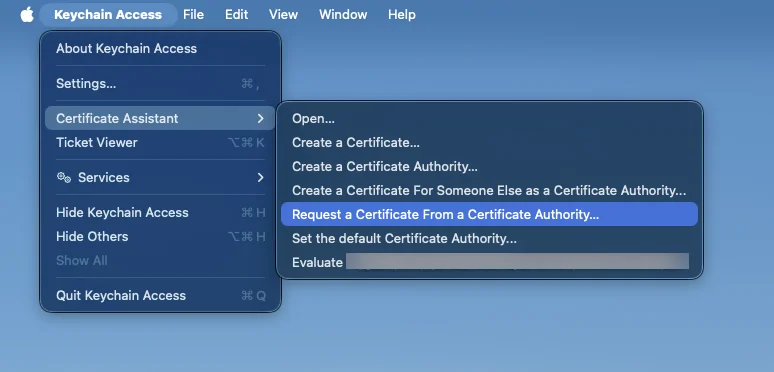
1. Запустите **Связку ключей (Keychain Access)**, перейдите в **Ассистент сертификации (Certificate Assistant)** и нажмите **Запросить сертификат у центра сертификации (Request a Certificate From a Certificate Authority)**:
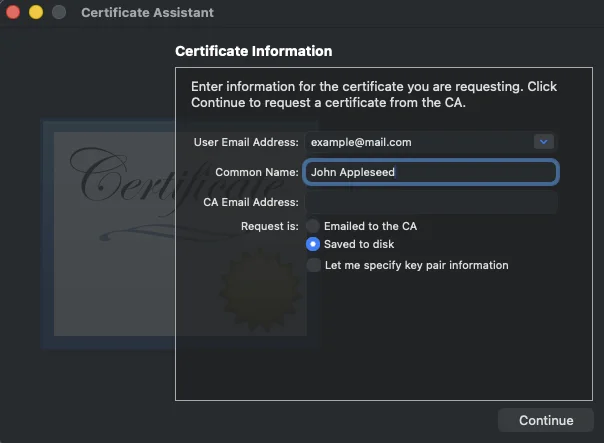
2. Введите необходимую информацию и выберите **Сохранить на диск (Saved to disk)**. Поле CA email следует оставить пустым. Нажмите **Продолжить (Continue)** и **Сохранить (Save)** запрос сертификата с предложенным именем.
## Создание сертификата APNs на портале разработчиков Apple
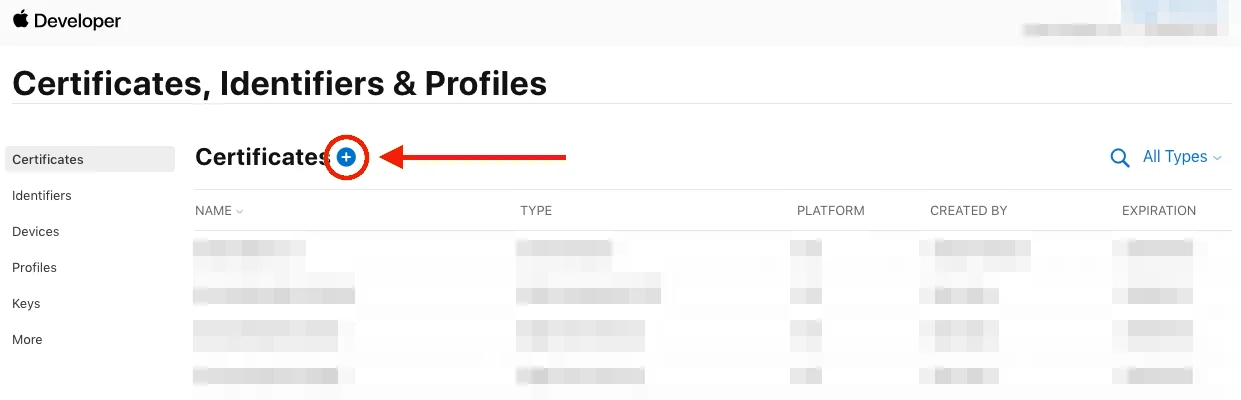
1. Войдите на [портал разработчиков Apple](https://developer.apple.com/account/) и откройте **Certificates, Identifiers & Profiles** на вкладке **Account**. Нажмите **Add**:
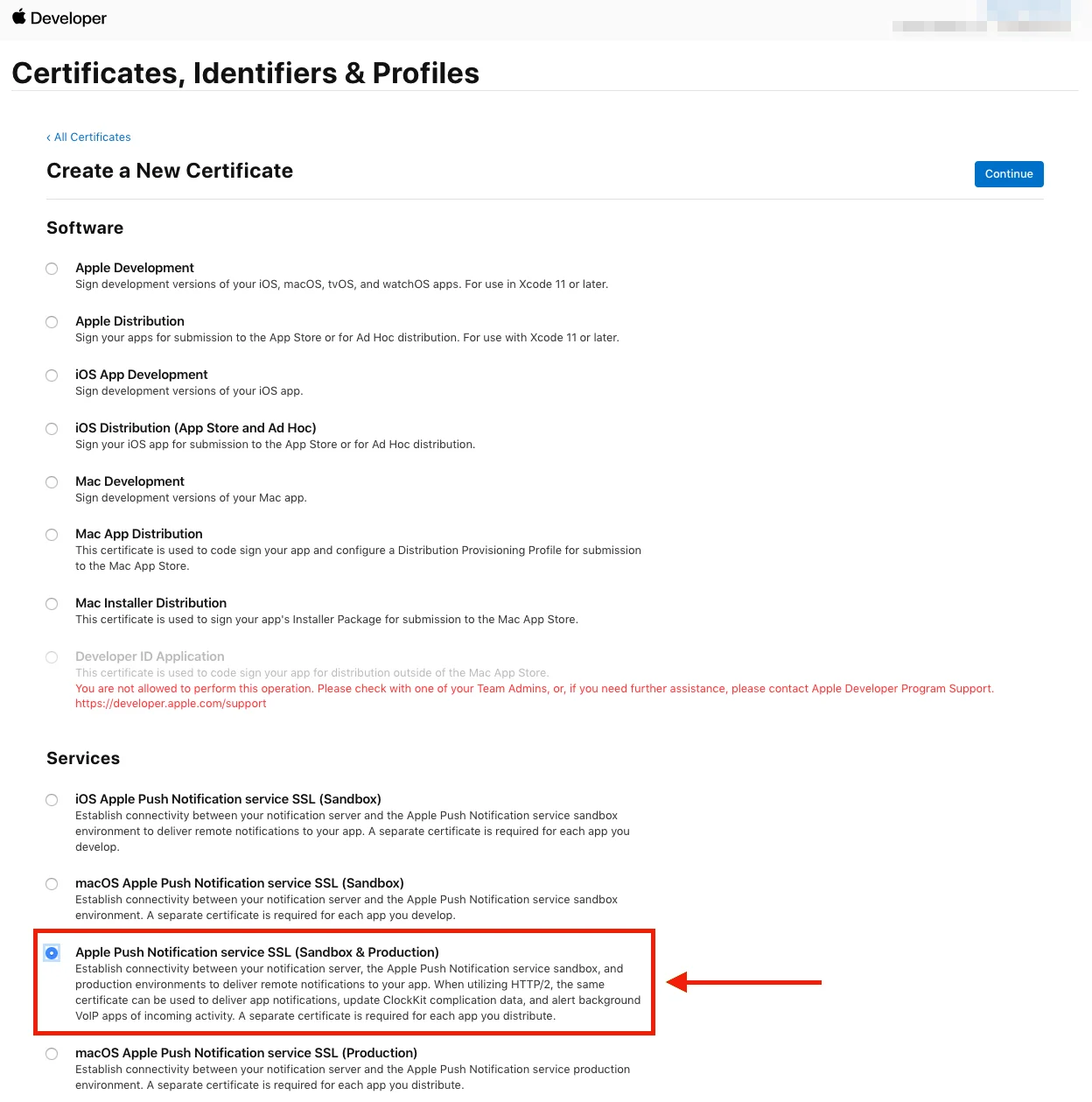
2. Выберите нужный тип сертификата и нажмите **Continue** внизу страницы.
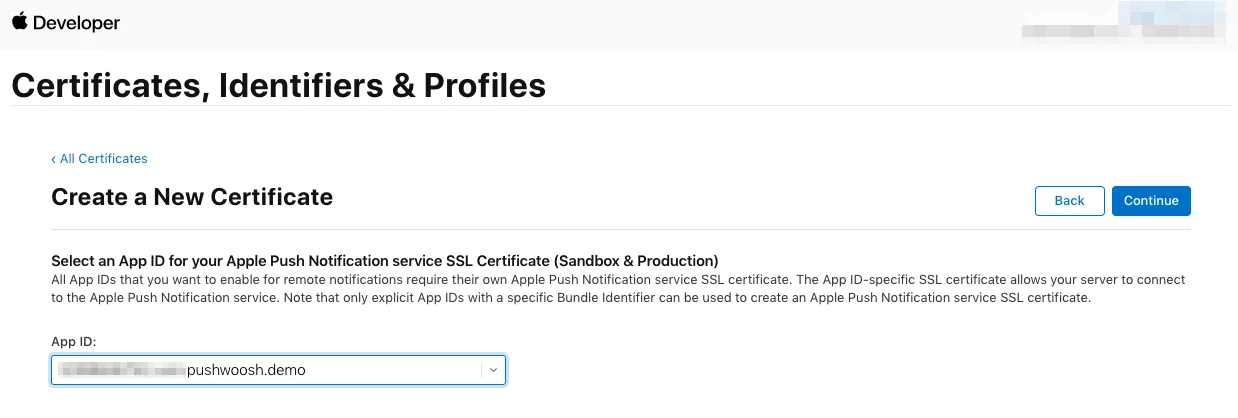
3. На следующей странице выберите **App ID** вашего проекта, затем нажмите **Continue**.
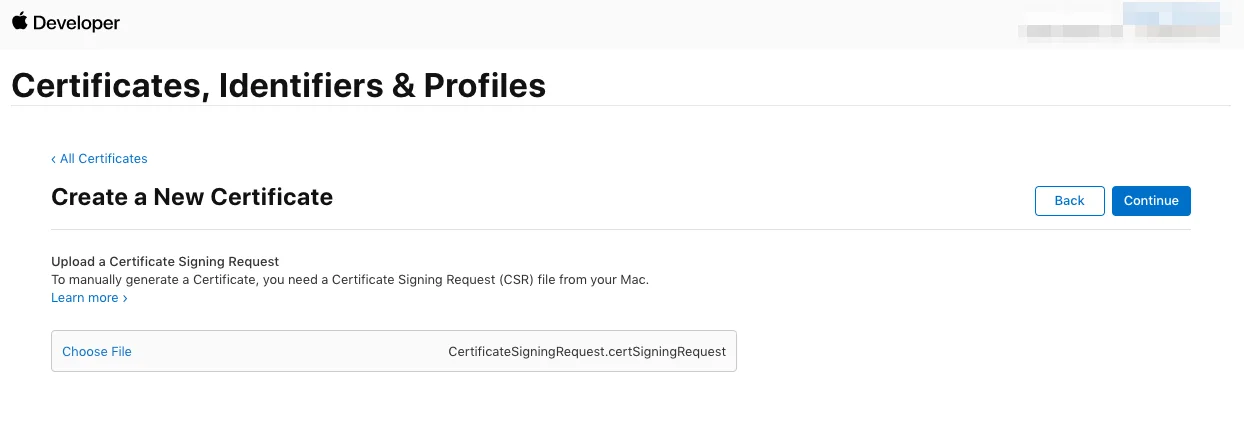
4. Выберите **Certificate Signing Request**, который вы создали ранее.
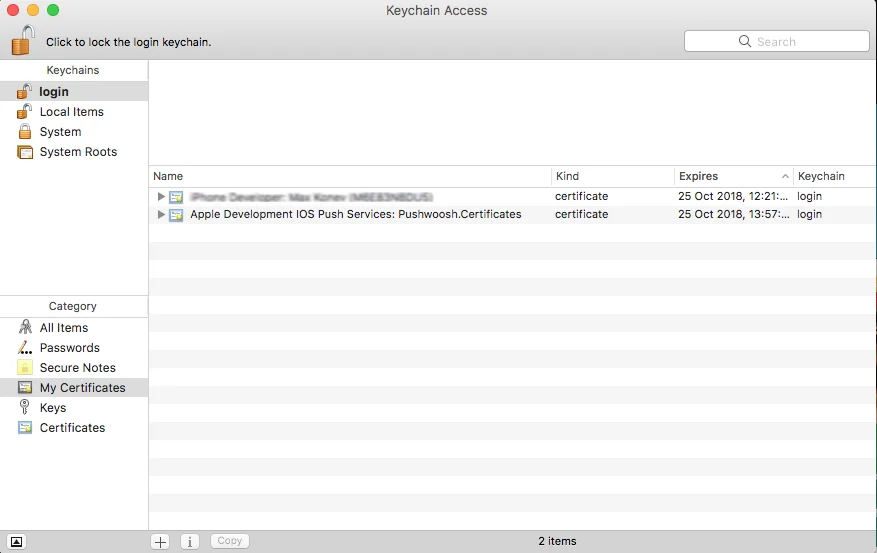
5. Загрузите сертификат и добавьте его в **Связку ключей (Keychain Access)**. Как только вы нажмете на сертификат, запустится **Связка ключей**.
## Экспорт закрытого ключа (.p12)
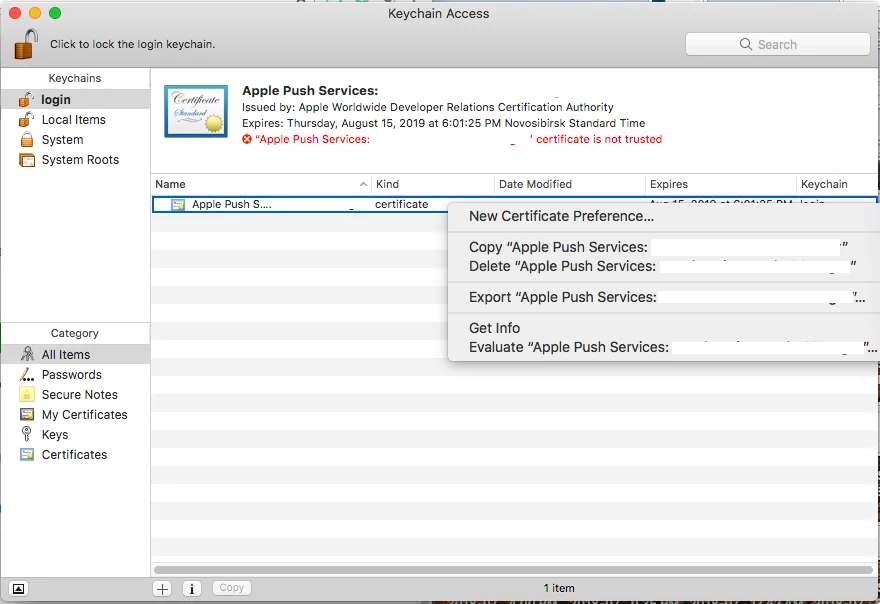
В **Связке ключей (Keychain Access)** щелкните правой кнопкой мыши по только что добавленному сертификату и выберите «Экспортировать».
Сохраните файл **Personal Information Exchange (.p12)**. Вам будет предложено установить пароль.
После ввода пароля нажмите **Разрешить (Allow)**, чтобы завершить экспорт закрытого ключа.
## Настройка платформы iOS в Pushwoosh
В вашем проекте Pushwoosh перейдите в раздел **Configure Platforms** и нажмите **Connect** в строке iOS:
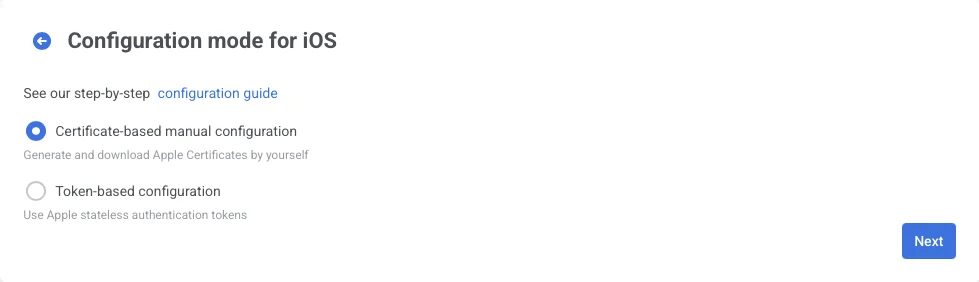
В открывшейся форме выберите **ручную настройку на основе сертификата (certificate-based manual configuration)** и нажмите **Далее (Next)**:
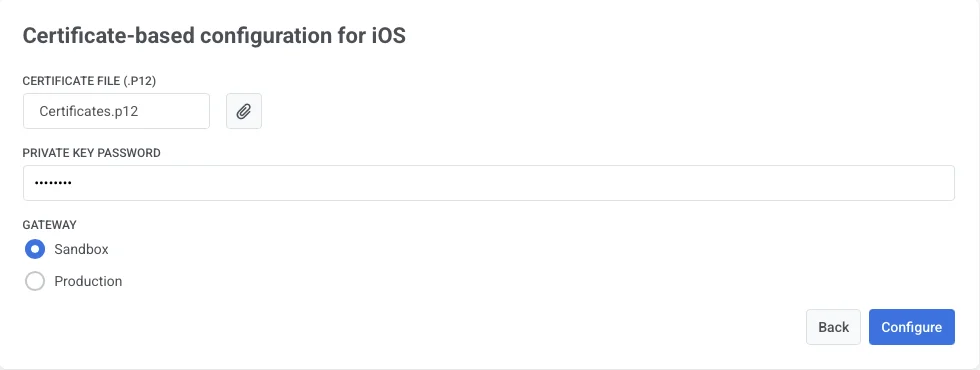
В открывшемся окне сделайте следующее:
* Загрузите файл сертификата (.p12)
* Введите **пароль от закрытого ключа (Private key password)**
* Выберите **шлюз (Gateway)**
Нажмите **Configure**, чтобы завершить настройку.
 2. Введите необходимую информацию и выберите **Сохранить на диск (Saved to disk)**. Поле CA email следует оставить пустым. Нажмите **Продолжить (Continue)** и **Сохранить (Save)** запрос сертификата с предложенным именем.
 ## Создание сертификата APNs на портале разработчиков Apple
1. Войдите на [портал разработчиков Apple](https://developer.apple.com/account/) и откройте **Certificates, Identifiers & Profiles** на вкладке **Account**. Нажмите **Add**:
## Создание сертификата APNs на портале разработчиков Apple
1. Войдите на [портал разработчиков Apple](https://developer.apple.com/account/) и откройте **Certificates, Identifiers & Profiles** на вкладке **Account**. Нажмите **Add**:
 2. Выберите нужный тип сертификата и нажмите **Continue** внизу страницы.
 3. На следующей странице выберите **App ID** вашего проекта, затем нажмите **Continue**.
 4. Выберите **Certificate Signing Request**, который вы создали ранее.
 5. Загрузите сертификат и добавьте его в **Связку ключей (Keychain Access)**. Как только вы нажмете на сертификат, запустится **Связка ключей**.
 ## Экспорт закрытого ключа (.p12)
В **Связке ключей (Keychain Access)** щелкните правой кнопкой мыши по только что добавленному сертификату и выберите «Экспортировать».
## Экспорт закрытого ключа (.p12)
В **Связке ключей (Keychain Access)** щелкните правой кнопкой мыши по только что добавленному сертификату и выберите «Экспортировать».
 Сохраните файл **Personal Information Exchange (.p12)**. Вам будет предложено установить пароль.
После ввода пароля нажмите **Разрешить (Allow)**, чтобы завершить экспорт закрытого ключа.
## Настройка платформы iOS в Pushwoosh
В вашем проекте Pushwoosh перейдите в раздел **Configure Platforms** и нажмите **Connect** в строке iOS:
Сохраните файл **Personal Information Exchange (.p12)**. Вам будет предложено установить пароль.
После ввода пароля нажмите **Разрешить (Allow)**, чтобы завершить экспорт закрытого ключа.
## Настройка платформы iOS в Pushwoosh
В вашем проекте Pushwoosh перейдите в раздел **Configure Platforms** и нажмите **Connect** в строке iOS:
 В открывшейся форме выберите **ручную настройку на основе сертификата (certificate-based manual configuration)** и нажмите **Далее (Next)**:
 В открывшемся окне сделайте следующее:
* Загрузите файл сертификата (.p12)
* Введите **пароль от закрытого ключа (Private key password)**
* Выберите **шлюз (Gateway)**
В открывшемся окне сделайте следующее:
* Загрузите файл сертификата (.p12)
* Введите **пароль от закрытого ключа (Private key password)**
* Выберите **шлюз (Gateway)**
 Нажмите **Configure**, чтобы завершить настройку.