# Настройка схем iOS Live Activity
Схема Live Activity описывает поля content-state одного типа `ActivityAttributes`, объявленного в вашем iOS-приложении, чтобы [элемент Live Activity](/ru/product/customer-journey/journey-elements/channels/live-activity/) в Journey мог создавать форму из именованных полей, а не из необработанного JSON. Опубликуйте одну версию для каждого виджета в Control Panel.
## Публикация версии схемы
1. Откройте страницу **Configure platforms** вашего приложения в Pushwoosh.
2. Нажмите **Live Activity schemas** рядом с платформой iOS.

3. Нажмите **Publish version**.
4. Введите **Attributes type**: точное имя типа `ActivityAttributes` в вашем приложении, например `FlightAttributes`.
5. В поле **Content-state JSON Schema** введите JSON Schema для `ContentState` этого типа — поля, которые изменяются во время работы Live Activity, например, гейт или статус рейса. Не включайте сюда собственные фиксированные поля `ActivityAttributes`. См. [Создание схемы](/ru/developer/api-reference/live-activity-schemas-api/#writing-a-schema).
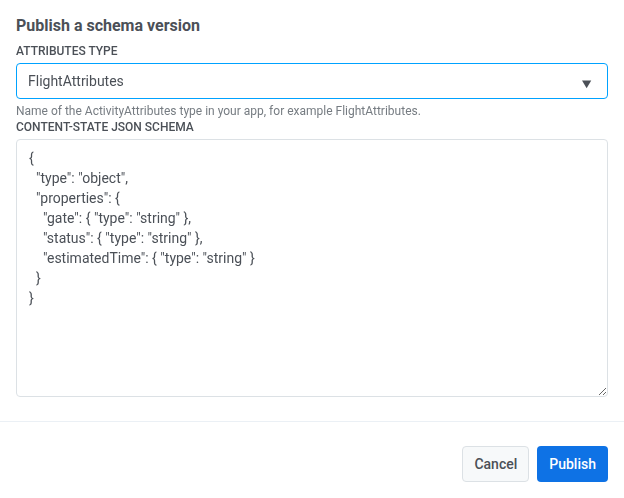
6. Нажмите **Publish**.
## Управление существующими схемами
На том же экране **Live Activity schemas**:
* Нажмите **View JSON** рядом с версией, чтобы просмотреть ее опубликованную схему.
* Нажмите **Delete**, чтобы удалить версию. Это действие нельзя отменить, и элемент Journey, все еще настроенный на эту версию, перестанет отображать свои поля content-state.
## Использование схемы в Journey
После публикации выберите ее в разделе **Widget** в [элементе Live Activity](/ru/product/customer-journey/journey-elements/channels/live-activity/#set-up-the-element) в Journey — ее поля content-state появятся в разделе **Card content**.