# Настройка кнопок действий для iOS
Интерактивные уведомления iOS позволяют пользователям выполнять действия прямо из баннера уведомления, не открывая приложение. В Pushwoosh это настраивается с помощью **категорий iOS**: каждая категория содержит одну или две кнопки, которые вы создаете в Control Panel и прикрепляете к push-уведомлению.
## Создание категории
1. Откройте страницу **Configure platforms** вашего приложения в Pushwoosh.
2. Нажмите **Action buttons** рядом с платформой iOS. Это можно сделать до или после основной настройки платформы iOS.
3. Введите **Category name**. Это имя вы будете использовать для поиска категории в дальнейшем.
4. Укажите **Button label**. Это текст на кнопке. iOS отображает до двух строк текста.
5. Выберите **Button type**:
* **Destructive:** для таких действий, как удаление, отклонение или закрытие.
* **Non-destructive:** для положительных или нейтральных действий.
6. Задайте **Button ID**. Он должен быть уникальным в пределах категории. Ваше приложение получает этот ID, когда пользователь нажимает на кнопку. О том, как его прочитать в делегате уведомлений, см. в [Руководстве для разработчиков по интерактивным push-уведомлениям iOS](/ru/developer/guides/messaging-channels/ios-interactive-push).
7. При необходимости включите опцию **Launch app on action**, чтобы приложение открывалось при нажатии на кнопку.
8. Чтобы добавить вторую кнопку, нажмите **+** рядом с первой кнопкой и повторите шаги 4–7. Категория поддерживает до двух кнопок. Используйте **−**, чтобы удалить вторую кнопку.
9. Нажмите **Create**, чтобы сохранить категорию. Она появится в списке ниже со своим **Category ID**.
## Использование категории в push-уведомлении
После создания прикрепите категорию при отправке push-уведомления через API: передайте **Category ID** в качестве `ios_category_id` в [`createMessage`](/ru/developer/api-reference/messages-api/#createmessage).
## Пример
Например, для push-уведомления о повторном вовлечении в фитнес-приложение можно определить категорию **fitness_reengagement** со следующими параметрами:
* **Получить скидку 20%** (`claim_offer`): Non-destructive, **Launch app on action** включено
* **Может быть, позже** (`dismiss`): Destructive, **Launch app on action** выключено
Когда пользователь нажимает **Получить скидку 20%**, приложение открывается, и ваш код получает `claim_offer`. Кнопка **Может быть, позже** закрывает уведомление, не открывая приложение.
 3. Введите **Category name**. Это имя вы будете использовать для поиска категории в дальнейшем.
4. Укажите **Button label**. Это текст на кнопке. iOS отображает до двух строк текста.
5. Выберите **Button type**:
* **Destructive:** для таких действий, как удаление, отклонение или закрытие.
* **Non-destructive:** для положительных или нейтральных действий.
6. Задайте **Button ID**. Он должен быть уникальным в пределах категории. Ваше приложение получает этот ID, когда пользователь нажимает на кнопку. О том, как его прочитать в делегате уведомлений, см. в [Руководстве для разработчиков по интерактивным push-уведомлениям iOS](/ru/developer/guides/messaging-channels/ios-interactive-push).
7. При необходимости включите опцию **Launch app on action**, чтобы приложение открывалось при нажатии на кнопку.
8. Чтобы добавить вторую кнопку, нажмите **+** рядом с первой кнопкой и повторите шаги 4–7. Категория поддерживает до двух кнопок. Используйте **−**, чтобы удалить вторую кнопку.
9. Нажмите **Create**, чтобы сохранить категорию. Она появится в списке ниже со своим **Category ID**.
## Использование категории в push-уведомлении
После создания прикрепите категорию при отправке push-уведомления через API: передайте **Category ID** в качестве `ios_category_id` в [`createMessage`](/ru/developer/api-reference/messages-api/#createmessage).
## Пример
Например, для push-уведомления о повторном вовлечении в фитнес-приложение можно определить категорию **fitness_reengagement** со следующими параметрами:
* **Получить скидку 20%** (`claim_offer`): Non-destructive, **Launch app on action** включено
* **Может быть, позже** (`dismiss`): Destructive, **Launch app on action** выключено
3. Введите **Category name**. Это имя вы будете использовать для поиска категории в дальнейшем.
4. Укажите **Button label**. Это текст на кнопке. iOS отображает до двух строк текста.
5. Выберите **Button type**:
* **Destructive:** для таких действий, как удаление, отклонение или закрытие.
* **Non-destructive:** для положительных или нейтральных действий.
6. Задайте **Button ID**. Он должен быть уникальным в пределах категории. Ваше приложение получает этот ID, когда пользователь нажимает на кнопку. О том, как его прочитать в делегате уведомлений, см. в [Руководстве для разработчиков по интерактивным push-уведомлениям iOS](/ru/developer/guides/messaging-channels/ios-interactive-push).
7. При необходимости включите опцию **Launch app on action**, чтобы приложение открывалось при нажатии на кнопку.
8. Чтобы добавить вторую кнопку, нажмите **+** рядом с первой кнопкой и повторите шаги 4–7. Категория поддерживает до двух кнопок. Используйте **−**, чтобы удалить вторую кнопку.
9. Нажмите **Create**, чтобы сохранить категорию. Она появится в списке ниже со своим **Category ID**.
## Использование категории в push-уведомлении
После создания прикрепите категорию при отправке push-уведомления через API: передайте **Category ID** в качестве `ios_category_id` в [`createMessage`](/ru/developer/api-reference/messages-api/#createmessage).
## Пример
Например, для push-уведомления о повторном вовлечении в фитнес-приложение можно определить категорию **fitness_reengagement** со следующими параметрами:
* **Получить скидку 20%** (`claim_offer`): Non-destructive, **Launch app on action** включено
* **Может быть, позже** (`dismiss`): Destructive, **Launch app on action** выключено
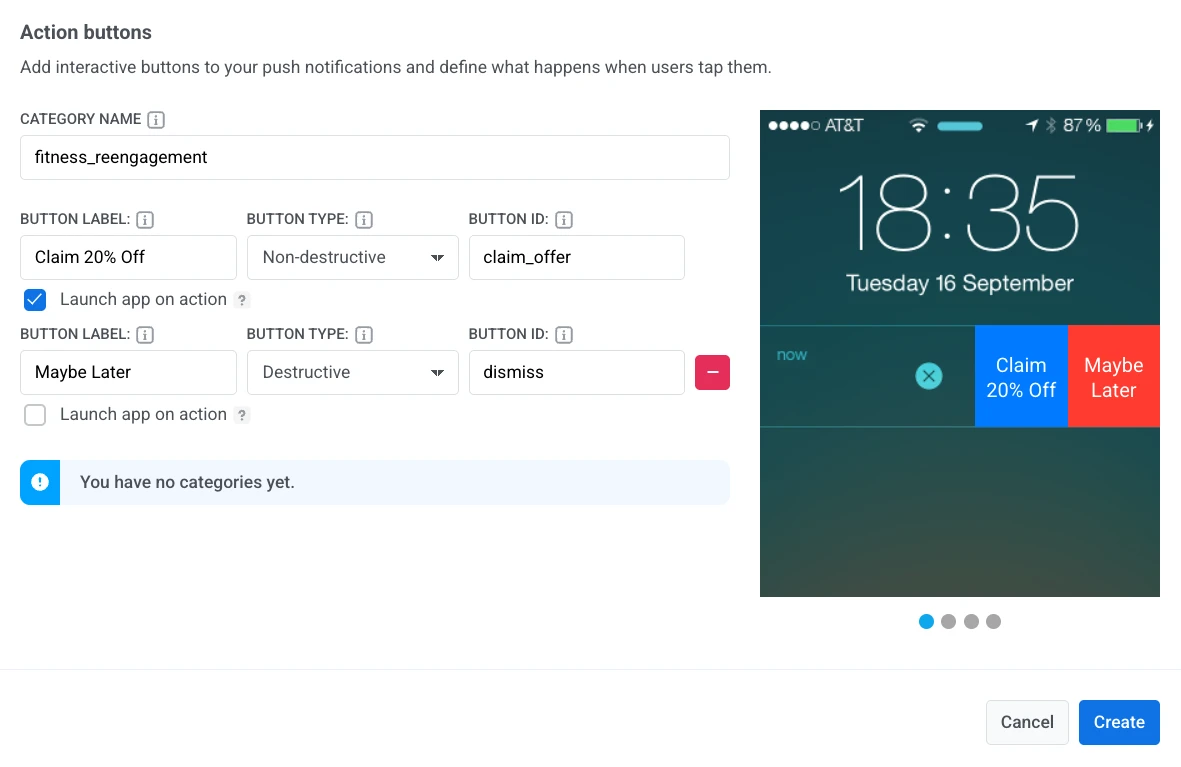 Когда пользователь нажимает **Получить скидку 20%**, приложение открывается, и ваш код получает `claim_offer`. Кнопка **Может быть, позже** закрывает уведомление, не открывая приложение.