# Настройка Email
Чтобы начать отправку электронных писем через Pushwoosh, вам необходимо выполнить ряд шагов по настройке для верификации вашего аккаунта, настройки данных отправителя и аутентификации вашего домена. Этот процесс обеспечивает безопасную и соответствующую требованиям доставку электронной почты, а также позволяет точно отслеживать метрики вовлеченности.
## Верификация вашего аккаунта
Прежде чем вы начнете отправлять электронные письма через Pushwoosh, вам необходимо верифицировать свой аккаунт.
Это важный шаг для обеспечения надежной и безопасной доставки ваших писем. Верификация помогает предотвратить неправомерное использование платформы для спама или вредоносных действий и обеспечивает соблюдение нормативных требований.
Выполните следующие шаги для завершения процесса верификации:
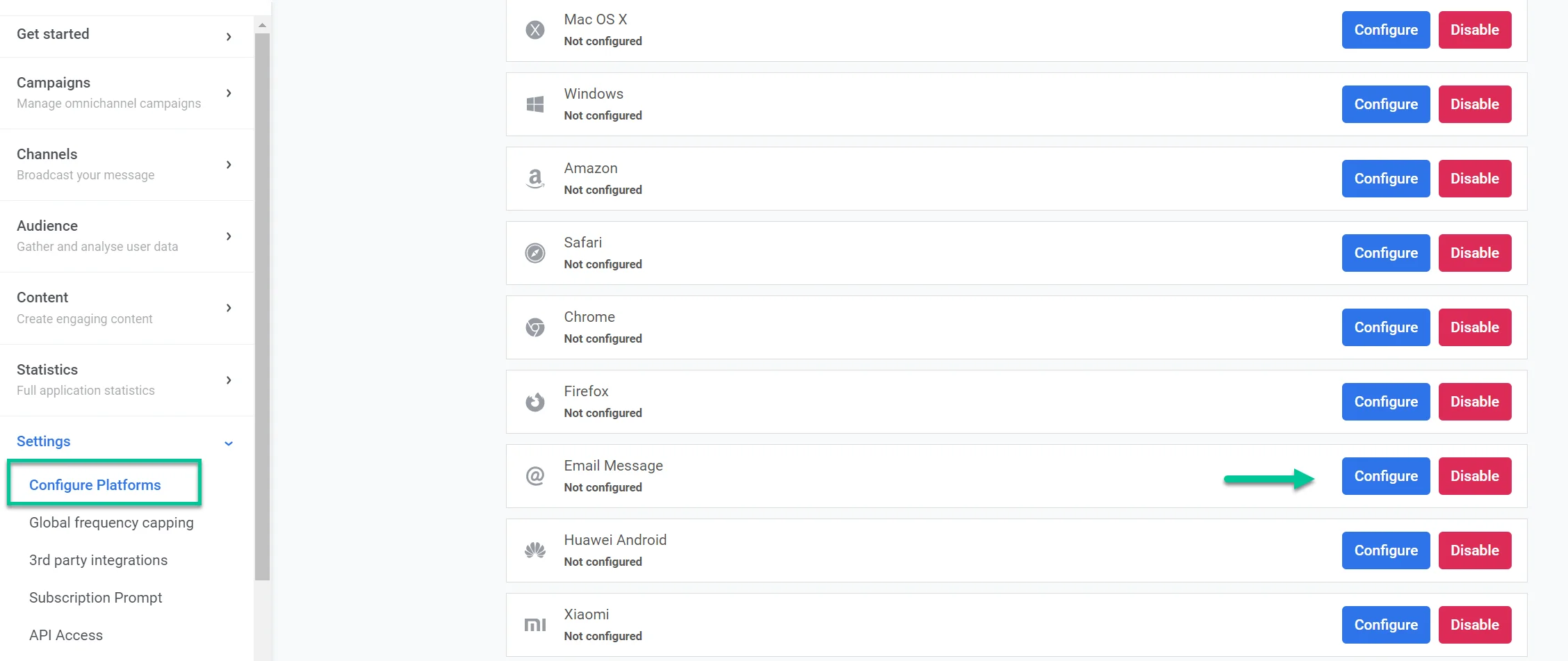
1. Перейдите в **Settings > Configure platforms**.
2. Найдите Email Message и нажмите **Configure**.
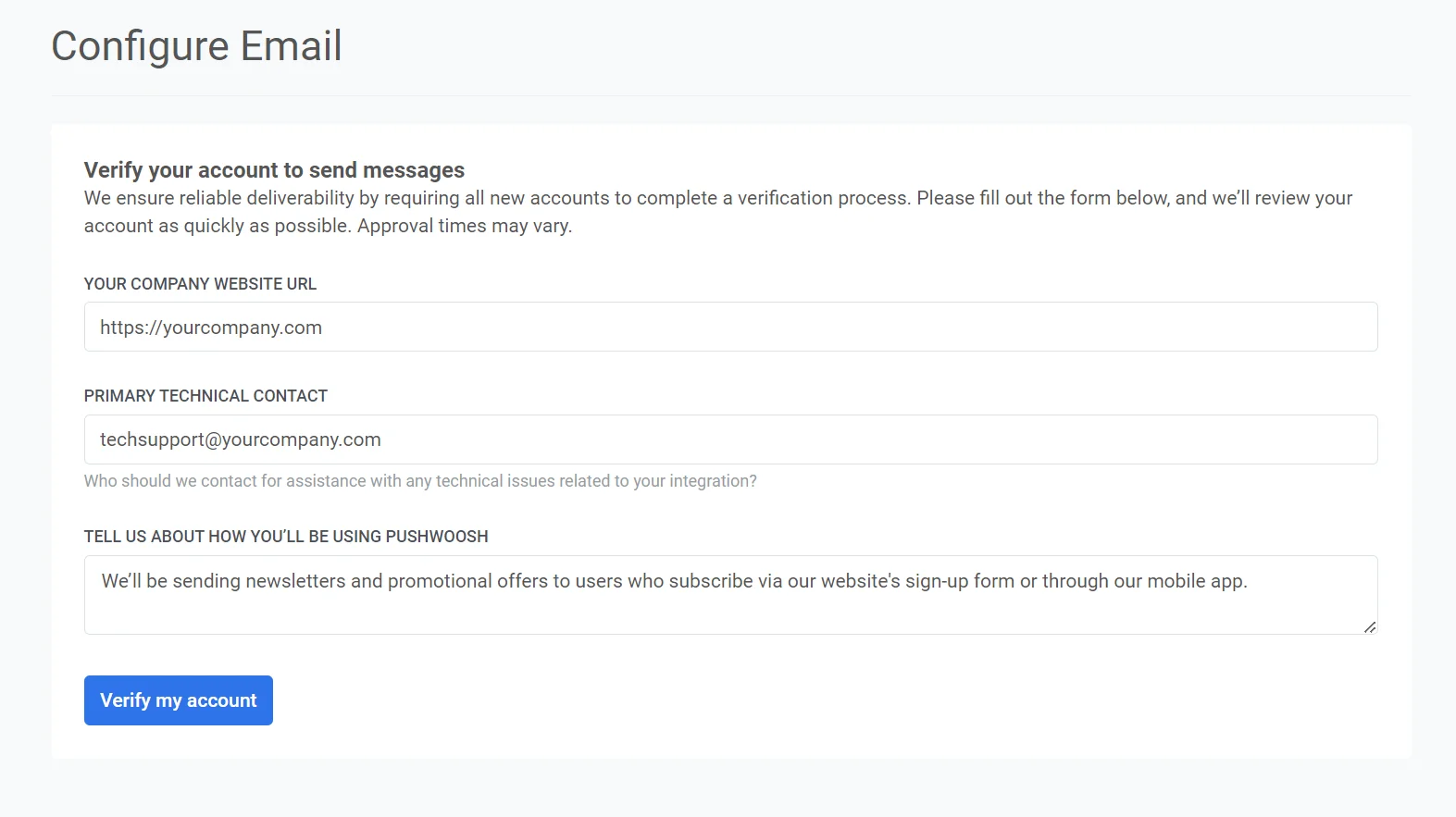
3. В появившейся форме укажите URL-адрес веб-сайта вашей компании в поле Your company website URL (например, https://example.com).
4. В поле **Primary technical contact** введите адрес электронной почты лица, ответственного за управление техническими аспектами вашей интеграции. Этот контакт будет использоваться для любых технических запросов или проблем.
5. В поле **Tell us about how you’ll be using Pushwoosh** предоставьте подробную информацию о том, как вы собираетесь использовать Pushwoosh для своих email-кампаний. Включите такую информацию, как:
- Типы сообщений, которые вы планируете отправлять (например, новостные рассылки, рекламные предложения и т.д.).
- Как ваши подписчики подписываются на получение этих сообщений (например, через форму на веб-сайте, регистрацию в мобильном приложении).
После заполнения всей информации нажмите кнопку **Verify my account**, чтобы отправить запрос. Pushwoosh рассмотрит ваши данные и свяжется с вами как можно скорее.
После верификации вашего аккаунта вы получите подтверждающее письмо. Затем вы можете перейти к настройке параметров отправителя электронной почты.
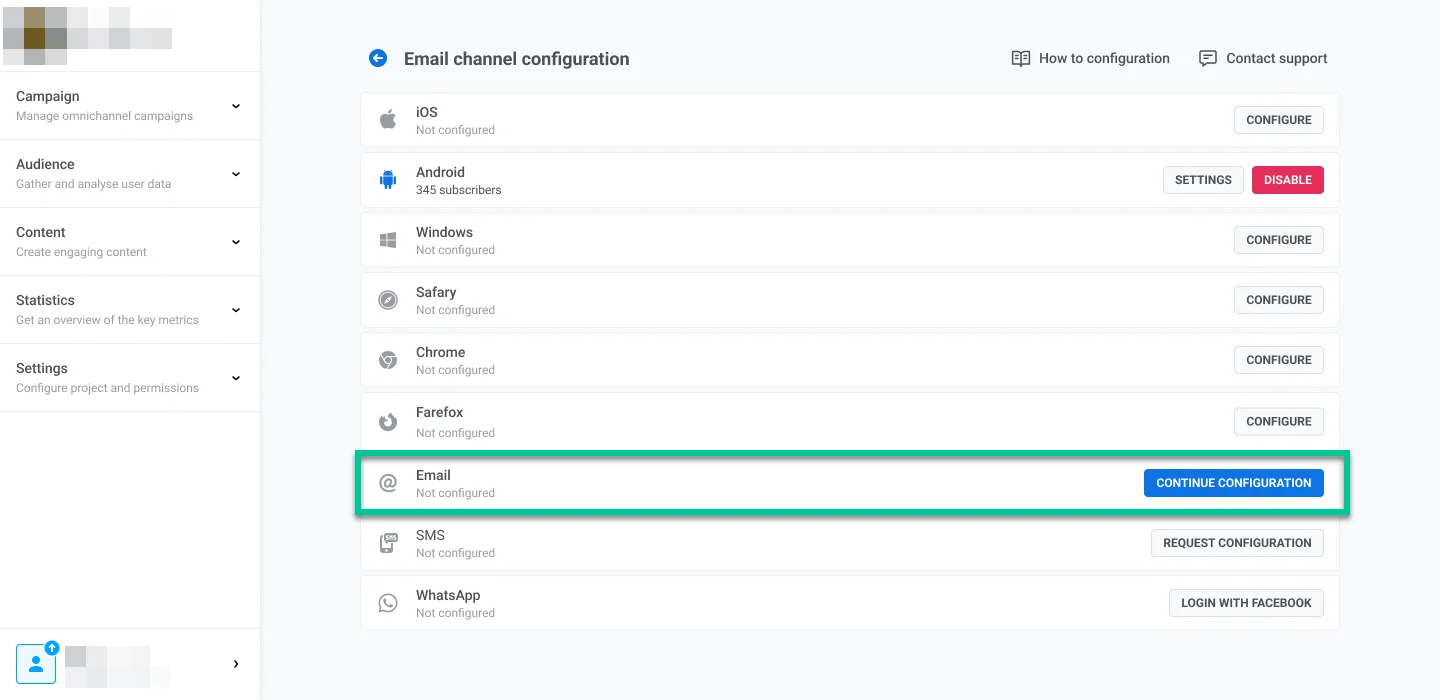
Для этого перейдите в **Settings**, выберите **Configure Platforms** и нажмите **Continue Configuration** рядом с платформой Email.
## Настройка данных отправителя
### Добавление домена
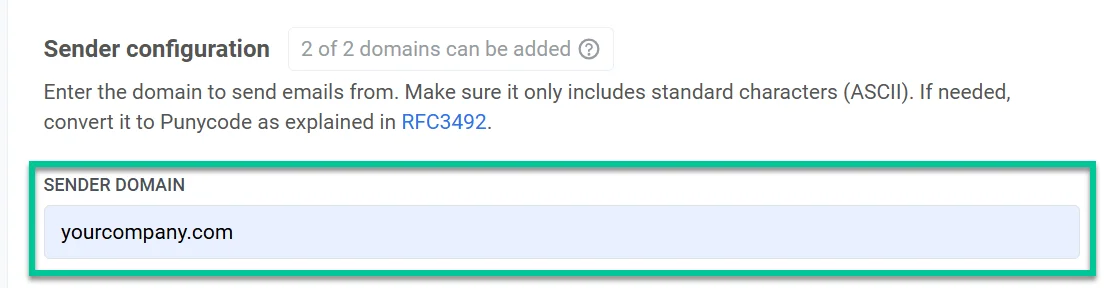
Чтобы отправлять электронные письма с помощью Pushwoosh, добавьте и верифицируйте домен. В поле **Domain** введите домен, который вы хотите использовать для отправки электронных писем (например, yourcompany.com).
**Важно:** Этот домен должен быть верифицирован через DNS на следующем шаге, прежде чем его можно будет использовать в ваших email-кампаниях.
### Добавление данных отправителя по умолчанию
#### Адрес "От кого"
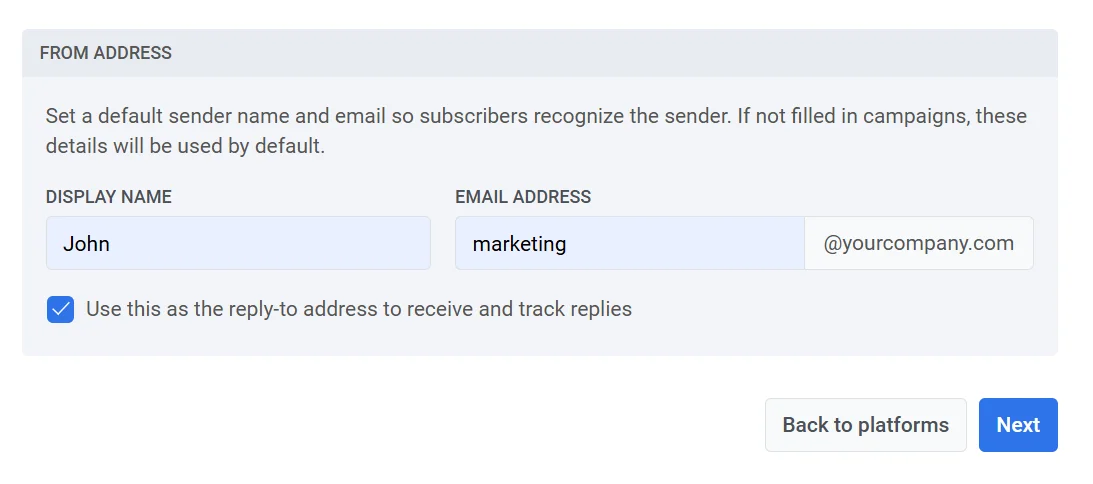
Настройте имя и адрес электронной почты отправителя по умолчанию, которые будут отображаться в почтовых ящиках получателей. Это помогает пользователям узнавать отправителя и укрепляет доверие.
* **Name**: Введите имя отправителя (например, John).
* **Email**: Введите адрес электронной почты отправителя до символа "@" (например, для *marketing@yourcompany.com* введите *marketing*)
**Примечание**: Эти данные отправителя по умолчанию будут использоваться автоматически в кампаниях, если вы не укажете другие данные отправителя для отдельной кампании.
Установите флажок **Use this as reply-to address to track replies**, если вы хотите, чтобы ответы от получателей поступали непосредственно на адрес электронной почты отправителя.
#### Адрес для ответа
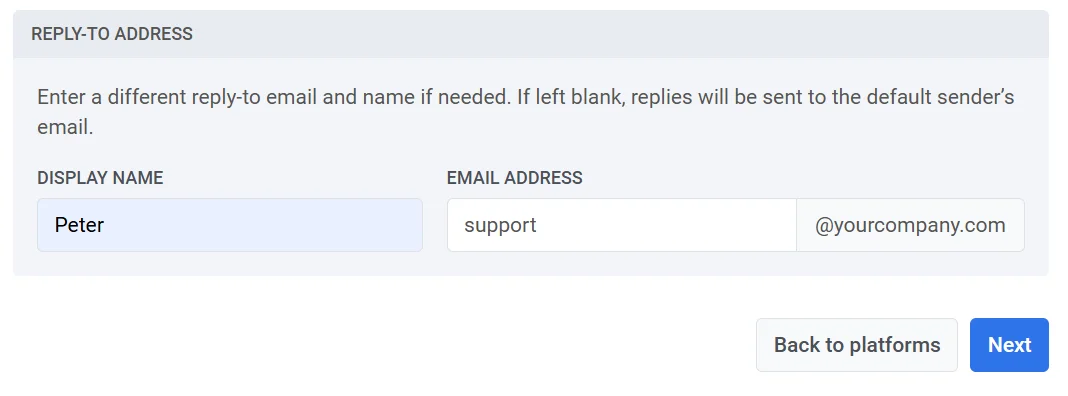
Чтобы использовать другой адрес для ответа, оставьте флажок снятым и укажите:
* **Reply-To name**: Имя, которое будет отображаться как контакт для ответов.
* **Reply-To email**: Адрес электронной почты, на который должны отправляться ответы.
Если оба поля останутся пустыми, ответы будут отправляться на адрес электронной почты отправителя по умолчанию, указанный в разделе **From address**.
После заполнения обязательных полей нажмите **Next**, чтобы перейти к верификации домена.
## Настройка DNS-записей
Для аутентификации вашего домена и включения отправки электронной почты для ваших кампаний вам необходимо настроить следующие DNS-записи в настройках DNS вашего хостинг-провайдера:
* **DKIM (Обязательно)**. Эта запись ставит цифровую подпись на ваши электронные письма, позволяя почтовым провайдерам убедиться, что письмо исходит от вашего домена и не было изменено в пути.
* **SPF (Обязательно)**: Эта запись указывает, каким почтовым серверам разрешено отправлять электронные письма от имени вашего домена, что помогает предотвратить спуфинг.
* **DMARC (Обязательно)**: Эта запись предоставляет инструкции по обработке неаутентифицированных писем и отправке отчетов вам, повышая безопасность электронной почты.
### Записи DKIM (обязательно)
Что такое записи DKIM?
DKIM (DomainKeys Identified Mail) — это метод аутентификации электронной почты, который позволяет принимающим серверам убедиться, что письмо было отправлено указанным доменом и не было изменено в пути.
Добавляя записи DKIM в ваши настройки DNS, вы применяете криптографическую подпись к исходящим письмам. Эта подпись подтверждает, что содержимое сообщения осталось неизменным, и аутентифицирует его как легитимное сообщение от вашего домена.
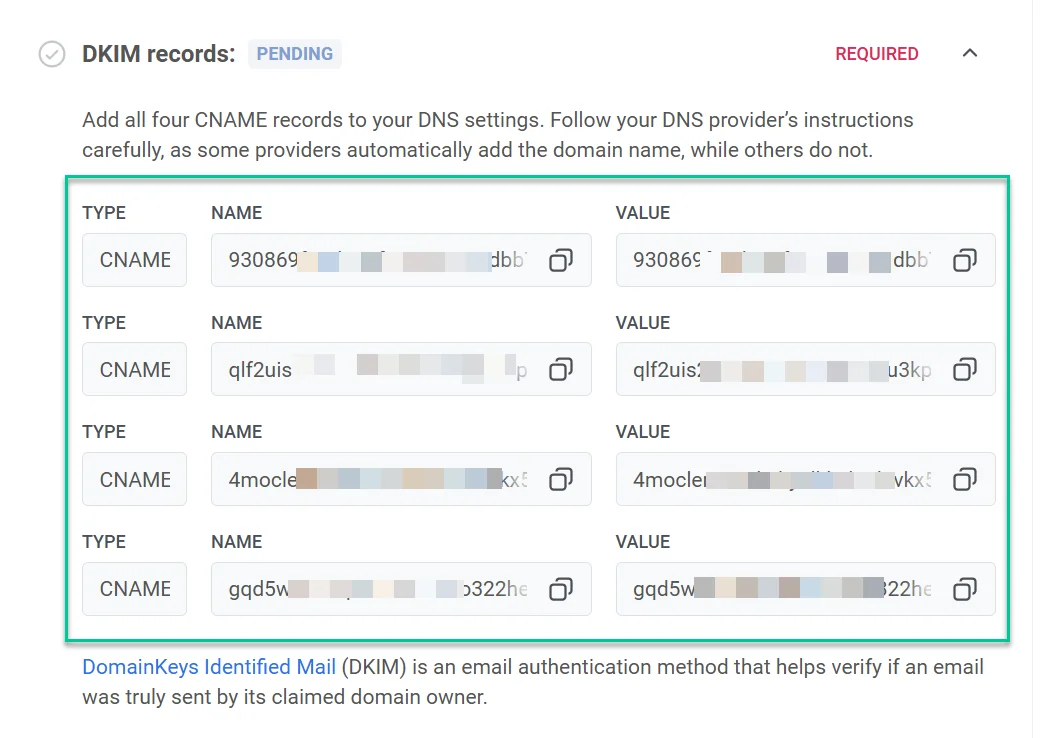
Для настройки DKIM вам необходимо добавить все четыре записи CNAME (Canonical Name) в ваши настройки DNS. Эти записи необходимы для аутентификации вашего домена и подтверждения того, что электронные письма, отправленные с вашего домена, авторизованы.
Скопируйте записи CNAME и добавьте их в свои настройки DNS.
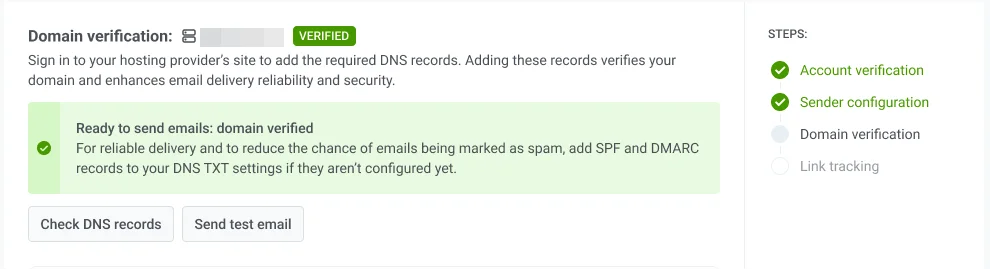
После добавления необходимых DNS-записей процесс верификации домена обычно занимает от 5 до 10 минут, но в некоторых случаях может занять до 24 часов. В течение этого времени вы не сможете отправлять электронные письма через Pushwoosh до завершения верификации.
Нажмите **Check DNS Records**, чтобы обновить статус верификации после добавления DNS-записей. После успешной верификации статус верификации домена изменится на **Verified**.
Тем временем, вы можете переходить к другим шагам настройки и вернуться позже, чтобы проверить статус верификации.
#### Отправка тестового письма
После завершения настройки домена и верификации DKIM вы можете отправить тестовое письмо, чтобы убедиться, что ваши настройки электронной почты функционируют правильно и что письма будут успешно доставлены пользователям после запуска вашей кампании.
Чтобы отправить тестовое письмо:
1. В разделе **Email Channel Configuration** нажмите **Send test email**.
2. Введите данные отправителя и получателя:
* **From**: Адрес электронной почты отправителя, который вы настроили.
* **Recipient**: Введите адрес электронной почты, на который вы хотите отправить тестовое письмо. По умолчанию это поле заполнено адресом электронной почты вошедшего в систему пользователя, но при необходимости вы можете его изменить.
3. Выберите содержимое письма из выпадающего списка для включения в тестовое письмо.
4. Нажмите **Send**.
### Записи SPF (обязательно)
Pushwoosh требует настройки записи **Sender Policy Framework (SPF)** для авторизации своих почтовых серверов на отправку электронных писем от имени вашего домена. SPF — это протокол аутентификации электронной почты, который помогает предотвратить спуфинг и улучшает доставляемость писем.
#### Добавление новой записи SPF
Если у вашего домена нет записи SPF, добавьте новую запись TXT со следующим значением.
**Значение SPF**
```
"v=spf1 include:spf.pushwoosh.io ~all"
```
В зависимости от вашего DNS-провайдера, имя записи может быть либо пустым, либо установлено как @.
#### Добавление к существующей записи SPF
Если у вашего домена уже есть запись SPF, просто добавьте следующий механизм SPF в вашу существующую запись, чтобы авторизовать Pushwoosh.
```
include:spf.pushwoosh.io
```
### Верификация DMARC (обязательно)
**DMARC** (Domain-based Message Authentication, Reporting, and Conformance) — это протокол аутентификации электронной почты, который помогает защитить ваш домен от несанкционированного использования, такого как спуфинг.
Pushwoosh требует, чтобы DMARC был настроен на вашем домене для обеспечения безопасной и аутентифицированной доставки электронной почты. Для получения дополнительной информации о DMARC см. [документацию по протоколу DMARC](https://dmarc.org/overview/).
Для настройки DMARC:
1. Скопируйте запись DMARC TXT
2. Перейдите в настройки вашего DNS-провайдера и добавьте запись DMARC в настройки DNS. (Обратитесь к документации вашего DNS-провайдера, если вам нужна помощь в добавлении этих записей.)
3. Включите отчетность (необязательно). Чтобы получать отчеты о проблемах с аутентификацией и безопасностью электронной почты, добавьте адрес электронной почты в поле
`rua` в параметре **Value**.
### Выбор другого домена
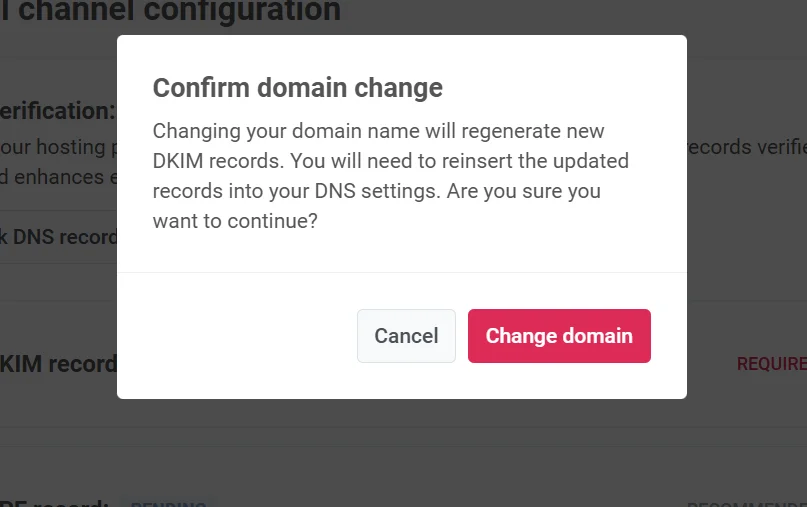
Если на этом шаге вы поняли, что вам нужно изменить домен, нажмите **Choose different domain**. Затем вы сможете добавить новый домен отправителя.
Имейте в виду, что изменение имени вашего домена сгенерирует новые DNS-записи. Это гарантирует правильное отслеживание лимита доменов и исключает любые домены, которые вам больше не нужны.
## Настройка отслеживания ссылок
Отслеживание ссылок помогает вам понять, как ваша аудитория взаимодействует со ссылками в ваших электронных письмах, добавляя **UTM-параметры**. С помощью UTM-меток вы можете отслеживать вовлеченность в электронную почту непосредственно в Google Analytics или любой другой аналитической системе, которая отслеживает UTM.
Чтобы добавить отслеживание ссылок, включите отслеживание URL-адресов Google Analytics.
К вашим ссылкам будут добавлены следующие UTM-параметры:
- **utm_source**: Идентифицирует источник трафика.
- **utm_medium**: Указывает маркетинговый канал, который по умолчанию установлен как "email".
- **utm_campaign**: Добавляет код кампании (например, ID кампании). Вставляется автоматически.
- **utm_content**: Отслеживает конкретное содержимое в письме, например, тему. Вставляется автоматически.
**Link Preview** показывает пример того, как будут выглядеть ваши ссылки с выбранными UTM-параметрами.
После настройки UTM-параметров нажмите **Complete setup**, чтобы сохранить ваши настройки.
UTM-метки будут автоматически добавляться к каждой ссылке в вашем письме, позволяя вам отслеживать эффективность источника, канала, кампании и контента непосредственно в Google Analytics.
## Обзор конфигурации email-канала
После настройки вашего email-канала панель **Email channel configuration** предоставляет обзор и позволяет управлять ключевыми настройками для отправки электронных писем, включая домены отправителя, данные отправителя по умолчанию и опции отслеживания ссылок.
### Статус конфигурации
Вверху вы можете просмотреть статус платформы Email, который указывает, настроена ли она. Если платформа не настроена, это может быть по следующим причинам:
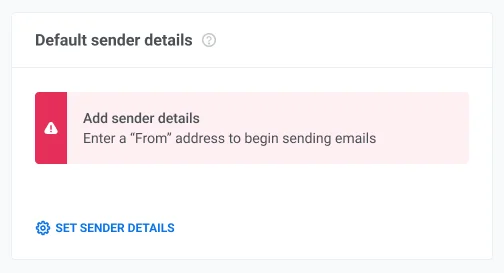
* **Default sender details** не были указаны. [Узнайте больше о данных отправителя по умолчанию](#add-default-sender-details).
* **Неверифицированный домен** установлен в качестве отправителя по умолчанию. [Узнайте больше о верификации вашего домена](#configure-dns-records).
### Ваши домены отправителя
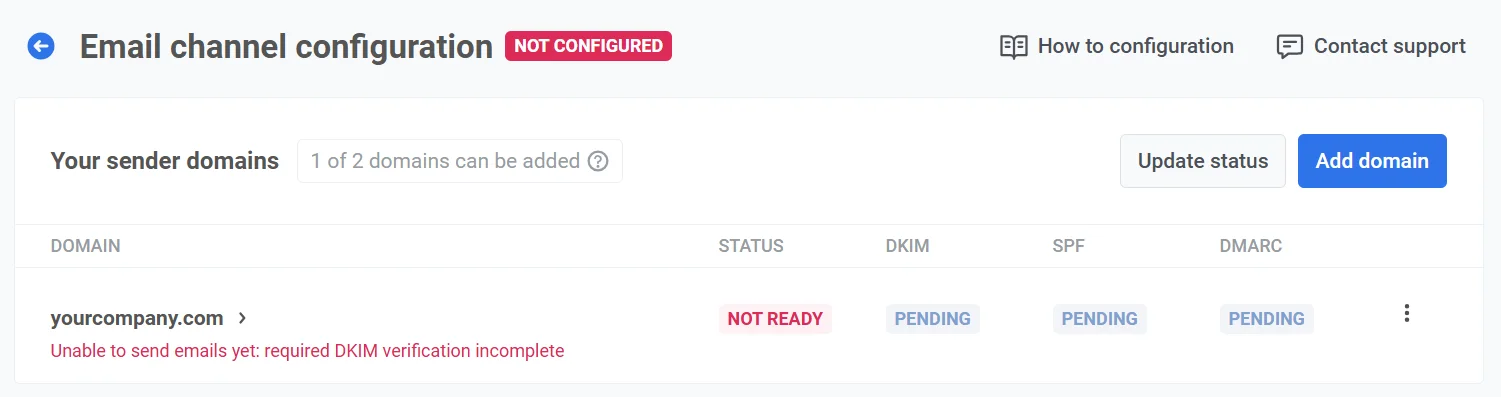
В разделе **Your sender domains** вы можете просматривать и управлять доменами, которые вы используете для отправки электронных писем, и статусом каждого домена:
* **READY**: Домен настроен и готов к отправке электронных писем.
* **NOT READY**: Верификация домена не завершена, обычно из-за ожидающей верификации DKIM, которая является обязательной. Домены, помеченные как **NOT READY**, не могут отправлять электронные письма до тех пор, пока все необходимые верификации не будут завершены. Чтобы завершить настройку, нажмите на имя домена в списке.
Кроме того, в этом разделе отображается статус каждой записи верификации (DKIM, SPF, DMARC) как **Verified** или **Pending**. **Pending** указывает, что запись либо ожидает верификации, либо еще не была настроена.
Нажмите **Update status**, чтобы обновить статус верификации для каждого домена.
##### Добавление домена
Чтобы добавить дополнительные домены, нажмите **Add domain**. Чтобы увеличить этот лимит, пожалуйста, свяжитесь со службой поддержки.
##### Удаление домена
Чтобы удалить домен:
1. В **Your Sender Domains** найдите домен для удаления.
2. Нажмите на **меню с тремя точками** рядом с именем домена и выберите **Delete domain**.
3. Подтвердите удаление или нажмите **Cancel**, чтобы сохранить домен.
> **Важно**: Удаление домена может нарушить работу активных email-кампаний, которые используют его в качестве отправителя. Обязательно проверьте все текущие кампании перед удалением домена.
##### Отправка тестового письма
Из списка доменов вы также можете отправить тестовое письмо. Для этого нажмите на меню с тремя точками рядом с настроенным доменом и выберите **Send Test Email**. Обратите внимание, что эта опция доступна только для полностью настроенных доменов.
### Данные отправителя по умолчанию
В этом разделе вы можете просматривать и управлять данными отправителя по умолчанию, включая:
* **From Address**: Имя и адрес электронной почты, которые будут отображаться в качестве отправителя в письмах.
* **Reply-To Address**: Имя и адрес электронной почты по умолчанию для ответов.
Чтобы внести изменения, нажмите **Edit default sender details**.
> **Важно**: Email-канал не будет настроен, если вы не укажете данные отправителя по умолчанию, и появится предупреждающее сообщение. Чтобы установить данные отправителя по умолчанию, нажмите **Set sender details.**
### Отслеживание URL-адресов Google Analytics
В этом разделе вы можете управлять настройками **Link Tracking**.
При включении UTM-параметры автоматически добавляются к ссылкам в письмах, что позволяет отслеживать вовлеченность пользователей в Google Analytics. Вы также увидите **Link Preview**, показывающий, как будут выглядеть ваши URL-адреса с UTM-метками.
Чтобы включить отслеживание, переключите переключатель в положение **Enable**.
## Настройка Email через Pushwoosh API
Для настройки платформы Email через Pushwoosh API отправьте запрос [`configureApplication`](/ru/developer/api-reference/app-configuration#configureapplication-for-email).
## Настройка пользовательского домена для отслеживания
**Домен для отслеживания кликов (CTD)** — это доменная часть URL-адреса отслеживаемой ссылки, отображаемой в электронном письме. Он состоит из поддомена и вашего основного домена, например, `click.yourdomain.com`. Поддомен создается в настройках DNS вашего домена у вашего доменного провайдера, обычно путем добавления записи CNAME. С помощью CTD вы можете оборачивать ссылки в письмах для отслеживания кликов на вашем собственном поддомене, сохраняя при этом доставляемость и работоспособность диплинков.
Чтобы настроить пользовательский домен для отслеживания:
1. Решите, какой поддомен вы будете использовать в качестве вашего CTD (например, `click.yourdomain.com`).
2. В Pushwoosh откройте **Settings**, затем выберите **Configure Platforms**.
3. На странице **Email channel configuration** прокрутите до **Custom tracking domain** и выберите **Enable**.
4. Введите ваш CTD в поле **Domain** и выберите **Next**.
5. Вне Pushwoosh откройте сервис, где вы управляете публичным DNS для домена вашего CTD (обычно это ваш регистратор доменов, DNS-хостинг или ваш хостинг-аккаунт). В его редакторе DNS или зон для этого домена добавьте запись **CNAME**, которую Pushwoosh показывает на этом шаге, чтобы ваш CTD указывал на `api.pushwoosh.com`.
6. В Pushwoosh выберите **Verify**.
7. Когда верификация будет успешной, выберите **Save**.
8. Если вам нужно изменить **Domain** или DNS-запись, выберите **Back** и скорректируйте предыдущие шаги.
9. После нажатия **Save** ваш CTD появится в списке **Custom tracking domain** в **Email channel configuration**.
Чтобы отключить его позже, выберите `...` рядом с вашим CTD, затем выберите **Disable custom tracking domain**.
 3. В появившейся форме укажите URL-адрес веб-сайта вашей компании в поле Your company website URL (например, https://example.com).
4. В поле **Primary technical contact** введите адрес электронной почты лица, ответственного за управление техническими аспектами вашей интеграции. Этот контакт будет использоваться для любых технических запросов или проблем.
5. В поле **Tell us about how you’ll be using Pushwoosh** предоставьте подробную информацию о том, как вы собираетесь использовать Pushwoosh для своих email-кампаний. Включите такую информацию, как:
- Типы сообщений, которые вы планируете отправлять (например, новостные рассылки, рекламные предложения и т.д.).
- Как ваши подписчики подписываются на получение этих сообщений (например, через форму на веб-сайте, регистрацию в мобильном приложении).
3. В появившейся форме укажите URL-адрес веб-сайта вашей компании в поле Your company website URL (например, https://example.com).
4. В поле **Primary technical contact** введите адрес электронной почты лица, ответственного за управление техническими аспектами вашей интеграции. Этот контакт будет использоваться для любых технических запросов или проблем.
5. В поле **Tell us about how you’ll be using Pushwoosh** предоставьте подробную информацию о том, как вы собираетесь использовать Pushwoosh для своих email-кампаний. Включите такую информацию, как:
- Типы сообщений, которые вы планируете отправлять (например, новостные рассылки, рекламные предложения и т.д.).
- Как ваши подписчики подписываются на получение этих сообщений (например, через форму на веб-сайте, регистрацию в мобильном приложении).
 После заполнения всей информации нажмите кнопку **Verify my account**, чтобы отправить запрос. Pushwoosh рассмотрит ваши данные и свяжется с вами как можно скорее.
После верификации вашего аккаунта вы получите подтверждающее письмо. Затем вы можете перейти к настройке параметров отправителя электронной почты.
Для этого перейдите в **Settings**, выберите **Configure Platforms** и нажмите **Continue Configuration** рядом с платформой Email.
После заполнения всей информации нажмите кнопку **Verify my account**, чтобы отправить запрос. Pushwoosh рассмотрит ваши данные и свяжется с вами как можно скорее.
После верификации вашего аккаунта вы получите подтверждающее письмо. Затем вы можете перейти к настройке параметров отправителя электронной почты.
Для этого перейдите в **Settings**, выберите **Configure Platforms** и нажмите **Continue Configuration** рядом с платформой Email.
 ## Настройка данных отправителя
### Добавление домена
Чтобы отправлять электронные письма с помощью Pushwoosh, добавьте и верифицируйте домен. В поле **Domain** введите домен, который вы хотите использовать для отправки электронных писем (например, yourcompany.com).
## Настройка данных отправителя
### Добавление домена
Чтобы отправлять электронные письма с помощью Pushwoosh, добавьте и верифицируйте домен. В поле **Domain** введите домен, который вы хотите использовать для отправки электронных писем (например, yourcompany.com).
 **Важно:** Этот домен должен быть верифицирован через DNS на следующем шаге, прежде чем его можно будет использовать в ваших email-кампаниях.
### Добавление данных отправителя по умолчанию
#### Адрес "От кого"
Настройте имя и адрес электронной почты отправителя по умолчанию, которые будут отображаться в почтовых ящиках получателей. Это помогает пользователям узнавать отправителя и укрепляет доверие.
* **Name**: Введите имя отправителя (например, John).
* **Email**: Введите адрес электронной почты отправителя до символа "@" (например, для *marketing@yourcompany.com* введите *marketing*)
**Примечание**: Эти данные отправителя по умолчанию будут использоваться автоматически в кампаниях, если вы не укажете другие данные отправителя для отдельной кампании.
**Важно:** Этот домен должен быть верифицирован через DNS на следующем шаге, прежде чем его можно будет использовать в ваших email-кампаниях.
### Добавление данных отправителя по умолчанию
#### Адрес "От кого"
Настройте имя и адрес электронной почты отправителя по умолчанию, которые будут отображаться в почтовых ящиках получателей. Это помогает пользователям узнавать отправителя и укрепляет доверие.
* **Name**: Введите имя отправителя (например, John).
* **Email**: Введите адрес электронной почты отправителя до символа "@" (например, для *marketing@yourcompany.com* введите *marketing*)
**Примечание**: Эти данные отправителя по умолчанию будут использоваться автоматически в кампаниях, если вы не укажете другие данные отправителя для отдельной кампании.
 Установите флажок **Use this as reply-to address to track replies**, если вы хотите, чтобы ответы от получателей поступали непосредственно на адрес электронной почты отправителя.
#### Адрес для ответа
Чтобы использовать другой адрес для ответа, оставьте флажок снятым и укажите:
* **Reply-To name**: Имя, которое будет отображаться как контакт для ответов.
* **Reply-To email**: Адрес электронной почты, на который должны отправляться ответы.
Установите флажок **Use this as reply-to address to track replies**, если вы хотите, чтобы ответы от получателей поступали непосредственно на адрес электронной почты отправителя.
#### Адрес для ответа
Чтобы использовать другой адрес для ответа, оставьте флажок снятым и укажите:
* **Reply-To name**: Имя, которое будет отображаться как контакт для ответов.
* **Reply-To email**: Адрес электронной почты, на который должны отправляться ответы.
 Если оба поля останутся пустыми, ответы будут отправляться на адрес электронной почты отправителя по умолчанию, указанный в разделе **From address**.
После заполнения обязательных полей нажмите **Next**, чтобы перейти к верификации домена.
## Настройка DNS-записей
Для аутентификации вашего домена и включения отправки электронной почты для ваших кампаний вам необходимо настроить следующие DNS-записи в настройках DNS вашего хостинг-провайдера:
* **DKIM (Обязательно)**. Эта запись ставит цифровую подпись на ваши электронные письма, позволяя почтовым провайдерам убедиться, что письмо исходит от вашего домена и не было изменено в пути.
* **SPF (Обязательно)**: Эта запись указывает, каким почтовым серверам разрешено отправлять электронные письма от имени вашего домена, что помогает предотвратить спуфинг.
* **DMARC (Обязательно)**: Эта запись предоставляет инструкции по обработке неаутентифицированных писем и отправке отчетов вам, повышая безопасность электронной почты.
### Записи DKIM (обязательно)
Если оба поля останутся пустыми, ответы будут отправляться на адрес электронной почты отправителя по умолчанию, указанный в разделе **From address**.
После заполнения обязательных полей нажмите **Next**, чтобы перейти к верификации домена.
## Настройка DNS-записей
Для аутентификации вашего домена и включения отправки электронной почты для ваших кампаний вам необходимо настроить следующие DNS-записи в настройках DNS вашего хостинг-провайдера:
* **DKIM (Обязательно)**. Эта запись ставит цифровую подпись на ваши электронные письма, позволяя почтовым провайдерам убедиться, что письмо исходит от вашего домена и не было изменено в пути.
* **SPF (Обязательно)**: Эта запись указывает, каким почтовым серверам разрешено отправлять электронные письма от имени вашего домена, что помогает предотвратить спуфинг.
* **DMARC (Обязательно)**: Эта запись предоставляет инструкции по обработке неаутентифицированных писем и отправке отчетов вам, повышая безопасность электронной почты.
### Записи DKIM (обязательно)
 Скопируйте записи CNAME и добавьте их в свои настройки DNS.
После добавления необходимых DNS-записей процесс верификации домена обычно занимает от 5 до 10 минут, но в некоторых случаях может занять до 24 часов. В течение этого времени вы не сможете отправлять электронные письма через Pushwoosh до завершения верификации.
Нажмите **Check DNS Records**, чтобы обновить статус верификации после добавления DNS-записей. После успешной верификации статус верификации домена изменится на **Verified**.
Скопируйте записи CNAME и добавьте их в свои настройки DNS.
После добавления необходимых DNS-записей процесс верификации домена обычно занимает от 5 до 10 минут, но в некоторых случаях может занять до 24 часов. В течение этого времени вы не сможете отправлять электронные письма через Pushwoosh до завершения верификации.
Нажмите **Check DNS Records**, чтобы обновить статус верификации после добавления DNS-записей. После успешной верификации статус верификации домена изменится на **Verified**.
 Тем временем, вы можете переходить к другим шагам настройки и вернуться позже, чтобы проверить статус верификации.
#### Отправка тестового письма
После завершения настройки домена и верификации DKIM вы можете отправить тестовое письмо, чтобы убедиться, что ваши настройки электронной почты функционируют правильно и что письма будут успешно доставлены пользователям после запуска вашей кампании.
Чтобы отправить тестовое письмо:
1. В разделе **Email Channel Configuration** нажмите **Send test email**.
Тем временем, вы можете переходить к другим шагам настройки и вернуться позже, чтобы проверить статус верификации.
#### Отправка тестового письма
После завершения настройки домена и верификации DKIM вы можете отправить тестовое письмо, чтобы убедиться, что ваши настройки электронной почты функционируют правильно и что письма будут успешно доставлены пользователям после запуска вашей кампании.
Чтобы отправить тестовое письмо:
1. В разделе **Email Channel Configuration** нажмите **Send test email**.
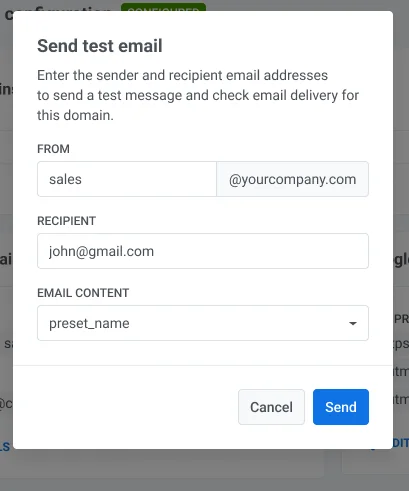
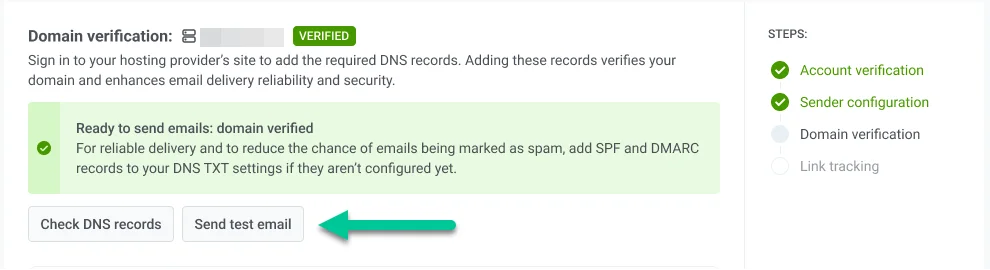 2. Введите данные отправителя и получателя:
* **From**: Адрес электронной почты отправителя, который вы настроили.
* **Recipient**: Введите адрес электронной почты, на который вы хотите отправить тестовое письмо. По умолчанию это поле заполнено адресом электронной почты вошедшего в систему пользователя, но при необходимости вы можете его изменить.
3. Выберите содержимое письма из выпадающего списка для включения в тестовое письмо.
4. Нажмите **Send**.
2. Введите данные отправителя и получателя:
* **From**: Адрес электронной почты отправителя, который вы настроили.
* **Recipient**: Введите адрес электронной почты, на который вы хотите отправить тестовое письмо. По умолчанию это поле заполнено адресом электронной почты вошедшего в систему пользователя, но при необходимости вы можете его изменить.
3. Выберите содержимое письма из выпадающего списка для включения в тестовое письмо.
4. Нажмите **Send**.
 ### Записи SPF (обязательно)
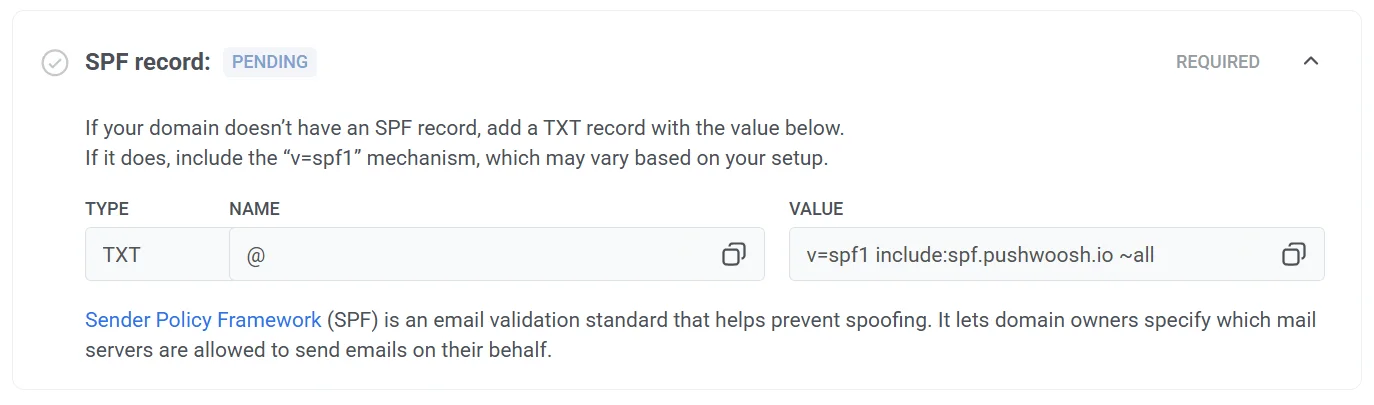
Pushwoosh требует настройки записи **Sender Policy Framework (SPF)** для авторизации своих почтовых серверов на отправку электронных писем от имени вашего домена. SPF — это протокол аутентификации электронной почты, который помогает предотвратить спуфинг и улучшает доставляемость писем.
#### Добавление новой записи SPF
Если у вашего домена нет записи SPF, добавьте новую запись TXT со следующим значением.
**Значение SPF**
```
"v=spf1 include:spf.pushwoosh.io ~all"
```
В зависимости от вашего DNS-провайдера, имя записи может быть либо пустым, либо установлено как @.
#### Добавление к существующей записи SPF
Если у вашего домена уже есть запись SPF, просто добавьте следующий механизм SPF в вашу существующую запись, чтобы авторизовать Pushwoosh.
```
include:spf.pushwoosh.io
```
### Записи SPF (обязательно)
Pushwoosh требует настройки записи **Sender Policy Framework (SPF)** для авторизации своих почтовых серверов на отправку электронных писем от имени вашего домена. SPF — это протокол аутентификации электронной почты, который помогает предотвратить спуфинг и улучшает доставляемость писем.
#### Добавление новой записи SPF
Если у вашего домена нет записи SPF, добавьте новую запись TXT со следующим значением.
**Значение SPF**
```
"v=spf1 include:spf.pushwoosh.io ~all"
```
В зависимости от вашего DNS-провайдера, имя записи может быть либо пустым, либо установлено как @.
#### Добавление к существующей записи SPF
Если у вашего домена уже есть запись SPF, просто добавьте следующий механизм SPF в вашу существующую запись, чтобы авторизовать Pushwoosh.
```
include:spf.pushwoosh.io
```
 ### Верификация DMARC (обязательно)
**DMARC** (Domain-based Message Authentication, Reporting, and Conformance) — это протокол аутентификации электронной почты, который помогает защитить ваш домен от несанкционированного использования, такого как спуфинг.
Pushwoosh требует, чтобы DMARC был настроен на вашем домене для обеспечения безопасной и аутентифицированной доставки электронной почты. Для получения дополнительной информации о DMARC см. [документацию по протоколу DMARC](https://dmarc.org/overview/).
Для настройки DMARC:
1. Скопируйте запись DMARC TXT
### Верификация DMARC (обязательно)
**DMARC** (Domain-based Message Authentication, Reporting, and Conformance) — это протокол аутентификации электронной почты, который помогает защитить ваш домен от несанкционированного использования, такого как спуфинг.
Pushwoosh требует, чтобы DMARC был настроен на вашем домене для обеспечения безопасной и аутентифицированной доставки электронной почты. Для получения дополнительной информации о DMARC см. [документацию по протоколу DMARC](https://dmarc.org/overview/).
Для настройки DMARC:
1. Скопируйте запись DMARC TXT
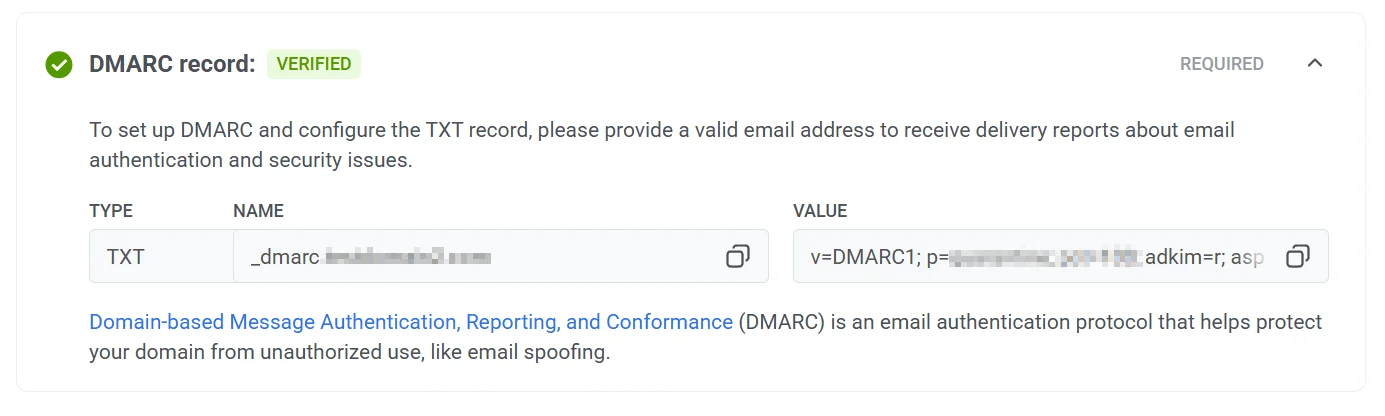 2. Перейдите в настройки вашего DNS-провайдера и добавьте запись DMARC в настройки DNS. (Обратитесь к документации вашего DNS-провайдера, если вам нужна помощь в добавлении этих записей.)
3. Включите отчетность (необязательно). Чтобы получать отчеты о проблемах с аутентификацией и безопасностью электронной почты, добавьте адрес электронной почты в поле
`rua` в параметре **Value**.
### Выбор другого домена
Если на этом шаге вы поняли, что вам нужно изменить домен, нажмите **Choose different domain**. Затем вы сможете добавить новый домен отправителя.
Имейте в виду, что изменение имени вашего домена сгенерирует новые DNS-записи. Это гарантирует правильное отслеживание лимита доменов и исключает любые домены, которые вам больше не нужны.
2. Перейдите в настройки вашего DNS-провайдера и добавьте запись DMARC в настройки DNS. (Обратитесь к документации вашего DNS-провайдера, если вам нужна помощь в добавлении этих записей.)
3. Включите отчетность (необязательно). Чтобы получать отчеты о проблемах с аутентификацией и безопасностью электронной почты, добавьте адрес электронной почты в поле
`rua` в параметре **Value**.
### Выбор другого домена
Если на этом шаге вы поняли, что вам нужно изменить домен, нажмите **Choose different domain**. Затем вы сможете добавить новый домен отправителя.
Имейте в виду, что изменение имени вашего домена сгенерирует новые DNS-записи. Это гарантирует правильное отслеживание лимита доменов и исключает любые домены, которые вам больше не нужны.
 ## Настройка отслеживания ссылок
Отслеживание ссылок помогает вам понять, как ваша аудитория взаимодействует со ссылками в ваших электронных письмах, добавляя **UTM-параметры**. С помощью UTM-меток вы можете отслеживать вовлеченность в электронную почту непосредственно в Google Analytics или любой другой аналитической системе, которая отслеживает UTM.
Чтобы добавить отслеживание ссылок, включите отслеживание URL-адресов Google Analytics.
К вашим ссылкам будут добавлены следующие UTM-параметры:
- **utm_source**: Идентифицирует источник трафика.
- **utm_medium**: Указывает маркетинговый канал, который по умолчанию установлен как "email".
- **utm_campaign**: Добавляет код кампании (например, ID кампании). Вставляется автоматически.
- **utm_content**: Отслеживает конкретное содержимое в письме, например, тему. Вставляется автоматически.
**Link Preview** показывает пример того, как будут выглядеть ваши ссылки с выбранными UTM-параметрами.
## Настройка отслеживания ссылок
Отслеживание ссылок помогает вам понять, как ваша аудитория взаимодействует со ссылками в ваших электронных письмах, добавляя **UTM-параметры**. С помощью UTM-меток вы можете отслеживать вовлеченность в электронную почту непосредственно в Google Analytics или любой другой аналитической системе, которая отслеживает UTM.
Чтобы добавить отслеживание ссылок, включите отслеживание URL-адресов Google Analytics.
К вашим ссылкам будут добавлены следующие UTM-параметры:
- **utm_source**: Идентифицирует источник трафика.
- **utm_medium**: Указывает маркетинговый канал, который по умолчанию установлен как "email".
- **utm_campaign**: Добавляет код кампании (например, ID кампании). Вставляется автоматически.
- **utm_content**: Отслеживает конкретное содержимое в письме, например, тему. Вставляется автоматически.
**Link Preview** показывает пример того, как будут выглядеть ваши ссылки с выбранными UTM-параметрами.
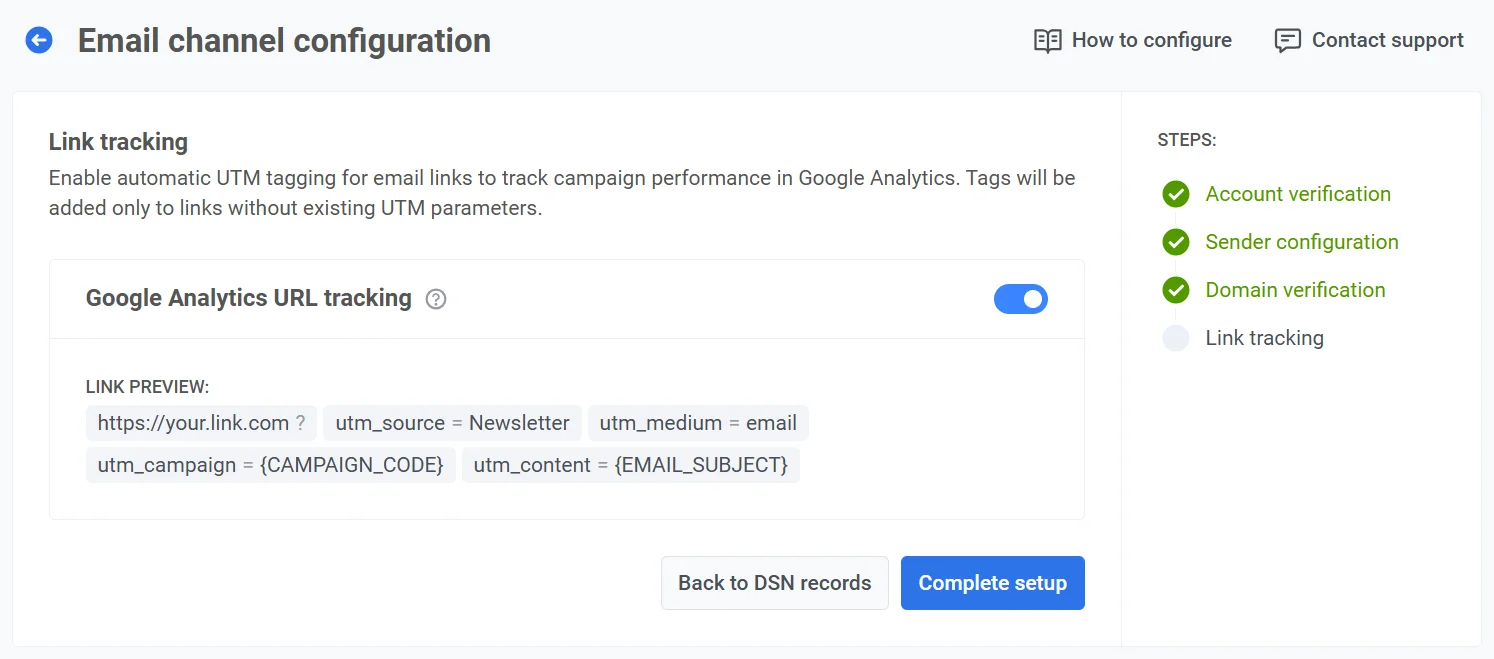 После настройки UTM-параметров нажмите **Complete setup**, чтобы сохранить ваши настройки.
UTM-метки будут автоматически добавляться к каждой ссылке в вашем письме, позволяя вам отслеживать эффективность источника, канала, кампании и контента непосредственно в Google Analytics.
## Обзор конфигурации email-канала
После настройки вашего email-канала панель **Email channel configuration** предоставляет обзор и позволяет управлять ключевыми настройками для отправки электронных писем, включая домены отправителя, данные отправителя по умолчанию и опции отслеживания ссылок.
### Статус конфигурации
Вверху вы можете просмотреть статус платформы Email, который указывает, настроена ли она. Если платформа не настроена, это может быть по следующим причинам:
* **Default sender details** не были указаны. [Узнайте больше о данных отправителя по умолчанию](#add-default-sender-details).
После настройки UTM-параметров нажмите **Complete setup**, чтобы сохранить ваши настройки.
UTM-метки будут автоматически добавляться к каждой ссылке в вашем письме, позволяя вам отслеживать эффективность источника, канала, кампании и контента непосредственно в Google Analytics.
## Обзор конфигурации email-канала
После настройки вашего email-канала панель **Email channel configuration** предоставляет обзор и позволяет управлять ключевыми настройками для отправки электронных писем, включая домены отправителя, данные отправителя по умолчанию и опции отслеживания ссылок.
### Статус конфигурации
Вверху вы можете просмотреть статус платформы Email, который указывает, настроена ли она. Если платформа не настроена, это может быть по следующим причинам:
* **Default sender details** не были указаны. [Узнайте больше о данных отправителя по умолчанию](#add-default-sender-details).
 * **Неверифицированный домен** установлен в качестве отправителя по умолчанию. [Узнайте больше о верификации вашего домена](#configure-dns-records).
 ### Ваши домены отправителя
В разделе **Your sender domains** вы можете просматривать и управлять доменами, которые вы используете для отправки электронных писем, и статусом каждого домена:
* **READY**: Домен настроен и готов к отправке электронных писем.
* **NOT READY**: Верификация домена не завершена, обычно из-за ожидающей верификации DKIM, которая является обязательной. Домены, помеченные как **NOT READY**, не могут отправлять электронные письма до тех пор, пока все необходимые верификации не будут завершены. Чтобы завершить настройку, нажмите на имя домена в списке.
Кроме того, в этом разделе отображается статус каждой записи верификации (DKIM, SPF, DMARC) как **Verified** или **Pending**. **Pending** указывает, что запись либо ожидает верификации, либо еще не была настроена.
Нажмите **Update status**, чтобы обновить статус верификации для каждого домена.
##### Добавление домена
Чтобы добавить дополнительные домены, нажмите **Add domain**. Чтобы увеличить этот лимит, пожалуйста, свяжитесь со службой поддержки.
### Ваши домены отправителя
В разделе **Your sender domains** вы можете просматривать и управлять доменами, которые вы используете для отправки электронных писем, и статусом каждого домена:
* **READY**: Домен настроен и готов к отправке электронных писем.
* **NOT READY**: Верификация домена не завершена, обычно из-за ожидающей верификации DKIM, которая является обязательной. Домены, помеченные как **NOT READY**, не могут отправлять электронные письма до тех пор, пока все необходимые верификации не будут завершены. Чтобы завершить настройку, нажмите на имя домена в списке.
Кроме того, в этом разделе отображается статус каждой записи верификации (DKIM, SPF, DMARC) как **Verified** или **Pending**. **Pending** указывает, что запись либо ожидает верификации, либо еще не была настроена.
Нажмите **Update status**, чтобы обновить статус верификации для каждого домена.
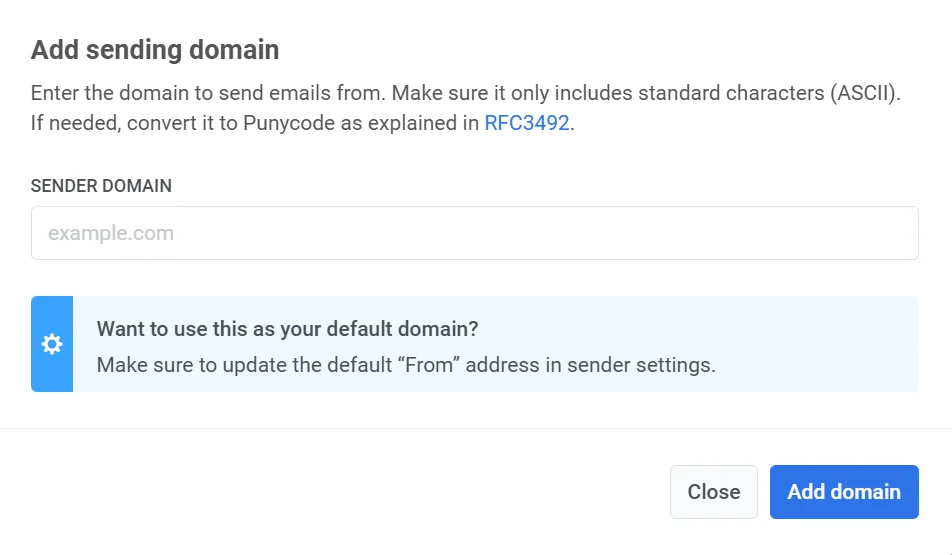
##### Добавление домена
Чтобы добавить дополнительные домены, нажмите **Add domain**. Чтобы увеличить этот лимит, пожалуйста, свяжитесь со службой поддержки.
 ##### Удаление домена
Чтобы удалить домен:
1. В **Your Sender Domains** найдите домен для удаления.
2. Нажмите на **меню с тремя точками** рядом с именем домена и выберите **Delete domain**.
3. Подтвердите удаление или нажмите **Cancel**, чтобы сохранить домен.
> **Важно**: Удаление домена может нарушить работу активных email-кампаний, которые используют его в качестве отправителя. Обязательно проверьте все текущие кампании перед удалением домена.
##### Отправка тестового письма
Из списка доменов вы также можете отправить тестовое письмо. Для этого нажмите на меню с тремя точками рядом с настроенным доменом и выберите **Send Test Email**. Обратите внимание, что эта опция доступна только для полностью настроенных доменов.
### Данные отправителя по умолчанию
В этом разделе вы можете просматривать и управлять данными отправителя по умолчанию, включая:
* **From Address**: Имя и адрес электронной почты, которые будут отображаться в качестве отправителя в письмах.
* **Reply-To Address**: Имя и адрес электронной почты по умолчанию для ответов.
Чтобы внести изменения, нажмите **Edit default sender details**.
> **Важно**: Email-канал не будет настроен, если вы не укажете данные отправителя по умолчанию, и появится предупреждающее сообщение. Чтобы установить данные отправителя по умолчанию, нажмите **Set sender details.**
### Отслеживание URL-адресов Google Analytics
В этом разделе вы можете управлять настройками **Link Tracking**.
При включении UTM-параметры автоматически добавляются к ссылкам в письмах, что позволяет отслеживать вовлеченность пользователей в Google Analytics. Вы также увидите **Link Preview**, показывающий, как будут выглядеть ваши URL-адреса с UTM-метками.
Чтобы включить отслеживание, переключите переключатель в положение **Enable**.
## Настройка Email через Pushwoosh API
Для настройки платформы Email через Pushwoosh API отправьте запрос [`configureApplication`](/ru/developer/api-reference/app-configuration#configureapplication-for-email).
## Настройка пользовательского домена для отслеживания
**Домен для отслеживания кликов (CTD)** — это доменная часть URL-адреса отслеживаемой ссылки, отображаемой в электронном письме. Он состоит из поддомена и вашего основного домена, например, `click.yourdomain.com`. Поддомен создается в настройках DNS вашего домена у вашего доменного провайдера, обычно путем добавления записи CNAME. С помощью CTD вы можете оборачивать ссылки в письмах для отслеживания кликов на вашем собственном поддомене, сохраняя при этом доставляемость и работоспособность диплинков.
Чтобы настроить пользовательский домен для отслеживания:
1. Решите, какой поддомен вы будете использовать в качестве вашего CTD (например, `click.yourdomain.com`).
2. В Pushwoosh откройте **Settings**, затем выберите **Configure Platforms**.
3. На странице **Email channel configuration** прокрутите до **Custom tracking domain** и выберите **Enable**.
##### Удаление домена
Чтобы удалить домен:
1. В **Your Sender Domains** найдите домен для удаления.
2. Нажмите на **меню с тремя точками** рядом с именем домена и выберите **Delete domain**.
3. Подтвердите удаление или нажмите **Cancel**, чтобы сохранить домен.
> **Важно**: Удаление домена может нарушить работу активных email-кампаний, которые используют его в качестве отправителя. Обязательно проверьте все текущие кампании перед удалением домена.
##### Отправка тестового письма
Из списка доменов вы также можете отправить тестовое письмо. Для этого нажмите на меню с тремя точками рядом с настроенным доменом и выберите **Send Test Email**. Обратите внимание, что эта опция доступна только для полностью настроенных доменов.
### Данные отправителя по умолчанию
В этом разделе вы можете просматривать и управлять данными отправителя по умолчанию, включая:
* **From Address**: Имя и адрес электронной почты, которые будут отображаться в качестве отправителя в письмах.
* **Reply-To Address**: Имя и адрес электронной почты по умолчанию для ответов.
Чтобы внести изменения, нажмите **Edit default sender details**.
> **Важно**: Email-канал не будет настроен, если вы не укажете данные отправителя по умолчанию, и появится предупреждающее сообщение. Чтобы установить данные отправителя по умолчанию, нажмите **Set sender details.**
### Отслеживание URL-адресов Google Analytics
В этом разделе вы можете управлять настройками **Link Tracking**.
При включении UTM-параметры автоматически добавляются к ссылкам в письмах, что позволяет отслеживать вовлеченность пользователей в Google Analytics. Вы также увидите **Link Preview**, показывающий, как будут выглядеть ваши URL-адреса с UTM-метками.
Чтобы включить отслеживание, переключите переключатель в положение **Enable**.
## Настройка Email через Pushwoosh API
Для настройки платформы Email через Pushwoosh API отправьте запрос [`configureApplication`](/ru/developer/api-reference/app-configuration#configureapplication-for-email).
## Настройка пользовательского домена для отслеживания
**Домен для отслеживания кликов (CTD)** — это доменная часть URL-адреса отслеживаемой ссылки, отображаемой в электронном письме. Он состоит из поддомена и вашего основного домена, например, `click.yourdomain.com`. Поддомен создается в настройках DNS вашего домена у вашего доменного провайдера, обычно путем добавления записи CNAME. С помощью CTD вы можете оборачивать ссылки в письмах для отслеживания кликов на вашем собственном поддомене, сохраняя при этом доставляемость и работоспособность диплинков.
Чтобы настроить пользовательский домен для отслеживания:
1. Решите, какой поддомен вы будете использовать в качестве вашего CTD (например, `click.yourdomain.com`).
2. В Pushwoosh откройте **Settings**, затем выберите **Configure Platforms**.
3. На странице **Email channel configuration** прокрутите до **Custom tracking domain** и выберите **Enable**.
 4. Введите ваш CTD в поле **Domain** и выберите **Next**.
 5. Вне Pushwoosh откройте сервис, где вы управляете публичным DNS для домена вашего CTD (обычно это ваш регистратор доменов, DNS-хостинг или ваш хостинг-аккаунт). В его редакторе DNS или зон для этого домена добавьте запись **CNAME**, которую Pushwoosh показывает на этом шаге, чтобы ваш CTD указывал на `api.pushwoosh.com`.
6. В Pushwoosh выберите **Verify**.
5. Вне Pushwoosh откройте сервис, где вы управляете публичным DNS для домена вашего CTD (обычно это ваш регистратор доменов, DNS-хостинг или ваш хостинг-аккаунт). В его редакторе DNS или зон для этого домена добавьте запись **CNAME**, которую Pushwoosh показывает на этом шаге, чтобы ваш CTD указывал на `api.pushwoosh.com`.
6. В Pushwoosh выберите **Verify**.
 7. Когда верификация будет успешной, выберите **Save**.
8. Если вам нужно изменить **Domain** или DNS-запись, выберите **Back** и скорректируйте предыдущие шаги.
9. После нажатия **Save** ваш CTD появится в списке **Custom tracking domain** в **Email channel configuration**.
7. Когда верификация будет успешной, выберите **Save**.
8. Если вам нужно изменить **Domain** или DNS-запись, выберите **Back** и скорректируйте предыдущие шаги.
9. После нажатия **Save** ваш CTD появится в списке **Custom tracking domain** в **Email channel configuration**.
 Чтобы отключить его позже, выберите `...` рядом с вашим CTD, затем выберите **Disable custom tracking domain**.