# Как настроить платформы
Чтобы Pushwoosh мог отправлять сообщения вашим пользователям, необходимо настроить платформы, с которыми вы планируете работать.
Чтобы начать настройку платформы, перейдите в **Настройки → Настроить платформы** и нажмите **Подключить** рядом с нужной платформой.
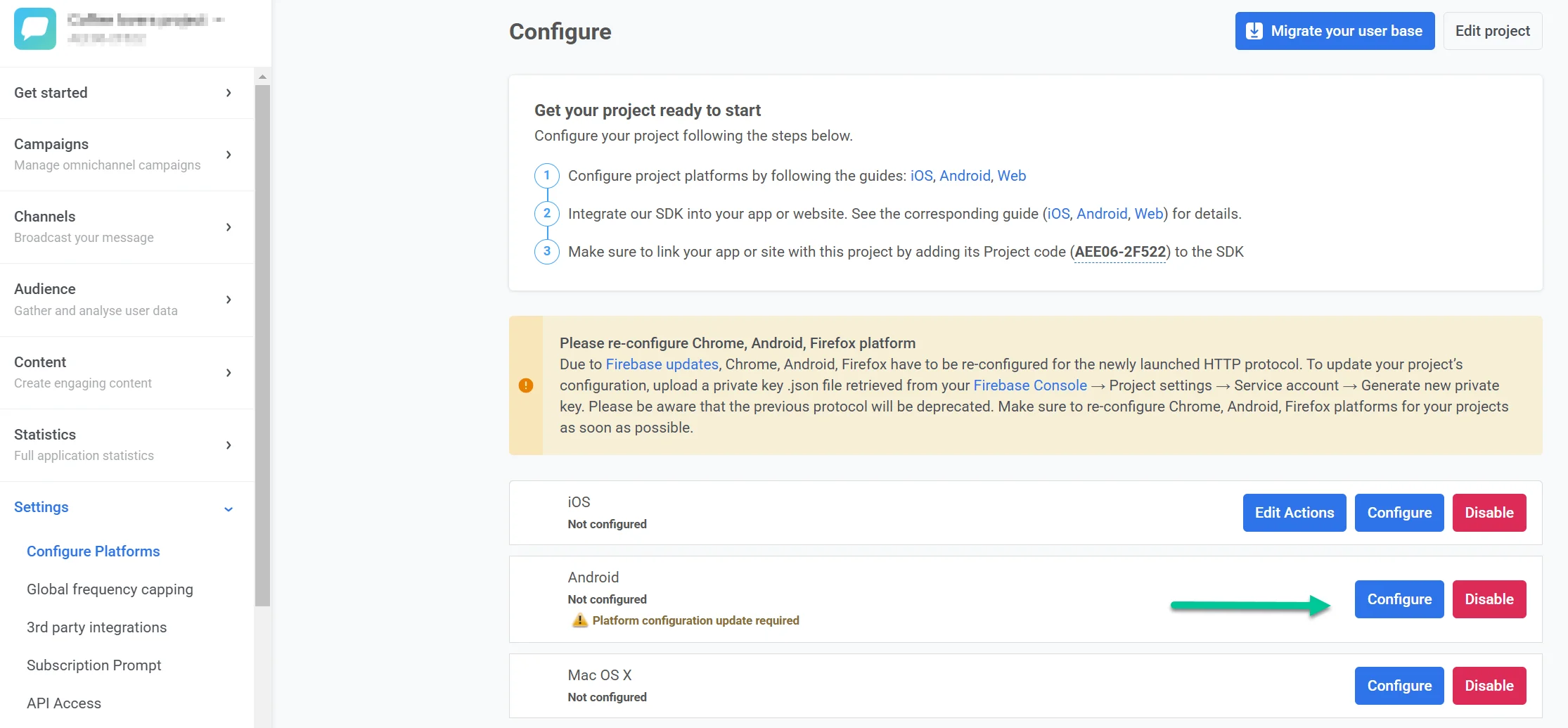
## Мобильные устройства
### Настройка iOS
* [Настройка iOS на основе сертификата](/ru/developer/first-steps/connect-messaging-services/ios-configuration/ios-platform-configuration/)
* [Настройка iOS на основе токена](/ru/developer/first-steps/connect-messaging-services/ios-configuration/ios-token-based-configuration/)
* [Настройка карт Apple Wallet для iOS](/ru/developer/first-steps/connect-messaging-services/ios-configuration/ios-wallet-pass-configuration/)
### Настройка Android
* [Настройка Android Firebase](/ru/developer/first-steps/connect-messaging-services/android-configuration/android-firebase-configuration/)
* [Настройка карт Google Wallet для Android](/ru/developer/first-steps/connect-messaging-services/android-configuration/android-google-wallet-configuration/)
### Настройка Amazon
* [Настройка Amazon Device Messaging](/ru/developer/first-steps/connect-messaging-services/amazon-configuration/)
### Настройка Huawei
* [Настройка Huawei](/ru/developer/first-steps/connect-messaging-services/huawei-configuration/)
## Веб
* [Настройка веб-пушей](/ru/developer/first-steps/connect-messaging-services/web-push-configuration/)
## Платформы для настольных компьютеров
* [Настройка Windows](/ru/developer/first-steps/connect-messaging-services/windows-configuration/)
* macOS
## Email
* [Настройка Email](/ru/developer/first-steps/connect-messaging-services/email-verification/)
## WhatsApp
Добавьте учетные данные вашего WhatsApp Business Account прямо в Control Panel, чтобы включить обмен сообщениями в WhatsApp.
* [Настройка WhatsApp](/ru/product/first-steps/start-with-your-project/configure-platforms/whatsapp-configuration/)
## LINE
Чтобы включить доставку сообщений через мессенджер LINE, настройте платформу LINE в настройках вашего проекта.
* [Настройка LINE](/ru/developer/first-steps/connect-messaging-services/line-configuration/)
## Kakao
Чтобы включить доставку сообщений через KakaoTalk, настройте платформу Kakao в настройках вашего проекта.
* [Настройка Kakao](/ru/developer/first-steps/connect-messaging-services/kakao-configuration/)
## SMS
Подключите вашего собственного SMS-провайдера прямо в Control Panel, чтобы включить отправку SMS-сообщений. После настройки вы сможете отправлять SMS в разовых кампаниях и в Customer Journeys.
* [Настройка SMS](/ru/developer/first-steps/connect-messaging-services/sms-configuration/)
* [Веб-хуки SMS-провайдера](/ru/developer/first-steps/connect-messaging-services/sms-configuration/sms-provider-webhooks/)
## Редактировать проект
Нажмите **Редактировать проект** в правом верхнем углу страницы **Настроить платформы**, чтобы открыть настройки проекта. Там вы можете изменить название и иконку проекта, подключить свой аккаунт bit.ly для сокращения ссылок в push-уведомлениях и управлять настройками email-уведомлений.
[Узнайте больше о редактировании проекта](/ru/product/account-management-and-security/managing-projects/#editing-projects)
## Скрыть ненастроенные платформы
В нижней части страницы **Настроить платформы** используйте опцию **Скрыть ненастроенные платформы**, чтобы отобразить только те платформы, которые вы уже настроили. Это позволяет сократить список, когда вы работаете с ограниченным набором каналов.
## Удалить проект
Чтобы удалить проект, перейдите в **Настройки → Настроить платформы**, откройте меню с тремя точками в правом верхнем углу страницы (рядом с **Редактировать проект**) и выберите **Удалить проект**.
Подробнее об управлении проектами см. в разделе [Управление проектами](/ru/product/account-management-and-security/managing-projects/#deleting-projects).