# Настройка карт Google Wallet для Android
Настройте **Issuer ID из Google Pay & Wallet Console** и **ключ сервисного аккаунта Google Cloud**, чтобы Pushwoosh мог выпускать и обновлять [карты Google Wallet](/ru/product/messaging-channels/google-wallet-passes/) для вашего приложения. Это разовая настройка. Как только будет добавлена корректная конфигурация, для приложения откроется доступ к [конструктору карт](/ru/product/messaging-channels/google-wallet-passes/pass-builder/) Google Wallet.
## Создайте аккаунт эмитента
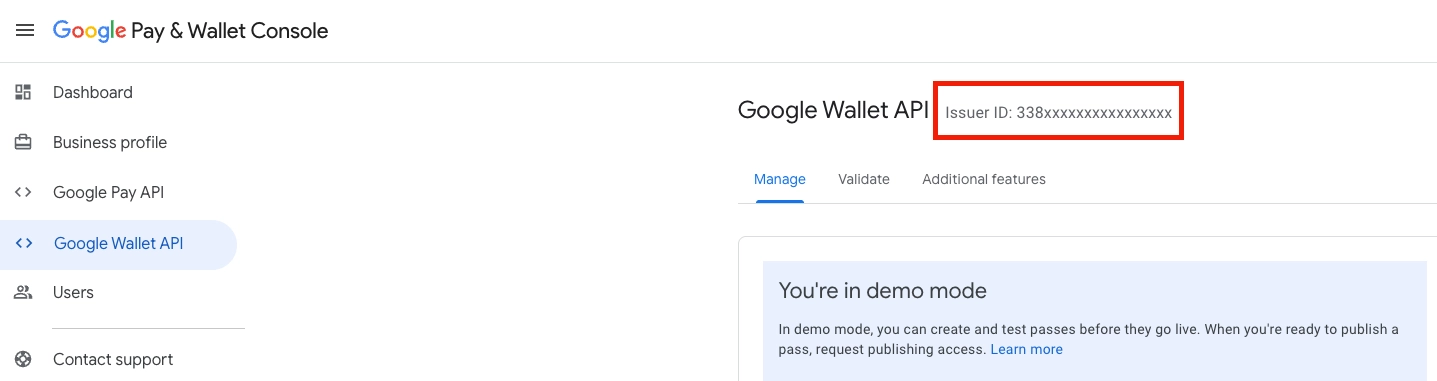
**Зарегистрируйте аккаунт эмитента.** В [Google Pay & Wallet Console](https://pay.google.com/business/console) пройдите регистрацию в Google Wallet API, чтобы получить свой **Issuer ID** (числовое значение). Вы можете начать в демо-режиме и запросить доступ к продакшену позже.
## Создайте ключ сервисного аккаунта
1. **Создайте (или выберите) проект Google Cloud** и включите для него **Google Wallet API**. Используйте тот же проект Google Cloud, который был связан с вашим эмитентом в Google Pay & Wallet Console во время регистрации. См. [руководство по началу работы от Google](https://developers.google.com/wallet/generic/getting-started/onboarding-guide).
2. **Создайте сервисный аккаунт** в этом проекте и скачайте его **ключ в формате JSON**. Следуйте [руководству Google по созданию учетных данных для REST API](https://developers.google.com/wallet/generic/getting-started/auth/rest). Файл ключа должен иметь тип `service_account` и содержать `client_email` и приватный ключ PEM.
3. **Скопируйте адрес электронной почты сервисного аккаунта** из JSON-ключа (поле `client_email`). Он понадобится вам на следующем шаге.
### Предоставьте доступ сервисному аккаунту
В [Google Pay & Wallet Console](https://pay.google.com/business/console):
1. Откройте **Users** (Пользователи) на боковой панели слева.
2. Нажмите **Invite a user** (Пригласить пользователя).
3. Вставьте адрес электронной почты сервисного аккаунта (из шага 3 выше).
4. Установите **Access level** (Уровень доступа) на **Developer** (Разработчик).
5. Нажмите **Invite** (Пригласить).
Без этого шага Pushwoosh не сможет создавать или обновлять карты Google Wallet.
## Настройте Google Wallet в Control Panel
1. Перейдите в **Settings → Configure platforms** в Control Panel.
2. В разделе **MOBILE PLATFORMS** найдите **Android** и откройте настройки **Google Wallet**.
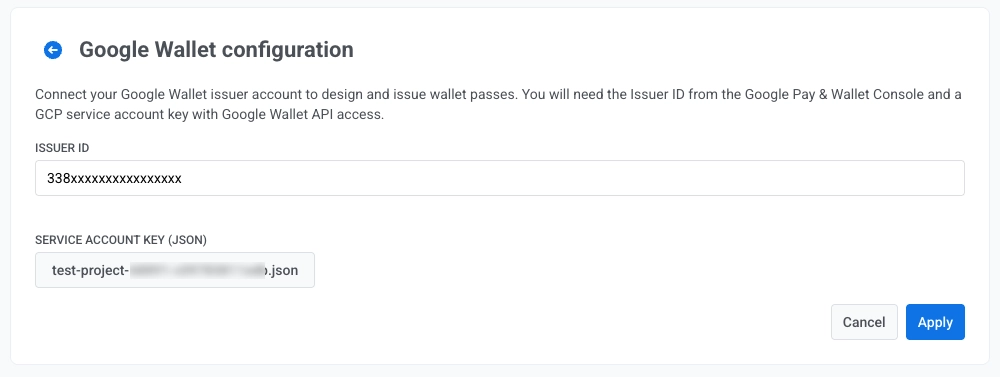
3. В поле **Issuer ID** введите числовой Issuer ID из Google Pay & Wallet Console.
4. Рядом с **Service account key (JSON)** нажмите **Browse...** (Обзор...) и выберите файл ключа вашего сервисного аккаунта в формате `.json`.
5. Нажмите **Apply** (Применить).
## Дальнейшие шаги
После нажатия **Apply** (Применить) вы сможете создавать дизайн карт в конструкторе.
## Управление картами через API
Используйте Google Wallet API для создания карт, выпуска ссылок для сохранения и их отправки пользователям.
 ## Создайте ключ сервисного аккаунта
1. **Создайте (или выберите) проект Google Cloud** и включите для него **Google Wallet API**. Используйте тот же проект Google Cloud, который был связан с вашим эмитентом в Google Pay & Wallet Console во время регистрации. См. [руководство по началу работы от Google](https://developers.google.com/wallet/generic/getting-started/onboarding-guide).
2. **Создайте сервисный аккаунт** в этом проекте и скачайте его **ключ в формате JSON**. Следуйте [руководству Google по созданию учетных данных для REST API](https://developers.google.com/wallet/generic/getting-started/auth/rest). Файл ключа должен иметь тип `service_account` и содержать `client_email` и приватный ключ PEM.
3. **Скопируйте адрес электронной почты сервисного аккаунта** из JSON-ключа (поле `client_email`). Он понадобится вам на следующем шаге.
### Предоставьте доступ сервисному аккаунту
В [Google Pay & Wallet Console](https://pay.google.com/business/console):
1. Откройте **Users** (Пользователи) на боковой панели слева.
2. Нажмите **Invite a user** (Пригласить пользователя).
3. Вставьте адрес электронной почты сервисного аккаунта (из шага 3 выше).
4. Установите **Access level** (Уровень доступа) на **Developer** (Разработчик).
5. Нажмите **Invite** (Пригласить).
Без этого шага Pushwoosh не сможет создавать или обновлять карты Google Wallet.
## Настройте Google Wallet в Control Panel
1. Перейдите в **Settings → Configure platforms** в Control Panel.
2. В разделе **MOBILE PLATFORMS** найдите **Android** и откройте настройки **Google Wallet**.
## Создайте ключ сервисного аккаунта
1. **Создайте (или выберите) проект Google Cloud** и включите для него **Google Wallet API**. Используйте тот же проект Google Cloud, который был связан с вашим эмитентом в Google Pay & Wallet Console во время регистрации. См. [руководство по началу работы от Google](https://developers.google.com/wallet/generic/getting-started/onboarding-guide).
2. **Создайте сервисный аккаунт** в этом проекте и скачайте его **ключ в формате JSON**. Следуйте [руководству Google по созданию учетных данных для REST API](https://developers.google.com/wallet/generic/getting-started/auth/rest). Файл ключа должен иметь тип `service_account` и содержать `client_email` и приватный ключ PEM.
3. **Скопируйте адрес электронной почты сервисного аккаунта** из JSON-ключа (поле `client_email`). Он понадобится вам на следующем шаге.
### Предоставьте доступ сервисному аккаунту
В [Google Pay & Wallet Console](https://pay.google.com/business/console):
1. Откройте **Users** (Пользователи) на боковой панели слева.
2. Нажмите **Invite a user** (Пригласить пользователя).
3. Вставьте адрес электронной почты сервисного аккаунта (из шага 3 выше).
4. Установите **Access level** (Уровень доступа) на **Developer** (Разработчик).
5. Нажмите **Invite** (Пригласить).
Без этого шага Pushwoosh не сможет создавать или обновлять карты Google Wallet.
## Настройте Google Wallet в Control Panel
1. Перейдите в **Settings → Configure platforms** в Control Panel.
2. В разделе **MOBILE PLATFORMS** найдите **Android** и откройте настройки **Google Wallet**.
 3. В поле **Issuer ID** введите числовой Issuer ID из Google Pay & Wallet Console.
4. Рядом с **Service account key (JSON)** нажмите **Browse...** (Обзор...) и выберите файл ключа вашего сервисного аккаунта в формате `.json`.
3. В поле **Issuer ID** введите числовой Issuer ID из Google Pay & Wallet Console.
4. Рядом с **Service account key (JSON)** нажмите **Browse...** (Обзор...) и выберите файл ключа вашего сервисного аккаунта в формате `.json`.
 5. Нажмите **Apply** (Применить).
## Дальнейшие шаги
После нажатия **Apply** (Применить) вы сможете создавать дизайн карт в конструкторе.
5. Нажмите **Apply** (Применить).
## Дальнейшие шаги
После нажатия **Apply** (Применить) вы сможете создавать дизайн карт в конструкторе.