# Настройка Android Firebase
## Получите API-ключ Firebase
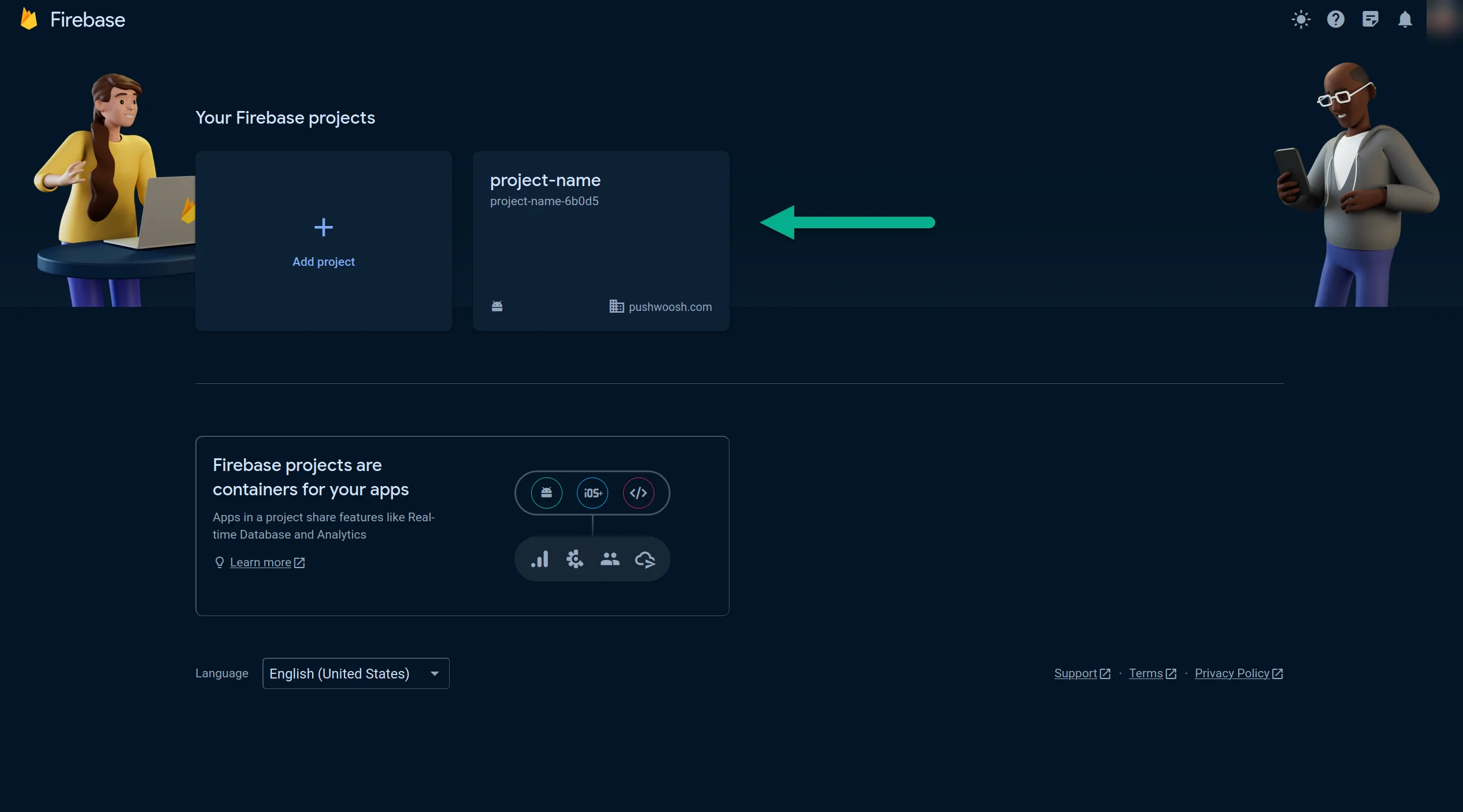
1. Создайте [**проект Firebase**](https://firebase.google.com/docs/cloud-messaging/android/client#create_a_firebase_project).
2. Откройте [**консоль Firebase**](https://console.firebase.google.com/) и выберите созданный вами проект.
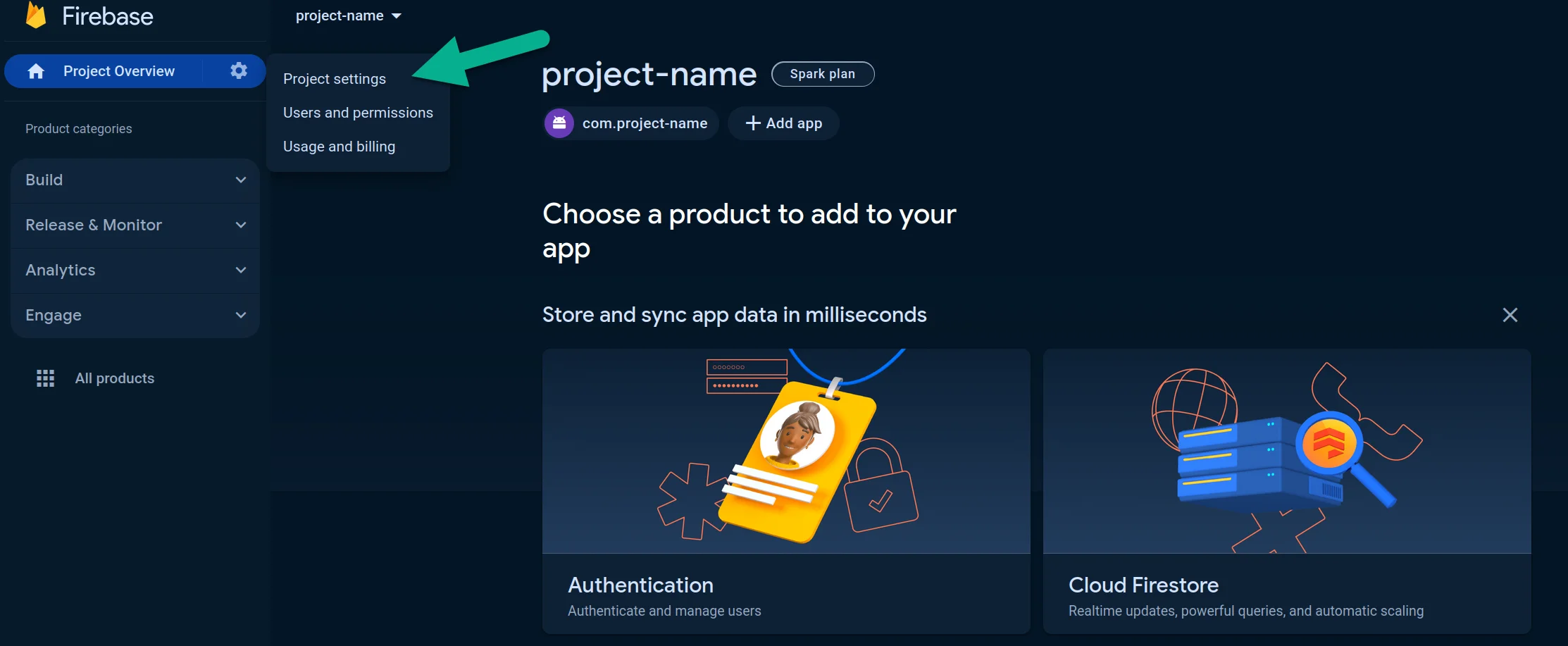
3. Перейдите в **Your Project** > **Project settings.**
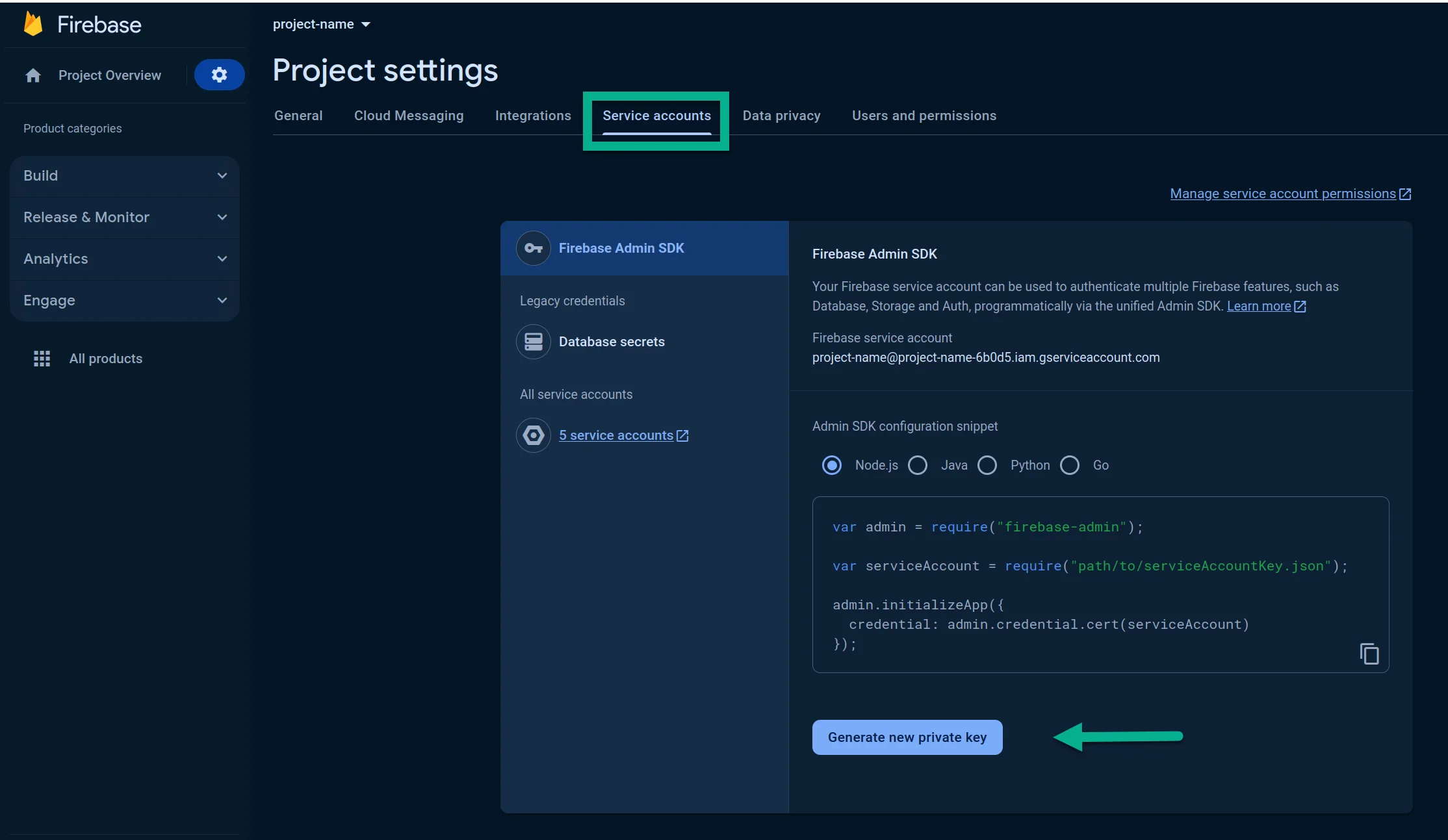
4. На вкладке **Service accounts** нажмите **Generate new private key:**
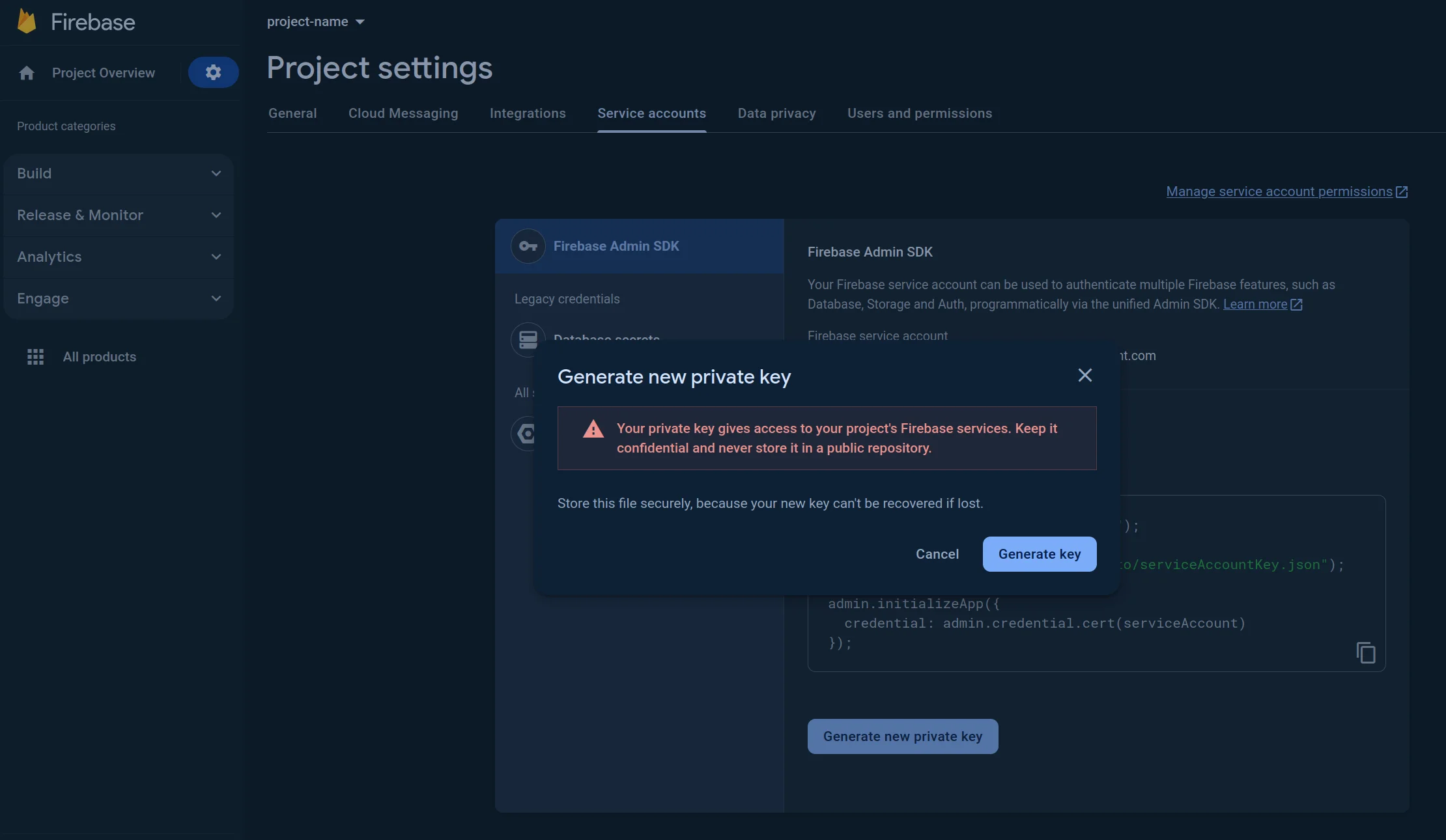
5. В открывшемся окне нажмите **Generate key**. JSON-файл будет загружен.
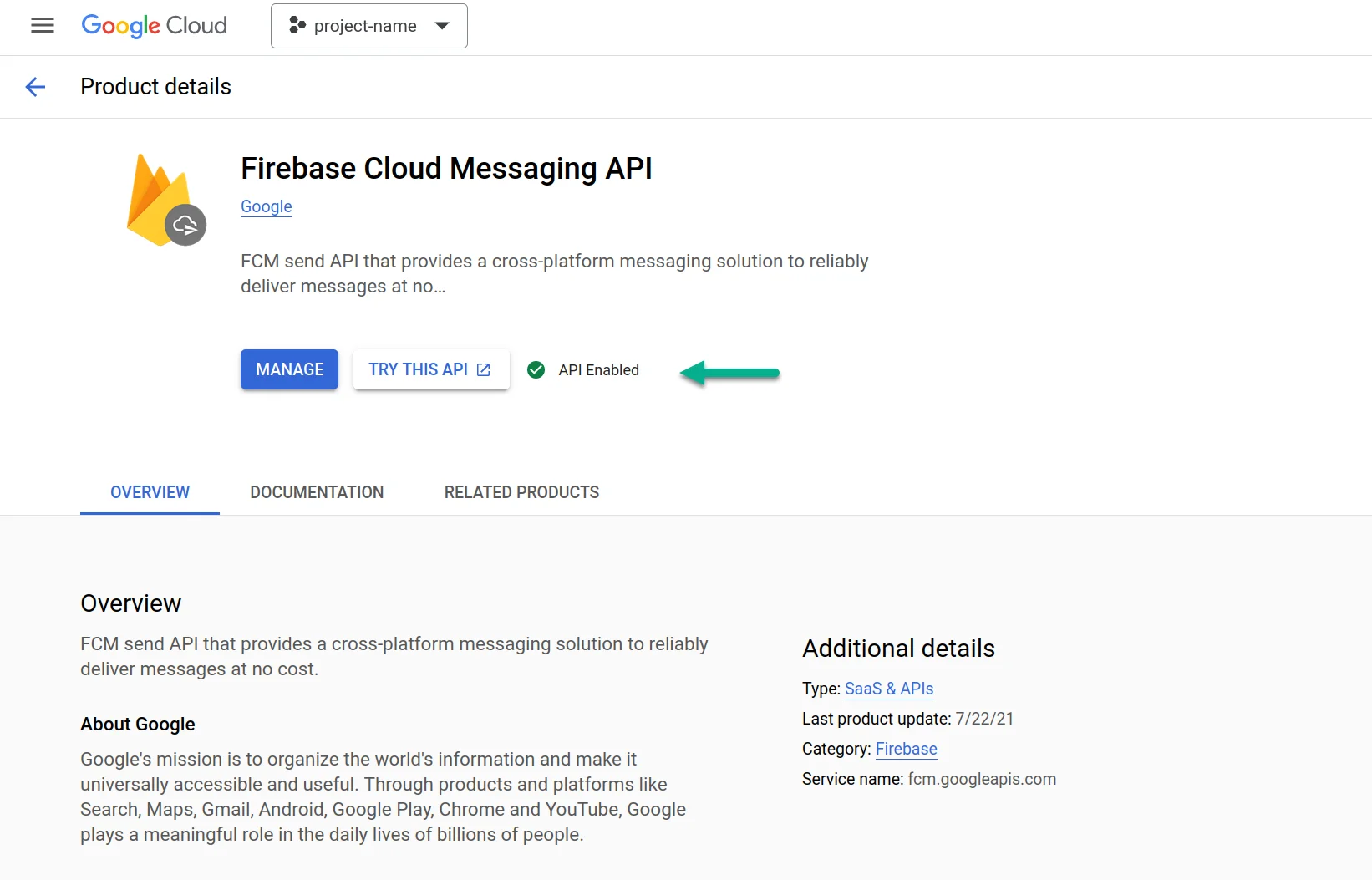
6. Убедитесь, что API включен. Если нет, включите его.
1. Перейдите по ссылке [https://console.cloud.google.com/apis/library/fcm.googleapis.com](https://console.cloud.google.com/apis/library/fcm.googleapis.com)
2. Выберите свой проект.
3. Нажмите **Enable.**
## Настройте Android в вашем проекте Pushwoosh
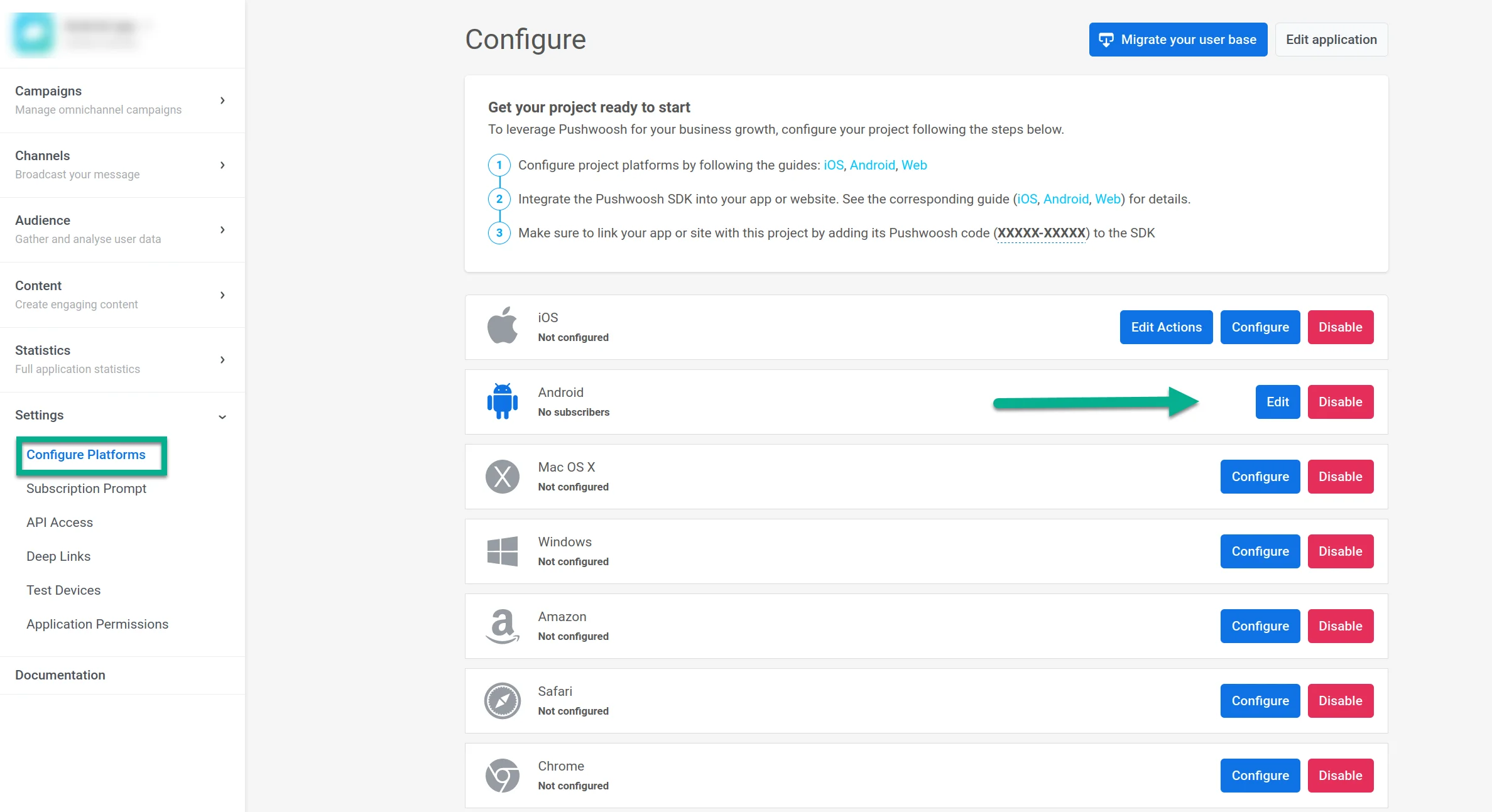
7. Перейдите в ваш проект Pushwoosh. Откройте **Settings → Configure platforms** и нажмите **Connect** в строке **Android**.
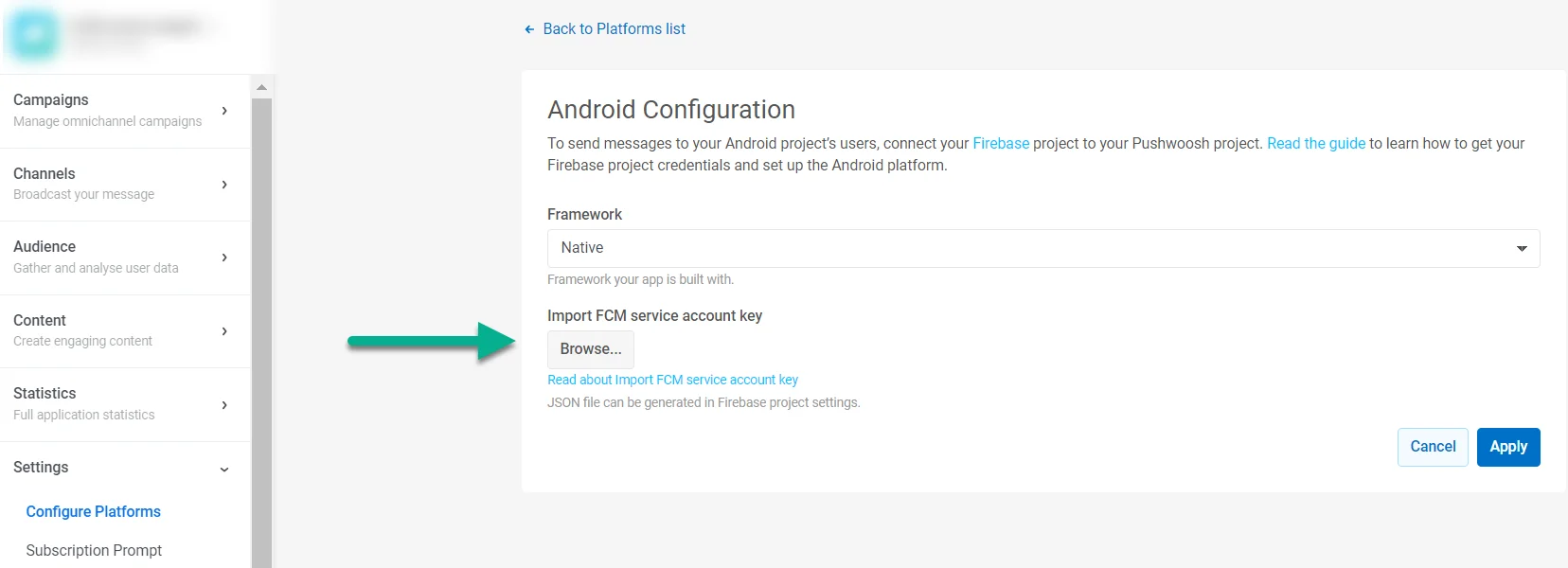
8. В поле **IMPORT FCM SERVICE ACCOUNT KEY** загрузите закрытый JSON-ключ, который вы скачали из настроек вашего проекта Firebase.
9. Нажмите **Apply**.
10. Теперь вы можете перейти к [интеграции Pushwoosh SDK](/ru/developer/pushwoosh-sdk/android-sdk/firebase-integration/integrate-pushwoosh-android-sdk/)
 3. Перейдите в **Your Project** > **Project settings.**
 4. На вкладке **Service accounts** нажмите **Generate new private key:**
 5. В открывшемся окне нажмите **Generate key**. JSON-файл будет загружен.
 6. Убедитесь, что API включен. Если нет, включите его.
1. Перейдите по ссылке [https://console.cloud.google.com/apis/library/fcm.googleapis.com](https://console.cloud.google.com/apis/library/fcm.googleapis.com)
2. Выберите свой проект.
3. Нажмите **Enable.**
6. Убедитесь, что API включен. Если нет, включите его.
1. Перейдите по ссылке [https://console.cloud.google.com/apis/library/fcm.googleapis.com](https://console.cloud.google.com/apis/library/fcm.googleapis.com)
2. Выберите свой проект.
3. Нажмите **Enable.**
 ## Настройте Android в вашем проекте Pushwoosh
7. Перейдите в ваш проект Pushwoosh. Откройте **Settings → Configure platforms** и нажмите **Connect** в строке **Android**.
## Настройте Android в вашем проекте Pushwoosh
7. Перейдите в ваш проект Pushwoosh. Откройте **Settings → Configure platforms** и нажмите **Connect** в строке **Android**.
 8. В поле **IMPORT FCM SERVICE ACCOUNT KEY** загрузите закрытый JSON-ключ, который вы скачали из настроек вашего проекта Firebase.
 9. Нажмите **Apply**.
10. Теперь вы можете перейти к [интеграции Pushwoosh SDK](/ru/developer/pushwoosh-sdk/android-sdk/firebase-integration/integrate-pushwoosh-android-sdk/)
9. Нажмите **Apply**.
10. Теперь вы можете перейти к [интеграции Pushwoosh SDK](/ru/developer/pushwoosh-sdk/android-sdk/firebase-integration/integrate-pushwoosh-android-sdk/)