# Como configurar uma campanha de engajamento de usuários na Pushwoosh
Seu novo usuário já concluiu o [onboarding](/pt/tutorials/product-guides/lifecycle-marketing-campaigns/how-to-onboard-users-with-pushwoosh/) e foi [ativado](/pt/tutorials/product-guides/lifecycle-marketing-campaigns/how-to-set-up-a-user-activation-campaign-with-pushwoosh/)? Ótimo! Agora é hora de garantir que eles mantenham o interesse em seu aplicativo. Uma campanha de engajamento bem projetada permitirá que você:
* Construa relacionamentos de longo prazo com os usuários
* Mantenha os usuários leais ao seu produto
* Aumente a receita
Os passos abaixo ajudarão você a configurar uma campanha de aplicativo eficaz para engajamento usando nosso [Customer Journey Builder](/pt/product/customer-journey/pushwoosh-journey-overview).
## Pense nos pontos de entrada da campanha
No Customer Journey Builder, cada campanha começa com um ponto de entrada que contém um gatilho específico ou um segmento de usuário. Configure gatilhos ou segmentos dependendo do tipo de entrada que você deseja usar:
* **Entrada baseada em gatilho:** a campanha é lançada quando um usuário aciona um evento (ou seja, realiza uma ação específica). Se você quiser definir uma entrada baseada em gatilho, primeiro [configure Eventos](/pt/product/audience-data-and-segmentation/events/) em seu projeto Pushwoosh.
* **Entrada baseada em público:** a campanha é lançada para todos os usuários de um segmento específico. Se você quiser definir uma entrada baseada em público, primeiro [configure Tags](/pt/product/audience-data-and-segmentation/user-data-tags/tags/) que identificam seus usuários e [crie Segmentos](/pt/product/audience-data-and-segmentation/segmentation/) com base nessas tags.
Para impulsionar um melhor engajamento, você pode criar diferentes campanhas dependendo de gatilhos predefinidos ou segmentos de usuários. Você também pode adicionar vários pontos de entrada a uma única campanha: tanto baseados em gatilho quanto em público.
## Prepare conteúdo envolvente
Pense em qual conteúdo você deseja usar para sua campanha de engajamento. Ele pode variar dependendo dos segmentos de usuários e cenários de comportamento.
Você também pode personalizar o conteúdo (por exemplo, inserir o nome do usuário ou mencionar suas preferências em uma mensagem). Comunicações personalizadas podem melhorar o CTR e a conversão.
No Customer Journey Builder, você pode combinar diferentes canais para um melhor engajamento, então pode considerar a criação de conteúdo especificamente para esses canais:
* **Notificações push** são boas para trazer os usuários de volta ao aplicativo e estabelecer o hábito de usá-lo. Pode ser algo interessante que incentive os usuários a abrir o aplicativo (por exemplo, alertas, notícias, ofertas especiais).
* **Mensagens in-app** são adequadas para apresentar dicas úteis dentro do aplicativo e pedir feedback. No entanto, você não pode trazer os usuários de volta ao aplicativo usando apenas in-apps, então é melhor usá-las junto com notificações push.
* **E-mails** são perfeitos para setores como o e-commerce. Você pode enviar acompanhamentos após alguma ação alvo (por exemplo, compra), dar dicas e ideias valiosas sobre o uso do seu aplicativo ou fazer ofertas especiais.
## Crie uma Customer Journey
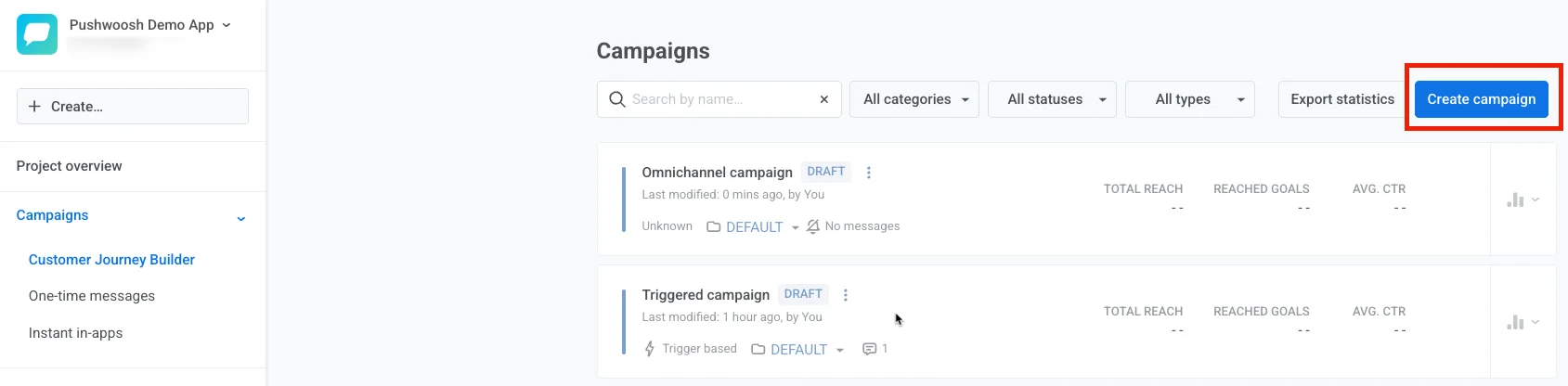
Agora é hora de criar sua campanha em nosso [Customer Journey Builder](/pt/product/customer-journey/pushwoosh-journey-overview/).
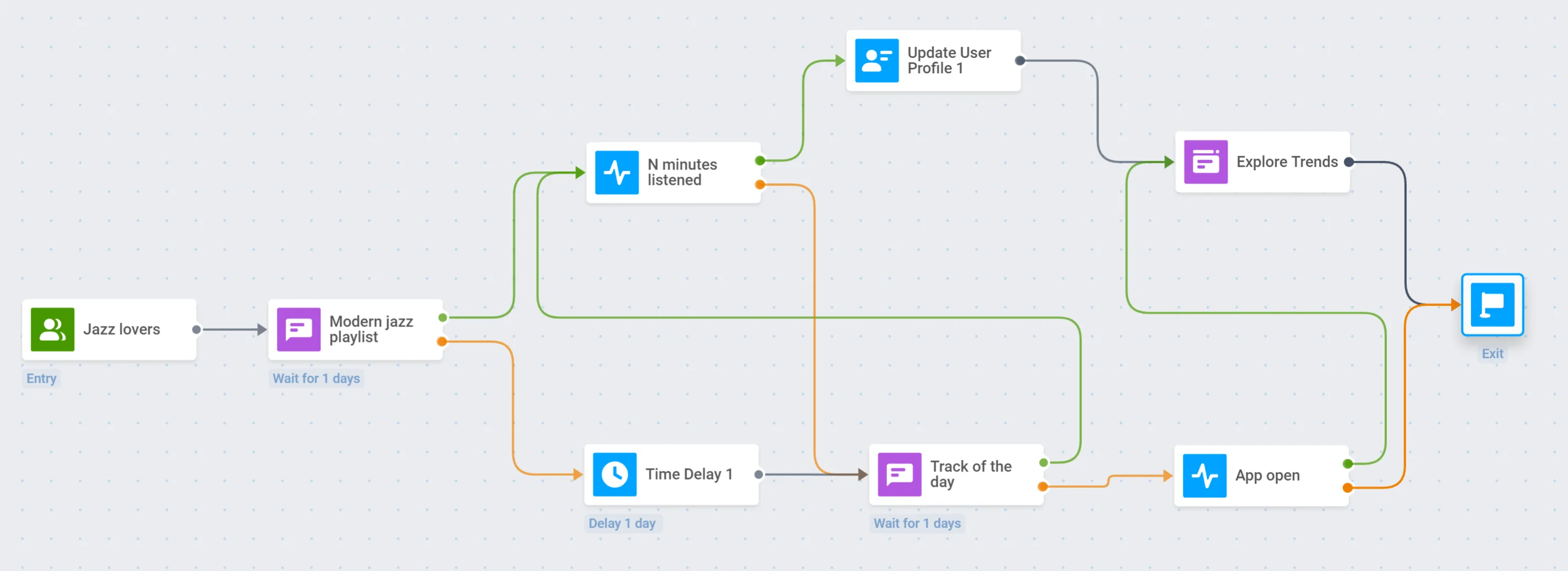
A estrutura da campanha pode variar muito dependendo de seus objetivos. Em nosso exemplo, mostraremos como configurar uma campanha de engajamento simples para um aplicativo de streaming de música:
### Defina os pontos de entrada
Em nosso exemplo de aplicativo de streaming de música, adicionaremos um ponto de entrada baseado em público para engajar os amantes de jazz:
### Envie um push envolvente
Vamos enviar uma notificação push para todos os amantes de jazz sobre uma playlist especial no aplicativo:
Dividiremos o fluxo dependendo se este push for aberto ou ignorado:
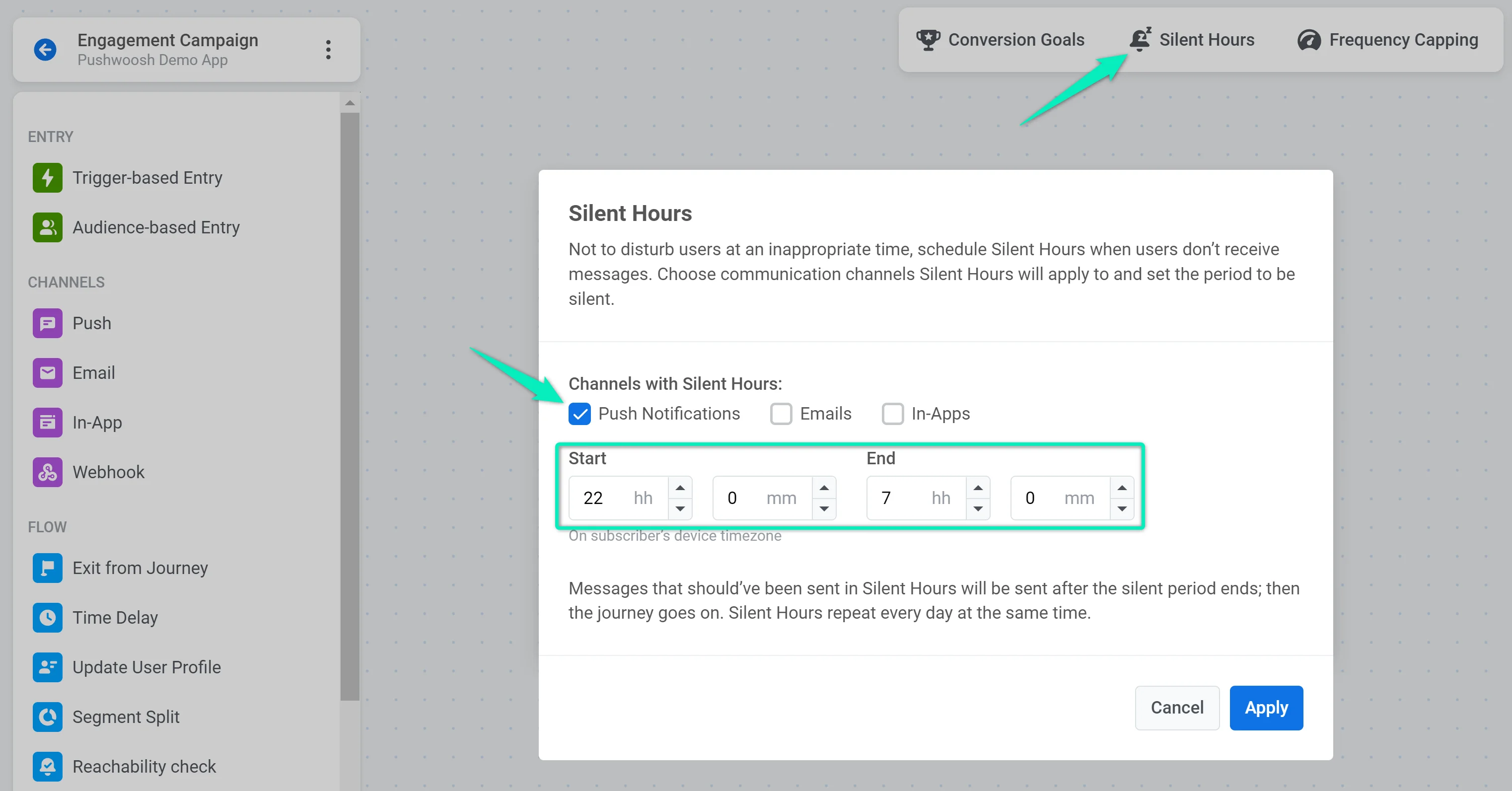
Também definiremos horas de silêncio para evitar incomodar os usuários quando eles provavelmente não estiverem ouvindo música:
### Adicione um gatilho de tempo de escuta
_para aqueles que abriram a notificação push_
Agora vamos dividir aqueles que clicaram na notificação push em dois grupos: usuários que ouviram a playlist por um período prolongado e usuários que levaram muito pouco tempo antes de fechar a playlist.
Primeiro, vamos configurar o evento "N minutos ouvidos" [event](/pt/product/audience-data-and-segmentation/events/) no aplicativo e no projeto Pushwoosh.
Depois disso, adicionaremos o elemento **Wait for Trigger** com o evento "N minutos ouvidos" selecionado:
### Defina um atraso de tempo
_para aqueles que não abriram a notificação push_
Se o usuário não clicar na notificação push, definiremos um **Time Delay** de um dia antes de tentar trazê-lo de volta ao aplicativo novamente:
### Atualize um perfil de usuário
_para aqueles que acionaram o evento "N minutos ouvidos"_
Se o usuário acionou o evento "N minutos ouvidos", nós o marcaremos com a tag _Ouviu a playlist de Jazz Moderno_. Para fazer isso, adicionaremos o elemento **Update User Profile**:
### Envie mais um push envolvente
_para aqueles que não abriram o primeiro push ou não acionaram o evento "N minutos ouvidos"_
Vamos enviar outro push envolvente para aqueles que não se interessaram pela playlist para tentar trazê-los de volta ao aplicativo. Convidaremos esses usuários para ouvir a faixa do dia:
Se o usuário abrir o push _Faixa do dia_, esperaremos o gatilho "N minutos ouvidos" disparar e continuaremos na Journey:
### Mostre um in-app para maior engajamento
_para aqueles que acionaram o evento “N minutos ouvidos”_
Agora queremos mostrar conteúdo mais envolvente para os usuários que ouviram nossa playlist. Primeiro, criaremos uma [mensagem in-app](/pt/product/content/in-apps/) com um botão que leva à seção _Tendências_.
Em seguida, adicionaremos o elemento **In-App** à tela:
### Espere o usuário abrir o aplicativo
_para aqueles que não abriram a segunda notificação push_
Se o usuário não abrir o segundo push, daremos a ele mais um dia para abrir o aplicativo. Para este fim, adicionaremos o elemento **Wait for Trigger** e especificaremos o evento padrão _PW\_ApplicationOpen_ com um período de espera de um dia:
Se o usuário abrir o aplicativo em um dia, também mostraremos a ele o in-app _Explorar Tendências_:
### Termine a jornada
Para encerrar a campanha aqui, adicione o elemento **Exit** ou simplesmente deixe o ramo sem uma conexão de saída. A campanha terminará quando o in-app _Explorar Tendências_ aparecer ou se o usuário não tiver respondido a nenhuma etapa da campanha:
## Você também pode se interessar por
* [Mais sobre o Customer Journey Builder da Pushwoosh](https://www.pushwoosh.com/products/customer-journey)
* [Como aumentar o engajamento do usuário do aplicativo](https://blog.pushwoosh.com/blog/increase-app-engagement/)
* [7+ métricas para medir o engajamento do usuário em seu aplicativo](https://blog.pushwoosh.com/blog/user-engagement-metrics/)
 A estrutura da campanha pode variar muito dependendo de seus objetivos. Em nosso exemplo, mostraremos como configurar uma campanha de engajamento simples para um aplicativo de streaming de música:
 ### Defina os pontos de entrada
Em nosso exemplo de aplicativo de streaming de música, adicionaremos um ponto de entrada baseado em público para engajar os amantes de jazz:
### Envie um push envolvente
Vamos enviar uma notificação push para todos os amantes de jazz sobre uma playlist especial no aplicativo:
Dividiremos o fluxo dependendo se este push for aberto ou ignorado:
Também definiremos horas de silêncio para evitar incomodar os usuários quando eles provavelmente não estiverem ouvindo música:
### Defina os pontos de entrada
Em nosso exemplo de aplicativo de streaming de música, adicionaremos um ponto de entrada baseado em público para engajar os amantes de jazz:
### Envie um push envolvente
Vamos enviar uma notificação push para todos os amantes de jazz sobre uma playlist especial no aplicativo:
Dividiremos o fluxo dependendo se este push for aberto ou ignorado:
Também definiremos horas de silêncio para evitar incomodar os usuários quando eles provavelmente não estiverem ouvindo música:
 ### Adicione um gatilho de tempo de escuta
_para aqueles que abriram a notificação push_
Agora vamos dividir aqueles que clicaram na notificação push em dois grupos: usuários que ouviram a playlist por um período prolongado e usuários que levaram muito pouco tempo antes de fechar a playlist.
Primeiro, vamos configurar o evento "N minutos ouvidos" [event](/pt/product/audience-data-and-segmentation/events/) no aplicativo e no projeto Pushwoosh.
Depois disso, adicionaremos o elemento **Wait for Trigger** com o evento "N minutos ouvidos" selecionado:
### Defina um atraso de tempo
_para aqueles que não abriram a notificação push_
Se o usuário não clicar na notificação push, definiremos um **Time Delay** de um dia antes de tentar trazê-lo de volta ao aplicativo novamente:
### Atualize um perfil de usuário
_para aqueles que acionaram o evento "N minutos ouvidos"_
Se o usuário acionou o evento "N minutos ouvidos", nós o marcaremos com a tag _Ouviu a playlist de Jazz Moderno_. Para fazer isso, adicionaremos o elemento **Update User Profile**:
### Envie mais um push envolvente
_para aqueles que não abriram o primeiro push ou não acionaram o evento "N minutos ouvidos"_
Vamos enviar outro push envolvente para aqueles que não se interessaram pela playlist para tentar trazê-los de volta ao aplicativo. Convidaremos esses usuários para ouvir a faixa do dia:
Se o usuário abrir o push _Faixa do dia_, esperaremos o gatilho "N minutos ouvidos" disparar e continuaremos na Journey:
### Mostre um in-app para maior engajamento
_para aqueles que acionaram o evento “N minutos ouvidos”_
Agora queremos mostrar conteúdo mais envolvente para os usuários que ouviram nossa playlist. Primeiro, criaremos uma [mensagem in-app](/pt/product/content/in-apps/) com um botão que leva à seção _Tendências_.
Em seguida, adicionaremos o elemento **In-App** à tela:
### Espere o usuário abrir o aplicativo
_para aqueles que não abriram a segunda notificação push_
Se o usuário não abrir o segundo push, daremos a ele mais um dia para abrir o aplicativo. Para este fim, adicionaremos o elemento **Wait for Trigger** e especificaremos o evento padrão _PW\_ApplicationOpen_ com um período de espera de um dia:
Se o usuário abrir o aplicativo em um dia, também mostraremos a ele o in-app _Explorar Tendências_:
### Termine a jornada
Para encerrar a campanha aqui, adicione o elemento **Exit** ou simplesmente deixe o ramo sem uma conexão de saída. A campanha terminará quando o in-app _Explorar Tendências_ aparecer ou se o usuário não tiver respondido a nenhuma etapa da campanha:
## Você também pode se interessar por
* [Mais sobre o Customer Journey Builder da Pushwoosh](https://www.pushwoosh.com/products/customer-journey)
* [Como aumentar o engajamento do usuário do aplicativo](https://blog.pushwoosh.com/blog/increase-app-engagement/)
* [7+ métricas para medir o engajamento do usuário em seu aplicativo](https://blog.pushwoosh.com/blog/user-engagement-metrics/)
### Adicione um gatilho de tempo de escuta
_para aqueles que abriram a notificação push_
Agora vamos dividir aqueles que clicaram na notificação push em dois grupos: usuários que ouviram a playlist por um período prolongado e usuários que levaram muito pouco tempo antes de fechar a playlist.
Primeiro, vamos configurar o evento "N minutos ouvidos" [event](/pt/product/audience-data-and-segmentation/events/) no aplicativo e no projeto Pushwoosh.
Depois disso, adicionaremos o elemento **Wait for Trigger** com o evento "N minutos ouvidos" selecionado:
### Defina um atraso de tempo
_para aqueles que não abriram a notificação push_
Se o usuário não clicar na notificação push, definiremos um **Time Delay** de um dia antes de tentar trazê-lo de volta ao aplicativo novamente:
### Atualize um perfil de usuário
_para aqueles que acionaram o evento "N minutos ouvidos"_
Se o usuário acionou o evento "N minutos ouvidos", nós o marcaremos com a tag _Ouviu a playlist de Jazz Moderno_. Para fazer isso, adicionaremos o elemento **Update User Profile**:
### Envie mais um push envolvente
_para aqueles que não abriram o primeiro push ou não acionaram o evento "N minutos ouvidos"_
Vamos enviar outro push envolvente para aqueles que não se interessaram pela playlist para tentar trazê-los de volta ao aplicativo. Convidaremos esses usuários para ouvir a faixa do dia:
Se o usuário abrir o push _Faixa do dia_, esperaremos o gatilho "N minutos ouvidos" disparar e continuaremos na Journey:
### Mostre um in-app para maior engajamento
_para aqueles que acionaram o evento “N minutos ouvidos”_
Agora queremos mostrar conteúdo mais envolvente para os usuários que ouviram nossa playlist. Primeiro, criaremos uma [mensagem in-app](/pt/product/content/in-apps/) com um botão que leva à seção _Tendências_.
Em seguida, adicionaremos o elemento **In-App** à tela:
### Espere o usuário abrir o aplicativo
_para aqueles que não abriram a segunda notificação push_
Se o usuário não abrir o segundo push, daremos a ele mais um dia para abrir o aplicativo. Para este fim, adicionaremos o elemento **Wait for Trigger** e especificaremos o evento padrão _PW\_ApplicationOpen_ com um período de espera de um dia:
Se o usuário abrir o aplicativo em um dia, também mostraremos a ele o in-app _Explorar Tendências_:
### Termine a jornada
Para encerrar a campanha aqui, adicione o elemento **Exit** ou simplesmente deixe o ramo sem uma conexão de saída. A campanha terminará quando o in-app _Explorar Tendências_ aparecer ou se o usuário não tiver respondido a nenhuma etapa da campanha:
## Você também pode se interessar por
* [Mais sobre o Customer Journey Builder da Pushwoosh](https://www.pushwoosh.com/products/customer-journey)
* [Como aumentar o engajamento do usuário do aplicativo](https://blog.pushwoosh.com/blog/increase-app-engagement/)
* [7+ métricas para medir o engajamento do usuário em seu aplicativo](https://blog.pushwoosh.com/blog/user-engagement-metrics/)