# Como configurar uma campanha de ativação de usuários com a Pushwoosh
A aquisição de usuários é complexa, o [onboarding](/pt/tutorials/product-guides/lifecycle-marketing-campaigns/how-to-onboard-users-with-pushwoosh/) é crucial, e a ativação de usuários é um ponto de virada – você só pode dizer que conquistou um usuário quando ele está ativado. As campanhas de ativação de usuários têm como objetivo incentivar os clientes a começar a usar seu produto, ou seja, a realizar ações que indiquem seu engajamento.
O [Customer Journey Builder da Pushwoosh](/pt/product/customer-journey/pushwoosh-journey-overview) é uma solução 'tudo incluído' para construir campanhas de ativação de usuários – torne o fluxo do seu usuário suave e fluente, e seus clientes não demorarão a se beneficiar do seu aplicativo!
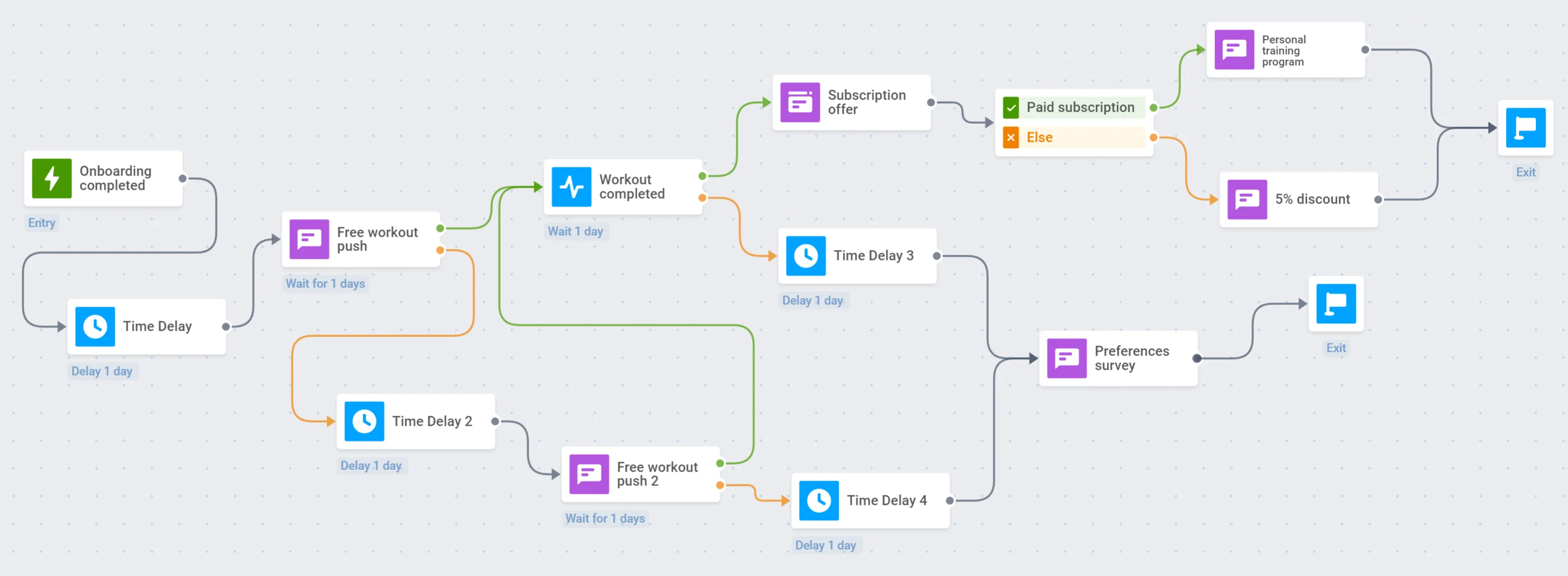
Considerando que seus usuários recém-adquiridos já completaram o onboarding, é hora de movê-los para a primeira ação no aplicativo. Digamos que estamos construindo uma campanha de ativação para um aplicativo de treino diário com assinatura paga.
Aqui estão alguns passos para lançar uma campanha de ativação que termina com a compra de uma assinatura:
1. Defina sua principal **meta de ativação**: que ações você quer que os usuários realizem? Quando você os considera ativados?
2. Decida **onde começar** a jornada: configure um gatilho ou um segmento para iniciar a campanha.
3. Prepare **conteúdo atraente** – sua campanha de ativação deve convencer os usuários de que eles realmente precisam do seu aplicativo. Aproveite as mensagens omnicanal para mais conversões: crie [Predefinições de Push](/pt/product/content/push-presets) para comunicação diária curta, [conteúdo de E-mail](/pt/product/content/email-content) para entregar muito valor e [mensagens in-app](/pt/product/content/in-apps/) para chamar a atenção e conquistar os corações dos usuários.
4. Não se esqueça de **medir seus resultados**: colete dados de usuários com [Tags](/pt/product/audience-data-and-segmentation/user-data-tags/tags/), acompanhe as [estatísticas da sua jornada](/pt/product/statistics-and-analytics/journey-statistics) ou execute [testes A/B](/pt/product/customer-journey/journey-elements#abn-split) para entender melhor o que funciona melhor.
## Configure metas de conversão
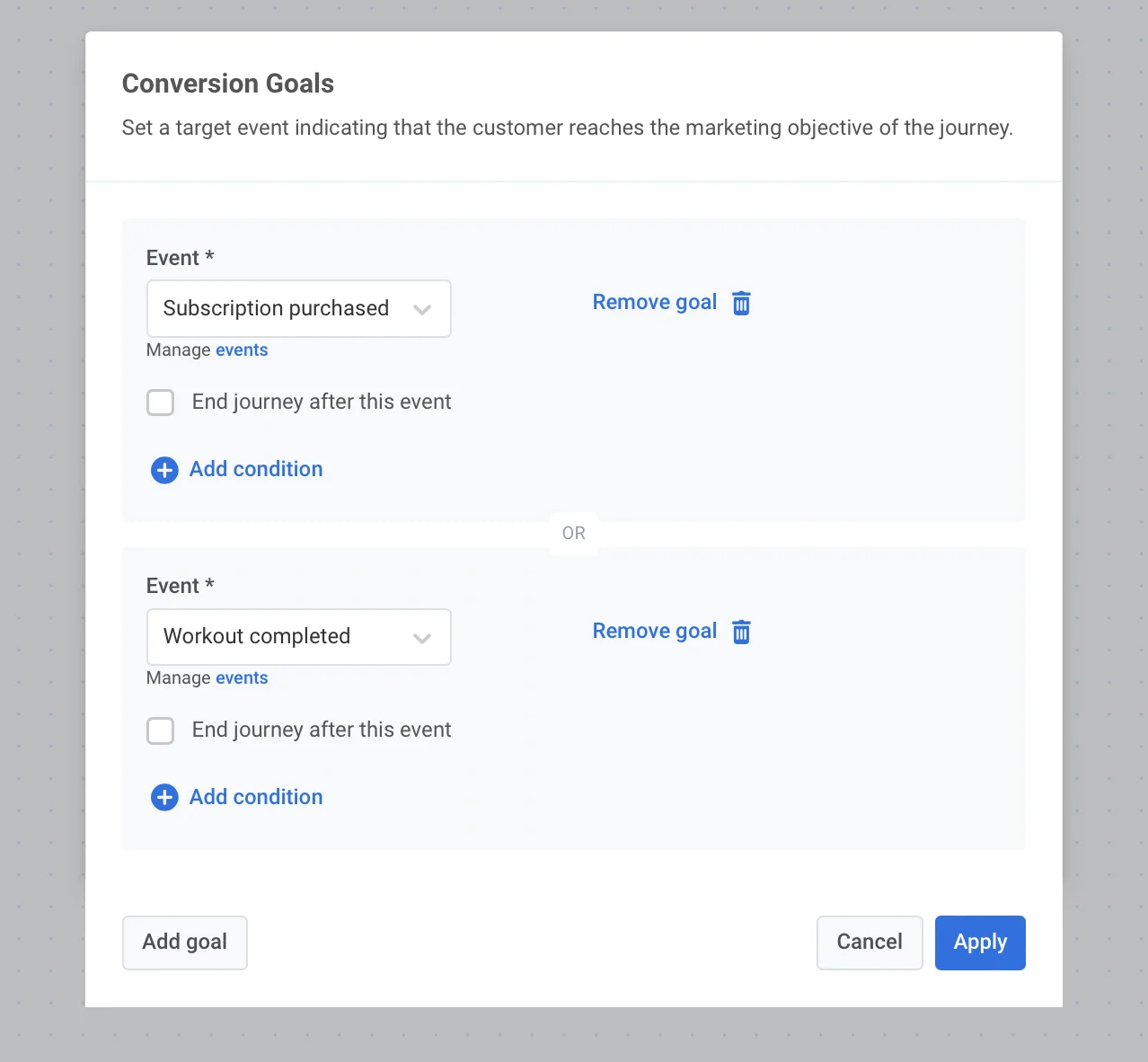
Como uma campanha de ativação visa incentivar o comportamento desejado dos usuários, sua eficiência pode ser facilmente medida pela taxa de conversão. Para acompanhar as conversões da jornada, defina as [Metas de Conversão](/pt/product/customer-journey/journey-settings#conversion-goals) – ações-alvo que você gostaria que os usuários realizassem.
1. Primeiro, [defina o evento alvo](/pt/product/audience-data-and-segmentation/events#implementation) no seu Painel de Controle da Pushwoosh e [integre-o ao seu aplicativo](/pt/product/audience-data-and-segmentation/events#3-call-postevent-api) para ser rastreado.
2. Em seguida, adicione esse evento (ou vários eventos) como uma [Meta de Conversão](/pt/product/customer-journey/journey-settings#conversion-goals) da sua Customer Journey.
## Adicione uma entrada baseada em gatilho
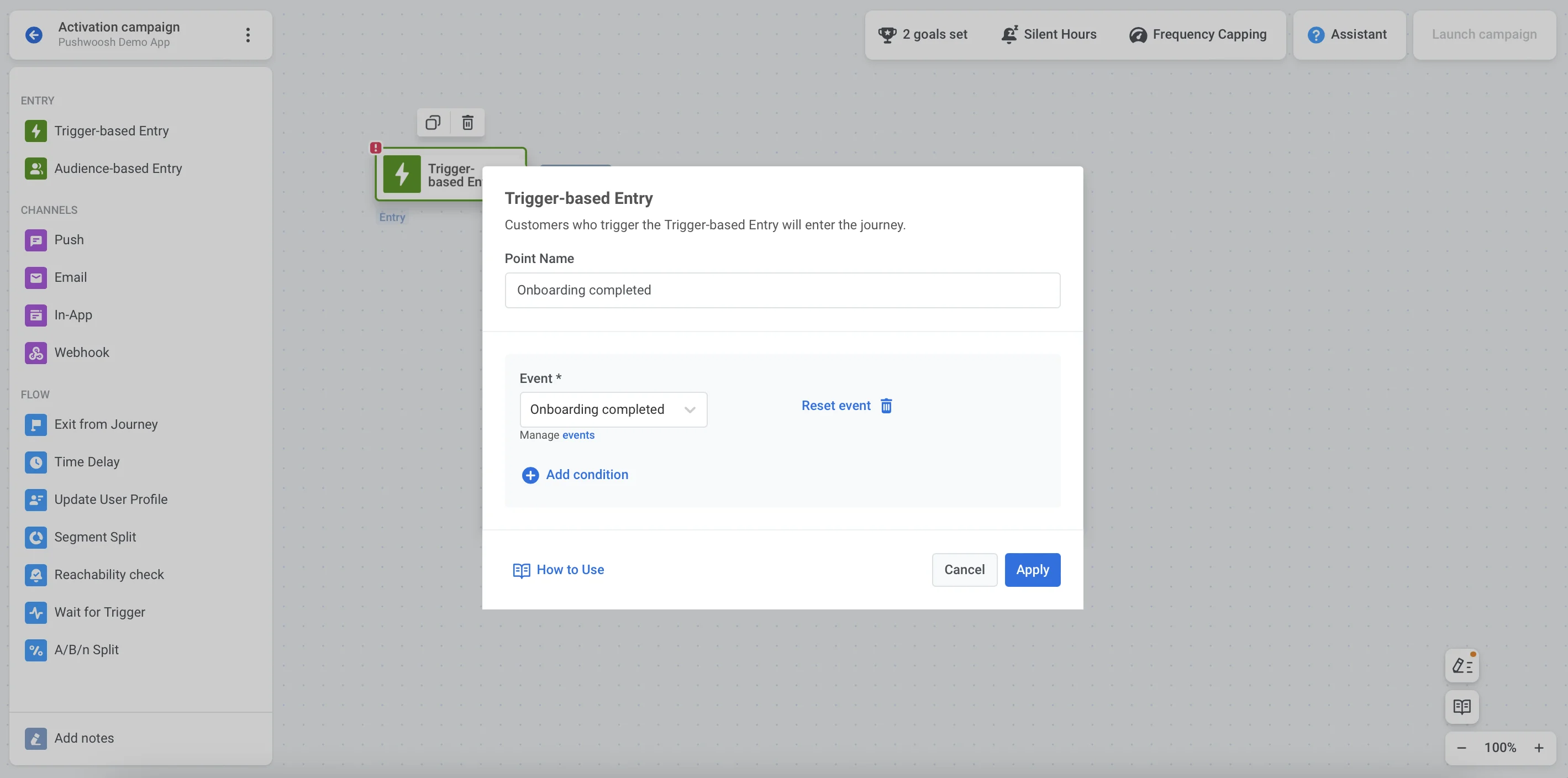
Antes de criar uma jornada, [configure o evento de entrada](/pt/product/audience-data-and-segmentation/events/#implementation) no seu Painel de Controle. Em seguida, integre o [postEvent](/pt/product/audience-data-and-segmentation/events#3-call-postevent-api) para ser enviado quando o evento for acionado.
Finalmente, adicione este evento como uma [Entrada Baseada em Gatilho](/pt/product/customer-journey/journey-elements#trigger-based-entry) na tela da jornada.
## Adicione um atraso de tempo
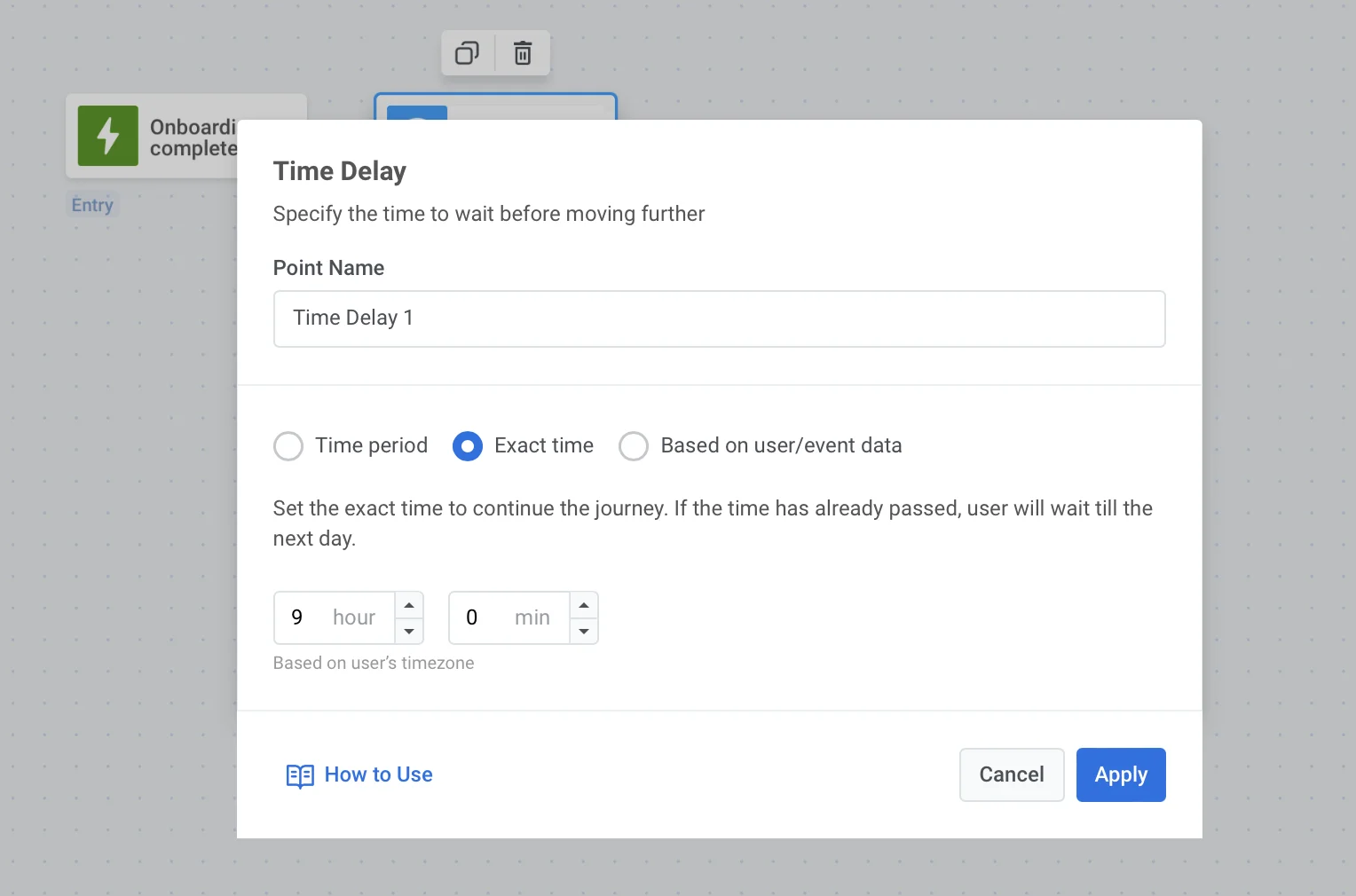
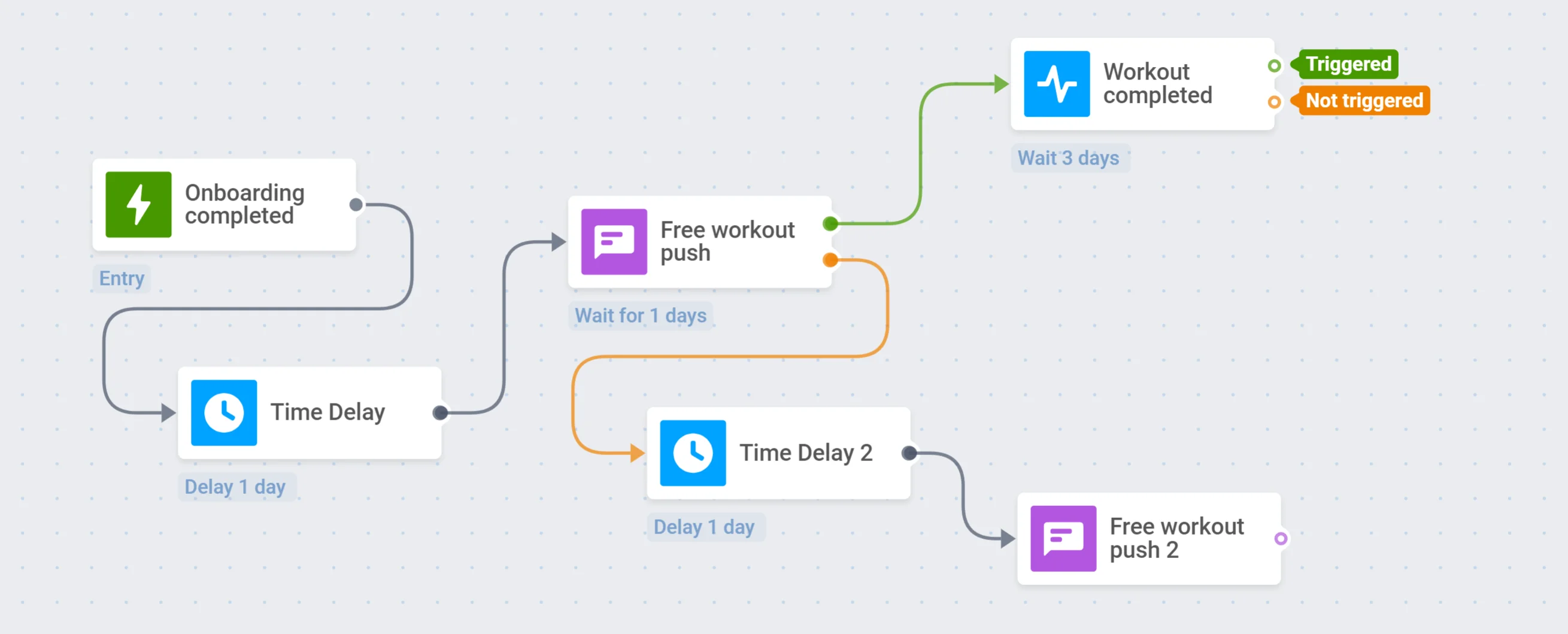
Como os usuários tendem a interagir com notificações push em um horário específico do dia, é melhor ajustar suas comunicações aos fusos horários e horários mais convenientes dos usuários. Por exemplo, como um aplicativo de treino diário, estamos ajudando os usuários a começar o dia de forma saudável: antes de enviar mensagens aos usuários, espere até a manhã deles, definindo o [Atraso de Tempo](/pt/product/customer-journey/journey-elements#time-delay) sensível ao fuso horário.
## Envie a primeira notificação push
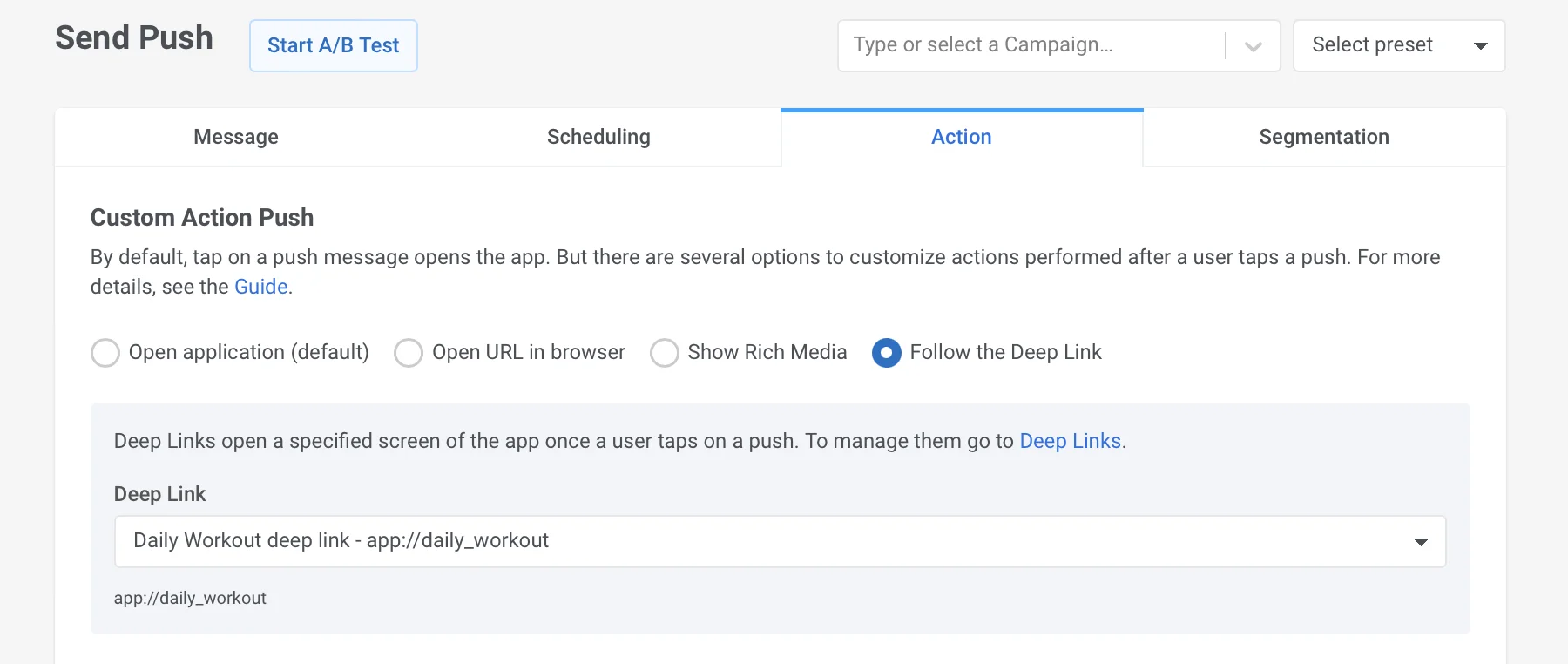
A primeira comunicação da sua campanha de ativação é essencial: quanto mais valor ela mostrar ao usuário, maior a probabilidade de o usuário continuar sua jornada. Portanto, prepare a Predefinição de Push com antecedência, contendo o melhor que você pode oferecer neste ponto da jornada: por exemplo, defina o Deep Link direcionando os usuários para o treino de hoje e convide-os amigavelmente para participar.
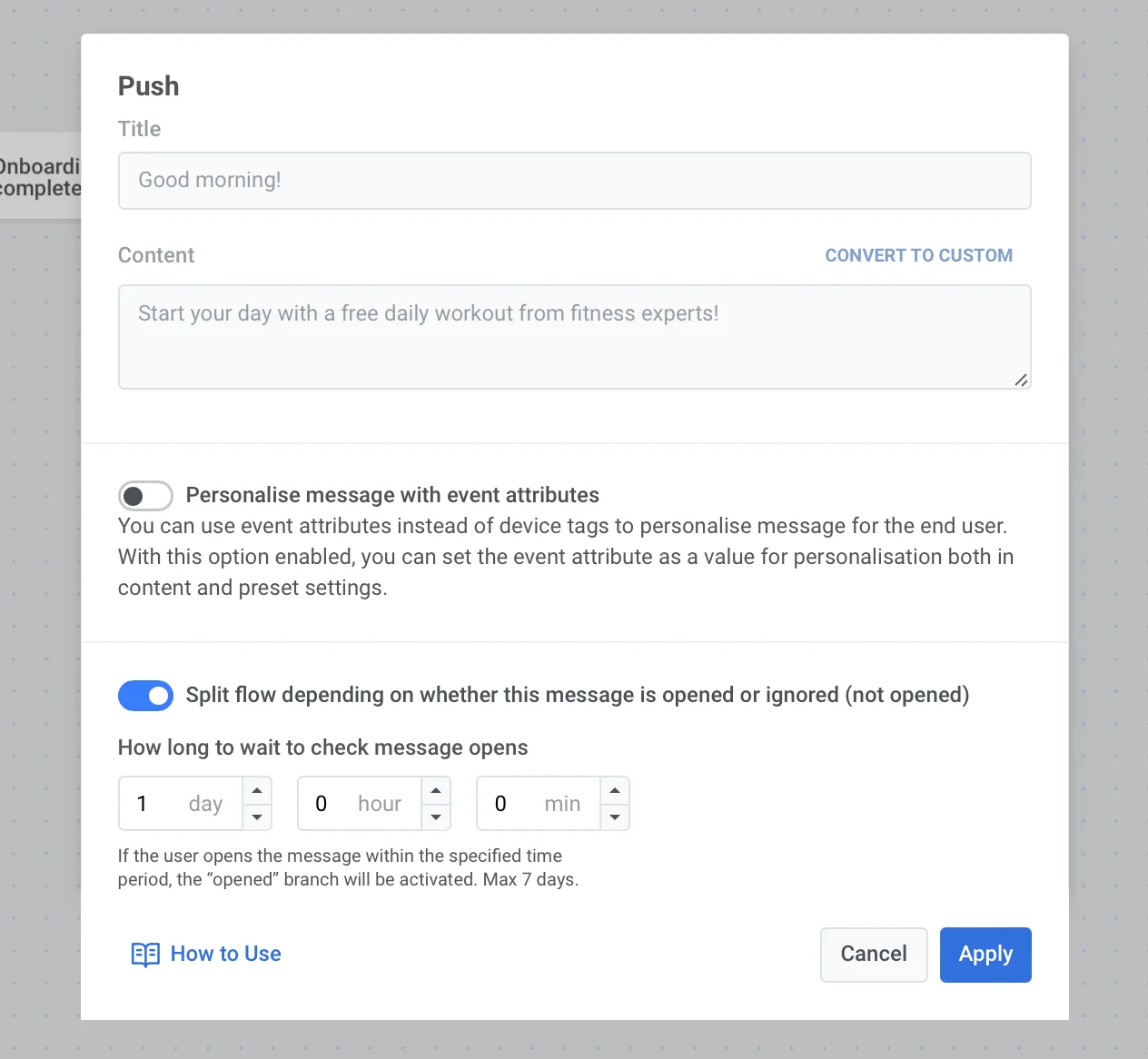
Divida o fluxo seguinte dependendo se os usuários abrem este push ou não: para aqueles que não abriram, mais um lembrete pode funcionar.
## Configure uma espera por gatilho
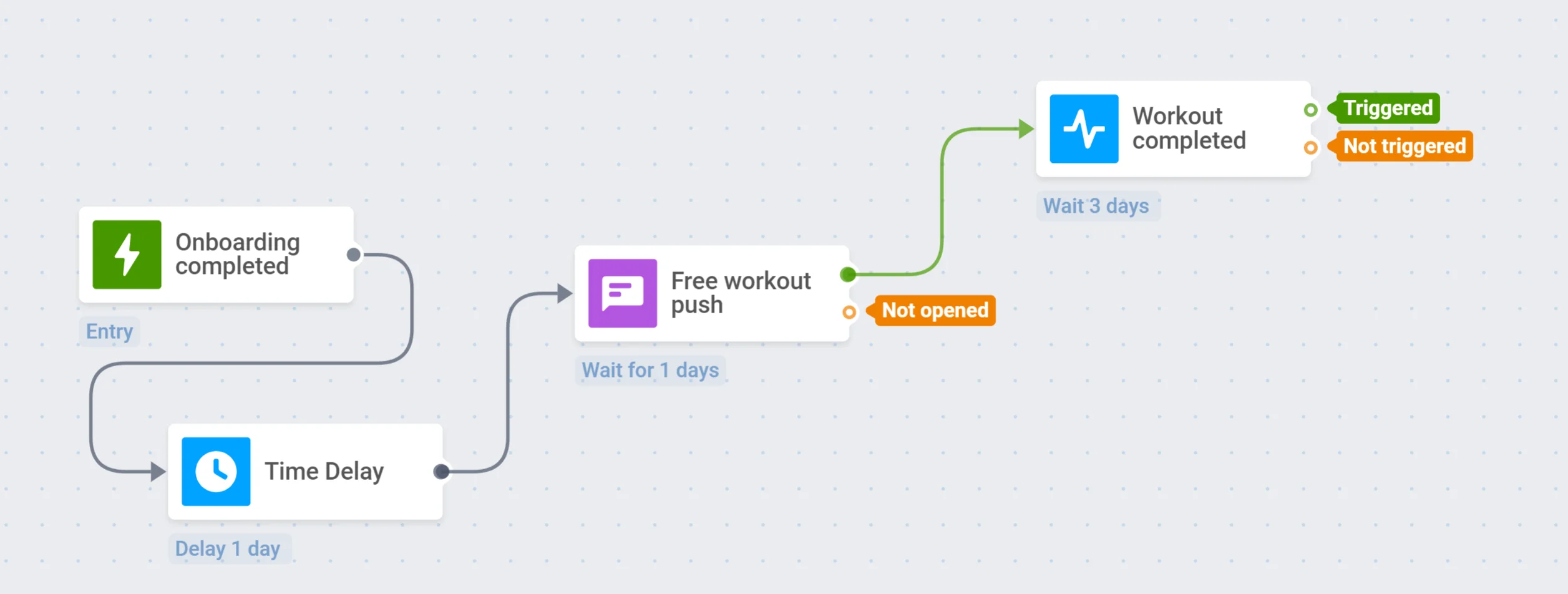
Para os usuários que abriram a mensagem push, vamos esperar um pouco para que completem sua primeira ação de ativação. Para rastrear isso, você precisa primeiro configurar um Evento correspondente e adicionar o passo [Esperar por Gatilho](/pt/product/customer-journey/journey-elements#wait-for-trigger) à sua jornada.
Para o exemplo deste guia, diríamos que o primeiro evento de ativação é 'Treino concluído', e é justo esperar alguns dias para que o usuário se envolva.
## Envie a segunda notificação push
Quanto aos usuários que não abriram seu primeiro push, adicione mais um [Atraso de Tempo](#time-delay) para eles e, em seguida, envie a segunda notificação push oferecendo um treino gratuito.
## Exiba uma mensagem in-app
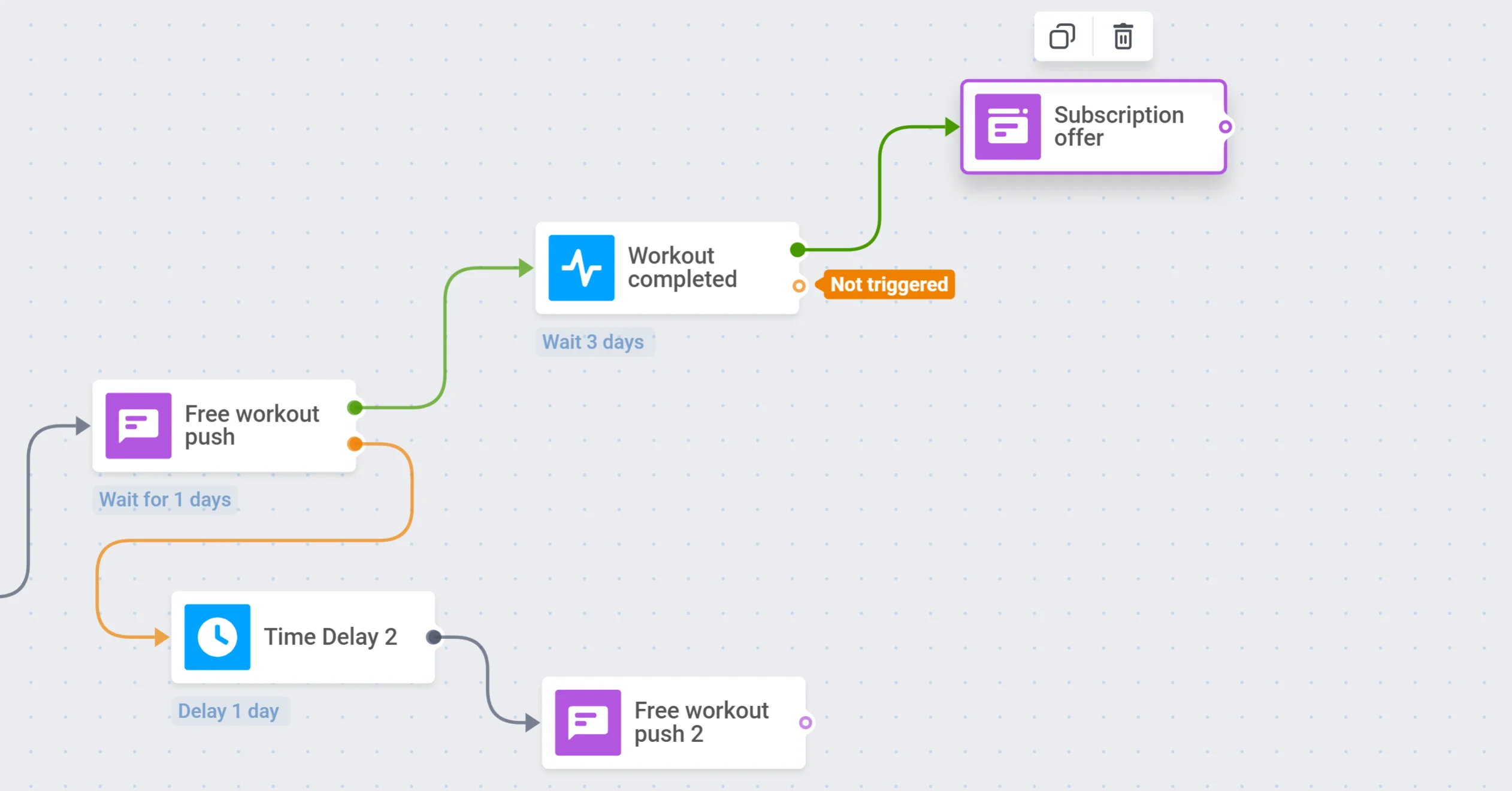
Como o passo Esperar por Gatilho divide o fluxo seguinte em dois ramos – de usuários que acionam o evento e aqueles que não – os primeiros estão prontos para o próximo passo de ativação. Então, é hora de fazer uma oferta: crie uma [mensagem in-app](/pt/product/content/in-apps/) atraente oferecendo uma assinatura paga e destacando todos os seus benefícios para os clientes que já experimentaram seu produto.
## Adicione uma pesquisa de preferências
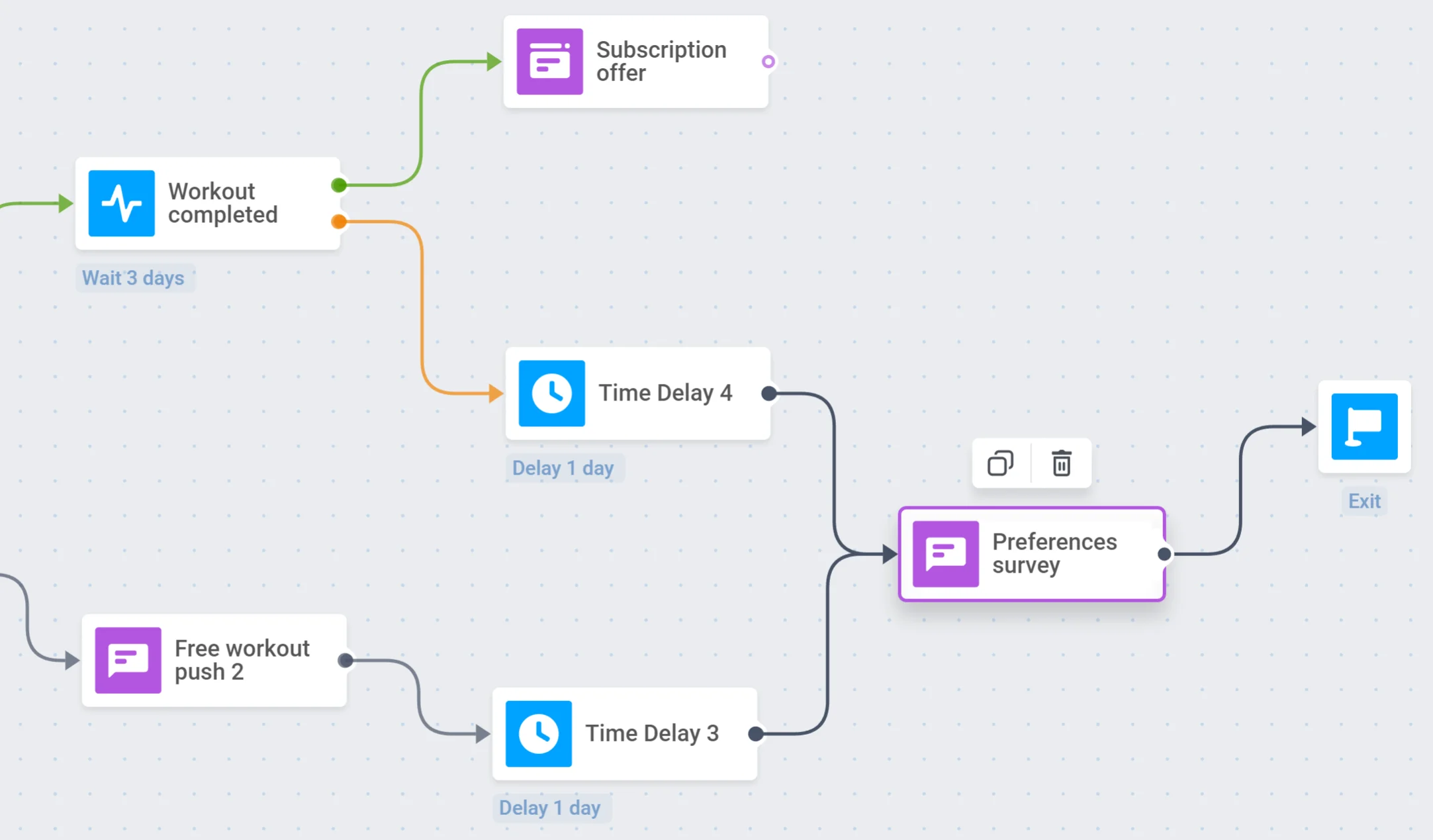
Se um usuário não realizou a ação que você esperava, tente descobrir o que poderia interessá-lo. Para fazer isso, peça que ele responda a uma pesquisa sobre suas preferências de treino. Esta pesquisa ajudará você a melhorar seu aplicativo e a fazer ofertas mais relevantes e personalizadas.
Você pode oferecer a pesquisa para aqueles que não abriram o segundo push ou não completaram o treino gratuito. Depois disso, você pode encerrar a jornada para esses usuários.
## Configure uma divisão de condição
E este é o ponto de virada de toda a sua campanha de ativação – os usuários se ativam após todos os seus esforços? Para observar seus resultados e construir o engajamento futuro do usuário de forma relevante, divida os usuários na jornada com base em se eles alcançaram as metas que você definiu.
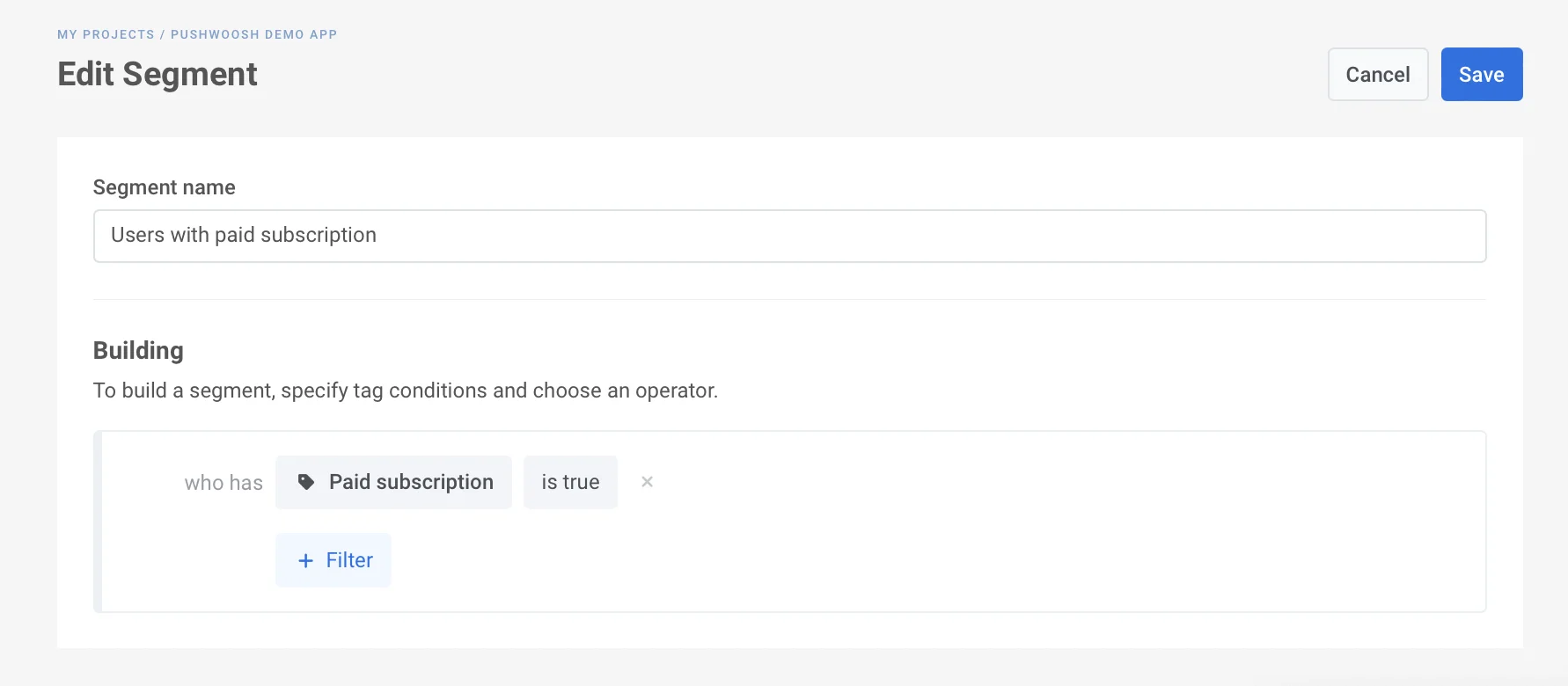
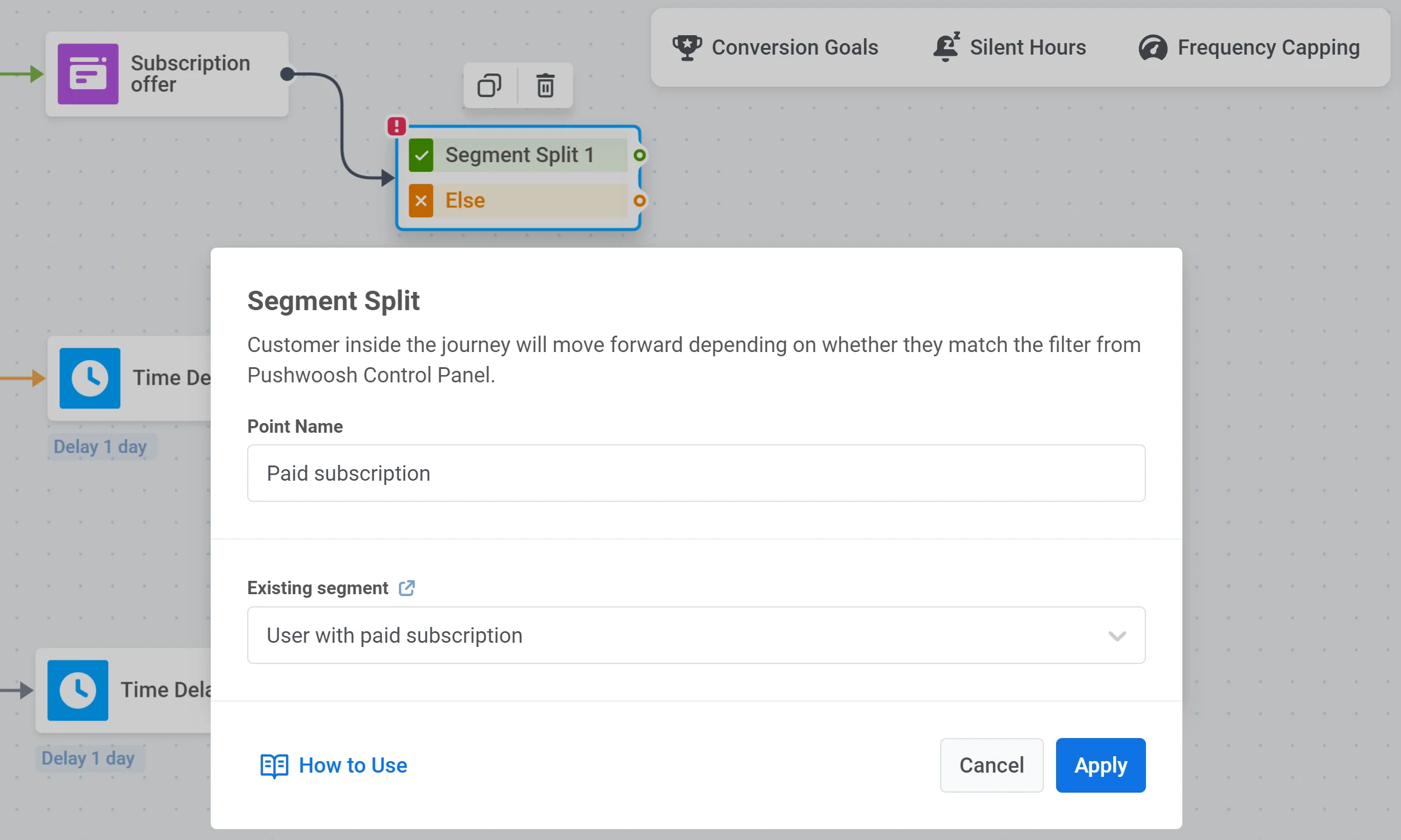
1. Primeiro, [crie um segmento](/pt/product/audience-data-and-segmentation/segmentation/) de usuários que realizaram uma ação de ativação: por exemplo, aqueles que compraram uma assinatura e, portanto, têm a tag 'Assinatura Paga' que você definiu no passo anterior.
2. Em seguida, adicione o elemento [Divisão de Condição](/pt/product/customer-journey/journey-elements/flow-controls/segment-split/) à tela da sua jornada.
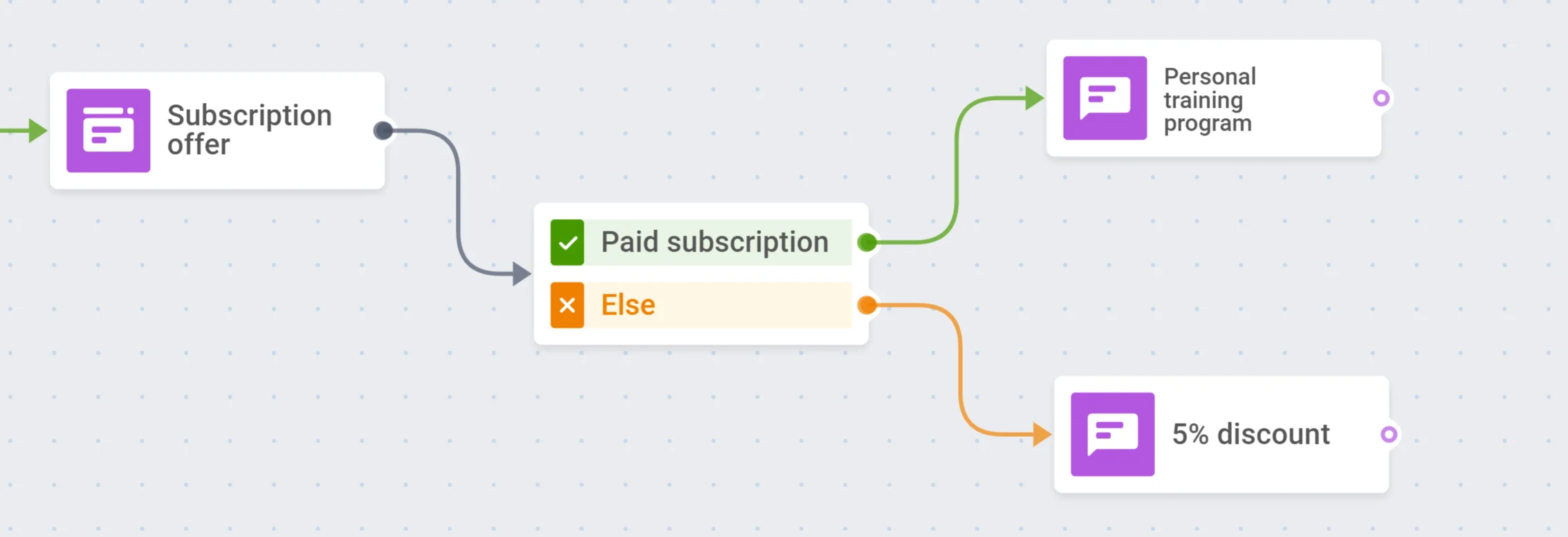
3. Ofereça mais aos usuários ativados, por exemplo, dê a eles a chance de personalizar sua experiência com uma notificação push contendo um Deep Link para as configurações de sua conta ou escolha de preferências pessoais.
4. Se os usuários ainda não estiverem engajados o suficiente para realizar o evento de ativação, você pode querer dar-lhes um impulso com uma oferta especial por tempo limitado ou um desconto.
## Lance a campanha
É isso! Sua campanha de ativação está pronta para começar — ramos sem uma conexão de saída já são uma maneira válida de encerrá-la, então tudo que você precisa é verificar cada passo mais uma vez e lançar a jornada.
 Aqui estão alguns passos para lançar uma campanha de ativação que termina com a compra de uma assinatura:
1. Defina sua principal **meta de ativação**: que ações você quer que os usuários realizem? Quando você os considera ativados?
2. Decida **onde começar** a jornada: configure um gatilho ou um segmento para iniciar a campanha.
3. Prepare **conteúdo atraente** – sua campanha de ativação deve convencer os usuários de que eles realmente precisam do seu aplicativo. Aproveite as mensagens omnicanal para mais conversões: crie [Predefinições de Push](/pt/product/content/push-presets) para comunicação diária curta, [conteúdo de E-mail](/pt/product/content/email-content) para entregar muito valor e [mensagens in-app](/pt/product/content/in-apps/) para chamar a atenção e conquistar os corações dos usuários.
4. Não se esqueça de **medir seus resultados**: colete dados de usuários com [Tags](/pt/product/audience-data-and-segmentation/user-data-tags/tags/), acompanhe as [estatísticas da sua jornada](/pt/product/statistics-and-analytics/journey-statistics) ou execute [testes A/B](/pt/product/customer-journey/journey-elements#abn-split) para entender melhor o que funciona melhor.
## Configure metas de conversão
Como uma campanha de ativação visa incentivar o comportamento desejado dos usuários, sua eficiência pode ser facilmente medida pela taxa de conversão. Para acompanhar as conversões da jornada, defina as [Metas de Conversão](/pt/product/customer-journey/journey-settings#conversion-goals) – ações-alvo que você gostaria que os usuários realizassem.
1. Primeiro, [defina o evento alvo](/pt/product/audience-data-and-segmentation/events#implementation) no seu Painel de Controle da Pushwoosh e [integre-o ao seu aplicativo](/pt/product/audience-data-and-segmentation/events#3-call-postevent-api) para ser rastreado.
2. Em seguida, adicione esse evento (ou vários eventos) como uma [Meta de Conversão](/pt/product/customer-journey/journey-settings#conversion-goals) da sua Customer Journey.
Aqui estão alguns passos para lançar uma campanha de ativação que termina com a compra de uma assinatura:
1. Defina sua principal **meta de ativação**: que ações você quer que os usuários realizem? Quando você os considera ativados?
2. Decida **onde começar** a jornada: configure um gatilho ou um segmento para iniciar a campanha.
3. Prepare **conteúdo atraente** – sua campanha de ativação deve convencer os usuários de que eles realmente precisam do seu aplicativo. Aproveite as mensagens omnicanal para mais conversões: crie [Predefinições de Push](/pt/product/content/push-presets) para comunicação diária curta, [conteúdo de E-mail](/pt/product/content/email-content) para entregar muito valor e [mensagens in-app](/pt/product/content/in-apps/) para chamar a atenção e conquistar os corações dos usuários.
4. Não se esqueça de **medir seus resultados**: colete dados de usuários com [Tags](/pt/product/audience-data-and-segmentation/user-data-tags/tags/), acompanhe as [estatísticas da sua jornada](/pt/product/statistics-and-analytics/journey-statistics) ou execute [testes A/B](/pt/product/customer-journey/journey-elements#abn-split) para entender melhor o que funciona melhor.
## Configure metas de conversão
Como uma campanha de ativação visa incentivar o comportamento desejado dos usuários, sua eficiência pode ser facilmente medida pela taxa de conversão. Para acompanhar as conversões da jornada, defina as [Metas de Conversão](/pt/product/customer-journey/journey-settings#conversion-goals) – ações-alvo que você gostaria que os usuários realizassem.
1. Primeiro, [defina o evento alvo](/pt/product/audience-data-and-segmentation/events#implementation) no seu Painel de Controle da Pushwoosh e [integre-o ao seu aplicativo](/pt/product/audience-data-and-segmentation/events#3-call-postevent-api) para ser rastreado.
2. Em seguida, adicione esse evento (ou vários eventos) como uma [Meta de Conversão](/pt/product/customer-journey/journey-settings#conversion-goals) da sua Customer Journey.
 ## Adicione uma entrada baseada em gatilho
Antes de criar uma jornada, [configure o evento de entrada](/pt/product/audience-data-and-segmentation/events/#implementation) no seu Painel de Controle. Em seguida, integre o [postEvent](/pt/product/audience-data-and-segmentation/events#3-call-postevent-api) para ser enviado quando o evento for acionado.
Finalmente, adicione este evento como uma [Entrada Baseada em Gatilho](/pt/product/customer-journey/journey-elements#trigger-based-entry) na tela da jornada.
## Adicione uma entrada baseada em gatilho
Antes de criar uma jornada, [configure o evento de entrada](/pt/product/audience-data-and-segmentation/events/#implementation) no seu Painel de Controle. Em seguida, integre o [postEvent](/pt/product/audience-data-and-segmentation/events#3-call-postevent-api) para ser enviado quando o evento for acionado.
Finalmente, adicione este evento como uma [Entrada Baseada em Gatilho](/pt/product/customer-journey/journey-elements#trigger-based-entry) na tela da jornada.
 ## Adicione um atraso de tempo
Como os usuários tendem a interagir com notificações push em um horário específico do dia, é melhor ajustar suas comunicações aos fusos horários e horários mais convenientes dos usuários. Por exemplo, como um aplicativo de treino diário, estamos ajudando os usuários a começar o dia de forma saudável: antes de enviar mensagens aos usuários, espere até a manhã deles, definindo o [Atraso de Tempo](/pt/product/customer-journey/journey-elements#time-delay) sensível ao fuso horário.
## Adicione um atraso de tempo
Como os usuários tendem a interagir com notificações push em um horário específico do dia, é melhor ajustar suas comunicações aos fusos horários e horários mais convenientes dos usuários. Por exemplo, como um aplicativo de treino diário, estamos ajudando os usuários a começar o dia de forma saudável: antes de enviar mensagens aos usuários, espere até a manhã deles, definindo o [Atraso de Tempo](/pt/product/customer-journey/journey-elements#time-delay) sensível ao fuso horário.
 ## Envie a primeira notificação push
A primeira comunicação da sua campanha de ativação é essencial: quanto mais valor ela mostrar ao usuário, maior a probabilidade de o usuário continuar sua jornada. Portanto, prepare a Predefinição de Push com antecedência, contendo o melhor que você pode oferecer neste ponto da jornada: por exemplo, defina o Deep Link direcionando os usuários para o treino de hoje e convide-os amigavelmente para participar.
## Envie a primeira notificação push
A primeira comunicação da sua campanha de ativação é essencial: quanto mais valor ela mostrar ao usuário, maior a probabilidade de o usuário continuar sua jornada. Portanto, prepare a Predefinição de Push com antecedência, contendo o melhor que você pode oferecer neste ponto da jornada: por exemplo, defina o Deep Link direcionando os usuários para o treino de hoje e convide-os amigavelmente para participar.
 Divida o fluxo seguinte dependendo se os usuários abrem este push ou não: para aqueles que não abriram, mais um lembrete pode funcionar.
 ## Configure uma espera por gatilho
Para os usuários que abriram a mensagem push, vamos esperar um pouco para que completem sua primeira ação de ativação. Para rastrear isso, você precisa primeiro configurar um Evento correspondente e adicionar o passo [Esperar por Gatilho](/pt/product/customer-journey/journey-elements#wait-for-trigger) à sua jornada.
Para o exemplo deste guia, diríamos que o primeiro evento de ativação é 'Treino concluído', e é justo esperar alguns dias para que o usuário se envolva.
## Configure uma espera por gatilho
Para os usuários que abriram a mensagem push, vamos esperar um pouco para que completem sua primeira ação de ativação. Para rastrear isso, você precisa primeiro configurar um Evento correspondente e adicionar o passo [Esperar por Gatilho](/pt/product/customer-journey/journey-elements#wait-for-trigger) à sua jornada.
Para o exemplo deste guia, diríamos que o primeiro evento de ativação é 'Treino concluído', e é justo esperar alguns dias para que o usuário se envolva.
 ## Envie a segunda notificação push
Quanto aos usuários que não abriram seu primeiro push, adicione mais um [Atraso de Tempo](#time-delay) para eles e, em seguida, envie a segunda notificação push oferecendo um treino gratuito.
## Envie a segunda notificação push
Quanto aos usuários que não abriram seu primeiro push, adicione mais um [Atraso de Tempo](#time-delay) para eles e, em seguida, envie a segunda notificação push oferecendo um treino gratuito.
 ## Exiba uma mensagem in-app
Como o passo Esperar por Gatilho divide o fluxo seguinte em dois ramos – de usuários que acionam o evento e aqueles que não – os primeiros estão prontos para o próximo passo de ativação. Então, é hora de fazer uma oferta: crie uma [mensagem in-app](/pt/product/content/in-apps/) atraente oferecendo uma assinatura paga e destacando todos os seus benefícios para os clientes que já experimentaram seu produto.
## Exiba uma mensagem in-app
Como o passo Esperar por Gatilho divide o fluxo seguinte em dois ramos – de usuários que acionam o evento e aqueles que não – os primeiros estão prontos para o próximo passo de ativação. Então, é hora de fazer uma oferta: crie uma [mensagem in-app](/pt/product/content/in-apps/) atraente oferecendo uma assinatura paga e destacando todos os seus benefícios para os clientes que já experimentaram seu produto.
 ## Adicione uma pesquisa de preferências
Se um usuário não realizou a ação que você esperava, tente descobrir o que poderia interessá-lo. Para fazer isso, peça que ele responda a uma pesquisa sobre suas preferências de treino. Esta pesquisa ajudará você a melhorar seu aplicativo e a fazer ofertas mais relevantes e personalizadas.
Você pode oferecer a pesquisa para aqueles que não abriram o segundo push ou não completaram o treino gratuito. Depois disso, você pode encerrar a jornada para esses usuários.
## Adicione uma pesquisa de preferências
Se um usuário não realizou a ação que você esperava, tente descobrir o que poderia interessá-lo. Para fazer isso, peça que ele responda a uma pesquisa sobre suas preferências de treino. Esta pesquisa ajudará você a melhorar seu aplicativo e a fazer ofertas mais relevantes e personalizadas.
Você pode oferecer a pesquisa para aqueles que não abriram o segundo push ou não completaram o treino gratuito. Depois disso, você pode encerrar a jornada para esses usuários.
 ## Configure uma divisão de condição
E este é o ponto de virada de toda a sua campanha de ativação – os usuários se ativam após todos os seus esforços? Para observar seus resultados e construir o engajamento futuro do usuário de forma relevante, divida os usuários na jornada com base em se eles alcançaram as metas que você definiu.
1. Primeiro, [crie um segmento](/pt/product/audience-data-and-segmentation/segmentation/) de usuários que realizaram uma ação de ativação: por exemplo, aqueles que compraram uma assinatura e, portanto, têm a tag 'Assinatura Paga' que você definiu no passo anterior.
## Configure uma divisão de condição
E este é o ponto de virada de toda a sua campanha de ativação – os usuários se ativam após todos os seus esforços? Para observar seus resultados e construir o engajamento futuro do usuário de forma relevante, divida os usuários na jornada com base em se eles alcançaram as metas que você definiu.
1. Primeiro, [crie um segmento](/pt/product/audience-data-and-segmentation/segmentation/) de usuários que realizaram uma ação de ativação: por exemplo, aqueles que compraram uma assinatura e, portanto, têm a tag 'Assinatura Paga' que você definiu no passo anterior.
 2. Em seguida, adicione o elemento [Divisão de Condição](/pt/product/customer-journey/journey-elements/flow-controls/segment-split/) à tela da sua jornada.
 3. Ofereça mais aos usuários ativados, por exemplo, dê a eles a chance de personalizar sua experiência com uma notificação push contendo um Deep Link para as configurações de sua conta ou escolha de preferências pessoais.
4. Se os usuários ainda não estiverem engajados o suficiente para realizar o evento de ativação, você pode querer dar-lhes um impulso com uma oferta especial por tempo limitado ou um desconto.
3. Ofereça mais aos usuários ativados, por exemplo, dê a eles a chance de personalizar sua experiência com uma notificação push contendo um Deep Link para as configurações de sua conta ou escolha de preferências pessoais.
4. Se os usuários ainda não estiverem engajados o suficiente para realizar o evento de ativação, você pode querer dar-lhes um impulso com uma oferta especial por tempo limitado ou um desconto.
 ## Lance a campanha
É isso! Sua campanha de ativação está pronta para começar — ramos sem uma conexão de saída já são uma maneira válida de encerrá-la, então tudo que você precisa é verificar cada passo mais uma vez e lançar a jornada.
## Lance a campanha
É isso! Sua campanha de ativação está pronta para começar — ramos sem uma conexão de saída já são uma maneira válida de encerrá-la, então tudo que você precisa é verificar cada passo mais uma vez e lançar a jornada.