# Como enviar uma mensagem rica com um canal alternativo
O WhatsApp não entrega todas as mensagens. Por exemplo, até que a Meta aprove o template de uma mensagem rica, ela só chega aos usuários que escreveram para você nas últimas 24 horas. Este guia cria uma jornada que envia uma mensagem rica no WhatsApp e envia a mesma mensagem como RCS ou SMS aos usuários cuja mensagem do WhatsApp foi rejeitada pelo provedor.
O exemplo é um pedido de avaliação da entrega com três botões de resposta rápida: **Great**, **It was OK** e **Not good**.
## Antes de começar
* As mensagens ricas estão ativadas para a sua conta. Se você não vê as abas **RCS**, **WhatsApp** e **Messenger** em **Conteúdo > Presets do Messenger**, entre em contato com o seu account manager da Pushwoosh.
* O WhatsApp está [conectado ao projeto](/pt/product/first-steps/start-with-your-project/configure-platforms/whatsapp-configuration/).
* O Twilio está conectado com um Messaging Service, para que o projeto possa enviar RCS. Consulte [Mensagens RCS via Twilio](/pt/product/messaging-channels/sms/rcs-messages/).
## Criar a mensagem rica
1. Acesse **Conteúdo > Presets do Messenger** e abra a aba **WhatsApp**.
2. Clique em **Criar mensagem rica** e dê um nome à mensagem, por exemplo `Delivery feedback`.
3. Em **Tipo**, selecione **Resposta rápida**.
4. Insira o **Corpo** e adicione um botão para cada resposta. Consulte [Quick reply](/pt/product/content/sms-and-messenger-presets/rich-messages/#quick-reply).
5. Selecione **RCS** na faixa **Canais** e insira o **Texto do SMS** no bloco **SMS alternativo**, por exemplo `Your order has been delivered. How did it go? Reply GREAT, OK, or BAD.` Os telefones sem RCS recebem esse texto. Consulte [Definir o fallback por SMS](/pt/product/content/sms-and-messenger-presets/rich-messages/#set-the-sms-fallback).
6. Verifique se os selos **RCS** e **WhatsApp** não estão vermelhos e salve a mensagem.
A Pushwoosh cria uma cópia da mensagem para cada canal configurado no projeto: uma cópia do WhatsApp e um preset de SMS que carrega a cópia de RCS. Para alcançar usuários fora da janela de 24 horas no WhatsApp, [obtenha a aprovação do template do WhatsApp](/pt/product/content/sms-and-messenger-presets/rich-messages/#get-the-whatsapp-template-approved).
## Enviar a mensagem no WhatsApp
1. Acesse **Campanhas > Customer Journey Builder**, clique em **Criar campanha** e monte a jornada até a etapa em que a mensagem é enviada. Para as opções de entrada, consulte [Tipos de campanha](/pt/tutorials/product-guides/how-to-create-campaigns-in-pushwoosh/).
2. Arraste o elemento **WhatsApp** do painel esquerdo para a tela e conecte a etapa anterior a ele.
3. Clique duas vezes no elemento. Abra o menu suspenso **Conteúdo** e selecione `Delivery feedback`. Na lista, uma mensagem rica tem o selo **Mensagem rica**.
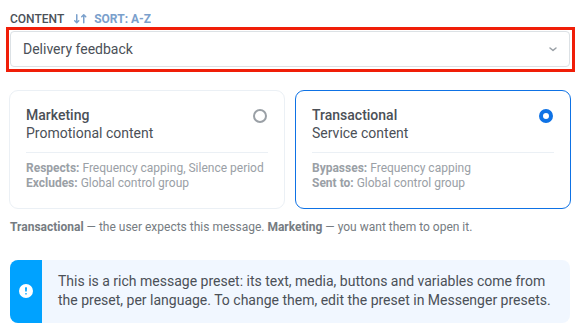 4. Ative **Ramificar quando o provedor rejeitar a mensagem**.
 5. Clique em **Aplicar**.
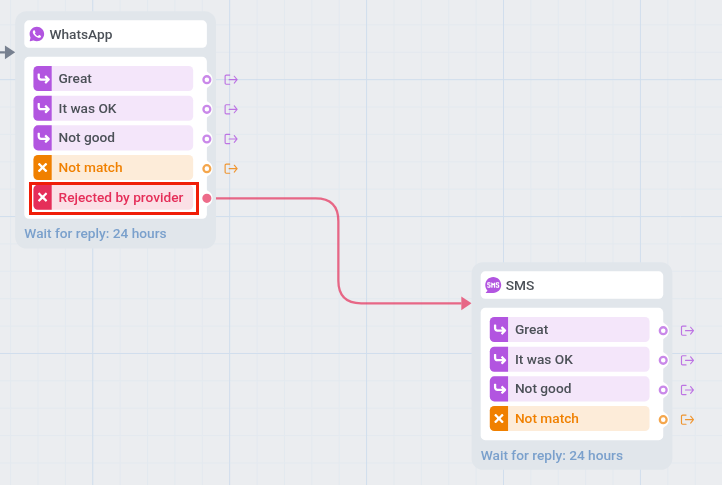
Na tela, o elemento ganha um ramo para cada botão, **Não corresponde** para os usuários que não tocam em um botão em 24 horas e **Rejeitado pelo provedor**. Um usuário vai para **Rejeitado pelo provedor** quando o WhatsApp recusa a mensagem no envio ou quando um relatório de entrega posterior da Meta a marca como falha ou não entregue. Com botões de resposta rápida, um usuário rejeitado vai para lá imediatamente, e os outros aguardam um toque.
## Enviar a alternativa como RCS ou SMS
1. Arraste o elemento **SMS** para a tela.
2. Conecte o ramo **Rejeitado pelo provedor** do elemento WhatsApp ao elemento SMS.
3. Clique duas vezes no elemento SMS. Em **Predefinição**, selecione `Delivery feedback`, o preset de SMS que a Pushwoosh criou a partir da mensagem rica.
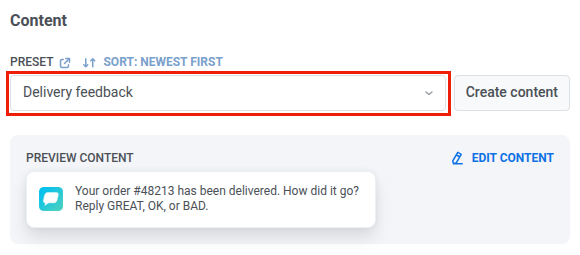 4. Clique em **Salvar**.
Os telefones com RCS recebem a mensagem com os botões. Os outros telefones recebem o texto do SMS. O elemento SMS ganha os mesmos ramos de botões: um usuário que não toca em um botão em 24 horas, ou cujo telefone não tem RCS, vai para **Não corresponde**.
 ## Concluir a jornada
1. Conecte os ramos de botões dos dois elementos às próximas etapas, por exemplo **Not good** a uma mensagem da sua equipe de suporte.
2. Conecte **Não corresponde** à próxima etapa ou a **Saída**.
3. Clique em **Lançar campanha**.
Para os detalhes de cada elemento, consulte [WhatsApp](/pt/product/customer-journey/journey-elements/channels/whatsapp/) e [SMS](/pt/product/customer-journey/journey-elements/channels/sms/).