# Página Overview
A página **Overview** mostra tendências de audiência, push, email e conversões sem precisar configurar um dashboard ou relatório. Consulte-a primeiro para detectar uma queda na retenção ou um pico de erros de entrega logo no início, em vez de perceber isso só uma semana depois de uma tendência ruim já instalada. Abra **Project overview** no menu à esquerda.
* [**App metrics**](#app-metrics-tab): verifique usuários ativos (MAU/DAU), alcance por plataforma e por canal e retenção de Day 1 / 7 / 14 / 28
* [**Push**](#push-tab): verifique a audiência de push, o desempenho de entrega e o impacto do frequency capping
* [**Email**](#email-tab): verifique a base de assinantes, o desempenho de entrega, os detalhamentos por categoria e provedor de caixa de entrada, e o impacto do frequency capping
* [**Conversões**](#conversions-tab): verifique quais campanhas e jornadas levam a conversões e quanta receita elas geram
Para uma visão geral de alcance e engajamento de mensagens, acesse [**Statistics → Project Statistics**](/pt/product/statistics-and-analytics/project-overview-statistics/).
## Defina o período do relatório
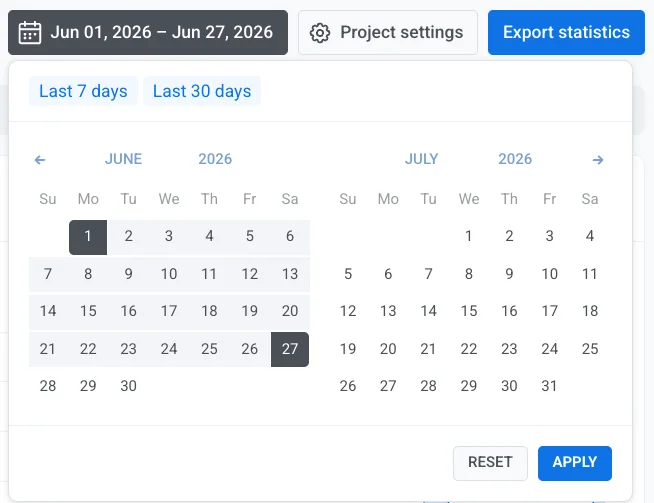
Use o seletor de período para escolher sobre qual intervalo a página **Overview** vai reportar. Todos os gráficos das abas **App metrics**, **Push**, **Email** e **Conversões** usam o mesmo intervalo, para que você compare as métricas na mesma janela de tempo.
Por padrão, a página mostra os últimos 30 dias.
Para alterar o período:
1. Clique no seletor de **date range** no canto superior direito, ao lado de **Project settings** e **Export statistics**.
2. Escolha **Last 7 days**, **Last 30 days**, ou defina uma data inicial e final personalizada no calendário.
3. Clique em **Apply**.
## Aba App metrics
Verifique quantos usuários estão ativos no seu app e o quanto você os retém, para identificar crescimento ou churn logo no início, sem sair da visão geral do projeto.
### Usuários únicos
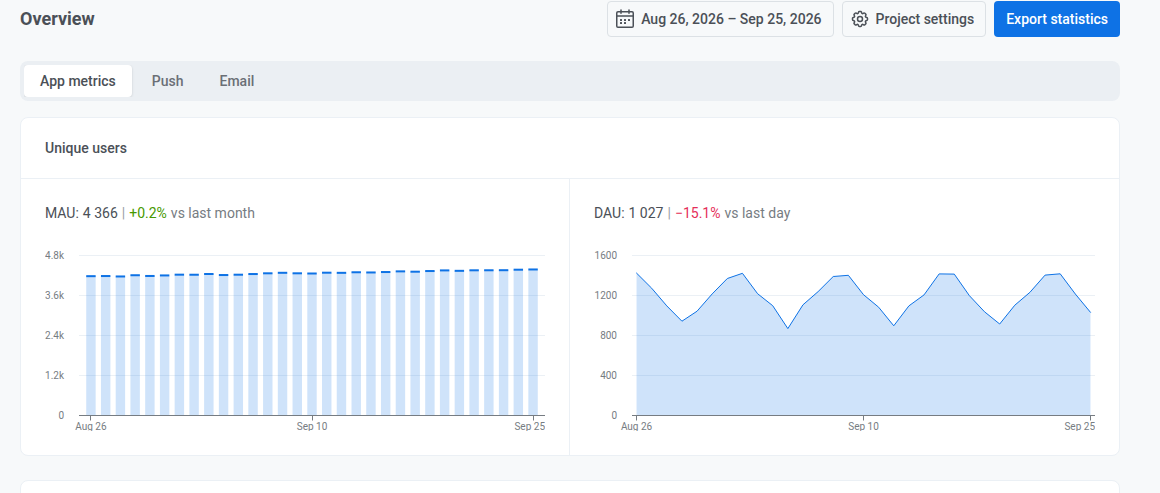
Verifique o valor atual e a variação em relação ao mês ou dia anterior:
* **MAU**: usuários ativos mensais, em uma janela móvel de 30 dias que termina em cada dia plotado
* [**DAU**](/pt/product/statistics-and-analytics/metrics-glossary/#daily-active-users-dau): usuários ativos diários, usuários únicos que abriram o app naquele dia
### Distribuição de usuários por plataforma
Verifique quantos usuários são alcançáveis em cada canal configurado para o projeto (plataformas individuais de push mobile e web, email, SMS e canais de chat como WhatsApp, Telegram e Viber), a partir do último dia do período selecionado.
Trate isso como uma fotografia de um momento, não como uma soma ao longo do período: as plataformas podem somar um pouco mais que o total do projeto, porque cada plataforma em que um usuário é alcançável o conta uma vez.
### Alcance por canal (Channel reach)
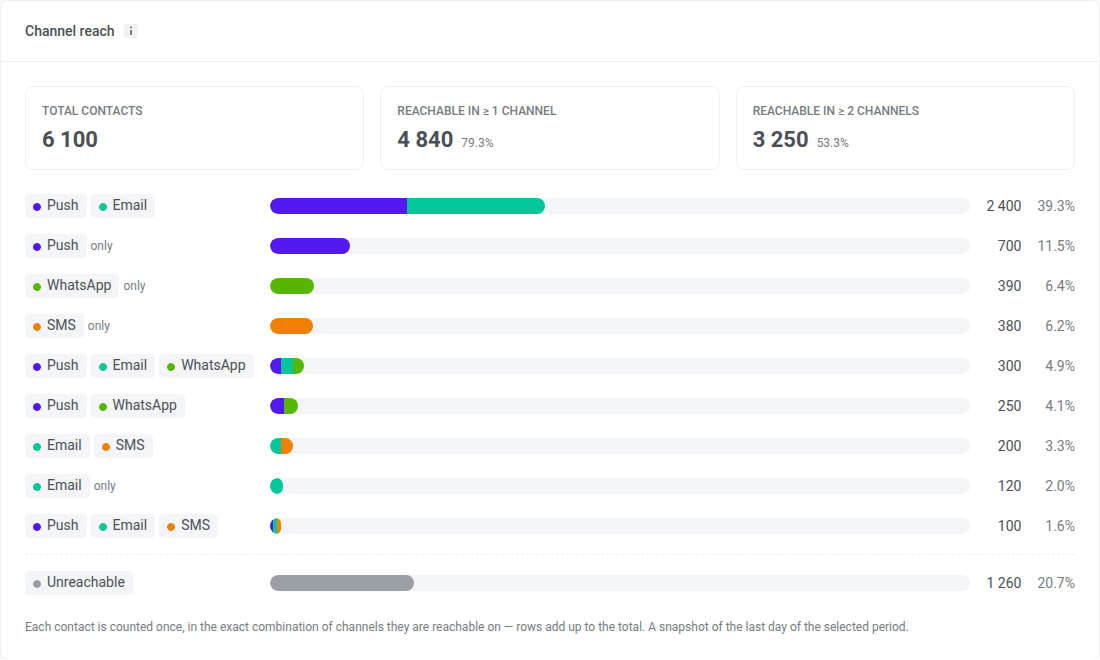
Verifique quantos usuários você consegue alcançar em pelo menos um canal, quantos em dois ou mais, e em qual combinação exata de canais cada usuário se enquadra, a partir do último dia do período selecionado.
O que cada parte do cartão significa:
* **Total contacts**: todos os User IDs do projeto, incluindo usuários sem dispositivo, como os adicionados por uma importação de tags. Usuários sem dispositivo contam como **Unreachable**.
* **Reachable in ≥ 1 channel**: usuários que você consegue alcançar em pelo menos um canal, e a parcela deles em **Total contacts**
* **Reachable in ≥ 2 channels**: usuários que você consegue alcançar em dois ou mais canais, e a parcela deles em **Total contacts**
* **Linhas de combinação de canais**: cada linha é um conjunto exato de canais. Um usuário na linha **Push** + **Email** é alcançável por push e email e por nenhum outro canal. Uma linha marcada com **only** tem um único canal.
* **Unreachable**: usuários que você não consegue alcançar em nenhum canal
Um usuário conta como alcançável em um canal quando:
* **Push**: o dispositivo dele tem um [push token](/pt/product/first-steps/pushwoosh-glossary/#push-token-also-known-as-device-push-token) e permissão de push. Todas as plataformas de push, incluindo web push, contam como um único canal.
* **Email**: o endereço dele não cancelou a inscrição e não teve hard bounce
* **SMS**: ele tem um número de telefone registrado para SMS
* **WhatsApp**: ele tem um número de telefone registrado para WhatsApp
* **Inbox**: ele tem qualquer dispositivo de app ou navegador, com ou sem push token. Inbox aparece apenas se o projeto usou o [Message Inbox](/pt/product/messaging-channels/message-inbox/) nos últimos 30 dias.
Diferentemente de [Distribuição de usuários por plataforma](#user-distribution-by-platforms), aqui cada usuário é contado uma vez, então as linhas e **Unreachable** somam **Total contacts**. Uma pessoa armazenada com dois User IDs é contada duas vezes.
A contagem de uma linha pode diferir do tamanho de um segmento criado com as mesmas condições. O cartão mostra uma fotografia do último dia do período selecionado, enquanto o tamanho de um segmento reflete os dados no momento em que você o calculou pela última vez. Um segmento também mostra dispositivos por canal, não usuários em uma combinação exata de canais.
### Retenção de usuários
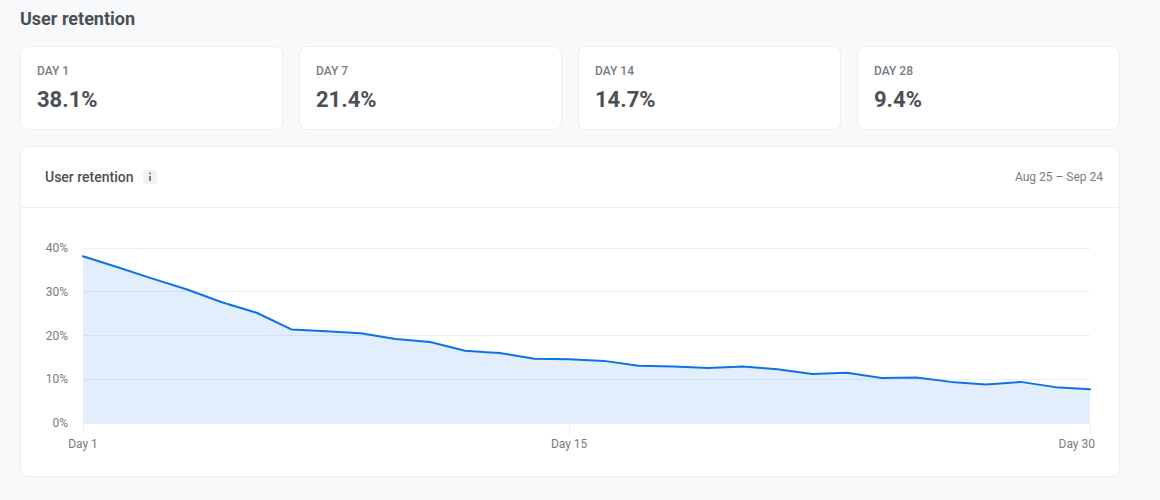
Verifique a retenção de **Day 1**, **Day 7**, **Day 14** e **Day 28** para ver quantos usuários novos retornam após a primeira visita, e se eles voltam na primeira semana e permanecem engajados nas semanas seguintes. Cada dia conta apenas os usuários que retornaram exatamente naquele dia, não todos os que retornaram até então.
A coorte é composta por todos que visitaram pela primeira vez em um dia específico, 30 dias antes do último dia com dados, não por todos que visitaram pela primeira vez durante o período selecionado. Alterar o intervalo de datas não muda qual coorte é exibida.
## Aba Push
Use esta aba para verificar quem você pode alcançar com push, quantos pushes foram entregues e abertos no período selecionado, e como o frequency capping afetou os envios.
### Audience
Verifique sua audiência de push a partir do último dia do período e como ela mudou desde então.
Quando mais de uma plataforma de push está configurada para o projeto, use o menu suspenso **All platforms** ao lado do título da seção para filtrar Funnel, Subscribers, [Push reachable](#push-reachable) e a seção [Frequency capping](#frequency-capping) abaixo por uma única plataforma. Base change e a seção Performance não são afetadas por esse menu suspenso.
#### Funnel
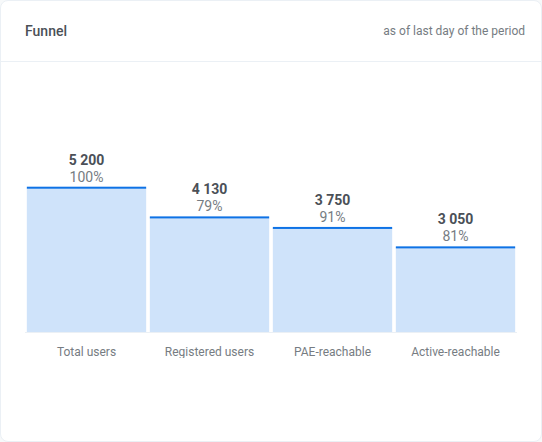
Verifique as etapas de **Total users** até **Active-reachable**. Cada etapa mostra quantos usuários restam e qual é a proporção em relação à etapa anterior.
O funil é uma fotografia do último dia do período selecionado. Ele não soma a atividade ao longo de todo o período.
* [**Total users**](/pt/product/statistics-and-analytics/metrics-glossary/#total-users)
* [**Registered users**](/pt/product/statistics-and-analytics/metrics-glossary/#subscribers): tem um [push token](/pt/product/first-steps/pushwoosh-glossary/#push-token-also-known-as-device-push-token)
* [**Push reachable**](#push-reachable): usuários que realmente conseguem receber um push
* **Active-reachable**: [Push reachable](#push-reachable) que abriu o app nos últimos 30 dias. Essa janela é fixa e não muda com o intervalo de datas escolhido.
#### Subscribers
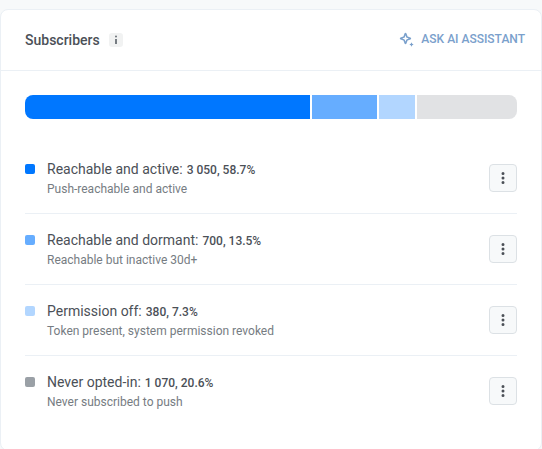
Verifique em qual segmento cada usuário se enquadra:
* **Reachable and active**: [Push reachable](#push-reachable) que abriu o app nos últimos 30 dias
* **Reachable and dormant**: [Push reachable](#push-reachable) que não abre o app há mais de 30 dias
* **Permission off**: [push token](/pt/product/first-steps/pushwoosh-glossary/#push-token-also-known-as-device-push-token) presente, permissão do sistema revogada
* **Never opted-in**: sem push token, nunca se inscreveu para push
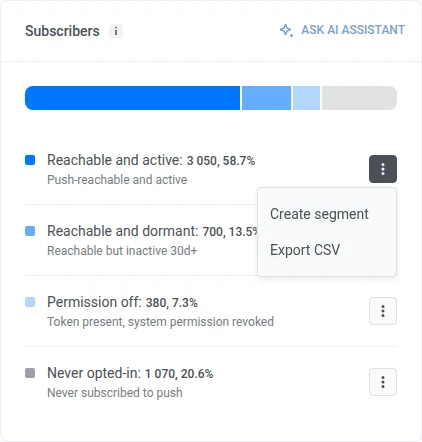
Em uma linha, abra o menu kebab e escolha **Create segment** ou **Export CSV**.
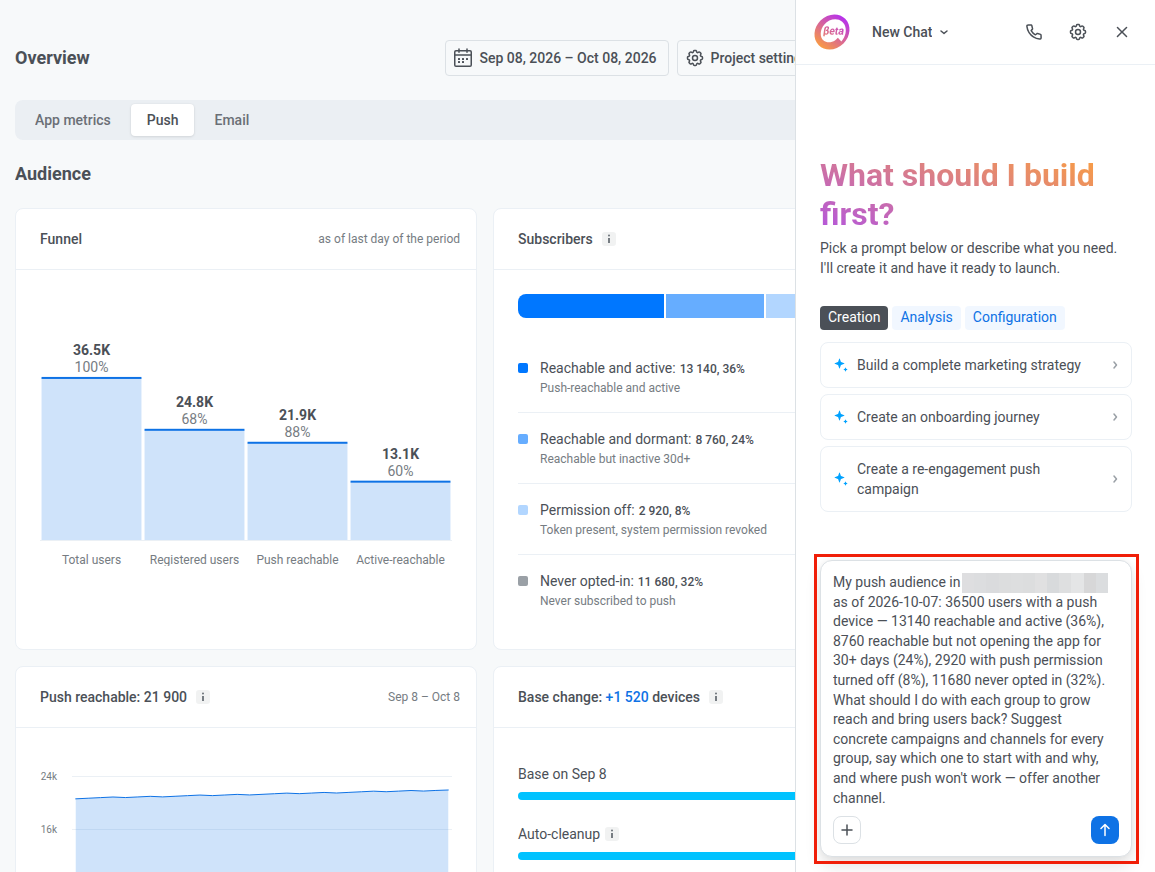
Para perguntar sobre essa audiência no chat, clique em **Ask AI Assistant** no cabeçalho do cartão quando o AI Assistant estiver habilitado para a conta.
O AI Assistant abre em um painel na mesma página com um prompt pronto sobre esse público. Edite o prompt se precisar e depois envie.
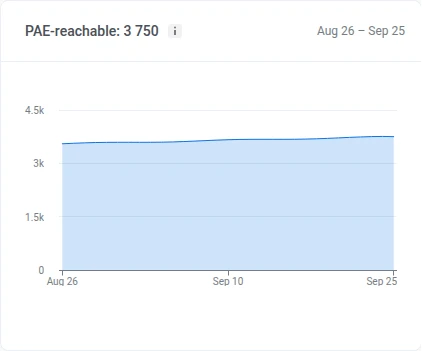
#### Push reachable
**Push reachable**: usuários que realmente conseguem receber um push. O Pushwoosh tem um push token válido para o dispositivo deles, e eles não desativaram as notificações nas configurações do telefone ou do navegador.
Verifique quantos usuários poderiam receber um push em cada dia do período. Uma queda geralmente significa que as pessoas desativaram as notificações ou desinstalaram o app. Uma alta significa novos opt-ins.
#### Base change
Verifique quantos assinantes saíram da base por auto-cleanup e tokens expirados, e quantos entraram por meio de novos registros, desde o início do período. A barra de cada linha é dimensionada em relação à base no início do período:
* **Auto-cleanup:** remove o [push token](/pt/product/first-steps/pushwoosh-glossary/#push-token-also-known-as-device-push-token) de um dispositivo assim que o app fica sem ser aberto além do limite de inatividade da conta. Veja [automatic inactivity cleanup](/pt/product/messaging-channels/push-notifications/manage-push-subscriber-base/#automatically-remove-inactive-tokens-after-90-days-with-autovalidation).
* **Expired tokens:** um dispositivo cujo push token foi reportado como inválido pela APNs ou pelo FCM, com base apenas nas respostas do gateway. Veja [invalid push tokens](/pt/product/messaging-channels/push-notifications/manage-push-subscriber-base/#how-to-keep-your-subscriber-list-clean-by-removing-invalid-push-tokens).
* **New registrations:** dispositivos que se registraram para push durante o período
O Pushwoosh mantém esse detalhamento apenas para os últimos 60 dias. Se o seu período começa antes disso, a linha abaixo do detalhamento mostra a data a partir da qual a contagem realmente começa.
### Performance
Verifique a entrega e o engajamento de push do período e, em seguida, abra o detalhamento diário por plataforma.
Alterne o menu suspenso acima de **Sent**, **Delivery rate**, **Open-to-sent rate** e **Errors**:
* **By sends:** cada envio contado separadamente
* **By uniques:** cada destinatário contado uma vez. Nesse modo, a primeira métrica passa a ser **Recipients**: dispositivos únicos para os quais o push foi entregue durante o período, cada um contado uma vez mesmo que tenha recebido vários envios.
Verifique estas métricas resumidas do período:
* **Sent:** quantos pushes foram enviados (passa a ser **Recipients** no modo **By uniques**)
* [**Delivery rate**](/pt/product/statistics-and-analytics/metrics-glossary/#delivery-rate): como as entregas se comparam aos envios (inclui a contagem de entregas)
* [**Open-to-sent rate**](/pt/product/statistics-and-analytics/metrics-glossary/#open-to-sent-rate): como as aberturas se comparam aos envios (inclui a contagem de aberturas)
* **Errors:** quantos envios falharam
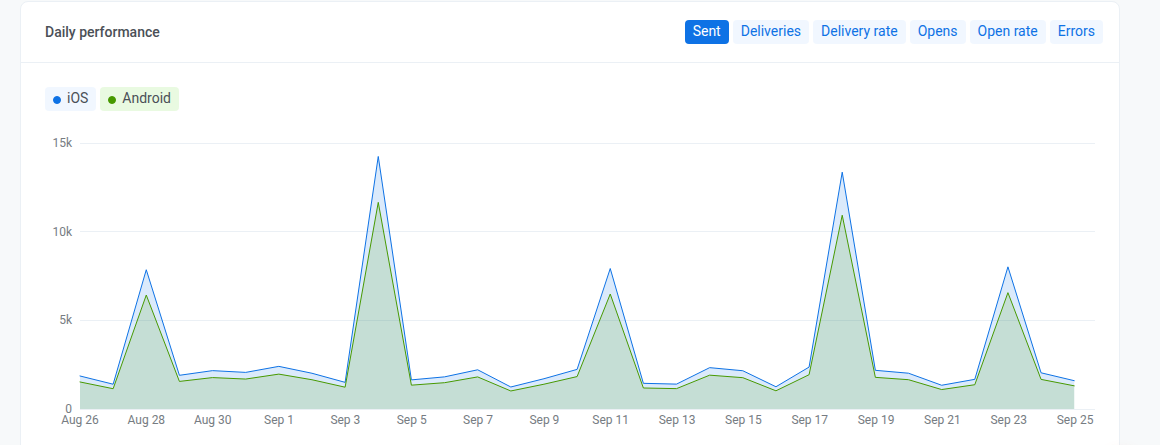
#### Daily performance
Verifique estas métricas por dia, divididas por plataforma. Alterne as métricas com os chips acima do gráfico: **Sent**, **Deliveries**, **Delivery rate**, **Opens**, **Open rate** e **Errors**.
### Frequency capping
Verifique como o [frequency capping](/pt/product/messaging-channels/message-delivery-settings/frequency-capping/) afetou os envios ao longo do período. Para verificar uma única plataforma de push, escolha-a no menu suspenso **All platforms** da seção [Audience](#audience).
O gráfico mostra quantos pushes o frequency capping bloqueou, ou quantos usuários ele afetou, por dia do período. O número de [**Total suppressions**](/pt/product/statistics-and-analytics/metrics-glossary/#total-suppressions) no cabeçalho soma o mesmo dado para todo o período. Alterne o que ambos contam com o seletor:
* [**By suppressions**](/pt/product/statistics-and-analytics/metrics-glossary/#suppressions): quantas vezes uma mensagem foi bloqueada pelo frequency capping
* [**By users**](/pt/product/statistics-and-analytics/metrics-glossary/#affected-users): quantos usuários únicos foram afetados
## Aba Email
Use esta aba para verificar a saúde da base de assinantes, o engajamento, os detalhamentos por categoria e provedor de caixa de entrada, e o impacto do frequency capping ao longo do período selecionado.
### Audience
Verifique sua base de assinantes, o que a alterou e o quão engajados os assinantes estão.
#### Subscribers base
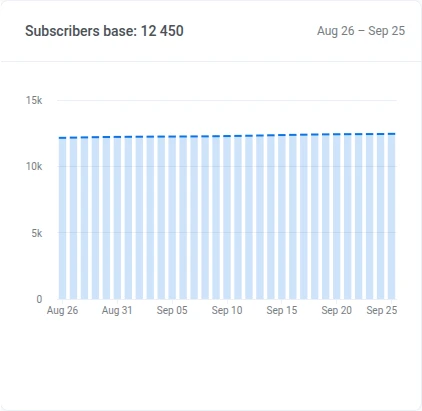
Verifique a tendência da contagem de assinantes no período.
#### Base change
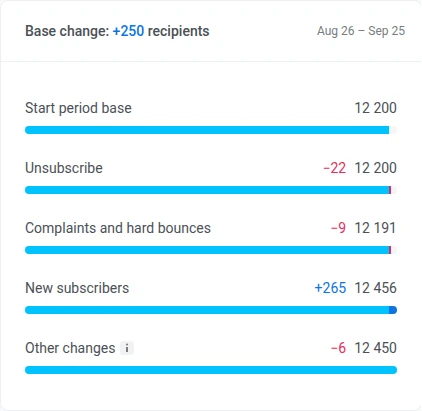
Verifique quantos assinantes a base perdeu por complaints ou hard bounces, e quantos ganhou por meio de novos assinantes, desde o início do período. Unsubscribes e outras alterações também são rastreados, mas não removem o endereço por si só. A barra de cada linha é dimensionada em relação à base no início do período:
* **Unsubscribe:** assinantes que [cancelaram a inscrição](/pt/product/statistics-and-analytics/metrics-glossary/#email-unsubscribed) no período. O endereço permanece na base, então isso nunca a reduz.
* **Complaints and hard bounces:** assinantes que o Pushwoosh adicionou à [suppression list](/pt/product/messaging-channels/emails/email-suppression-list/) por uma denúncia de spam ou um hard bounce, contados uma vez mesmo que ambos tenham ocorrido
* **New subscribers:** dispositivos ou endereços que se inscreveram para email durante o período
* **Other changes:** tudo o que os dois fluxos acima não cobrem: ajuste da fotografia diária, um segundo endereço em um usuário já existente, transferências entre contas e migrações, dispositivos e usuários excluídos, e limpezas de base. Pode ser positivo ou negativo.
#### Complaint rate e Hard bounce rate
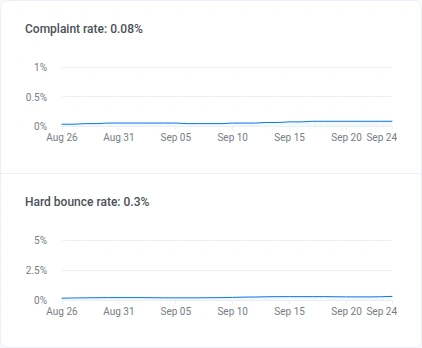
Verifique o [**Complaint rate**](/pt/product/statistics-and-analytics/metrics-glossary/#complaint-rate) e o [**Hard bounce rate**](/pt/product/statistics-and-analytics/metrics-glossary/#hard-bounce-rate) ao longo do período e o valor atual no cabeçalho.
#### Subscribers activity distribution
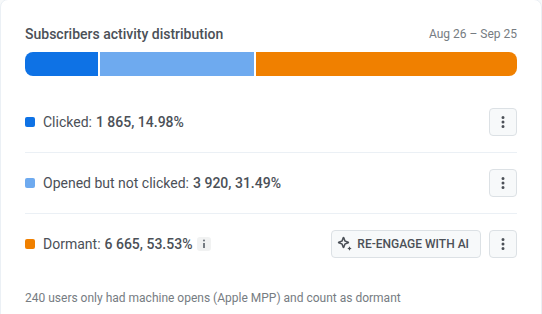
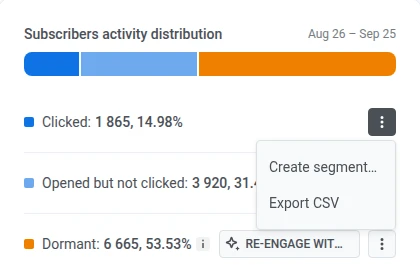
Verifique como o [**Subscribers activity distribution**](/pt/product/statistics-and-analytics/metrics-glossary/#subscribers-activity-distribution) se divide nestes grupos, com a contagem e a proporção da base de cada um:
* **Clicked**
* **Opened but not clicked**
* **Dormant:** nenhuma abertura no período
Em uma linha, abra o menu kebab e escolha **Create segment** ou **Export CSV**.
Na linha **Dormant**, clique em **Re-engage with AI** quando o AI Assistant estiver habilitado para a conta. O AI Assistant abre em um painel na mesma página com um prompt pronto sobre seus assinantes inativos.
### Event-triggered performance
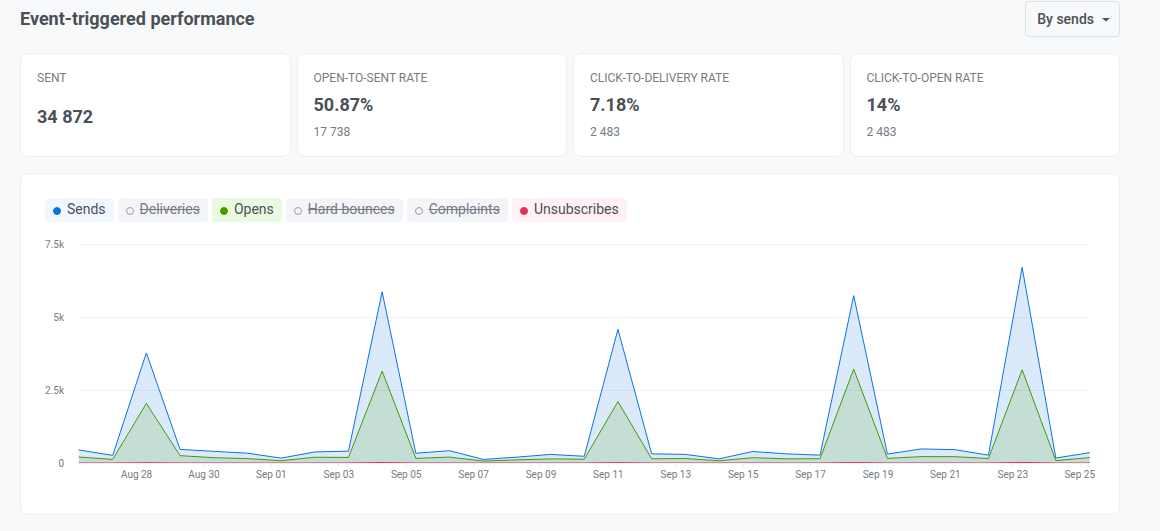
Verifique os totais de entrega e engajamento de email do período e, em seguida, abra o detalhamento diário.
Alterne o menu suspenso acima de **Sent**, **Open-to-sent rate**, **Click-to-delivery rate** e **Click-to-open rate**:
* **By sends:** cada envio contado separadamente
* **By uniques:** cada destinatário contado uma vez
Verifique estas métricas resumidas do período:
* **Sent:** quantos emails foram enviados (volume do período)
* [**Open-to-sent rate**](/pt/product/statistics-and-analytics/metrics-glossary/#open-to-sent-rate): como as aberturas se comparam aos envios, se o envio foi aberto
* [**Click-to-delivery rate**](/pt/product/statistics-and-analytics/metrics-glossary/#click-to-delivery-rate): como os cliques se comparam às entregas, se o email entregue gerou cliques
* [**Click-to-open rate**](/pt/product/statistics-and-analytics/metrics-glossary/#click-to-open-rate): como os cliques se comparam às aberturas, se quem abriu se engajou ainda mais
#### Daily chart
Clique em um chip acima do gráfico para adicionar ou remover uma linha:
* Ativado por padrão: **Sends**, **Opens**, **Unsubscribes**
* Desativado inicialmente: **Deliveries**, **Hard bounces**, **Complaints**
### Category-based performance
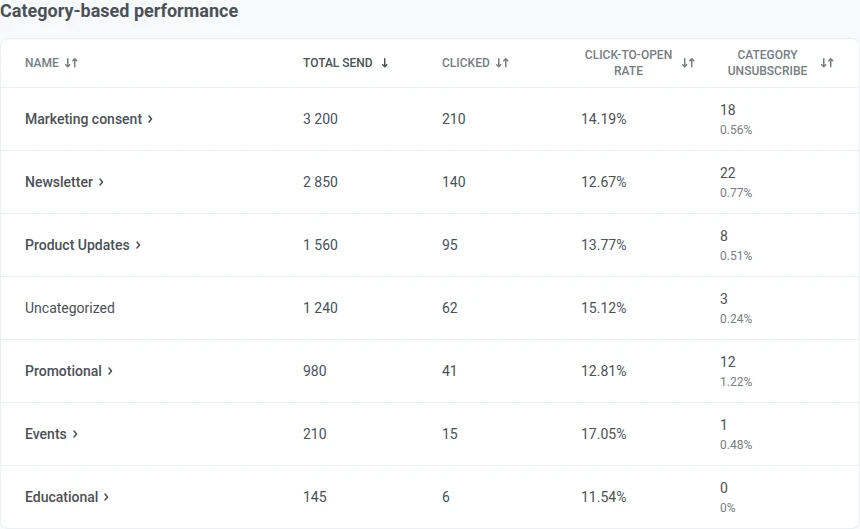
Verifique o desempenho de envio por [email category](/pt/product/messaging-channels/emails/email-preferences/).
Quando a tabela está disponível:
* Envios sem categoria associada são agrupados em **Uncategorized**.
* Clique no cabeçalho de uma coluna para ordenar.
Se nenhuma categoria estiver configurada ainda, esta seção mostra um cartão para configurá-las, em vez da tabela.
### Mailbox providers
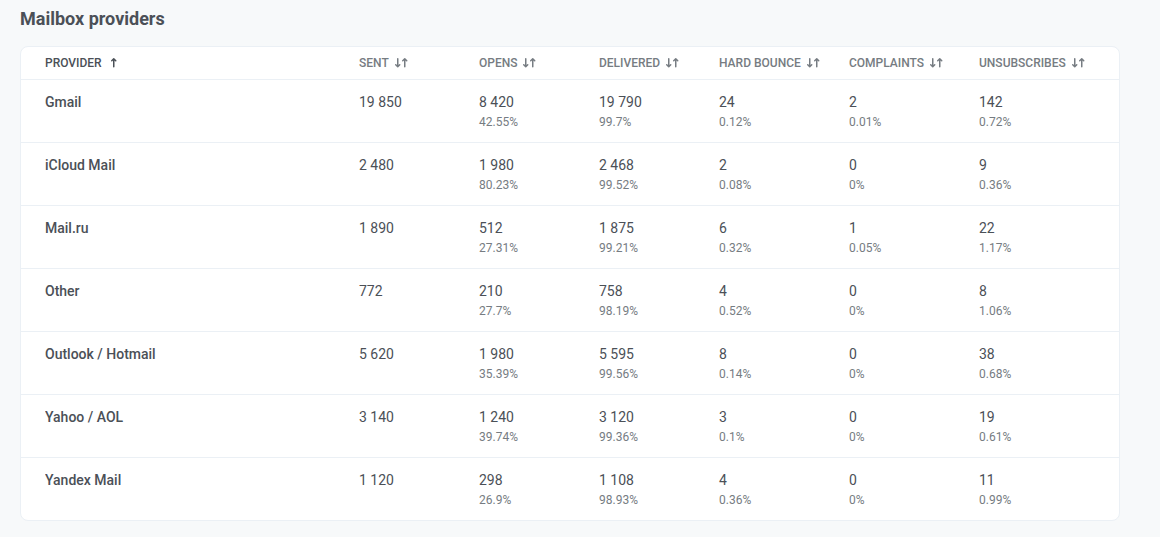
Verifique o desempenho de envio pelo provedor de caixa de entrada do destinatário (Gmail, Outlook, entre outros).
Provedores aos quais o Pushwoosh não consegue atribuir um envio são agrupados em **Other**. Clique no cabeçalho de uma coluna para ordenar.
### Como o Gmail vê o seu domínio
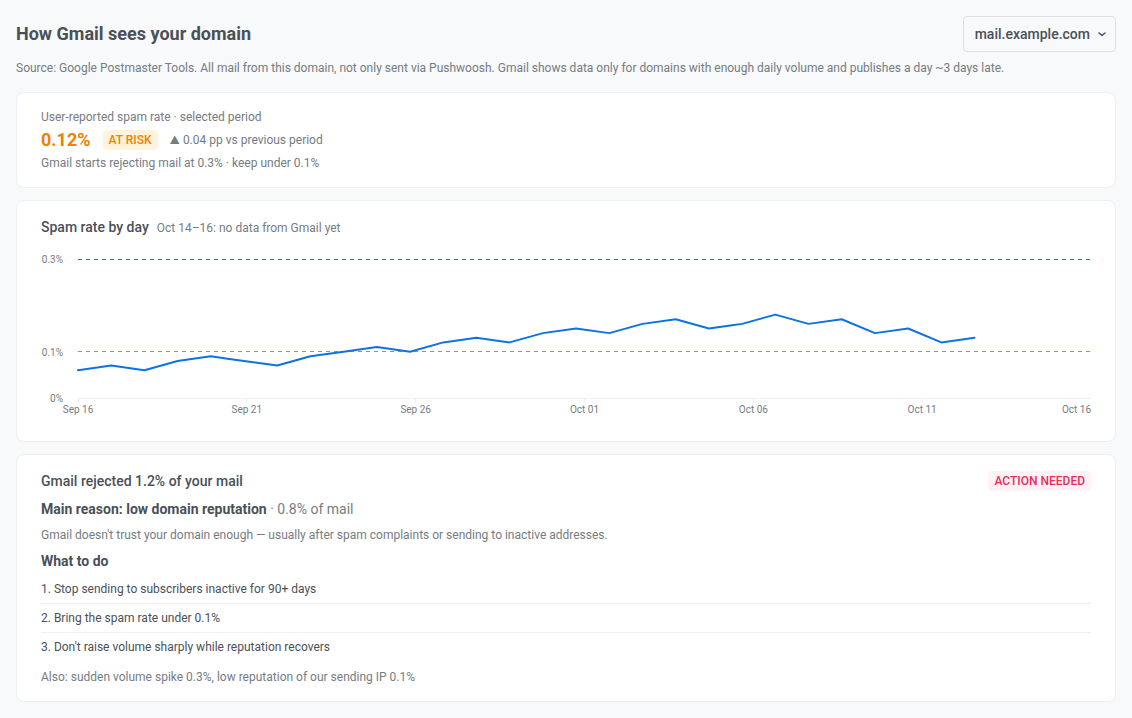
A seção **Como o Gmail vê o seu domínio** mostra como o Gmail avalia os e-mails do seu domínio remetente: a taxa de spam relatada pelos usuários do Gmail e a parcela de e-mails que o Gmail recusou, com o motivo principal e o que fazer a respeito. Os dados vêm do Google Postmaster Tools.
A seção mostra dados assim que pelo menos um domínio remetente da sua conta está [conectado ao Gmail Postmaster](/pt/product/first-steps/start-with-your-project/configure-platforms/email-verification/#connect-your-domain-to-gmail-postmaster) e verificado. Se houver vários domínios verificados, escolha um no seletor de domínio ao lado do título da seção.
Tenha em mente como o Gmail informa esses dados:
* **Eles abrangem todos os e-mails do domínio.** Os e-mails que você envia do mesmo domínio por outros serviços estão incluídos, não apenas os enviados pelo Pushwoosh.
* **Eles exigem volume suficiente.** O Gmail informa um dia apenas para domínios que enviam e-mails suficientes para ele. Se o domínio enviou poucos e-mails para o Gmail no período selecionado, a seção informa que não há e-mails suficientes para o Gmail gerar dados.
* **Eles chegam com cerca de 3 dias de atraso.** Os dias mais recentes do período ficam vazios, e o título do gráfico os marca com "ainda sem dados do Gmail".
#### Antes de conectar um domínio
Se nenhum dos seus domínios remetentes estiver conectado ao Gmail Postmaster e um deles tiver registros DKIM verificados, a seção mostra um cartão de convite em vez dos dados. Clique em **Connect Gmail Postmaster** no cartão para abrir o bloco **Gmail Postmaster** desse domínio nas configurações do canal de email e, em seguida, siga os [passos de conexão](/pt/product/first-steps/start-with-your-project/configure-platforms/email-verification/#connect-a-domain) a partir daí.
Enquanto um domínio aguarda o Google confirmar o registro TXT, a seção não é exibida. Assim que o Google verifica o domínio, a seção mostra os dados dele.
#### Taxa de spam
A taxa de spam é a parcela de e-mails que os usuários do Gmail marcaram como spam, calculada como média dos dias informados pelo Gmail no período selecionado. Ao lado dela, você vê a variação em relação ao período anterior de mesma duração, em pontos percentuais.
Compare-a com os limites do Gmail:
* **Abaixo de 0,1%:** a taxa está saudável. Mantenha-a nesse nível.
* **0,1% ou mais:** o valor fica laranja e aparece o selo **Em risco**.
* **0,3% ou mais:** o valor fica vermelho. Com essa taxa, o Gmail começa a rejeitar e-mails.
O gráfico **Taxa de spam por dia** mostra os valores diários com os dois limites como linhas tracejadas, para que você veja quais dias elevaram a taxa.
#### E-mails recusados pelo Gmail
Se o Gmail recusou menos de 0,5% dos e-mails do domínio no período selecionado, a seção mostra **O Gmail aceita seus e-mails normalmente**. Caso contrário, ela mostra a parcela de e-mails recusados, o motivo principal com sua parcela e as etapas para resolvê-lo. Os demais motivos são listados em **Também:**. A parcela inclui tanto os e-mails que o Gmail rejeitou quanto os que ele recusou temporariamente.
O selo mostra quem deve agir sobre o motivo principal. **Ação necessária** significa que a correção é do seu lado. **Do nosso lado** significa que o motivo envolve a infraestrutura de envio do Pushwoosh, e você não precisa fazer nada.
A tabela a seguir lista os motivos e o que fazer em cada caso:
| Motivo | O que significa | O que fazer |
|---|---|---|
| **Baixa reputação do domínio** | O Gmail não confia o suficiente no seu domínio, geralmente após reclamações de spam ou envios para endereços inativos. | Pare de enviar para assinantes inativos há 90 dias ou mais, reduza a taxa de spam para menos de 0,1% e não aumente o volume bruscamente enquanto a reputação se recupera. |
| **Suspeita de conteúdo de spam** | O Gmail considera que o conteúdo dos seus e-mails provavelmente é spam. | Revise o conteúdo e a redação do seu modelo, verifique se os links apontam para domínios confiáveis e evite linhas de assunto que pareçam spam. |
| **Pico repentino de volume** | O Gmail notou um salto incomum na quantidade de e-mails que você envia. | Aumente o volume gradualmente ao longo de vários dias e distribua grandes campanhas ao longo do tempo em vez de enviá-las de uma só vez. |
| **Baixa reputação do nosso IP de envio**, **nosso IP de envio está em uma lista de bloqueio**, **DNS reverso ausente no nosso IP de envio** | O motivo envolve os IPs de envio do Pushwoosh. | Nada a fazer do seu lado. O Pushwoosh cuida disso. |
| **Anexo não suportado**, **erro de política do Gmail**, **outros motivos** | O Gmail recusou parte dos seus e-mails por esse motivo. | Certifique-se de que seus e-mails seguem as diretrizes para remetentes do Gmail. |
Para reduzir sua taxa de spam e manter sua lista saudável, consulte [Entregabilidade de e-mail](/pt/product/messaging-channels/emails/email-deliverability/).
### Frequency capping
Verifique como o [frequency capping](/pt/product/messaging-channels/message-delivery-settings/frequency-capping/) afetou os envios de email ao longo do período.
#### Total suppressions
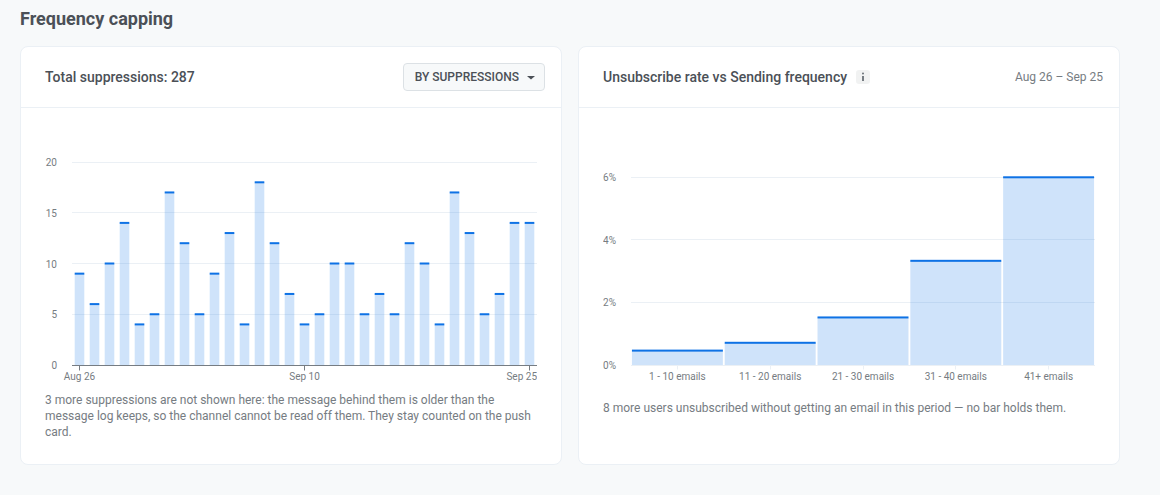
O gráfico mostra quantos emails o frequency capping bloqueou, ou quantos assinantes ele afetou, por dia do período. O número de [**Total suppressions**](/pt/product/statistics-and-analytics/metrics-glossary/#total-suppressions) no cabeçalho soma o mesmo dado para todo o período. Alterne o que ambos contam com o seletor:
* [**By suppressions**](/pt/product/statistics-and-analytics/metrics-glossary/#suppressions): quantas vezes uma mensagem foi bloqueada pelo frequency capping
* [**By users**](/pt/product/statistics-and-analytics/metrics-glossary/#affected-users): quantos usuários únicos foram afetados
Uma suppression vinculada a uma mensagem enviada mais de 30 dias antes do início do período não pode ser atribuída a um canal, então ela é excluída aqui e contada, em vez disso, no Total suppressions da aba Push. Se isso ocorreu, veja a linha abaixo do gráfico para saber quantas.
#### Unsubscribe rate vs Sending frequency
Use este gráfico para ver se as pessoas que recebem mais emails no período também cancelam a inscrição com mais frequência. Isso é uma correlação, não uma causa: um unsubscribe não é necessariamente causado por esses emails específicos.
Os assinantes são agrupados pela quantidade de emails que receberam no período. Cada grupo mostra sua taxa de unsubscribe.
Assinantes que cancelaram a inscrição mas não receberam nenhum email no período ficam de fora de todos os grupos. Se algum ficou de fora, uma linha abaixo do gráfico mostra quantos.
## Aba Conversões
Use esta aba para ver quais campanhas e jornadas levam os usuários a uma conversão, como uma compra ou um cadastro, e quanta receita elas geram no período selecionado. A aba conta os [eventos de conversão](/pt/product/audience-data-and-segmentation/events/conversion-events/) que você escolheu para o projeto.
### Configurar eventos de conversão
Até que você escolha pelo menos um evento além de `PW_Conversion`, a aba mostra o banner **Veja quais campanhas geram conversões**.
Clique em **Configurar eventos** e siga [Escolher eventos de conversão e acompanhar a receita deles](/pt/product/audience-data-and-segmentation/events/conversion-events/#choose-conversion-events-and-track-their-revenue). Para alterar a lista depois, clique no ícone **Eventos de conversão** (engrenagem) ao lado dos filtros.
Se o evento selecionado não tiver conversões no período, por exemplo logo após a configuração, a aba mostra **Coletando dados**.
### Filtrar conversões
Use os filtros acima dos blocos para escolher o que a aba conta:
* **Evento:** o evento de conversão do relatório.
* **Atribuição:** a janela de atribuição (1, 3, 7 ou 30 dias, 3 por padrão) e o tipo de contato. O Pushwoosh vincula cada conversão a uma única campanha, a última com que o usuário interagiu dentro da janela. O tipo de contato define o que conta como interação:
* **Clique:** a última mensagem que o usuário abriu ou clicou, como um push ou mensagem do Inbox aberto ou um link de email clicado.
* **Envio:** a última mensagem enviada ao usuário.
* **Canal:** Push, Email, Inbox, SMS ou WhatsApp. SMS está disponível apenas com o tipo de contato **Envio**.
* **Tipo de campanha:** mensagens únicas ou jornadas.
Se os usuários converteram no período, mas não depois das suas mensagens, a aba mostra **Nenhuma conversão atribuída a campanhas**. Clique em **Alterar atribuição** para testar uma janela mais longa.
### Blocos de conversão
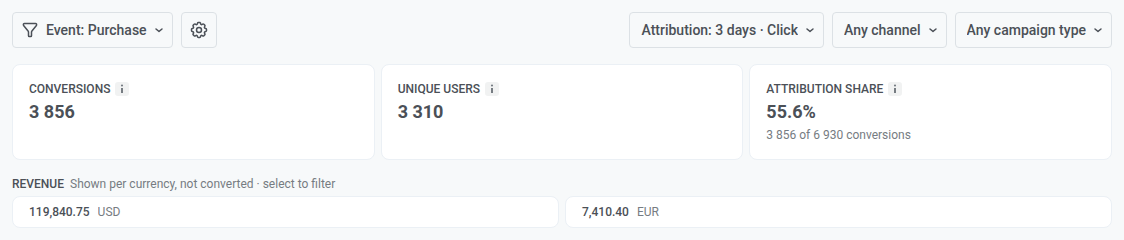
Os blocos mostram os totais do evento selecionado, contando apenas as conversões atribuídas às suas campanhas:
* **Conversões:** conversões atribuídas às suas campanhas dentro da janela de atribuição.
* **Usuários únicos:** os usuários por trás dessas conversões. Cada usuário é contado uma vez, não importa quantas vezes tenha convertido.
* **Receita:** a receita dessas conversões, com sua parcela na receita total do evento. Para um evento que ainda não acompanha receita, o bloco oferece **Configurar a receita deste evento**.
* **Parcela atribuída:** a parcela de todas as conversões deste evento que são atribuídas às suas campanhas.
Quando as conversões têm mais de uma moeda, uma faixa **Receita** abaixo dos blocos substitui o bloco **Receita**. Ela lista o valor de cada moeda separadamente, sem cálculo de câmbio. Clique em uma moeda para mostrar apenas as campanhas com receita nela.
### Tabela de campanhas
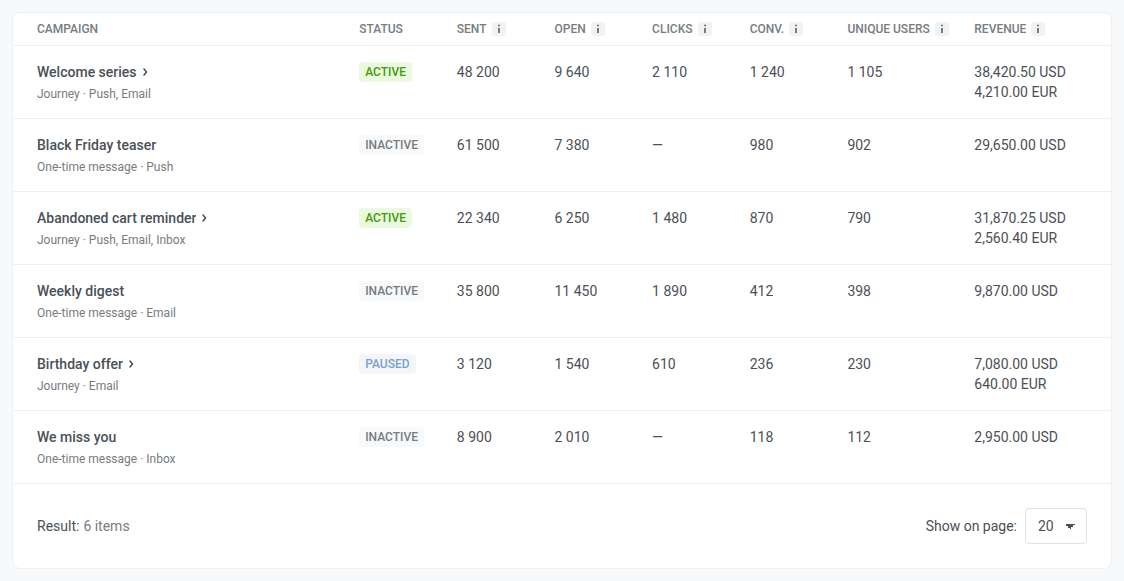
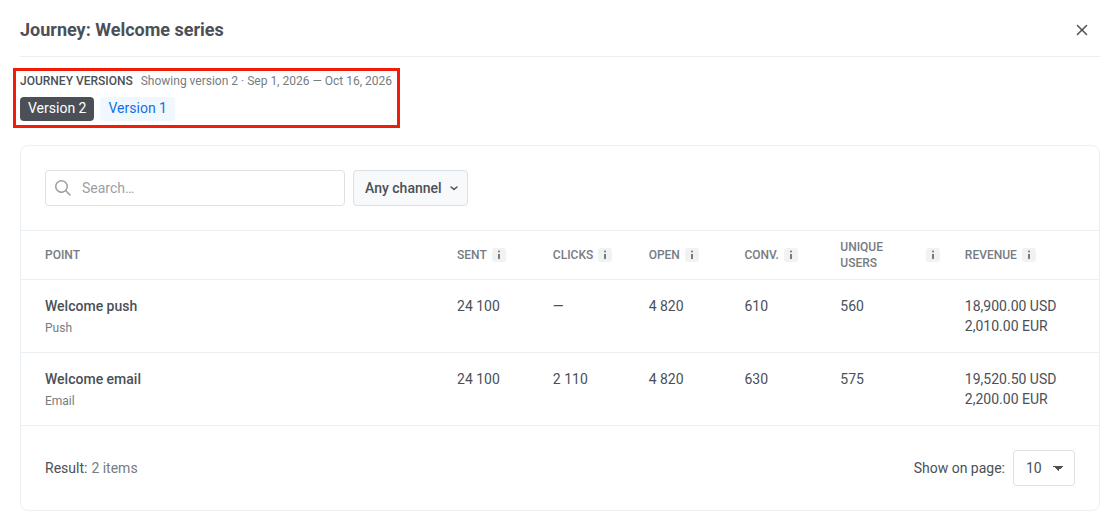
A tabela lista todas as campanhas com pelo menos uma conversão atribuída, com **Status**, **Enviados**, **Abertos**, **Cliques**, **Conv.**, **Usuários únicos** e **Receita** do período. Os cliques estão disponíveis apenas para email.
Clique na linha de uma jornada para abrir o detalhamento por ponto. Se a jornada tiver várias versões, escolha uma em **Versões da jornada**.
## Export statistics
Use **Export statistics** no cabeçalho da página para baixar os dados como um arquivo CSV.
1. Clique em **Export statistics**.
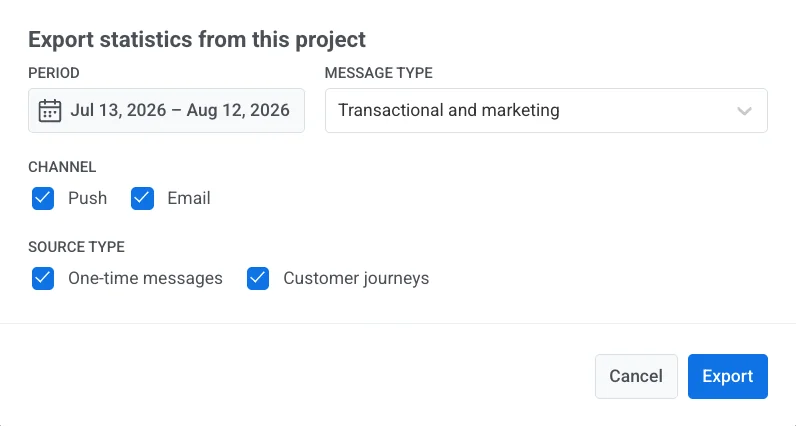
2. Defina as opções de exportação no modal **Export statistics from this project**:
* **Period:** usa por padrão o intervalo atualmente selecionado na página.
* **Message type:** Transactional and marketing, Only marketing, ou Only transactional.
* **Channel:** Push e/ou Email.
* **Source Type:** One-time messages e/ou Customer journeys.
3. Clique em **Export**.
Depois de terminar na Overview, abra [User retention statistics](/pt/product/statistics-and-analytics/user-retention-statistics/) para eventos de retenção personalizados, [Messaging statistics](/pt/product/statistics-and-analytics/messaging-statistics/) para detalhes por mensagem, ou [Dashboards](/pt/product/statistics-and-analytics/dashboards/) para gráficos personalizados.
 3. Clique em **Apply**.
## Aba App metrics
Verifique quantos usuários estão ativos no seu app e o quanto você os retém, para identificar crescimento ou churn logo no início, sem sair da visão geral do projeto.
### Usuários únicos
Verifique o valor atual e a variação em relação ao mês ou dia anterior:
* **MAU**: usuários ativos mensais, em uma janela móvel de 30 dias que termina em cada dia plotado
* [**DAU**](/pt/product/statistics-and-analytics/metrics-glossary/#daily-active-users-dau): usuários ativos diários, usuários únicos que abriram o app naquele dia
3. Clique em **Apply**.
## Aba App metrics
Verifique quantos usuários estão ativos no seu app e o quanto você os retém, para identificar crescimento ou churn logo no início, sem sair da visão geral do projeto.
### Usuários únicos
Verifique o valor atual e a variação em relação ao mês ou dia anterior:
* **MAU**: usuários ativos mensais, em uma janela móvel de 30 dias que termina em cada dia plotado
* [**DAU**](/pt/product/statistics-and-analytics/metrics-glossary/#daily-active-users-dau): usuários ativos diários, usuários únicos que abriram o app naquele dia
 ### Distribuição de usuários por plataforma
Verifique quantos usuários são alcançáveis em cada canal configurado para o projeto (plataformas individuais de push mobile e web, email, SMS e canais de chat como WhatsApp, Telegram e Viber), a partir do último dia do período selecionado.
### Distribuição de usuários por plataforma
Verifique quantos usuários são alcançáveis em cada canal configurado para o projeto (plataformas individuais de push mobile e web, email, SMS e canais de chat como WhatsApp, Telegram e Viber), a partir do último dia do período selecionado.
 Trate isso como uma fotografia de um momento, não como uma soma ao longo do período: as plataformas podem somar um pouco mais que o total do projeto, porque cada plataforma em que um usuário é alcançável o conta uma vez.
### Alcance por canal (Channel reach)
Verifique quantos usuários você consegue alcançar em pelo menos um canal, quantos em dois ou mais, e em qual combinação exata de canais cada usuário se enquadra, a partir do último dia do período selecionado.
Trate isso como uma fotografia de um momento, não como uma soma ao longo do período: as plataformas podem somar um pouco mais que o total do projeto, porque cada plataforma em que um usuário é alcançável o conta uma vez.
### Alcance por canal (Channel reach)
Verifique quantos usuários você consegue alcançar em pelo menos um canal, quantos em dois ou mais, e em qual combinação exata de canais cada usuário se enquadra, a partir do último dia do período selecionado.
 O que cada parte do cartão significa:
* **Total contacts**: todos os User IDs do projeto, incluindo usuários sem dispositivo, como os adicionados por uma importação de tags. Usuários sem dispositivo contam como **Unreachable**.
* **Reachable in ≥ 1 channel**: usuários que você consegue alcançar em pelo menos um canal, e a parcela deles em **Total contacts**
* **Reachable in ≥ 2 channels**: usuários que você consegue alcançar em dois ou mais canais, e a parcela deles em **Total contacts**
* **Linhas de combinação de canais**: cada linha é um conjunto exato de canais. Um usuário na linha **Push** + **Email** é alcançável por push e email e por nenhum outro canal. Uma linha marcada com **only** tem um único canal.
* **Unreachable**: usuários que você não consegue alcançar em nenhum canal
Um usuário conta como alcançável em um canal quando:
* **Push**: o dispositivo dele tem um [push token](/pt/product/first-steps/pushwoosh-glossary/#push-token-also-known-as-device-push-token) e permissão de push. Todas as plataformas de push, incluindo web push, contam como um único canal.
* **Email**: o endereço dele não cancelou a inscrição e não teve hard bounce
* **SMS**: ele tem um número de telefone registrado para SMS
* **WhatsApp**: ele tem um número de telefone registrado para WhatsApp
* **Inbox**: ele tem qualquer dispositivo de app ou navegador, com ou sem push token. Inbox aparece apenas se o projeto usou o [Message Inbox](/pt/product/messaging-channels/message-inbox/) nos últimos 30 dias.
Diferentemente de [Distribuição de usuários por plataforma](#user-distribution-by-platforms), aqui cada usuário é contado uma vez, então as linhas e **Unreachable** somam **Total contacts**. Uma pessoa armazenada com dois User IDs é contada duas vezes.
A contagem de uma linha pode diferir do tamanho de um segmento criado com as mesmas condições. O cartão mostra uma fotografia do último dia do período selecionado, enquanto o tamanho de um segmento reflete os dados no momento em que você o calculou pela última vez. Um segmento também mostra dispositivos por canal, não usuários em uma combinação exata de canais.
### Retenção de usuários
Verifique a retenção de **Day 1**, **Day 7**, **Day 14** e **Day 28** para ver quantos usuários novos retornam após a primeira visita, e se eles voltam na primeira semana e permanecem engajados nas semanas seguintes. Cada dia conta apenas os usuários que retornaram exatamente naquele dia, não todos os que retornaram até então.
A coorte é composta por todos que visitaram pela primeira vez em um dia específico, 30 dias antes do último dia com dados, não por todos que visitaram pela primeira vez durante o período selecionado. Alterar o intervalo de datas não muda qual coorte é exibida.
O que cada parte do cartão significa:
* **Total contacts**: todos os User IDs do projeto, incluindo usuários sem dispositivo, como os adicionados por uma importação de tags. Usuários sem dispositivo contam como **Unreachable**.
* **Reachable in ≥ 1 channel**: usuários que você consegue alcançar em pelo menos um canal, e a parcela deles em **Total contacts**
* **Reachable in ≥ 2 channels**: usuários que você consegue alcançar em dois ou mais canais, e a parcela deles em **Total contacts**
* **Linhas de combinação de canais**: cada linha é um conjunto exato de canais. Um usuário na linha **Push** + **Email** é alcançável por push e email e por nenhum outro canal. Uma linha marcada com **only** tem um único canal.
* **Unreachable**: usuários que você não consegue alcançar em nenhum canal
Um usuário conta como alcançável em um canal quando:
* **Push**: o dispositivo dele tem um [push token](/pt/product/first-steps/pushwoosh-glossary/#push-token-also-known-as-device-push-token) e permissão de push. Todas as plataformas de push, incluindo web push, contam como um único canal.
* **Email**: o endereço dele não cancelou a inscrição e não teve hard bounce
* **SMS**: ele tem um número de telefone registrado para SMS
* **WhatsApp**: ele tem um número de telefone registrado para WhatsApp
* **Inbox**: ele tem qualquer dispositivo de app ou navegador, com ou sem push token. Inbox aparece apenas se o projeto usou o [Message Inbox](/pt/product/messaging-channels/message-inbox/) nos últimos 30 dias.
Diferentemente de [Distribuição de usuários por plataforma](#user-distribution-by-platforms), aqui cada usuário é contado uma vez, então as linhas e **Unreachable** somam **Total contacts**. Uma pessoa armazenada com dois User IDs é contada duas vezes.
A contagem de uma linha pode diferir do tamanho de um segmento criado com as mesmas condições. O cartão mostra uma fotografia do último dia do período selecionado, enquanto o tamanho de um segmento reflete os dados no momento em que você o calculou pela última vez. Um segmento também mostra dispositivos por canal, não usuários em uma combinação exata de canais.
### Retenção de usuários
Verifique a retenção de **Day 1**, **Day 7**, **Day 14** e **Day 28** para ver quantos usuários novos retornam após a primeira visita, e se eles voltam na primeira semana e permanecem engajados nas semanas seguintes. Cada dia conta apenas os usuários que retornaram exatamente naquele dia, não todos os que retornaram até então.
A coorte é composta por todos que visitaram pela primeira vez em um dia específico, 30 dias antes do último dia com dados, não por todos que visitaram pela primeira vez durante o período selecionado. Alterar o intervalo de datas não muda qual coorte é exibida.
 ## Aba Push
Use esta aba para verificar quem você pode alcançar com push, quantos pushes foram entregues e abertos no período selecionado, e como o frequency capping afetou os envios.
### Audience
Verifique sua audiência de push a partir do último dia do período e como ela mudou desde então.
Quando mais de uma plataforma de push está configurada para o projeto, use o menu suspenso **All platforms** ao lado do título da seção para filtrar Funnel, Subscribers, [Push reachable](#push-reachable) e a seção [Frequency capping](#frequency-capping) abaixo por uma única plataforma. Base change e a seção Performance não são afetadas por esse menu suspenso.
#### Funnel
Verifique as etapas de **Total users** até **Active-reachable**. Cada etapa mostra quantos usuários restam e qual é a proporção em relação à etapa anterior.
O funil é uma fotografia do último dia do período selecionado. Ele não soma a atividade ao longo de todo o período.
## Aba Push
Use esta aba para verificar quem você pode alcançar com push, quantos pushes foram entregues e abertos no período selecionado, e como o frequency capping afetou os envios.
### Audience
Verifique sua audiência de push a partir do último dia do período e como ela mudou desde então.
Quando mais de uma plataforma de push está configurada para o projeto, use o menu suspenso **All platforms** ao lado do título da seção para filtrar Funnel, Subscribers, [Push reachable](#push-reachable) e a seção [Frequency capping](#frequency-capping) abaixo por uma única plataforma. Base change e a seção Performance não são afetadas por esse menu suspenso.
#### Funnel
Verifique as etapas de **Total users** até **Active-reachable**. Cada etapa mostra quantos usuários restam e qual é a proporção em relação à etapa anterior.
O funil é uma fotografia do último dia do período selecionado. Ele não soma a atividade ao longo de todo o período.
 * [**Total users**](/pt/product/statistics-and-analytics/metrics-glossary/#total-users)
* [**Registered users**](/pt/product/statistics-and-analytics/metrics-glossary/#subscribers): tem um [push token](/pt/product/first-steps/pushwoosh-glossary/#push-token-also-known-as-device-push-token)
* [**Push reachable**](#push-reachable): usuários que realmente conseguem receber um push
* **Active-reachable**: [Push reachable](#push-reachable) que abriu o app nos últimos 30 dias. Essa janela é fixa e não muda com o intervalo de datas escolhido.
#### Subscribers
Verifique em qual segmento cada usuário se enquadra:
* [**Total users**](/pt/product/statistics-and-analytics/metrics-glossary/#total-users)
* [**Registered users**](/pt/product/statistics-and-analytics/metrics-glossary/#subscribers): tem um [push token](/pt/product/first-steps/pushwoosh-glossary/#push-token-also-known-as-device-push-token)
* [**Push reachable**](#push-reachable): usuários que realmente conseguem receber um push
* **Active-reachable**: [Push reachable](#push-reachable) que abriu o app nos últimos 30 dias. Essa janela é fixa e não muda com o intervalo de datas escolhido.
#### Subscribers
Verifique em qual segmento cada usuário se enquadra:
 * **Reachable and active**: [Push reachable](#push-reachable) que abriu o app nos últimos 30 dias
* **Reachable and dormant**: [Push reachable](#push-reachable) que não abre o app há mais de 30 dias
* **Permission off**: [push token](/pt/product/first-steps/pushwoosh-glossary/#push-token-also-known-as-device-push-token) presente, permissão do sistema revogada
* **Never opted-in**: sem push token, nunca se inscreveu para push
Em uma linha, abra o menu kebab e escolha **Create segment** ou **Export CSV**.
* **Reachable and active**: [Push reachable](#push-reachable) que abriu o app nos últimos 30 dias
* **Reachable and dormant**: [Push reachable](#push-reachable) que não abre o app há mais de 30 dias
* **Permission off**: [push token](/pt/product/first-steps/pushwoosh-glossary/#push-token-also-known-as-device-push-token) presente, permissão do sistema revogada
* **Never opted-in**: sem push token, nunca se inscreveu para push
Em uma linha, abra o menu kebab e escolha **Create segment** ou **Export CSV**.
 Para perguntar sobre essa audiência no chat, clique em **Ask AI Assistant** no cabeçalho do cartão quando o AI Assistant estiver habilitado para a conta.
 O AI Assistant abre em um painel na mesma página com um prompt pronto sobre esse público. Edite o prompt se precisar e depois envie.
 #### Push reachable
**Push reachable**: usuários que realmente conseguem receber um push. O Pushwoosh tem um push token válido para o dispositivo deles, e eles não desativaram as notificações nas configurações do telefone ou do navegador.
Verifique quantos usuários poderiam receber um push em cada dia do período. Uma queda geralmente significa que as pessoas desativaram as notificações ou desinstalaram o app. Uma alta significa novos opt-ins.
#### Push reachable
**Push reachable**: usuários que realmente conseguem receber um push. O Pushwoosh tem um push token válido para o dispositivo deles, e eles não desativaram as notificações nas configurações do telefone ou do navegador.
Verifique quantos usuários poderiam receber um push em cada dia do período. Uma queda geralmente significa que as pessoas desativaram as notificações ou desinstalaram o app. Uma alta significa novos opt-ins.
 #### Base change
Verifique quantos assinantes saíram da base por auto-cleanup e tokens expirados, e quantos entraram por meio de novos registros, desde o início do período. A barra de cada linha é dimensionada em relação à base no início do período:
#### Base change
Verifique quantos assinantes saíram da base por auto-cleanup e tokens expirados, e quantos entraram por meio de novos registros, desde o início do período. A barra de cada linha é dimensionada em relação à base no início do período:
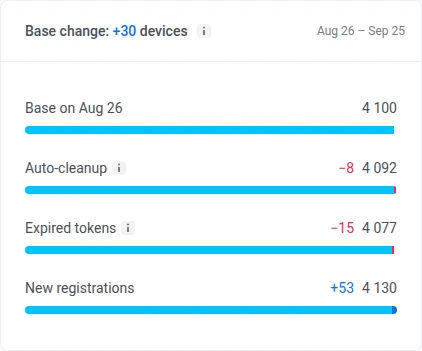 * **Auto-cleanup:** remove o [push token](/pt/product/first-steps/pushwoosh-glossary/#push-token-also-known-as-device-push-token) de um dispositivo assim que o app fica sem ser aberto além do limite de inatividade da conta. Veja [automatic inactivity cleanup](/pt/product/messaging-channels/push-notifications/manage-push-subscriber-base/#automatically-remove-inactive-tokens-after-90-days-with-autovalidation).
* **Expired tokens:** um dispositivo cujo push token foi reportado como inválido pela APNs ou pelo FCM, com base apenas nas respostas do gateway. Veja [invalid push tokens](/pt/product/messaging-channels/push-notifications/manage-push-subscriber-base/#how-to-keep-your-subscriber-list-clean-by-removing-invalid-push-tokens).
* **New registrations:** dispositivos que se registraram para push durante o período
O Pushwoosh mantém esse detalhamento apenas para os últimos 60 dias. Se o seu período começa antes disso, a linha abaixo do detalhamento mostra a data a partir da qual a contagem realmente começa.
### Performance
Verifique a entrega e o engajamento de push do período e, em seguida, abra o detalhamento diário por plataforma.
* **Auto-cleanup:** remove o [push token](/pt/product/first-steps/pushwoosh-glossary/#push-token-also-known-as-device-push-token) de um dispositivo assim que o app fica sem ser aberto além do limite de inatividade da conta. Veja [automatic inactivity cleanup](/pt/product/messaging-channels/push-notifications/manage-push-subscriber-base/#automatically-remove-inactive-tokens-after-90-days-with-autovalidation).
* **Expired tokens:** um dispositivo cujo push token foi reportado como inválido pela APNs ou pelo FCM, com base apenas nas respostas do gateway. Veja [invalid push tokens](/pt/product/messaging-channels/push-notifications/manage-push-subscriber-base/#how-to-keep-your-subscriber-list-clean-by-removing-invalid-push-tokens).
* **New registrations:** dispositivos que se registraram para push durante o período
O Pushwoosh mantém esse detalhamento apenas para os últimos 60 dias. Se o seu período começa antes disso, a linha abaixo do detalhamento mostra a data a partir da qual a contagem realmente começa.
### Performance
Verifique a entrega e o engajamento de push do período e, em seguida, abra o detalhamento diário por plataforma.
 Alterne o menu suspenso acima de **Sent**, **Delivery rate**, **Open-to-sent rate** e **Errors**:
* **By sends:** cada envio contado separadamente
* **By uniques:** cada destinatário contado uma vez. Nesse modo, a primeira métrica passa a ser **Recipients**: dispositivos únicos para os quais o push foi entregue durante o período, cada um contado uma vez mesmo que tenha recebido vários envios.
Verifique estas métricas resumidas do período:
* **Sent:** quantos pushes foram enviados (passa a ser **Recipients** no modo **By uniques**)
* [**Delivery rate**](/pt/product/statistics-and-analytics/metrics-glossary/#delivery-rate): como as entregas se comparam aos envios (inclui a contagem de entregas)
* [**Open-to-sent rate**](/pt/product/statistics-and-analytics/metrics-glossary/#open-to-sent-rate): como as aberturas se comparam aos envios (inclui a contagem de aberturas)
* **Errors:** quantos envios falharam
#### Daily performance
Verifique estas métricas por dia, divididas por plataforma. Alterne as métricas com os chips acima do gráfico: **Sent**, **Deliveries**, **Delivery rate**, **Opens**, **Open rate** e **Errors**.
Alterne o menu suspenso acima de **Sent**, **Delivery rate**, **Open-to-sent rate** e **Errors**:
* **By sends:** cada envio contado separadamente
* **By uniques:** cada destinatário contado uma vez. Nesse modo, a primeira métrica passa a ser **Recipients**: dispositivos únicos para os quais o push foi entregue durante o período, cada um contado uma vez mesmo que tenha recebido vários envios.
Verifique estas métricas resumidas do período:
* **Sent:** quantos pushes foram enviados (passa a ser **Recipients** no modo **By uniques**)
* [**Delivery rate**](/pt/product/statistics-and-analytics/metrics-glossary/#delivery-rate): como as entregas se comparam aos envios (inclui a contagem de entregas)
* [**Open-to-sent rate**](/pt/product/statistics-and-analytics/metrics-glossary/#open-to-sent-rate): como as aberturas se comparam aos envios (inclui a contagem de aberturas)
* **Errors:** quantos envios falharam
#### Daily performance
Verifique estas métricas por dia, divididas por plataforma. Alterne as métricas com os chips acima do gráfico: **Sent**, **Deliveries**, **Delivery rate**, **Opens**, **Open rate** e **Errors**.
 ### Frequency capping
Verifique como o [frequency capping](/pt/product/messaging-channels/message-delivery-settings/frequency-capping/) afetou os envios ao longo do período. Para verificar uma única plataforma de push, escolha-a no menu suspenso **All platforms** da seção [Audience](#audience).
### Frequency capping
Verifique como o [frequency capping](/pt/product/messaging-channels/message-delivery-settings/frequency-capping/) afetou os envios ao longo do período. Para verificar uma única plataforma de push, escolha-a no menu suspenso **All platforms** da seção [Audience](#audience).
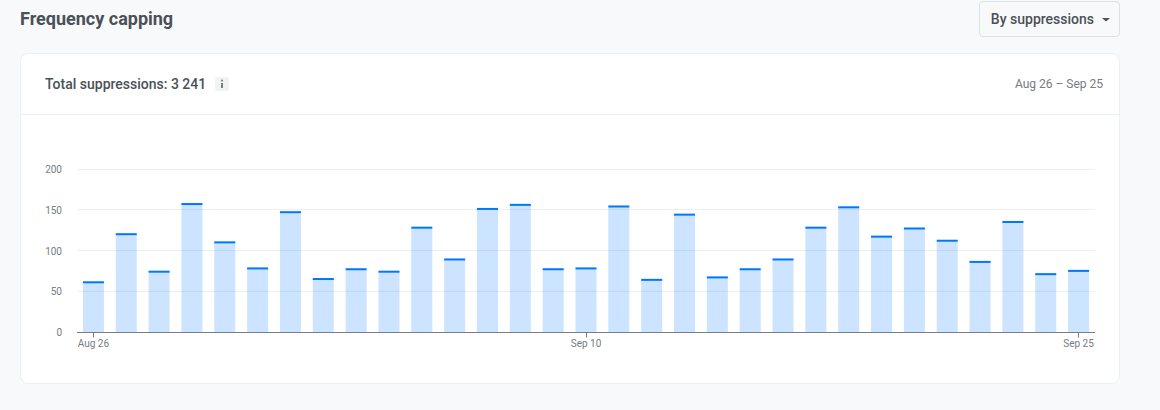 O gráfico mostra quantos pushes o frequency capping bloqueou, ou quantos usuários ele afetou, por dia do período. O número de [**Total suppressions**](/pt/product/statistics-and-analytics/metrics-glossary/#total-suppressions) no cabeçalho soma o mesmo dado para todo o período. Alterne o que ambos contam com o seletor:
* [**By suppressions**](/pt/product/statistics-and-analytics/metrics-glossary/#suppressions): quantas vezes uma mensagem foi bloqueada pelo frequency capping
* [**By users**](/pt/product/statistics-and-analytics/metrics-glossary/#affected-users): quantos usuários únicos foram afetados
## Aba Email
Use esta aba para verificar a saúde da base de assinantes, o engajamento, os detalhamentos por categoria e provedor de caixa de entrada, e o impacto do frequency capping ao longo do período selecionado.
### Audience
Verifique sua base de assinantes, o que a alterou e o quão engajados os assinantes estão.
#### Subscribers base
Verifique a tendência da contagem de assinantes no período.
O gráfico mostra quantos pushes o frequency capping bloqueou, ou quantos usuários ele afetou, por dia do período. O número de [**Total suppressions**](/pt/product/statistics-and-analytics/metrics-glossary/#total-suppressions) no cabeçalho soma o mesmo dado para todo o período. Alterne o que ambos contam com o seletor:
* [**By suppressions**](/pt/product/statistics-and-analytics/metrics-glossary/#suppressions): quantas vezes uma mensagem foi bloqueada pelo frequency capping
* [**By users**](/pt/product/statistics-and-analytics/metrics-glossary/#affected-users): quantos usuários únicos foram afetados
## Aba Email
Use esta aba para verificar a saúde da base de assinantes, o engajamento, os detalhamentos por categoria e provedor de caixa de entrada, e o impacto do frequency capping ao longo do período selecionado.
### Audience
Verifique sua base de assinantes, o que a alterou e o quão engajados os assinantes estão.
#### Subscribers base
Verifique a tendência da contagem de assinantes no período.
 #### Base change
Verifique quantos assinantes a base perdeu por complaints ou hard bounces, e quantos ganhou por meio de novos assinantes, desde o início do período. Unsubscribes e outras alterações também são rastreados, mas não removem o endereço por si só. A barra de cada linha é dimensionada em relação à base no início do período:
#### Base change
Verifique quantos assinantes a base perdeu por complaints ou hard bounces, e quantos ganhou por meio de novos assinantes, desde o início do período. Unsubscribes e outras alterações também são rastreados, mas não removem o endereço por si só. A barra de cada linha é dimensionada em relação à base no início do período:
 * **Unsubscribe:** assinantes que [cancelaram a inscrição](/pt/product/statistics-and-analytics/metrics-glossary/#email-unsubscribed) no período. O endereço permanece na base, então isso nunca a reduz.
* **Complaints and hard bounces:** assinantes que o Pushwoosh adicionou à [suppression list](/pt/product/messaging-channels/emails/email-suppression-list/) por uma denúncia de spam ou um hard bounce, contados uma vez mesmo que ambos tenham ocorrido
* **New subscribers:** dispositivos ou endereços que se inscreveram para email durante o período
* **Other changes:** tudo o que os dois fluxos acima não cobrem: ajuste da fotografia diária, um segundo endereço em um usuário já existente, transferências entre contas e migrações, dispositivos e usuários excluídos, e limpezas de base. Pode ser positivo ou negativo.
#### Complaint rate e Hard bounce rate
Verifique o [**Complaint rate**](/pt/product/statistics-and-analytics/metrics-glossary/#complaint-rate) e o [**Hard bounce rate**](/pt/product/statistics-and-analytics/metrics-glossary/#hard-bounce-rate) ao longo do período e o valor atual no cabeçalho.
* **Unsubscribe:** assinantes que [cancelaram a inscrição](/pt/product/statistics-and-analytics/metrics-glossary/#email-unsubscribed) no período. O endereço permanece na base, então isso nunca a reduz.
* **Complaints and hard bounces:** assinantes que o Pushwoosh adicionou à [suppression list](/pt/product/messaging-channels/emails/email-suppression-list/) por uma denúncia de spam ou um hard bounce, contados uma vez mesmo que ambos tenham ocorrido
* **New subscribers:** dispositivos ou endereços que se inscreveram para email durante o período
* **Other changes:** tudo o que os dois fluxos acima não cobrem: ajuste da fotografia diária, um segundo endereço em um usuário já existente, transferências entre contas e migrações, dispositivos e usuários excluídos, e limpezas de base. Pode ser positivo ou negativo.
#### Complaint rate e Hard bounce rate
Verifique o [**Complaint rate**](/pt/product/statistics-and-analytics/metrics-glossary/#complaint-rate) e o [**Hard bounce rate**](/pt/product/statistics-and-analytics/metrics-glossary/#hard-bounce-rate) ao longo do período e o valor atual no cabeçalho.
 #### Subscribers activity distribution
Verifique como o [**Subscribers activity distribution**](/pt/product/statistics-and-analytics/metrics-glossary/#subscribers-activity-distribution) se divide nestes grupos, com a contagem e a proporção da base de cada um:
#### Subscribers activity distribution
Verifique como o [**Subscribers activity distribution**](/pt/product/statistics-and-analytics/metrics-glossary/#subscribers-activity-distribution) se divide nestes grupos, com a contagem e a proporção da base de cada um:
 * **Clicked**
* **Opened but not clicked**
* **Dormant:** nenhuma abertura no período
Em uma linha, abra o menu kebab e escolha **Create segment** ou **Export CSV**.
* **Clicked**
* **Opened but not clicked**
* **Dormant:** nenhuma abertura no período
Em uma linha, abra o menu kebab e escolha **Create segment** ou **Export CSV**.
 Na linha **Dormant**, clique em **Re-engage with AI** quando o AI Assistant estiver habilitado para a conta. O AI Assistant abre em um painel na mesma página com um prompt pronto sobre seus assinantes inativos.
 ### Event-triggered performance
Verifique os totais de entrega e engajamento de email do período e, em seguida, abra o detalhamento diário.
### Event-triggered performance
Verifique os totais de entrega e engajamento de email do período e, em seguida, abra o detalhamento diário.
 Alterne o menu suspenso acima de **Sent**, **Open-to-sent rate**, **Click-to-delivery rate** e **Click-to-open rate**:
* **By sends:** cada envio contado separadamente
* **By uniques:** cada destinatário contado uma vez
Verifique estas métricas resumidas do período:
* **Sent:** quantos emails foram enviados (volume do período)
* [**Open-to-sent rate**](/pt/product/statistics-and-analytics/metrics-glossary/#open-to-sent-rate): como as aberturas se comparam aos envios, se o envio foi aberto
* [**Click-to-delivery rate**](/pt/product/statistics-and-analytics/metrics-glossary/#click-to-delivery-rate): como os cliques se comparam às entregas, se o email entregue gerou cliques
* [**Click-to-open rate**](/pt/product/statistics-and-analytics/metrics-glossary/#click-to-open-rate): como os cliques se comparam às aberturas, se quem abriu se engajou ainda mais
#### Daily chart
Clique em um chip acima do gráfico para adicionar ou remover uma linha:
* Ativado por padrão: **Sends**, **Opens**, **Unsubscribes**
* Desativado inicialmente: **Deliveries**, **Hard bounces**, **Complaints**
### Category-based performance
Verifique o desempenho de envio por [email category](/pt/product/messaging-channels/emails/email-preferences/).
Alterne o menu suspenso acima de **Sent**, **Open-to-sent rate**, **Click-to-delivery rate** e **Click-to-open rate**:
* **By sends:** cada envio contado separadamente
* **By uniques:** cada destinatário contado uma vez
Verifique estas métricas resumidas do período:
* **Sent:** quantos emails foram enviados (volume do período)
* [**Open-to-sent rate**](/pt/product/statistics-and-analytics/metrics-glossary/#open-to-sent-rate): como as aberturas se comparam aos envios, se o envio foi aberto
* [**Click-to-delivery rate**](/pt/product/statistics-and-analytics/metrics-glossary/#click-to-delivery-rate): como os cliques se comparam às entregas, se o email entregue gerou cliques
* [**Click-to-open rate**](/pt/product/statistics-and-analytics/metrics-glossary/#click-to-open-rate): como os cliques se comparam às aberturas, se quem abriu se engajou ainda mais
#### Daily chart
Clique em um chip acima do gráfico para adicionar ou remover uma linha:
* Ativado por padrão: **Sends**, **Opens**, **Unsubscribes**
* Desativado inicialmente: **Deliveries**, **Hard bounces**, **Complaints**
### Category-based performance
Verifique o desempenho de envio por [email category](/pt/product/messaging-channels/emails/email-preferences/).
 Quando a tabela está disponível:
* Envios sem categoria associada são agrupados em **Uncategorized**.
* Clique no cabeçalho de uma coluna para ordenar.
Se nenhuma categoria estiver configurada ainda, esta seção mostra um cartão para configurá-las, em vez da tabela.
### Mailbox providers
Verifique o desempenho de envio pelo provedor de caixa de entrada do destinatário (Gmail, Outlook, entre outros).
Quando a tabela está disponível:
* Envios sem categoria associada são agrupados em **Uncategorized**.
* Clique no cabeçalho de uma coluna para ordenar.
Se nenhuma categoria estiver configurada ainda, esta seção mostra um cartão para configurá-las, em vez da tabela.
### Mailbox providers
Verifique o desempenho de envio pelo provedor de caixa de entrada do destinatário (Gmail, Outlook, entre outros).
 Provedores aos quais o Pushwoosh não consegue atribuir um envio são agrupados em **Other**. Clique no cabeçalho de uma coluna para ordenar.
### Como o Gmail vê o seu domínio
A seção **Como o Gmail vê o seu domínio** mostra como o Gmail avalia os e-mails do seu domínio remetente: a taxa de spam relatada pelos usuários do Gmail e a parcela de e-mails que o Gmail recusou, com o motivo principal e o que fazer a respeito. Os dados vêm do Google Postmaster Tools.
A seção mostra dados assim que pelo menos um domínio remetente da sua conta está [conectado ao Gmail Postmaster](/pt/product/first-steps/start-with-your-project/configure-platforms/email-verification/#connect-your-domain-to-gmail-postmaster) e verificado. Se houver vários domínios verificados, escolha um no seletor de domínio ao lado do título da seção.
Provedores aos quais o Pushwoosh não consegue atribuir um envio são agrupados em **Other**. Clique no cabeçalho de uma coluna para ordenar.
### Como o Gmail vê o seu domínio
A seção **Como o Gmail vê o seu domínio** mostra como o Gmail avalia os e-mails do seu domínio remetente: a taxa de spam relatada pelos usuários do Gmail e a parcela de e-mails que o Gmail recusou, com o motivo principal e o que fazer a respeito. Os dados vêm do Google Postmaster Tools.
A seção mostra dados assim que pelo menos um domínio remetente da sua conta está [conectado ao Gmail Postmaster](/pt/product/first-steps/start-with-your-project/configure-platforms/email-verification/#connect-your-domain-to-gmail-postmaster) e verificado. Se houver vários domínios verificados, escolha um no seletor de domínio ao lado do título da seção.
 Tenha em mente como o Gmail informa esses dados:
* **Eles abrangem todos os e-mails do domínio.** Os e-mails que você envia do mesmo domínio por outros serviços estão incluídos, não apenas os enviados pelo Pushwoosh.
* **Eles exigem volume suficiente.** O Gmail informa um dia apenas para domínios que enviam e-mails suficientes para ele. Se o domínio enviou poucos e-mails para o Gmail no período selecionado, a seção informa que não há e-mails suficientes para o Gmail gerar dados.
* **Eles chegam com cerca de 3 dias de atraso.** Os dias mais recentes do período ficam vazios, e o título do gráfico os marca com "ainda sem dados do Gmail".
#### Antes de conectar um domínio
Se nenhum dos seus domínios remetentes estiver conectado ao Gmail Postmaster e um deles tiver registros DKIM verificados, a seção mostra um cartão de convite em vez dos dados. Clique em **Connect Gmail Postmaster** no cartão para abrir o bloco **Gmail Postmaster** desse domínio nas configurações do canal de email e, em seguida, siga os [passos de conexão](/pt/product/first-steps/start-with-your-project/configure-platforms/email-verification/#connect-a-domain) a partir daí.
Tenha em mente como o Gmail informa esses dados:
* **Eles abrangem todos os e-mails do domínio.** Os e-mails que você envia do mesmo domínio por outros serviços estão incluídos, não apenas os enviados pelo Pushwoosh.
* **Eles exigem volume suficiente.** O Gmail informa um dia apenas para domínios que enviam e-mails suficientes para ele. Se o domínio enviou poucos e-mails para o Gmail no período selecionado, a seção informa que não há e-mails suficientes para o Gmail gerar dados.
* **Eles chegam com cerca de 3 dias de atraso.** Os dias mais recentes do período ficam vazios, e o título do gráfico os marca com "ainda sem dados do Gmail".
#### Antes de conectar um domínio
Se nenhum dos seus domínios remetentes estiver conectado ao Gmail Postmaster e um deles tiver registros DKIM verificados, a seção mostra um cartão de convite em vez dos dados. Clique em **Connect Gmail Postmaster** no cartão para abrir o bloco **Gmail Postmaster** desse domínio nas configurações do canal de email e, em seguida, siga os [passos de conexão](/pt/product/first-steps/start-with-your-project/configure-platforms/email-verification/#connect-a-domain) a partir daí.
 Enquanto um domínio aguarda o Google confirmar o registro TXT, a seção não é exibida. Assim que o Google verifica o domínio, a seção mostra os dados dele.
#### Taxa de spam
A taxa de spam é a parcela de e-mails que os usuários do Gmail marcaram como spam, calculada como média dos dias informados pelo Gmail no período selecionado. Ao lado dela, você vê a variação em relação ao período anterior de mesma duração, em pontos percentuais.
Compare-a com os limites do Gmail:
* **Abaixo de 0,1%:** a taxa está saudável. Mantenha-a nesse nível.
* **0,1% ou mais:** o valor fica laranja e aparece o selo **Em risco**.
* **0,3% ou mais:** o valor fica vermelho. Com essa taxa, o Gmail começa a rejeitar e-mails.
O gráfico **Taxa de spam por dia** mostra os valores diários com os dois limites como linhas tracejadas, para que você veja quais dias elevaram a taxa.
#### E-mails recusados pelo Gmail
Se o Gmail recusou menos de 0,5% dos e-mails do domínio no período selecionado, a seção mostra **O Gmail aceita seus e-mails normalmente**. Caso contrário, ela mostra a parcela de e-mails recusados, o motivo principal com sua parcela e as etapas para resolvê-lo. Os demais motivos são listados em **Também:**. A parcela inclui tanto os e-mails que o Gmail rejeitou quanto os que ele recusou temporariamente.
O selo mostra quem deve agir sobre o motivo principal. **Ação necessária** significa que a correção é do seu lado. **Do nosso lado** significa que o motivo envolve a infraestrutura de envio do Pushwoosh, e você não precisa fazer nada.
A tabela a seguir lista os motivos e o que fazer em cada caso:
| Motivo | O que significa | O que fazer |
|---|---|---|
| **Baixa reputação do domínio** | O Gmail não confia o suficiente no seu domínio, geralmente após reclamações de spam ou envios para endereços inativos. | Pare de enviar para assinantes inativos há 90 dias ou mais, reduza a taxa de spam para menos de 0,1% e não aumente o volume bruscamente enquanto a reputação se recupera. |
| **Suspeita de conteúdo de spam** | O Gmail considera que o conteúdo dos seus e-mails provavelmente é spam. | Revise o conteúdo e a redação do seu modelo, verifique se os links apontam para domínios confiáveis e evite linhas de assunto que pareçam spam. |
| **Pico repentino de volume** | O Gmail notou um salto incomum na quantidade de e-mails que você envia. | Aumente o volume gradualmente ao longo de vários dias e distribua grandes campanhas ao longo do tempo em vez de enviá-las de uma só vez. |
| **Baixa reputação do nosso IP de envio**, **nosso IP de envio está em uma lista de bloqueio**, **DNS reverso ausente no nosso IP de envio** | O motivo envolve os IPs de envio do Pushwoosh. | Nada a fazer do seu lado. O Pushwoosh cuida disso. |
| **Anexo não suportado**, **erro de política do Gmail**, **outros motivos** | O Gmail recusou parte dos seus e-mails por esse motivo. | Certifique-se de que seus e-mails seguem as diretrizes para remetentes do Gmail. |
Para reduzir sua taxa de spam e manter sua lista saudável, consulte [Entregabilidade de e-mail](/pt/product/messaging-channels/emails/email-deliverability/).
### Frequency capping
Verifique como o [frequency capping](/pt/product/messaging-channels/message-delivery-settings/frequency-capping/) afetou os envios de email ao longo do período.
Enquanto um domínio aguarda o Google confirmar o registro TXT, a seção não é exibida. Assim que o Google verifica o domínio, a seção mostra os dados dele.
#### Taxa de spam
A taxa de spam é a parcela de e-mails que os usuários do Gmail marcaram como spam, calculada como média dos dias informados pelo Gmail no período selecionado. Ao lado dela, você vê a variação em relação ao período anterior de mesma duração, em pontos percentuais.
Compare-a com os limites do Gmail:
* **Abaixo de 0,1%:** a taxa está saudável. Mantenha-a nesse nível.
* **0,1% ou mais:** o valor fica laranja e aparece o selo **Em risco**.
* **0,3% ou mais:** o valor fica vermelho. Com essa taxa, o Gmail começa a rejeitar e-mails.
O gráfico **Taxa de spam por dia** mostra os valores diários com os dois limites como linhas tracejadas, para que você veja quais dias elevaram a taxa.
#### E-mails recusados pelo Gmail
Se o Gmail recusou menos de 0,5% dos e-mails do domínio no período selecionado, a seção mostra **O Gmail aceita seus e-mails normalmente**. Caso contrário, ela mostra a parcela de e-mails recusados, o motivo principal com sua parcela e as etapas para resolvê-lo. Os demais motivos são listados em **Também:**. A parcela inclui tanto os e-mails que o Gmail rejeitou quanto os que ele recusou temporariamente.
O selo mostra quem deve agir sobre o motivo principal. **Ação necessária** significa que a correção é do seu lado. **Do nosso lado** significa que o motivo envolve a infraestrutura de envio do Pushwoosh, e você não precisa fazer nada.
A tabela a seguir lista os motivos e o que fazer em cada caso:
| Motivo | O que significa | O que fazer |
|---|---|---|
| **Baixa reputação do domínio** | O Gmail não confia o suficiente no seu domínio, geralmente após reclamações de spam ou envios para endereços inativos. | Pare de enviar para assinantes inativos há 90 dias ou mais, reduza a taxa de spam para menos de 0,1% e não aumente o volume bruscamente enquanto a reputação se recupera. |
| **Suspeita de conteúdo de spam** | O Gmail considera que o conteúdo dos seus e-mails provavelmente é spam. | Revise o conteúdo e a redação do seu modelo, verifique se os links apontam para domínios confiáveis e evite linhas de assunto que pareçam spam. |
| **Pico repentino de volume** | O Gmail notou um salto incomum na quantidade de e-mails que você envia. | Aumente o volume gradualmente ao longo de vários dias e distribua grandes campanhas ao longo do tempo em vez de enviá-las de uma só vez. |
| **Baixa reputação do nosso IP de envio**, **nosso IP de envio está em uma lista de bloqueio**, **DNS reverso ausente no nosso IP de envio** | O motivo envolve os IPs de envio do Pushwoosh. | Nada a fazer do seu lado. O Pushwoosh cuida disso. |
| **Anexo não suportado**, **erro de política do Gmail**, **outros motivos** | O Gmail recusou parte dos seus e-mails por esse motivo. | Certifique-se de que seus e-mails seguem as diretrizes para remetentes do Gmail. |
Para reduzir sua taxa de spam e manter sua lista saudável, consulte [Entregabilidade de e-mail](/pt/product/messaging-channels/emails/email-deliverability/).
### Frequency capping
Verifique como o [frequency capping](/pt/product/messaging-channels/message-delivery-settings/frequency-capping/) afetou os envios de email ao longo do período.
 #### Total suppressions
O gráfico mostra quantos emails o frequency capping bloqueou, ou quantos assinantes ele afetou, por dia do período. O número de [**Total suppressions**](/pt/product/statistics-and-analytics/metrics-glossary/#total-suppressions) no cabeçalho soma o mesmo dado para todo o período. Alterne o que ambos contam com o seletor:
* [**By suppressions**](/pt/product/statistics-and-analytics/metrics-glossary/#suppressions): quantas vezes uma mensagem foi bloqueada pelo frequency capping
* [**By users**](/pt/product/statistics-and-analytics/metrics-glossary/#affected-users): quantos usuários únicos foram afetados
Uma suppression vinculada a uma mensagem enviada mais de 30 dias antes do início do período não pode ser atribuída a um canal, então ela é excluída aqui e contada, em vez disso, no Total suppressions da aba Push. Se isso ocorreu, veja a linha abaixo do gráfico para saber quantas.
#### Unsubscribe rate vs Sending frequency
Use este gráfico para ver se as pessoas que recebem mais emails no período também cancelam a inscrição com mais frequência. Isso é uma correlação, não uma causa: um unsubscribe não é necessariamente causado por esses emails específicos.
Os assinantes são agrupados pela quantidade de emails que receberam no período. Cada grupo mostra sua taxa de unsubscribe.
Assinantes que cancelaram a inscrição mas não receberam nenhum email no período ficam de fora de todos os grupos. Se algum ficou de fora, uma linha abaixo do gráfico mostra quantos.
## Aba Conversões
Use esta aba para ver quais campanhas e jornadas levam os usuários a uma conversão, como uma compra ou um cadastro, e quanta receita elas geram no período selecionado. A aba conta os [eventos de conversão](/pt/product/audience-data-and-segmentation/events/conversion-events/) que você escolheu para o projeto.
### Configurar eventos de conversão
Até que você escolha pelo menos um evento além de `PW_Conversion`, a aba mostra o banner **Veja quais campanhas geram conversões**.
Clique em **Configurar eventos** e siga [Escolher eventos de conversão e acompanhar a receita deles](/pt/product/audience-data-and-segmentation/events/conversion-events/#choose-conversion-events-and-track-their-revenue). Para alterar a lista depois, clique no ícone **Eventos de conversão** (engrenagem) ao lado dos filtros.
Se o evento selecionado não tiver conversões no período, por exemplo logo após a configuração, a aba mostra **Coletando dados**.
### Filtrar conversões
Use os filtros acima dos blocos para escolher o que a aba conta:
* **Evento:** o evento de conversão do relatório.
* **Atribuição:** a janela de atribuição (1, 3, 7 ou 30 dias, 3 por padrão) e o tipo de contato. O Pushwoosh vincula cada conversão a uma única campanha, a última com que o usuário interagiu dentro da janela. O tipo de contato define o que conta como interação:
* **Clique:** a última mensagem que o usuário abriu ou clicou, como um push ou mensagem do Inbox aberto ou um link de email clicado.
* **Envio:** a última mensagem enviada ao usuário.
* **Canal:** Push, Email, Inbox, SMS ou WhatsApp. SMS está disponível apenas com o tipo de contato **Envio**.
* **Tipo de campanha:** mensagens únicas ou jornadas.
Se os usuários converteram no período, mas não depois das suas mensagens, a aba mostra **Nenhuma conversão atribuída a campanhas**. Clique em **Alterar atribuição** para testar uma janela mais longa.
### Blocos de conversão
Os blocos mostram os totais do evento selecionado, contando apenas as conversões atribuídas às suas campanhas:
* **Conversões:** conversões atribuídas às suas campanhas dentro da janela de atribuição.
* **Usuários únicos:** os usuários por trás dessas conversões. Cada usuário é contado uma vez, não importa quantas vezes tenha convertido.
* **Receita:** a receita dessas conversões, com sua parcela na receita total do evento. Para um evento que ainda não acompanha receita, o bloco oferece **Configurar a receita deste evento**.
* **Parcela atribuída:** a parcela de todas as conversões deste evento que são atribuídas às suas campanhas.
Quando as conversões têm mais de uma moeda, uma faixa **Receita** abaixo dos blocos substitui o bloco **Receita**. Ela lista o valor de cada moeda separadamente, sem cálculo de câmbio. Clique em uma moeda para mostrar apenas as campanhas com receita nela.
#### Total suppressions
O gráfico mostra quantos emails o frequency capping bloqueou, ou quantos assinantes ele afetou, por dia do período. O número de [**Total suppressions**](/pt/product/statistics-and-analytics/metrics-glossary/#total-suppressions) no cabeçalho soma o mesmo dado para todo o período. Alterne o que ambos contam com o seletor:
* [**By suppressions**](/pt/product/statistics-and-analytics/metrics-glossary/#suppressions): quantas vezes uma mensagem foi bloqueada pelo frequency capping
* [**By users**](/pt/product/statistics-and-analytics/metrics-glossary/#affected-users): quantos usuários únicos foram afetados
Uma suppression vinculada a uma mensagem enviada mais de 30 dias antes do início do período não pode ser atribuída a um canal, então ela é excluída aqui e contada, em vez disso, no Total suppressions da aba Push. Se isso ocorreu, veja a linha abaixo do gráfico para saber quantas.
#### Unsubscribe rate vs Sending frequency
Use este gráfico para ver se as pessoas que recebem mais emails no período também cancelam a inscrição com mais frequência. Isso é uma correlação, não uma causa: um unsubscribe não é necessariamente causado por esses emails específicos.
Os assinantes são agrupados pela quantidade de emails que receberam no período. Cada grupo mostra sua taxa de unsubscribe.
Assinantes que cancelaram a inscrição mas não receberam nenhum email no período ficam de fora de todos os grupos. Se algum ficou de fora, uma linha abaixo do gráfico mostra quantos.
## Aba Conversões
Use esta aba para ver quais campanhas e jornadas levam os usuários a uma conversão, como uma compra ou um cadastro, e quanta receita elas geram no período selecionado. A aba conta os [eventos de conversão](/pt/product/audience-data-and-segmentation/events/conversion-events/) que você escolheu para o projeto.
### Configurar eventos de conversão
Até que você escolha pelo menos um evento além de `PW_Conversion`, a aba mostra o banner **Veja quais campanhas geram conversões**.
Clique em **Configurar eventos** e siga [Escolher eventos de conversão e acompanhar a receita deles](/pt/product/audience-data-and-segmentation/events/conversion-events/#choose-conversion-events-and-track-their-revenue). Para alterar a lista depois, clique no ícone **Eventos de conversão** (engrenagem) ao lado dos filtros.
Se o evento selecionado não tiver conversões no período, por exemplo logo após a configuração, a aba mostra **Coletando dados**.
### Filtrar conversões
Use os filtros acima dos blocos para escolher o que a aba conta:
* **Evento:** o evento de conversão do relatório.
* **Atribuição:** a janela de atribuição (1, 3, 7 ou 30 dias, 3 por padrão) e o tipo de contato. O Pushwoosh vincula cada conversão a uma única campanha, a última com que o usuário interagiu dentro da janela. O tipo de contato define o que conta como interação:
* **Clique:** a última mensagem que o usuário abriu ou clicou, como um push ou mensagem do Inbox aberto ou um link de email clicado.
* **Envio:** a última mensagem enviada ao usuário.
* **Canal:** Push, Email, Inbox, SMS ou WhatsApp. SMS está disponível apenas com o tipo de contato **Envio**.
* **Tipo de campanha:** mensagens únicas ou jornadas.
Se os usuários converteram no período, mas não depois das suas mensagens, a aba mostra **Nenhuma conversão atribuída a campanhas**. Clique em **Alterar atribuição** para testar uma janela mais longa.
### Blocos de conversão
Os blocos mostram os totais do evento selecionado, contando apenas as conversões atribuídas às suas campanhas:
* **Conversões:** conversões atribuídas às suas campanhas dentro da janela de atribuição.
* **Usuários únicos:** os usuários por trás dessas conversões. Cada usuário é contado uma vez, não importa quantas vezes tenha convertido.
* **Receita:** a receita dessas conversões, com sua parcela na receita total do evento. Para um evento que ainda não acompanha receita, o bloco oferece **Configurar a receita deste evento**.
* **Parcela atribuída:** a parcela de todas as conversões deste evento que são atribuídas às suas campanhas.
Quando as conversões têm mais de uma moeda, uma faixa **Receita** abaixo dos blocos substitui o bloco **Receita**. Ela lista o valor de cada moeda separadamente, sem cálculo de câmbio. Clique em uma moeda para mostrar apenas as campanhas com receita nela.
 ### Tabela de campanhas
A tabela lista todas as campanhas com pelo menos uma conversão atribuída, com **Status**, **Enviados**, **Abertos**, **Cliques**, **Conv.**, **Usuários únicos** e **Receita** do período. Os cliques estão disponíveis apenas para email.
### Tabela de campanhas
A tabela lista todas as campanhas com pelo menos uma conversão atribuída, com **Status**, **Enviados**, **Abertos**, **Cliques**, **Conv.**, **Usuários únicos** e **Receita** do período. Os cliques estão disponíveis apenas para email.
 Clique na linha de uma jornada para abrir o detalhamento por ponto. Se a jornada tiver várias versões, escolha uma em **Versões da jornada**.
 ## Export statistics
Use **Export statistics** no cabeçalho da página para baixar os dados como um arquivo CSV.
1. Clique em **Export statistics**.
2. Defina as opções de exportação no modal **Export statistics from this project**:
* **Period:** usa por padrão o intervalo atualmente selecionado na página.
* **Message type:** Transactional and marketing, Only marketing, ou Only transactional.
* **Channel:** Push e/ou Email.
* **Source Type:** One-time messages e/ou Customer journeys.
## Export statistics
Use **Export statistics** no cabeçalho da página para baixar os dados como um arquivo CSV.
1. Clique em **Export statistics**.
2. Defina as opções de exportação no modal **Export statistics from this project**:
* **Period:** usa por padrão o intervalo atualmente selecionado na página.
* **Message type:** Transactional and marketing, Only marketing, ou Only transactional.
* **Channel:** Push e/ou Email.
* **Source Type:** One-time messages e/ou Customer journeys.
 3. Clique em **Export**.
Depois de terminar na Overview, abra [User retention statistics](/pt/product/statistics-and-analytics/user-retention-statistics/) para eventos de retenção personalizados, [Messaging statistics](/pt/product/statistics-and-analytics/messaging-statistics/) para detalhes por mensagem, ou [Dashboards](/pt/product/statistics-and-analytics/dashboards/) para gráficos personalizados.
3. Clique em **Export**.
Depois de terminar na Overview, abra [User retention statistics](/pt/product/statistics-and-analytics/user-retention-statistics/) para eventos de retenção personalizados, [Messaging statistics](/pt/product/statistics-and-analytics/messaging-statistics/) para detalhes por mensagem, ou [Dashboards](/pt/product/statistics-and-analytics/dashboards/) para gráficos personalizados.