# Relatórios automáticos
Use os relatórios automáticos para receber por email, de forma programada, as estatísticas de push e email da página [Project overview](/pt/product/statistics-and-analytics/project-overview/). Cada relatório chega como um arquivo CSV, então você não precisa exportar as estatísticas manualmente.
Escolha com que frequência o relatório é enviado: todo dia, toda semana ou todo mês. Adicione até 25 destinatários, por exemplo, gestores ou uma agência que não usam o Control Panel.
Para baixar o mesmo CSV uma única vez para qualquer período, use [Export statistics](/pt/product/statistics-and-analytics/project-overview/#export-statistics).
## Quem pode gerenciar os relatórios automáticos
Qualquer pessoa que possa ver o projeto pode ver os relatórios automáticos dele. Para criar, editar, pausar, retomar, excluir ou enviar um relatório, o usuário precisa de permissão para modificar o projeto. Saiba mais sobre [permissões de usuário](/pt/product/account-management-and-security/multi-login-accounts/).
## Onde encontrar os relatórios automáticos
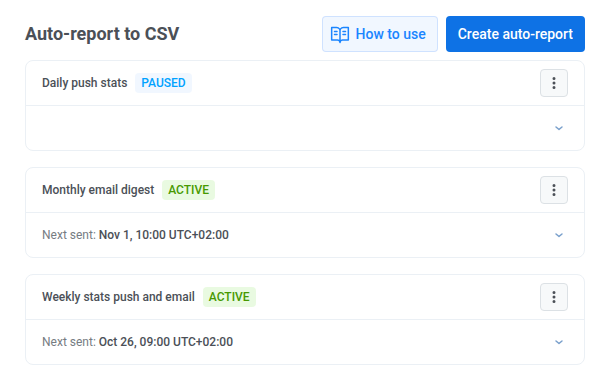
Os relatórios automáticos são gerenciados em um painel lateral na página Project overview.
1. Acesse **Project overview**.
2. Clique em **Auto-reports** ao lado de **Export statistics**.
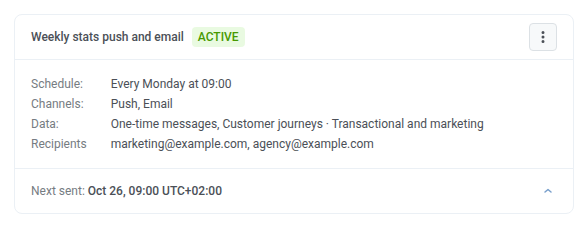
 Para ver quando um relatório foi enviado pela última vez e quando será enviado de novo, confira **Last sent** e **Next sent** no cartão dele no painel. **Last sent** aparece após o primeiro envio, e **Next sent** apenas para um relatório ativo. Os dois horários usam o fuso horário do relatório.
 ## Criar um relatório automático
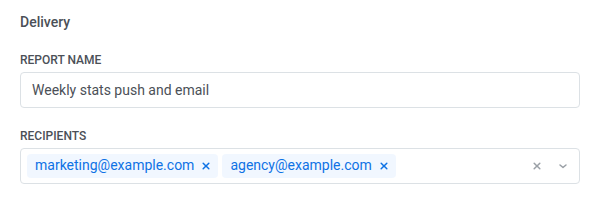
Defina a programação, os dados e os destinatários de um novo relatório em um único formulário. Um projeto pode ter até 25 relatórios automáticos. Para criar outro depois desse limite, exclua um relatório de que você não precisa mais.
1. No painel, clique em **Create auto-report**.
2. Em **Frequency**, escolha **Daily**, **Weekly** ou **Monthly**.
3. Para um relatório semanal, escolha o **Day of the week**. Para um relatório mensal, informe o **Day** do mês, de 1 a 31.
4. Defina **Time to send**.
5. Escolha a **Timezone**. Por padrão, é o fuso horário do seu perfil, ou UTC se o seu perfil não tiver nenhum.
Confira **Next report** abaixo do fuso horário para ver a data e a hora do próximo envio. O relatório chega em até uma hora depois desse horário, geralmente em 5–10 minutos.
## Criar um relatório automático
Defina a programação, os dados e os destinatários de um novo relatório em um único formulário. Um projeto pode ter até 25 relatórios automáticos. Para criar outro depois desse limite, exclua um relatório de que você não precisa mais.
1. No painel, clique em **Create auto-report**.
2. Em **Frequency**, escolha **Daily**, **Weekly** ou **Monthly**.
3. Para um relatório semanal, escolha o **Day of the week**. Para um relatório mensal, informe o **Day** do mês, de 1 a 31.
4. Defina **Time to send**.
5. Escolha a **Timezone**. Por padrão, é o fuso horário do seu perfil, ou UTC se o seu perfil não tiver nenhum.
Confira **Next report** abaixo do fuso horário para ver a data e a hora do próximo envio. O relatório chega em até uma hora depois desse horário, geralmente em 5–10 minutos.
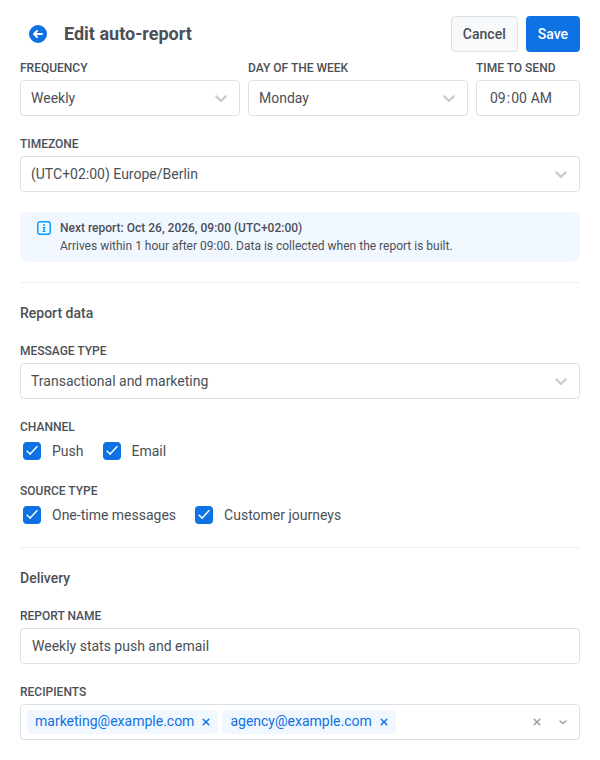 6. Em **Message type**, escolha **Transactional and marketing**, **Only transactional** ou **Only marketing**.
7. Em **Channel**, selecione **Push**, **Email** ou ambos.
8. Em **Source Type**, selecione **One-time messages**, **Customer journeys** ou ambos.
6. Em **Message type**, escolha **Transactional and marketing**, **Only transactional** ou **Only marketing**.
7. Em **Channel**, selecione **Push**, **Email** ou ambos.
8. Em **Source Type**, selecione **One-time messages**, **Customer journeys** ou ambos.
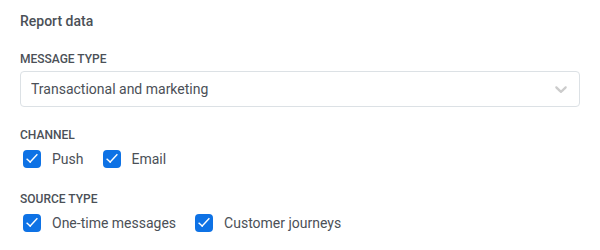 9. Em **Report name**, mantenha o nome sugerido ou digite o seu.
O Pushwoosh sugere um nome com base na frequência e nos canais, por exemplo, "Weekly stats push and email". O nome deve ser único no projeto. Nomes que diferem apenas em maiúsculas e minúsculas, como "Weekly" e "weekly", contam como o mesmo. Se o nome já estiver em uso, você verá "An auto-report with this name already exists in the project". Altere o nome e continue.
10. Em **Recipients**, digite um endereço de email e pressione Enter. Repita para cada destinatário.
Um relatório pode ter até 25 destinatários. O seu próprio email já está adicionado. Você pode adicionar qualquer endereço de email. Os destinatários não precisam de acesso ao Pushwoosh.
9. Em **Report name**, mantenha o nome sugerido ou digite o seu.
O Pushwoosh sugere um nome com base na frequência e nos canais, por exemplo, "Weekly stats push and email". O nome deve ser único no projeto. Nomes que diferem apenas em maiúsculas e minúsculas, como "Weekly" e "weekly", contam como o mesmo. Se o nome já estiver em uso, você verá "An auto-report with this name already exists in the project". Altere o nome e continue.
10. Em **Recipients**, digite um endereço de email e pressione Enter. Repita para cada destinatário.
Um relatório pode ter até 25 destinatários. O seu próprio email já está adicionado. Você pode adicionar qualquer endereço de email. Os destinatários não precisam de acesso ao Pushwoosh.
 11. Clique em **Create**.
## Qual período cada relatório cobre
Cada relatório contém as estatísticas do último período completo antes do dia do envio:
* **Daily:** o dia anterior.
* **Weekly:** os 7 dias anteriores ao dia do envio. Um relatório enviado na segunda-feira cobre de segunda-feira a domingo anteriores.
* **Monthly:** o mês civil anterior.
O dia do envio é considerado no fuso horário do relatório, e os dias do período são contados em UTC. Por exemplo, um relatório diário enviado em 20 de outubro cobre 19 de outubro, das 00:00 às 24:00 UTC.
Só a programação define o período. Alterar o intervalo de datas na página **Project overview** não afeta o relatório.
Se você programar um relatório mensal para um dia que o mês não tem, como 31 em um mês de 30 dias, ele é enviado no último dia desse mês.
Se nada foi enviado no período, o relatório chega mesmo assim. O arquivo CSV contém apenas os cabeçalhos das colunas.
## O que o email contém
O relatório é enviado por Pushwoosh Team (help@pushwoosh.com). O assunto é o nome do relatório e o período, por exemplo, "Weekly stats push and email — Oct 13 – Oct 19, 2026". O email contém:
* **Anexo CSV:** o arquivo é anexado se tiver até 768 KB. Um arquivo maior só fica disponível por meio de **Download CSV**.
* **Download CSV:** um link para o arquivo. O link funciona por 7 dias após o envio.
* **Open Project overview:** um link para o projeto no Control Panel.
* **Unsubscribe from this report:** um link pessoal para cada destinatário. Ele remove apenas esse destinatário e apenas deste relatório.
O arquivo CSV tem uma linha por mensagem ou mensagem de journey enviada no período, com estas colunas:
* **Detalhes da mensagem:** canal, tipo, título ou assunto, nome da journey, preset, status e horário de envio.
* **Contagens:** enviadas, entregues, abertas, clicadas, erros e cancelamentos de inscrição.
## Gerenciar os relatórios automáticos
Abra o menu de um cartão (**⋮**) para gerenciar o relatório:
* **Edit:** altere qualquer configuração no mesmo formulário e clique em **Save**.
* **Pause:** interrompe os envios programados. O relatório mantém as configurações.
* **Resume:** retoma os envios programados de um relatório pausado. O próximo envio é calculado a partir do momento em que você retoma, e os envios perdidos durante a pausa não são recuperados.
* **Send now:** gera e envia o relatório por email imediatamente, sem esperar a programação.
* **Delete:** exclui o relatório permanentemente após a sua confirmação.
Para ver a programação, os canais, os filtros de dados e os destinatários de um relatório, clique na seta no canto inferior direito do cartão dele.
11. Clique em **Create**.
## Qual período cada relatório cobre
Cada relatório contém as estatísticas do último período completo antes do dia do envio:
* **Daily:** o dia anterior.
* **Weekly:** os 7 dias anteriores ao dia do envio. Um relatório enviado na segunda-feira cobre de segunda-feira a domingo anteriores.
* **Monthly:** o mês civil anterior.
O dia do envio é considerado no fuso horário do relatório, e os dias do período são contados em UTC. Por exemplo, um relatório diário enviado em 20 de outubro cobre 19 de outubro, das 00:00 às 24:00 UTC.
Só a programação define o período. Alterar o intervalo de datas na página **Project overview** não afeta o relatório.
Se você programar um relatório mensal para um dia que o mês não tem, como 31 em um mês de 30 dias, ele é enviado no último dia desse mês.
Se nada foi enviado no período, o relatório chega mesmo assim. O arquivo CSV contém apenas os cabeçalhos das colunas.
## O que o email contém
O relatório é enviado por Pushwoosh Team (help@pushwoosh.com). O assunto é o nome do relatório e o período, por exemplo, "Weekly stats push and email — Oct 13 – Oct 19, 2026". O email contém:
* **Anexo CSV:** o arquivo é anexado se tiver até 768 KB. Um arquivo maior só fica disponível por meio de **Download CSV**.
* **Download CSV:** um link para o arquivo. O link funciona por 7 dias após o envio.
* **Open Project overview:** um link para o projeto no Control Panel.
* **Unsubscribe from this report:** um link pessoal para cada destinatário. Ele remove apenas esse destinatário e apenas deste relatório.
O arquivo CSV tem uma linha por mensagem ou mensagem de journey enviada no período, com estas colunas:
* **Detalhes da mensagem:** canal, tipo, título ou assunto, nome da journey, preset, status e horário de envio.
* **Contagens:** enviadas, entregues, abertas, clicadas, erros e cancelamentos de inscrição.
## Gerenciar os relatórios automáticos
Abra o menu de um cartão (**⋮**) para gerenciar o relatório:
* **Edit:** altere qualquer configuração no mesmo formulário e clique em **Save**.
* **Pause:** interrompe os envios programados. O relatório mantém as configurações.
* **Resume:** retoma os envios programados de um relatório pausado. O próximo envio é calculado a partir do momento em que você retoma, e os envios perdidos durante a pausa não são recuperados.
* **Send now:** gera e envia o relatório por email imediatamente, sem esperar a programação.
* **Delete:** exclui o relatório permanentemente após a sua confirmação.
Para ver a programação, os canais, os filtros de dados e os destinatários de um relatório, clique na seta no canto inferior direito do cartão dele.
 ### Enviar um relatório agora
**Send now** gera e envia o relatório por email imediatamente. Ele cobre o mesmo período que um envio programado cobriria se fosse executado naquele momento. Para um relatório diário, é o dia anterior.
* Você pode enviar cada relatório manualmente uma vez por hora. Se tentar de novo antes disso, o Pushwoosh informa quantos minutos você precisa esperar.
* Um envio manual atualiza **Last sent**. O próximo envio programado continua o mesmo.
* Para enviar um relatório sem destinatários, adicione um destinatário primeiro. **Send now** não fica disponível sem nenhum.
* Para enviar um relatório pausado, retome-o primeiro. Caso contrário, **Send now** mostra o erro "the report is paused, resume it to send" e não consome o limite por hora.
### Status dos relatórios
Um relatório tem um destes status:
* **Active:** o relatório é enviado conforme a programação.
* **Paused:** os envios programados ficam interrompidos até você retomar o relatório.
* **No recipients:** todos os destinatários cancelaram a inscrição no relatório, então nada é enviado. Para reativá-lo, clique em **Edit** no menu do cartão e adicione destinatários.
### Enviar um relatório agora
**Send now** gera e envia o relatório por email imediatamente. Ele cobre o mesmo período que um envio programado cobriria se fosse executado naquele momento. Para um relatório diário, é o dia anterior.
* Você pode enviar cada relatório manualmente uma vez por hora. Se tentar de novo antes disso, o Pushwoosh informa quantos minutos você precisa esperar.
* Um envio manual atualiza **Last sent**. O próximo envio programado continua o mesmo.
* Para enviar um relatório sem destinatários, adicione um destinatário primeiro. **Send now** não fica disponível sem nenhum.
* Para enviar um relatório pausado, retome-o primeiro. Caso contrário, **Send now** mostra o erro "the report is paused, resume it to send" e não consome o limite por hora.
### Status dos relatórios
Um relatório tem um destes status:
* **Active:** o relatório é enviado conforme a programação.
* **Paused:** os envios programados ficam interrompidos até você retomar o relatório.
* **No recipients:** todos os destinatários cancelaram a inscrição no relatório, então nada é enviado. Para reativá-lo, clique em **Edit** no menu do cartão e adicione destinatários.