# Estatísticas de in-apps
A Pushwoosh oferece análises de in-app tanto no nível de mensagem individual quanto no nível geral da campanha, fornecendo insights profundos sobre o desempenho do canal.
## Acompanhe o desempenho de mensagens in-app individuais diretamente do canvas da Journey
Você pode monitorar o desempenho de cada mensagem in-app dentro de uma jornada do cliente diretamente no **canvas da Journey**.
Para visualizar as estatísticas de uma mensagem, você pode habilitar **Mostrar Métricas** na parte inferior do canvas ou passar o mouse sobre o elemento para ver as métricas.
Isso mostrará os seguintes dados para uma mensagem in-app:
| | |
|---|---|
| **Metas Atingidas** | Indica o número de usuários que atingiram a Meta de Conversão naquele ponto específico. |
| **Desistências** | Representa o número de mensagens que não puderam ser enviadas, como quando o token de push de um usuário expirou. |
Para análises de in-app mais aprofundadas, clique duas vezes no elemento in-app. Em seguida, na janela que aparece, clique no nome da Rich Media. Essa ação abrirá estatísticas abrangentes para a mensagem.
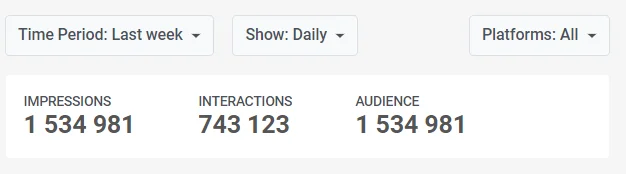
Assim que a página abrir, especifique o período para o acompanhamento dos dados e selecione a plataforma. Você também pode decidir se os dados serão exibidos diariamente, por hora, semanalmente ou mensalmente.
No topo da página, você encontrará um resumo das métricas de desempenho de in-app mais importantes:
* **Impressões:** O número de vezes que o in-app foi exibido aos usuários durante o período selecionado.
* **Impressões Únicas:** O número de usuários únicos que viram a mensagem in-app durante o período selecionado.
* **Interações:** Esta métrica reflete o número de vezes que os usuários engajaram com a mensagem in-app, como cliques em botões ou toques em links.
* **Interações Únicas:** O número de usuários únicos que interagiram com a mensagem in-app durante o período selecionado.
* **Público:** A lista de dispositivos de usuários ativos nos quais o in-app foi exibido.
### Aba Métricas Principais
A aba **Métricas Principais** fornece uma representação visual das métricas mais importantes que revelam o desempenho da sua mensagem in-app. Em cada gráfico, você pode selecionar um período de tempo específico e examiná-lo com mais detalhes.
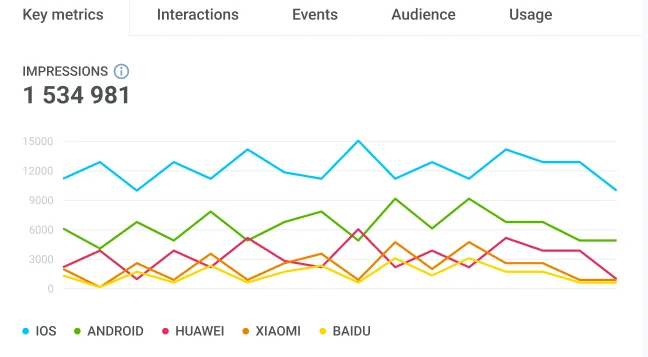
* **Impressões:** Passe o mouse sobre o gráfico para ver o número de vezes que os usuários foram expostos à sua mensagem in-app durante o período selecionado.
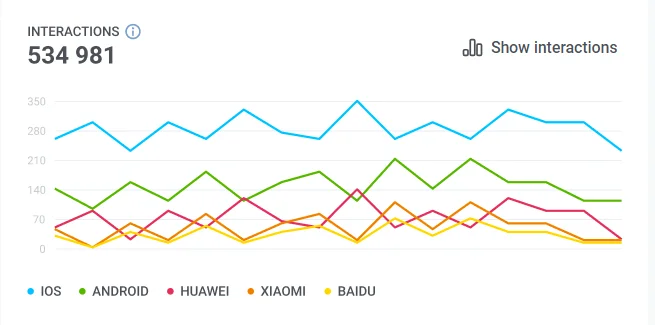
* **Interações:** Navegue até o gráfico de **Interações** para entender como os usuários engajaram com os elementos do in-app. Para uma análise mais detalhada das interações por elementos individuais, visite a aba Interações ou clique em **Mostrar interações**.
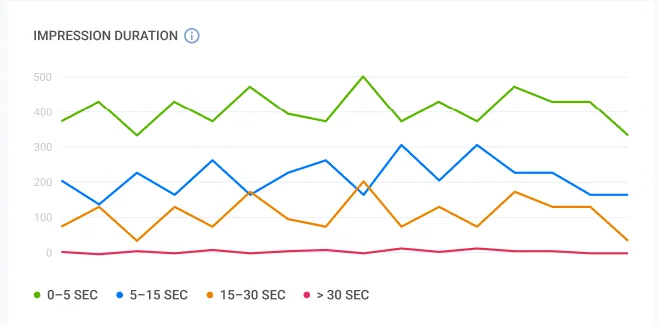
* **Duração da Impressão:** Passe o mouse sobre o gráfico para ver por quanto tempo os usuários visualizaram sua mensagem in-app. Este gráfico segmenta os usuários com base em suas sessões de impressão.
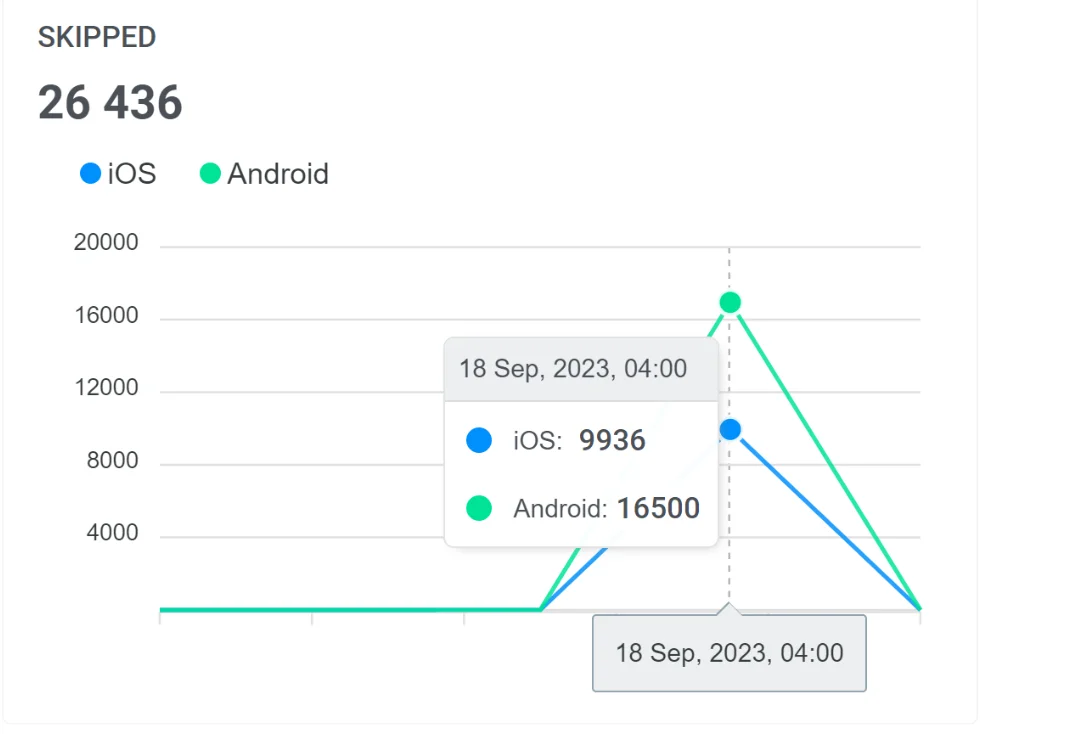
* **In-apps Ignorados:** Passe o mouse sobre o gráfico **Ignorados** para identificar o número de usuários que fecharam o in-app sem interagir com ele.
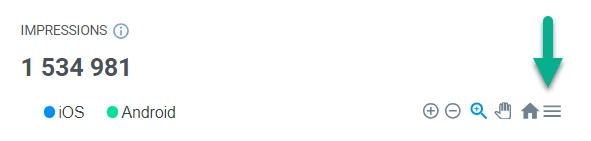
Você pode baixar todos os gráficos nos formatos SVG ou PNG para análise e apresentação futuras. Para fazer isso, basta clicar no ícone de **Menu** localizado perto de cada gráfico.
### Aba Interações
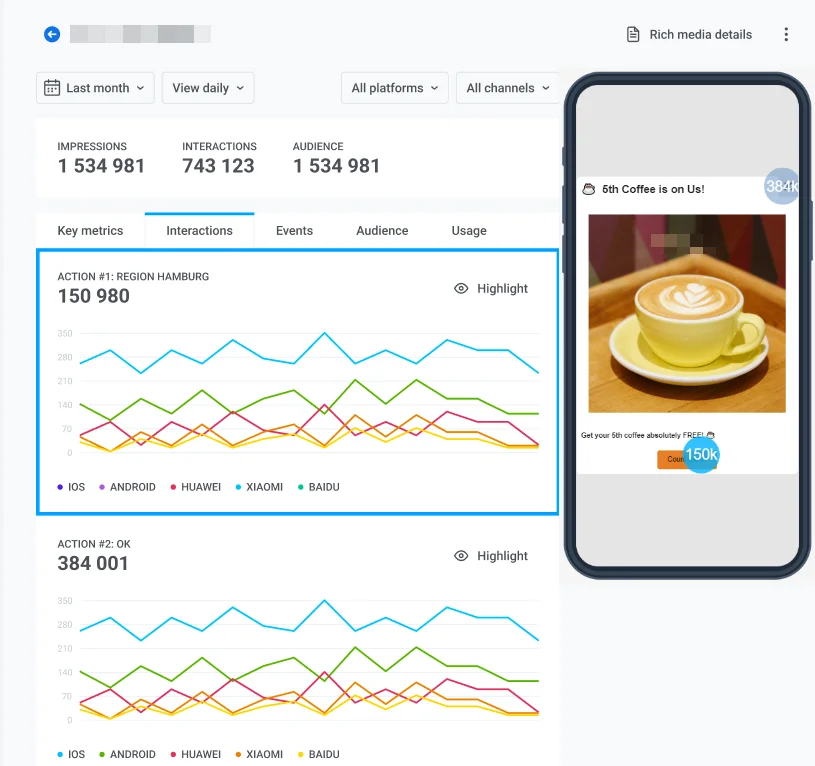
A aba **Interações** permite que você aprofunde nas interações do usuário. Esta aba destaca os elementos com os quais os usuários mais interagiram, como botões de fechar ou de ação.
### Aba Eventos
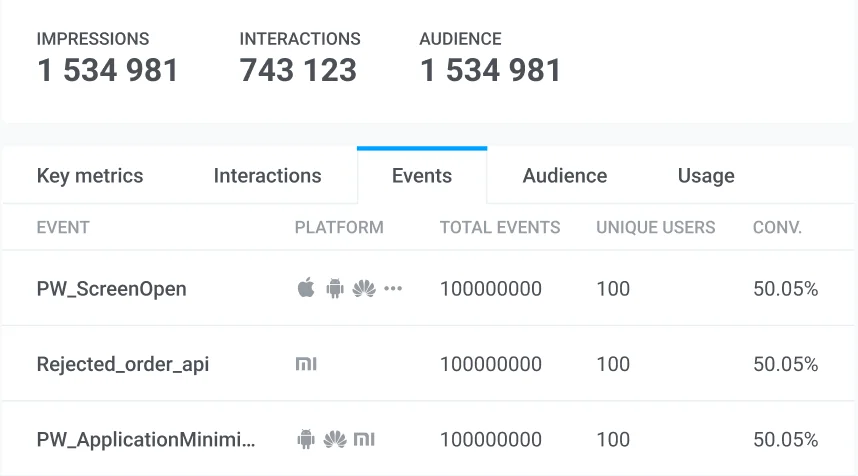
A aba **Eventos** exibe dados para cada evento que pode ser acionado ao interagir com o in-app, incluindo nome do evento, plataforma, o número total de eventos acionados e o número de usuários únicos.
### Aba Público
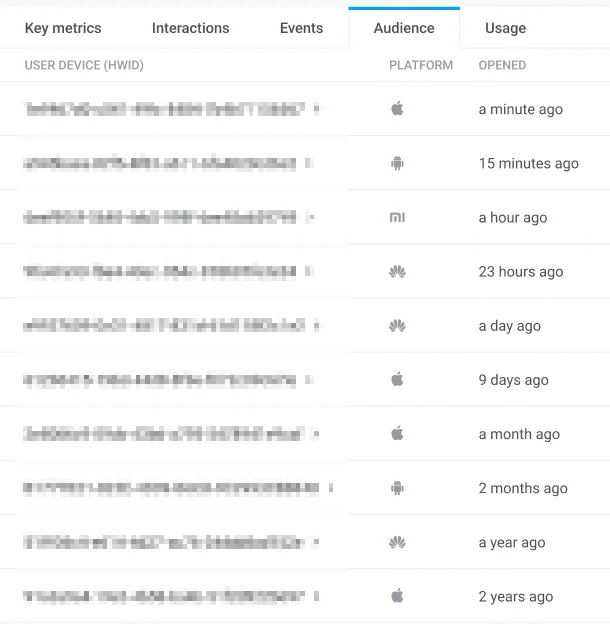
A aba **Público** revela os destinatários da sua mensagem in-app e fornece uma lista de dispositivos de usuários ativos nos quais o in-app foi exibido. Clique no **HWID** para ver os detalhes do usuário.
### Aba Uso
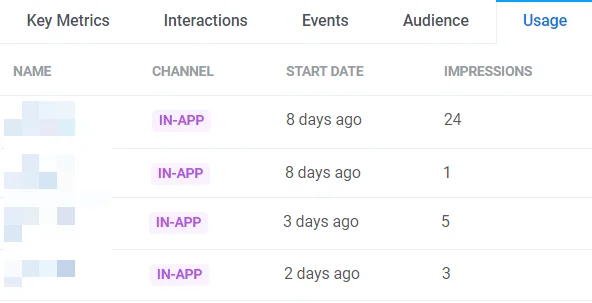
A aba **Uso** mostra a data de início do in-app e o número total de impressões.
## Entenda as tendências gerais de desempenho de mensagens in-app
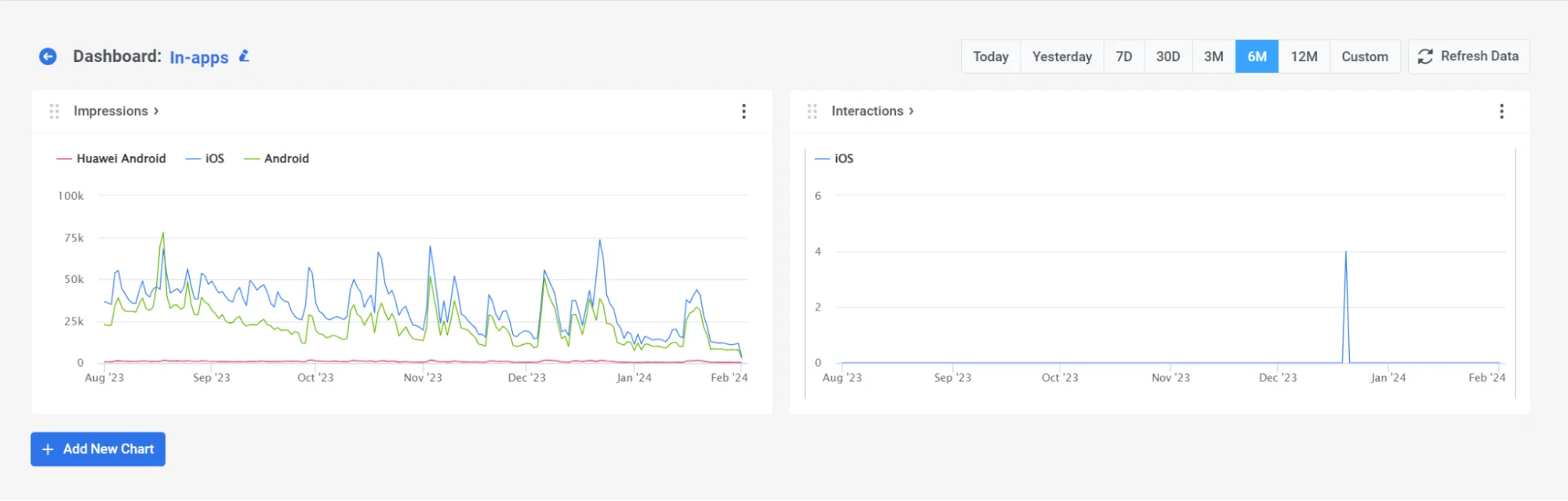
Você pode usar o **Dashboard de In-app** pré-construído para avaliar o desempenho geral de suas campanhas de in-app. Para isso, navegue até **Estatísticas > Dashboards > In-apps.**
O dashboard fornece insights sobre o desempenho geral de seus in-apps, apresentando métricas como Impressões e Interações de in-app.
Além disso, você pode personalizar o dashboard para atender às suas necessidades, adicionando ou removendo métricas específicas, ou criar um dashboard personalizado totalmente adaptado às suas campanhas. [Saiba mais](/pt/product/statistics-and-analytics/dashboards/)
## FAQ de análise de in-app
#### Como posso visualizar as análises de uma mensagem in-app específica?
Você pode abrir as estatísticas a partir da lista **Conteúdo** → **In-apps (Rich media)** clicando no nome do modelo, ou a partir do canvas da Journey habilitando **Mostrar Métricas** ou clicando duas vezes no elemento in-app e clicando no nome da Rich Media. A página de estatísticas mostra dados de impressões, interações e público.
#### Onde posso visualizar as análises de in-app em nível de campanha geral?
Visite o **Dashboard de In-app** em **Estatísticas > Dashboards > In-apps** para uma visão geral completa do desempenho de suas mensagens in-app.
#### Posso exportar meus dados de análise de in-app?
Sim. Você pode baixar gráficos em SVG ou PNG e acessar métricas detalhadas por mensagem e entre campanhas.
 ### Aba Métricas Principais
A aba **Métricas Principais** fornece uma representação visual das métricas mais importantes que revelam o desempenho da sua mensagem in-app. Em cada gráfico, você pode selecionar um período de tempo específico e examiná-lo com mais detalhes.
* **Impressões:** Passe o mouse sobre o gráfico para ver o número de vezes que os usuários foram expostos à sua mensagem in-app durante o período selecionado.
### Aba Métricas Principais
A aba **Métricas Principais** fornece uma representação visual das métricas mais importantes que revelam o desempenho da sua mensagem in-app. Em cada gráfico, você pode selecionar um período de tempo específico e examiná-lo com mais detalhes.
* **Impressões:** Passe o mouse sobre o gráfico para ver o número de vezes que os usuários foram expostos à sua mensagem in-app durante o período selecionado.
 * **Interações:** Navegue até o gráfico de **Interações** para entender como os usuários engajaram com os elementos do in-app. Para uma análise mais detalhada das interações por elementos individuais, visite a aba Interações ou clique em **Mostrar interações**.
 * **Duração da Impressão:** Passe o mouse sobre o gráfico para ver por quanto tempo os usuários visualizaram sua mensagem in-app. Este gráfico segmenta os usuários com base em suas sessões de impressão.
 * **In-apps Ignorados:** Passe o mouse sobre o gráfico **Ignorados** para identificar o número de usuários que fecharam o in-app sem interagir com ele.
 Você pode baixar todos os gráficos nos formatos SVG ou PNG para análise e apresentação futuras. Para fazer isso, basta clicar no ícone de **Menu** localizado perto de cada gráfico.
 ### Aba Interações
A aba **Interações** permite que você aprofunde nas interações do usuário. Esta aba destaca os elementos com os quais os usuários mais interagiram, como botões de fechar ou de ação.
### Aba Interações
A aba **Interações** permite que você aprofunde nas interações do usuário. Esta aba destaca os elementos com os quais os usuários mais interagiram, como botões de fechar ou de ação.
 ### Aba Eventos
A aba **Eventos** exibe dados para cada evento que pode ser acionado ao interagir com o in-app, incluindo nome do evento, plataforma, o número total de eventos acionados e o número de usuários únicos.
### Aba Eventos
A aba **Eventos** exibe dados para cada evento que pode ser acionado ao interagir com o in-app, incluindo nome do evento, plataforma, o número total de eventos acionados e o número de usuários únicos.
 ### Aba Público
A aba **Público** revela os destinatários da sua mensagem in-app e fornece uma lista de dispositivos de usuários ativos nos quais o in-app foi exibido. Clique no **HWID** para ver os detalhes do usuário.
### Aba Público
A aba **Público** revela os destinatários da sua mensagem in-app e fornece uma lista de dispositivos de usuários ativos nos quais o in-app foi exibido. Clique no **HWID** para ver os detalhes do usuário.
 ### Aba Uso
A aba **Uso** mostra a data de início do in-app e o número total de impressões.
### Aba Uso
A aba **Uso** mostra a data de início do in-app e o número total de impressões.
 ## Entenda as tendências gerais de desempenho de mensagens in-app
Você pode usar o **Dashboard de In-app** pré-construído para avaliar o desempenho geral de suas campanhas de in-app. Para isso, navegue até **Estatísticas > Dashboards > In-apps.**
O dashboard fornece insights sobre o desempenho geral de seus in-apps, apresentando métricas como Impressões e Interações de in-app.
## Entenda as tendências gerais de desempenho de mensagens in-app
Você pode usar o **Dashboard de In-app** pré-construído para avaliar o desempenho geral de suas campanhas de in-app. Para isso, navegue até **Estatísticas > Dashboards > In-apps.**
O dashboard fornece insights sobre o desempenho geral de seus in-apps, apresentando métricas como Impressões e Interações de in-app.
 Além disso, você pode personalizar o dashboard para atender às suas necessidades, adicionando ou removendo métricas específicas, ou criar um dashboard personalizado totalmente adaptado às suas campanhas. [Saiba mais](/pt/product/statistics-and-analytics/dashboards/)
## FAQ de análise de in-app
#### Como posso visualizar as análises de uma mensagem in-app específica?
Você pode abrir as estatísticas a partir da lista **Conteúdo** → **In-apps (Rich media)** clicando no nome do modelo, ou a partir do canvas da Journey habilitando **Mostrar Métricas** ou clicando duas vezes no elemento in-app e clicando no nome da Rich Media. A página de estatísticas mostra dados de impressões, interações e público.
#### Onde posso visualizar as análises de in-app em nível de campanha geral?
Visite o **Dashboard de In-app** em **Estatísticas > Dashboards > In-apps** para uma visão geral completa do desempenho de suas mensagens in-app.
#### Posso exportar meus dados de análise de in-app?
Sim. Você pode baixar gráficos em SVG ou PNG e acessar métricas detalhadas por mensagem e entre campanhas.
Além disso, você pode personalizar o dashboard para atender às suas necessidades, adicionando ou removendo métricas específicas, ou criar um dashboard personalizado totalmente adaptado às suas campanhas. [Saiba mais](/pt/product/statistics-and-analytics/dashboards/)
## FAQ de análise de in-app
#### Como posso visualizar as análises de uma mensagem in-app específica?
Você pode abrir as estatísticas a partir da lista **Conteúdo** → **In-apps (Rich media)** clicando no nome do modelo, ou a partir do canvas da Journey habilitando **Mostrar Métricas** ou clicando duas vezes no elemento in-app e clicando no nome da Rich Media. A página de estatísticas mostra dados de impressões, interações e público.
#### Onde posso visualizar as análises de in-app em nível de campanha geral?
Visite o **Dashboard de In-app** em **Estatísticas > Dashboards > In-apps** para uma visão geral completa do desempenho de suas mensagens in-app.
#### Posso exportar meus dados de análise de in-app?
Sim. Você pode baixar gráficos em SVG ou PNG e acessar métricas detalhadas por mensagem e entre campanhas.