# Estatísticas de e-mail
No Pushwoosh, as análises de e-mail fornecem insights valiosos sobre o desempenho de suas mensagens. Você pode avaliar o desempenho individual de cada e-mail e acompanhar as tendências gerais em suas campanhas de e-mail.
## Acompanhar o desempenho individual de mensagens de e-mail
Você pode monitorar o desempenho de cada mensagem de e-mail dentro de uma jornada do cliente diretamente na **tela da Journey**.
Para visualizar as estatísticas de uma mensagem, ative **Mostrar Métricas** na parte inferior da tela, ou passe o mouse sobre o elemento da mensagem para ver as estatísticas.
Abaixo do elemento da mensagem de e-mail, você verá métricas como:
| | |
|---|---|
| **Metas Alcançadas** | Indica o número de usuários que alcançaram a Meta de Conversão neste ponto específico. |
| **Abertos** | Número e porcentagem de usuários únicos que abriram o e-mail (cada usuário contado uma vez). |
| **CTR** | Representa a porcentagem de usuários que clicaram na mensagem. |
| **Desistências** | Representa o número de mensagens que não puderam ser enviadas. |
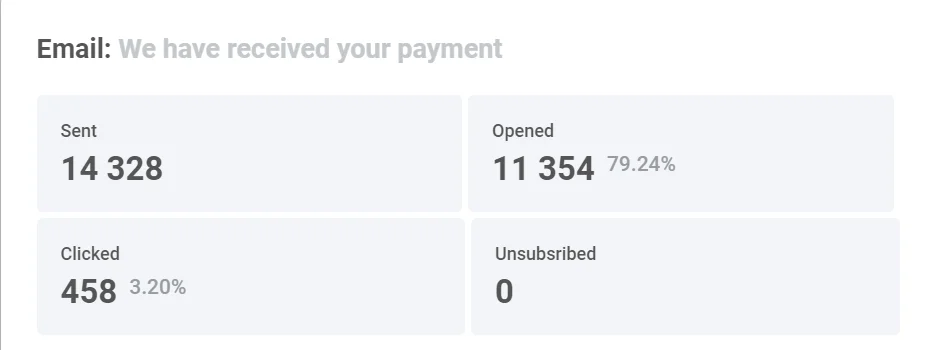
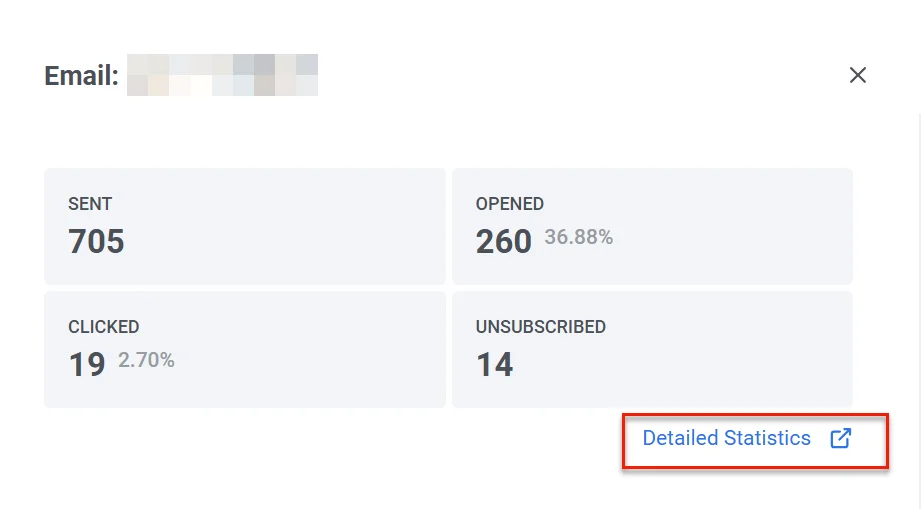
Para uma visão detalhada da eficácia de cada mensagem, clique duas vezes em um elemento de mensagem na tela. Uma janela de estatísticas aparecerá, exibindo as principais métricas, como:
* Número de mensagens enviadas
* Número de mensagens abertas
* Número de cliques
* Número de destinatários que cancelaram a inscrição
Para ver os motivos das desistências e o número de desistências para cada causa, expanda o bloco **Desistências**.
## Estatísticas detalhadas de e-mail
Para visualizar estatísticas detalhadas de uma mensagem de e-mail, clique em **Estatísticas Detalhadas** no elemento de e-mail da jornada. Alternativamente, acesse-as através de **Campanhas → [Mensagens únicas](/pt/product/statistics-and-analytics/message-history/)**. Localize a mensagem que você precisa e clique nela.
A seção **Estatísticas de e-mail** fornece insights detalhados sobre o desempenho de suas campanhas de e-mail, ajudando você a avaliar sua eficácia e a refinar sua estratégia.
Esta seção inclui:
* **Aba de Desempenho:** Exibe métricas essenciais como [**Enviados**](#sent), [**Entregues**](#delivered), [**Aberturas únicas**](#opened-unique), [**Aberturas totais**](#opened-total), [**Usuários que clicaram**](#users-clicked) e [**Erros**](#errors). Também apresenta um gráfico dinâmico que mostra as tendências de cada métrica ao longo do tempo, permitindo que você acompanhe o desempenho da campanha dentro de um intervalo de datas específico e obtenha insights mais profundos sobre suas campanhas de e-mail.
* **Aba de Insights de Segmento:** Fornece métricas de desempenho para cada segmento de público-alvo em suas campanhas de e-mail.
#### Escolha um intervalo de datas
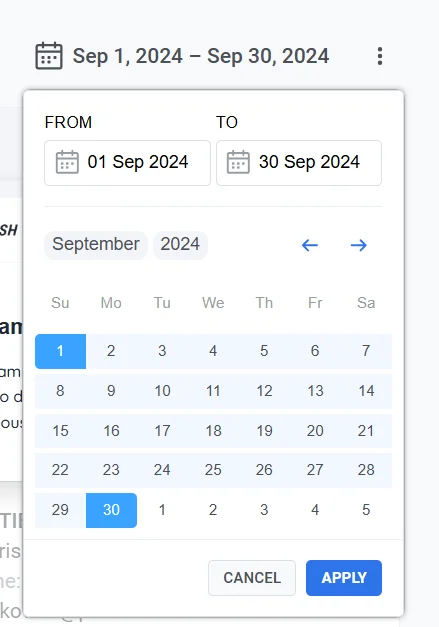
Por padrão, se nenhum intervalo personalizado for selecionado, a seção **Estatísticas de E-mail** ajusta a exibição de dados com base no período de tempo específico de cada métrica. Por exemplo, para a métrica **Enviados**, os dados são mostrados do primeiro ao último envio; para **Aberturas únicas** e **Aberturas totais**, reflete o período da primeira à última abertura, etc. Para visualizar as estatísticas de um período específico:
1. Clique em **Escolher intervalo de datas**.
2. Selecione as datas de início e fim desejadas
3. Clique em **Aplicar.**
#### Exportar lista de destinatários
Você pode baixar dados detalhados sobre os destinatários de sua campanha de e-mail. Esses dados podem ser usados para análises futuras ou segmentação para otimizar campanhas futuras.
Para exportar a lista de destinatários:
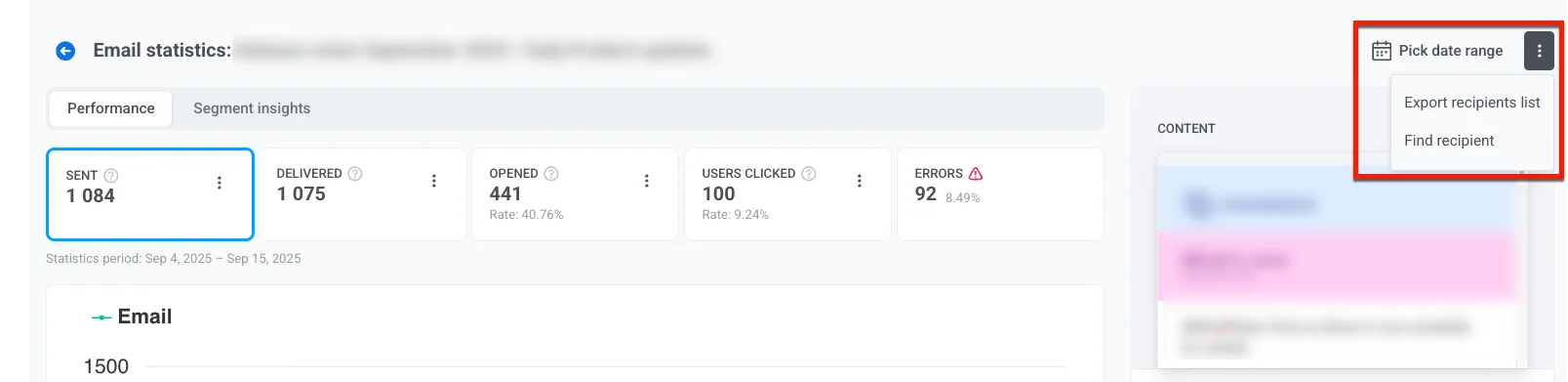
1. Na seção **Estatísticas de E-mail**, clique no menu de três pontos (⋮) na parte superior.
2. No menu suspenso, selecione **Exportar lista de destinatários**.
3. Quando a exportação estiver concluída, uma notificação aparecerá com um botão **Baixar CSV**. Clique no botão para baixar os dados dos destinatários em formato CSV.
#### Encontrar um destinatário específico
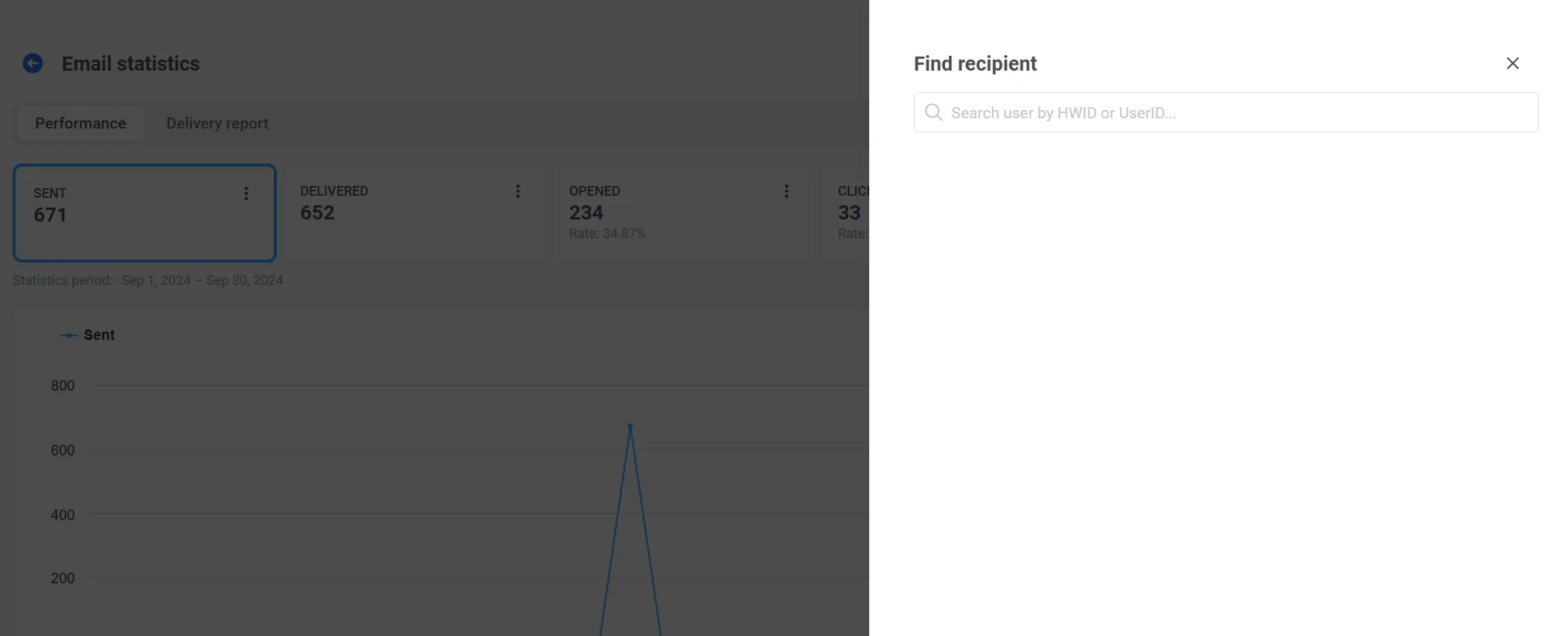
Use a opção **Encontrar destinatário** para procurar um usuário específico dentro da campanha.
Para isso:
1. Na aba **Desempenho**, clique no **menu de três pontos**.
2. Selecione **Encontrar destinatário** no menu suspenso.
3. Procure o destinatário por HWID ou UserID
## Aba de Desempenho
A aba **Desempenho** fornece uma análise aprofundada das métricas de sua campanha de mensagens, ajudando você a avaliar o desempenho, o engajamento e as tendências de entrega ao longo do tempo. Use esses dados para otimizar sua estratégia de mensagens e melhorar os resultados.
Aqui, você pode encontrar métricas como **Enviados**, **Entregues**, **Aberturas únicas**, **Aberturas totais** e **Usuários que clicaram**, juntamente com um gráfico dinâmico que visualiza as tendências para cada métrica.
### Enviados
A métrica **Enviados** fornece o número de mensagens enviadas durante um período de tempo selecionado. Use esses insights para ajustar o tempo e a frequência de suas campanhas para melhorar o desempenho.
### Entregues
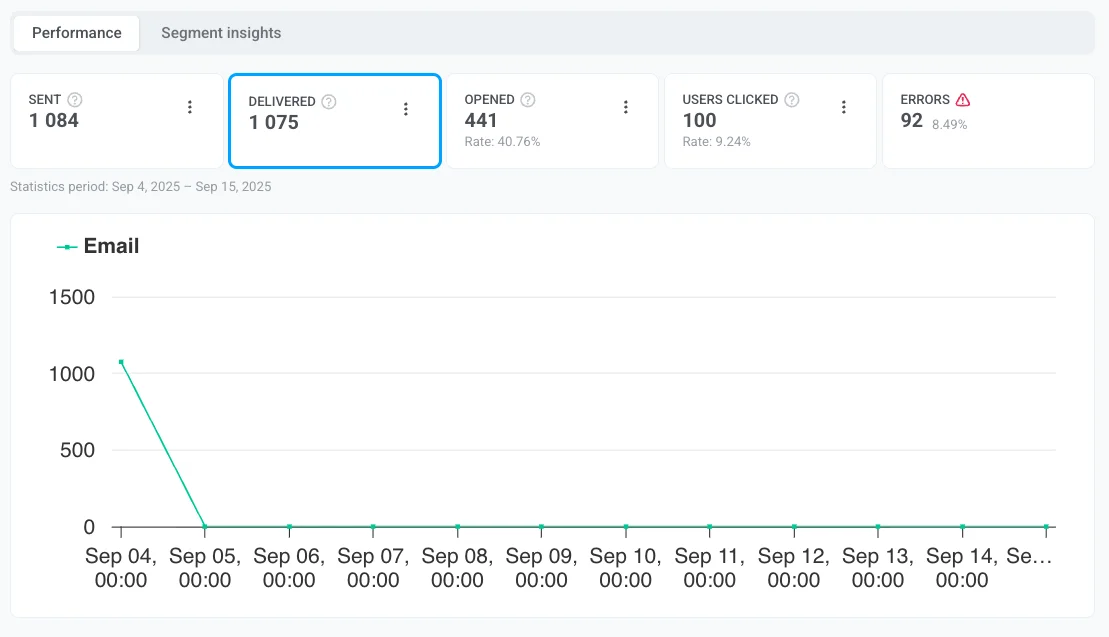
A métrica **Entregues** fornece insights sobre o número de mensagens entregues com sucesso nas caixas de entrada dos destinatários.
A entrega é rastreada de duas maneiras, semelhante às aberturas:
* **Entregues:** número total de entregas bem-sucedidas, incluindo quaisquer entregas repetidas para o mesmo destinatário.
* **Entregues únicos:** número de destinatários únicos que tiveram pelo menos uma mensagem entregue com sucesso.
### Aberturas únicas
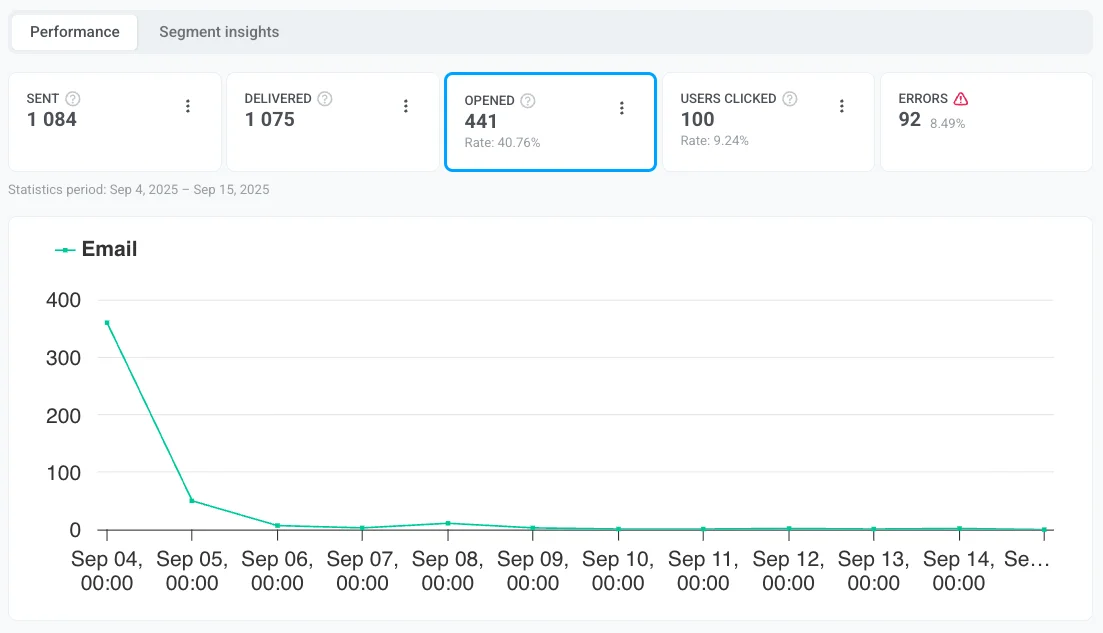
A métrica **Aberturas únicas** mostra quantos usuários distintos abriram seu e-mail. Cada usuário é contado uma vez, independentemente de quantas vezes ele abriu a mensagem.
### Aberturas totais
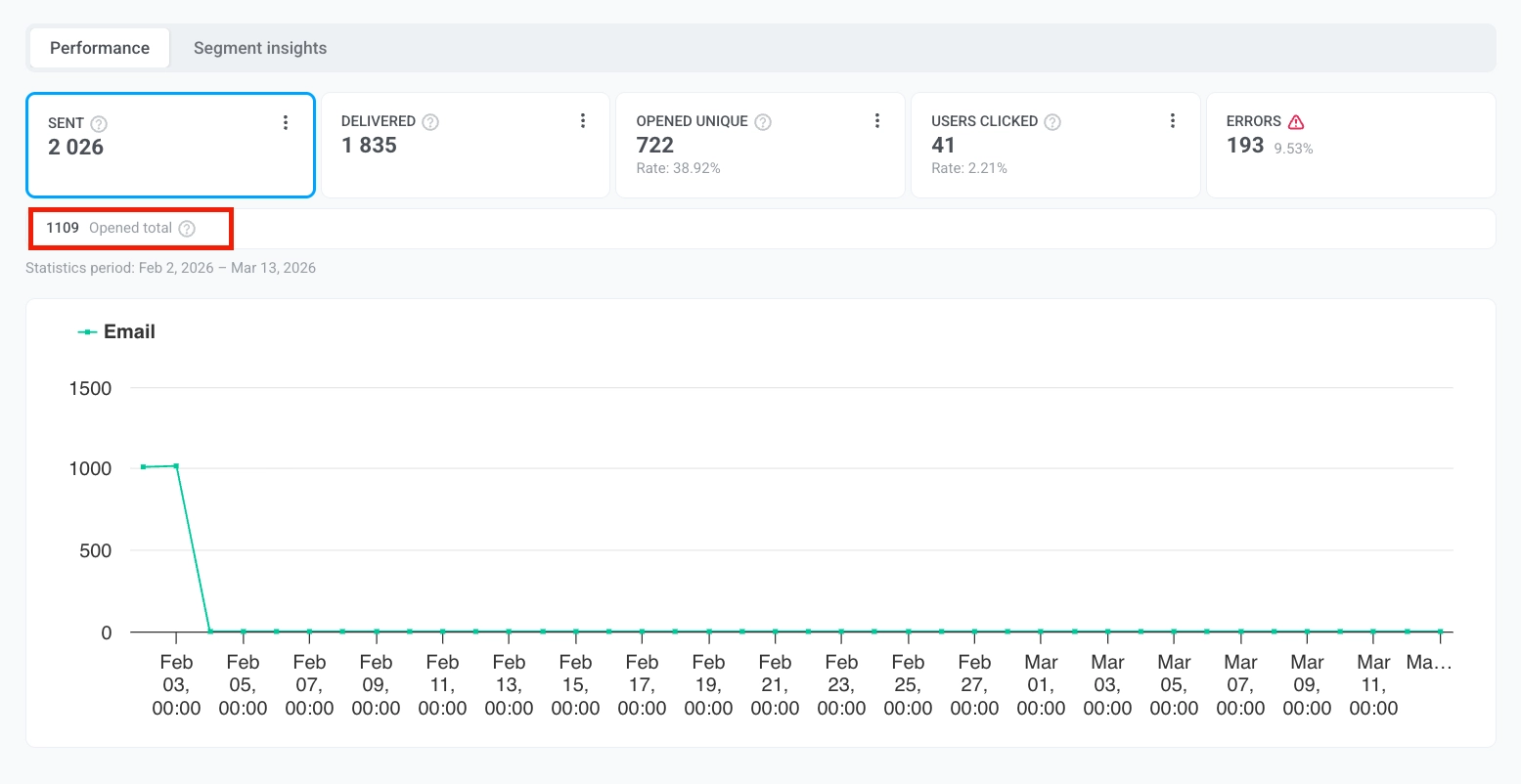
A métrica **Aberturas totais** mostra o **número total de aberturas**, incluindo aberturas repetidas pelo mesmo usuário. Se um usuário abrir o e-mail três vezes, isso conta como três aberturas. Essa métrica ajuda a comparar resultados com plataformas que relatam aberturas totais e a avaliar com que frequência os destinatários revisitam a mensagem.
### Usuários que clicaram
A métrica **Usuários que clicaram** fornece insights valiosos sobre como os destinatários interagem com os links em suas mensagens. Analisando os dados de cliques, você pode avaliar o engajamento do usuário, identificar os elementos de chamada para ação (CTA) mais eficazes e otimizar o conteúdo de suas mensagens para um melhor desempenho.
Aqui você pode encontrar informações sobre:
1. **Usuários que clicaram:** O **número total de usuários únicos** que clicaram nos links incluídos em suas mensagens. Isso ajuda a medir a interação do usuário e a determinar quais links atraem mais atenção.
2. **Taxa de conversão (Taxa):** A porcentagem de destinatários que clicaram em um link e concluíram uma ação predefinida, como fazer uma compra ou enviar um formulário. Essa métrica ajuda a avaliar a eficácia de seus links e o sucesso geral de sua campanha em impulsionar as ações do usuário.
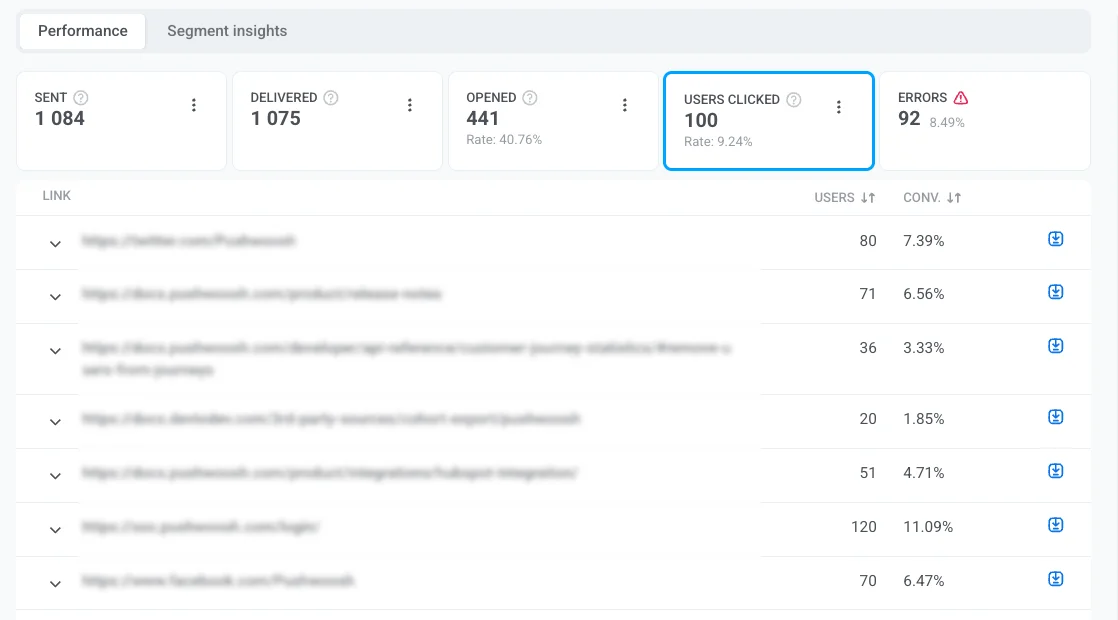
A seção **Usuários que clicaram** também inclui uma tabela detalhada que detalha o desempenho de links individuais:
* O **número de usuários únicos** que clicaram em cada link específico.
* **Taxa de Conversão**: Cada link na tabela inclui sua taxa de conversão correspondente, permitindo que você avalie a eficácia do link em impulsionar as ações do usuário.
Esses dados ajudam a avaliar o impacto de links específicos em impulsionar as ações do usuário.
Você também pode exportar informações detalhadas sobre os cliques em links. Para isso:
1. Ao lado de cada link, clique no **ícone de download** para exportar os dados de cliques para esse link específico.
2. Um arquivo CSV será gerado. Assim que a exportação for concluída, uma notificação de **Exportação concluída** aparecerá.
3. Clique no botão **Baixar CSV** na barra de notificação para baixar o arquivo.
### Erros
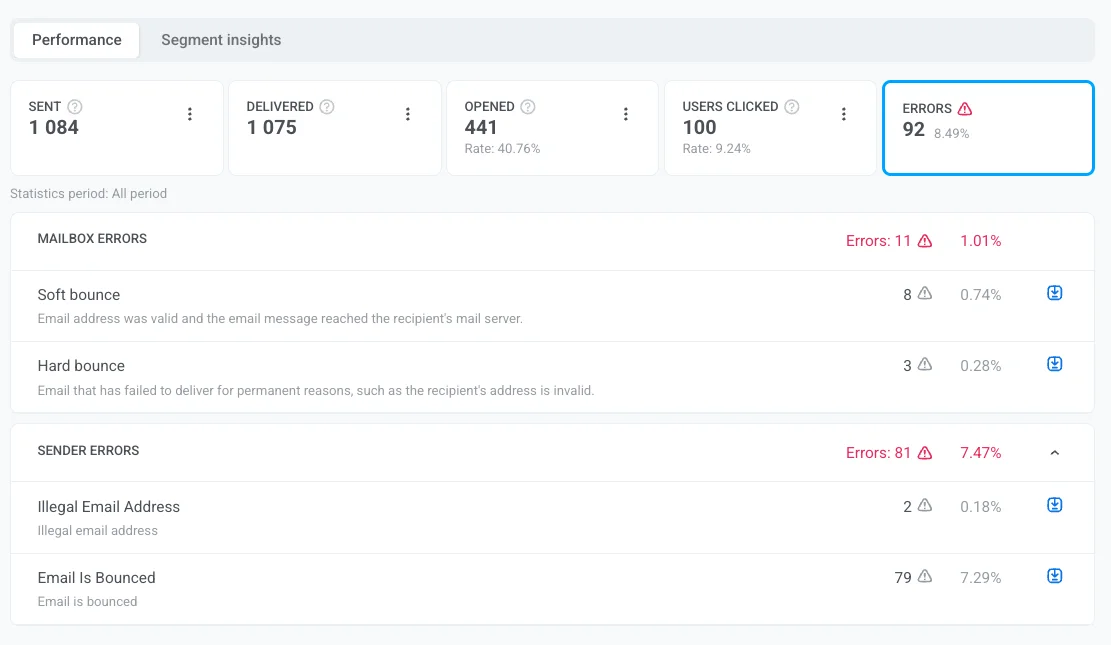
A métrica **Erros** fornece uma análise detalhada do desempenho da entrega de e-mails, identificando erros e problemas que ocorreram durante o processo de entrega. Essas informações permitem que você analise falhas, otimize sua estratégia de e-mail e melhore o desempenho geral da campanha.
Erros de caixa de correio referem-se a problemas do lado do destinatário que impedem a entrega do e-mail.
| **Erro** | **Descrição** | **Ação sugerida** |
|---|---|---|
| **Reclamação Geral** | O destinatário registrou uma reclamação sobre o e-mail. | Verifique o conteúdo e a segmentação; pare de enviar para quem reclama repetidamente. |
| **Reclamação de Abuso** | O destinatário denunciou o e-mail como abusivo. | Remova imediatamente o endereço para proteger a reputação e cumprir as regulamentações. |
| **Bounce Indeterminado** | E-mail aceito pelo servidor, mas o status final da entrega é desconhecido (área cinzenta). | Monitore os próximos envios para o domínio; suprima se ocorrer novamente. |
| **Hard Bounce Geral** | A entrega falhou sem um motivo específico. | Remova o endereço da lista para proteger a reputação do remetente. |
| **Hard Bounce Caixa de Correio Cheia** | A caixa de entrada do destinatário está cheia. | Remova o endereço da lista. |
| **Hard Bounce Caixa de Correio Inativa** | O endereço de e-mail não está mais ativo. | Remova o endereço da lista. |
| **Hard Bounce Suprimido** | O endereço está na lista de supressão (cancelou a inscrição, sofreu bounce ou reclamou). O envio é bloqueado automaticamente. | Deixe suprimido; não tente enviar. |
| **Hard Bounce Indeterminado** | Não foi possível determinar o motivo da falha. | Monitore padrões e investigue. |
| **Soft Bounce Geral** | Falha temporária na entrega sem um motivo específico. | Permita novas tentativas automáticas; remova se continuar falhando. |
| **Soft Bounce Anexo Rejeitado** | O servidor do destinatário bloqueou o e-mail devido a restrições de anexo (temporário). | Remova/substitua o anexo e tente novamente. |
| **Soft Bounce Spam** | O servidor do destinatário marcou o e-mail como spam. | Remova o endereço e revise o conteúdo e a autenticação do remetente. |
| **Soft Bounce Mensagem Muito Grande** | O e-mail excedeu o limite de tamanho do destinatário. | Reduza o tamanho das imagens ou simplifique o modelo. |
| **Soft Bounce Conteúdo Rejeitado** | O servidor do destinatário rejeitou o conteúdo da mensagem. | Revise o e-mail em busca de gatilhos de spam e violações de política. |
| **Soft Bounce Caixa de Correio Cheia** | A caixa de entrada do destinatário está cheia (temporário). | Deixe as novas tentativas ocorrerem; remova se permanecer cheia. |
| **Soft Bounce Indeterminado** | Não foi possível determinar o motivo da falha (temporário). | Monitore padrões; suprima se se repetir. |
| **Soft Bounce Tempo Esgotado** | O servidor demorou muito para responder (temporário). | Tente novamente mais tarde; reduza o tamanho/taxa de envio se necessário. |
Erros do remetente são problemas que surgem do lado do remetente durante o processo de entrega do e-mail.
| **Erro** | **Descrição** |
|---|---|
| **Endereço de e-mail inválido** | O endereço é inválido ou está formatado incorretamente, então o sistema não tenta enviar para ele. |
| **E-mail sofreu bounce** | O endereço de e-mail já havia sofrido bounce em uma campanha anterior, então o Pushwoosh o pulou automaticamente. |
| **E-mail cancelou a inscrição** | O destinatário cancelou anteriormente a inscrição de seus e-mails, então nenhuma mensagem adicional é enviada para este endereço. |
Para saber como prevenir esses problemas e melhorar a entregabilidade, consulte as [Melhores práticas de entregabilidade de e-mail](/pt/product/messaging-channels/emails/email-deliverability/).
### Limite de frequência
Abaixo das principais métricas, a linha **Limite de frequência** mostra como o [limite de frequência](/pt/product/messaging-channels/global-frequency-capping) afetou este e-mail:
* **Supressões**: o número de mensagens que não foram enviadas porque o destinatário já havia atingido seu limite de frequência.
* **Usuários afetados**: o número de usuários únicos que tiveram pelo menos uma mensagem suprimida pelo limite de frequência.
### Opções de exportação e segmentação na aba de Desempenho
##### Exportar lista de destinatários
Você pode exportar uma lista de destinatários para cada métrica (por exemplo, Entregues, Aberturas únicas, Aberturas totais ou Clicados) para analisar o comportamento do usuário ou criar campanhas de acompanhamento.
Para isso:
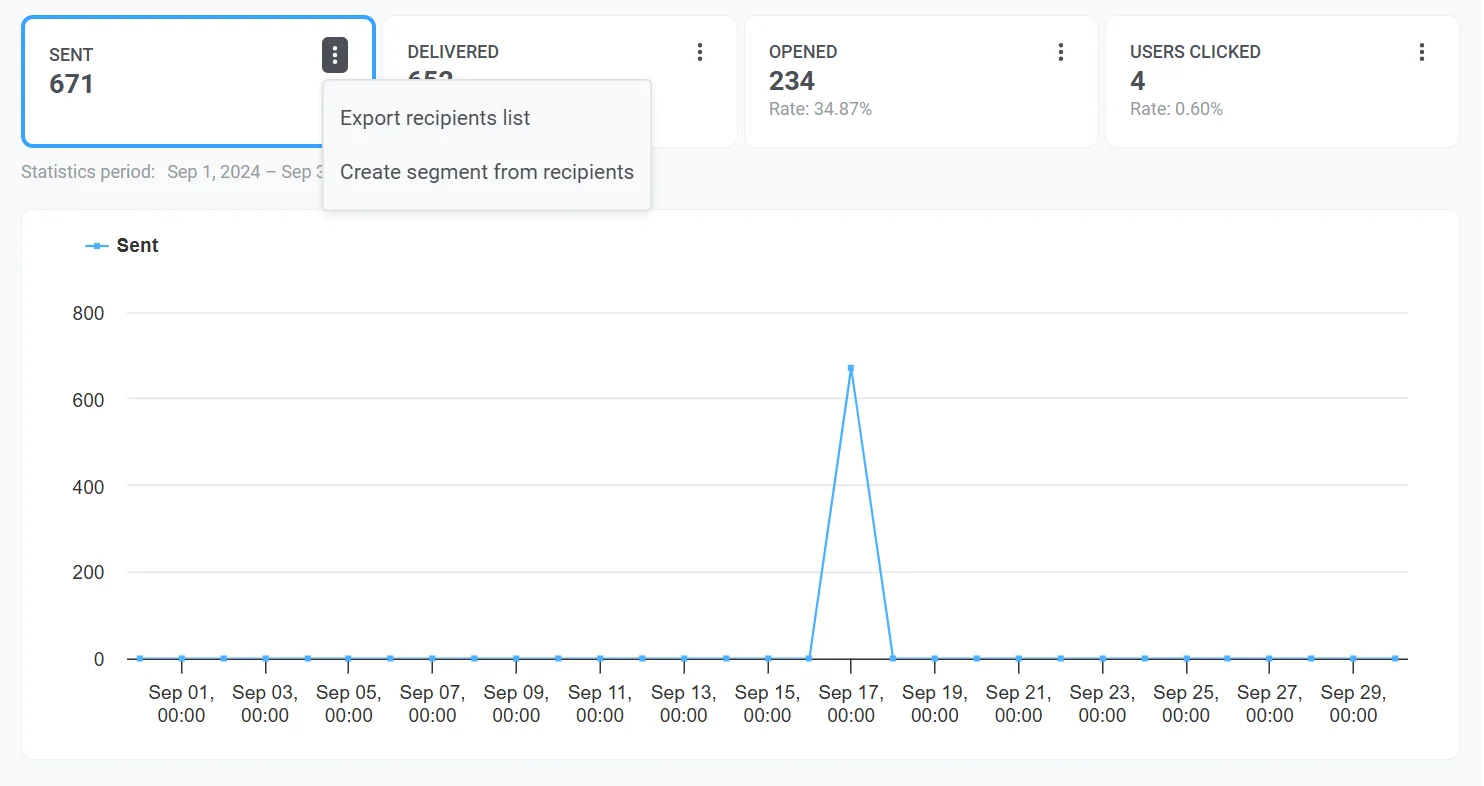
1. Clique no **menu de três pontos** ao lado da métrica desejada (por exemplo, Enviados, Entregues).
2. Selecione **Exportar lista de destinatários** para baixar uma lista de usuários para análise posterior.
##### Criar segmento a partir de destinatários
Você pode criar segmentos diretamente a partir dos destinatários de métricas específicas, como Enviados, Entregues, Aberturas únicas ou Cliques. Esses segmentos ajudam a personalizar e direcionar campanhas de acompanhamento de forma mais eficaz.
Para criar um segmento:
1. Clique no menu de três pontos (⋮) ao lado da métrica desejada, como Enviados, Entregues ou Cliques.
2. Selecione **Criar segmento a partir de destinatários** no menu suspenso.
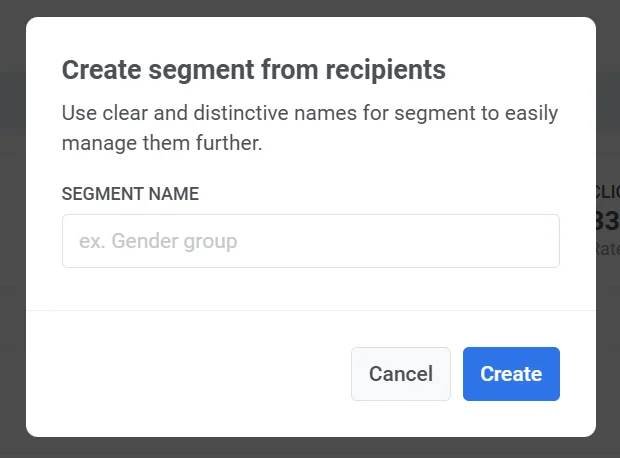
3. Dê ao seu segmento um nome claro e descritivo.
O novo segmento estará disponível para uso em campanhas futuras, permitindo um direcionamento mais preciso com base no comportamento do usuário.
## Insights de segmento
A aba **Insights de segmento** fornece métricas de desempenho detalhadas para cada segmento de público-alvo em suas campanhas de e-mail. Ao adicionar segmentos, você pode acompanhar o desempenho das mensagens, comparar métricas de engajamento e otimizar sua estratégia de comunicação.
#### Como adicionar um segmento
Se nenhum segmento foi adicionado ainda, você verá a tela **Descobrir insights de segmento**. Para começar a analisar o desempenho do segmento:
1. Clique em **Adicionar primeiro segmento**.

2. Na janela pop-up **Adicionar segmento para insight**:
* Use o menu suspenso para selecionar um segmento.
* Clique em **Adicionar mais um** para incluir segmentos adicionais para comparação.
3. Clique em **Aplicar** para confirmar sua seleção.
#### Métricas principais
Cada segmento é exibido com as seguintes métricas de desempenho:
| | |
|---|---|
| **Enviados** | O número total de e-mails enviados para o segmento. Isso ajuda a medir o alcance geral de sua campanha. |
| **Aberturas únicas** | O número de usuários únicos que abriram o e-mail no segmento, indicando o engajamento do usuário com a mensagem. |
| **CTR** | A porcentagem de destinatários que clicaram em pelo menos um link no e-mail. Um CTR mais alto indica um forte engajamento, enquanto um CTR baixo pode sugerir ajustes no conteúdo ou no tempo. |
#### Trabalhando com dados de segmento
* **Atualizar todos os segmentos**: Clique neste botão para atualizar os dados de desempenho mais recentes para todos os segmentos listados.
* **Adicionar segmento para comparar**: Compare o desempenho entre vários segmentos para identificar tendências e otimizar a segmentação.
* **Botão de atualização individual**: Atualize os dados de um segmento específico sem atualizar todos os segmentos.
* **Remover segmento (ícone ✖️)**: Exclua um segmento da lista se não for mais necessário.
## Conteúdo
A seção Conteúdo no painel direito fornece uma visão geral abrangente do conteúdo da mensagem e dos detalhes da campanha. Esta seção foi projetada para ajudá-lo a identificar rapidamente os elementos-chave de sua mensagem e gerenciar as configurações relacionadas de forma eficiente.
Aqui você pode encontrar:
### Pré-visualização da mensagem
Visualize uma representação visual do conteúdo da sua mensagem, como o design do e-mail ou da notificação push, para verificar como ela aparece para os destinatários.
### Abrir link do preset
Use o link **Abrir Preset** para acessar e editar o preset usado para a mensagem.
### Informações da campanha
* **Linha de assunto do e-mail**
* **Nome do Remetente**: O nome de exibição do remetente como visto pelos destinatários.
* **E-mail do Remetente**: O endereço de e-mail do qual a mensagem foi enviada.
### Detalhes da entrega
* **Status**: Indica se a mensagem foi enviada com sucesso (**CONCLUÍDO**), agendada ou ainda está em andamento.
* **Data de envio**: A data e hora exatas em que a mensagem foi entregue aos destinatários.
* **Opções de agendamento**: Exibe a opção de agendamento escolhida, como "Horário Ideal".
* **Segmento alvo**: Identifica o segmento de usuários que receberam a mensagem. Clique no link do segmento para visualizar ou gerenciar as configurações específicas do segmento.
### Outras propriedades
* **ID da Mensagem**: Um identificador único para a mensagem, útil para rastreamento e solução de problemas.
* **Código da Mensagem**: Um código interno associado à mensagem específica enviada.
Se você estiver acessando as estatísticas de e-mail a partir do Histórico de Mensagens, poderá visualizar todas as propriedades da mensagem clicando em **Mostrar todas as propriedades**.
## Obtenha insights sobre as tendências de desempenho de e-mail
### Visão geral do projeto
Para avaliar o desempenho geral de suas campanhas de e-mail, navegue até **Estatísticas > Visão Geral do Projeto.** Aqui, você pode visualizar o número total de e-mails enviados, entregues e abertos dentro de um período selecionado, permitindo comparar o desempenho do e-mail com outros canais.
Além disso, nesta página, você encontrará uma análise das principais métricas de e-mail, como:
* E-mails enviados
* E-mails únicos abertos
* Cliques únicos em links de e-mail
* Soft bounce de e-mails
* Hard bounce de e-mails
* Reclamações de e-mail
### Painéis
Para analisar o desempenho de suas campanhas de e-mail em detalhes, use os **painéis de E-mails e Aplicativo** pré-construídos na aba **Estatísticas > Painéis** ou crie seu painel personalizado para uma análise mais aprofundada.
##### Painel de e-mail
O painel de **E-mail** fornece uma análise aprofundada do desempenho de sua campanha de e-mail. Ele exibe várias métricas, como o número de assinantes, envios de e-mail, aberturas, entregas e muito mais.
Além disso, você pode personalizar o painel para atender às suas necessidades, adicionando ou removendo métricas específicas, ou criar um painel personalizado totalmente adaptado às suas campanhas. [Aprenda como fazer isso aqui](/pt/product/statistics-and-analytics/dashboards/managing-dashboards/)
##### Painel do aplicativo
O painel permite que você compare o desempenho do seu e-mail com outros canais, fornecendo insights sobre métricas como destinatários, assinantes, usuários ativos diários e mensais, etc., divididos por canal. [Saiba mais ](/pt/product/statistics-and-analytics/dashboards/managing-dashboards/#dashboards-list)
## FAQ de análise de e-mail
### Que análises de e-mail o Pushwoosh fornece?
O Pushwoosh fornece análises de e-mail abrangentes em vários níveis, incluindo desempenho de mensagens individuais, tendências de campanhas completas e estatísticas de e-mail em todo o canal. Com painéis de e-mail e ferramentas de relatório integrados, você pode monitorar como os usuários se envolvem com seus e-mails e otimizar com base em dados acionáveis.
### Posso exportar meus dados de análise de e-mail?
Sim. O Pushwoosh permite que você exporte análises detalhadas de e-mail, incluindo:
* Listas de destinatários filtradas por status de entrega ou engajamento
* Dados de cliques em links para cada mensagem
* Relatórios CSV para análise posterior em ferramentas externas
Você também pode exportar segmentos com base no comportamento do usuário para acompanhamentos direcionados.
### Como posso segmentar e analisar o desempenho do e-mail por público?
Você pode criar e analisar segmentos de público diretamente do painel de e-mail ou das abas de desempenho. Os segmentos podem ser baseados no status da mensagem (aberta, clicada, com bounce) e exportados para segmentação avançada e comparação de desempenho entre grupos de usuários.
### Como as análises de e-mail melhoram o desempenho da campanha?
As análises de e-mail ajudam você a entender o desempenho de suas mensagens no uso real: do sucesso da entrega ao engajamento do usuário. Usando insights dos painéis de métricas de e-mail, você pode:
* Identificar conteúdo de alto desempenho
* Testar linhas de assunto e chamadas para ação
* Otimizar o tempo e a frequência de envio
* Reduzir as taxas de bounce e reclamações
Essa abordagem orientada por dados aumenta as taxas de abertura, cliques e conversões.
## Recursos adicionais
- [Painel de análise de e-mail](/pt/product/statistics-and-analytics/dashboards/managing-dashboards/#preconfigured-dashboards)
- [Glossário de métricas de e-mail](/pt/product/statistics-and-analytics/metrics-glossary/#email)
- [Como aumentar suas taxas de abertura e de cliques de e-mail](https://www.pushwoosh.com/blog/increase-email-open-and-click-through-rates/)
- [Escalando e-mails com o Pushwoosh: Crescendo de 1M para 8M de e-mails por mês](https://www.pushwoosh.com/blog/scaling-emails-with-pushwoosh/)
 Para ver os motivos das desistências e o número de desistências para cada causa, expanda o bloco **Desistências**.
 ## Estatísticas detalhadas de e-mail
Para visualizar estatísticas detalhadas de uma mensagem de e-mail, clique em **Estatísticas Detalhadas** no elemento de e-mail da jornada. Alternativamente, acesse-as através de **Campanhas → [Mensagens únicas](/pt/product/statistics-and-analytics/message-history/)**. Localize a mensagem que você precisa e clique nela.
## Estatísticas detalhadas de e-mail
Para visualizar estatísticas detalhadas de uma mensagem de e-mail, clique em **Estatísticas Detalhadas** no elemento de e-mail da jornada. Alternativamente, acesse-as através de **Campanhas → [Mensagens únicas](/pt/product/statistics-and-analytics/message-history/)**. Localize a mensagem que você precisa e clique nela.
 A seção **Estatísticas de e-mail** fornece insights detalhados sobre o desempenho de suas campanhas de e-mail, ajudando você a avaliar sua eficácia e a refinar sua estratégia.
Esta seção inclui:
* **Aba de Desempenho:** Exibe métricas essenciais como [**Enviados**](#sent), [**Entregues**](#delivered), [**Aberturas únicas**](#opened-unique), [**Aberturas totais**](#opened-total), [**Usuários que clicaram**](#users-clicked) e [**Erros**](#errors). Também apresenta um gráfico dinâmico que mostra as tendências de cada métrica ao longo do tempo, permitindo que você acompanhe o desempenho da campanha dentro de um intervalo de datas específico e obtenha insights mais profundos sobre suas campanhas de e-mail.
* **Aba de Insights de Segmento:** Fornece métricas de desempenho para cada segmento de público-alvo em suas campanhas de e-mail.
A seção **Estatísticas de e-mail** fornece insights detalhados sobre o desempenho de suas campanhas de e-mail, ajudando você a avaliar sua eficácia e a refinar sua estratégia.
Esta seção inclui:
* **Aba de Desempenho:** Exibe métricas essenciais como [**Enviados**](#sent), [**Entregues**](#delivered), [**Aberturas únicas**](#opened-unique), [**Aberturas totais**](#opened-total), [**Usuários que clicaram**](#users-clicked) e [**Erros**](#errors). Também apresenta um gráfico dinâmico que mostra as tendências de cada métrica ao longo do tempo, permitindo que você acompanhe o desempenho da campanha dentro de um intervalo de datas específico e obtenha insights mais profundos sobre suas campanhas de e-mail.
* **Aba de Insights de Segmento:** Fornece métricas de desempenho para cada segmento de público-alvo em suas campanhas de e-mail.
 #### Escolha um intervalo de datas
Por padrão, se nenhum intervalo personalizado for selecionado, a seção **Estatísticas de E-mail** ajusta a exibição de dados com base no período de tempo específico de cada métrica. Por exemplo, para a métrica **Enviados**, os dados são mostrados do primeiro ao último envio; para **Aberturas únicas** e **Aberturas totais**, reflete o período da primeira à última abertura, etc. Para visualizar as estatísticas de um período específico:
1. Clique em **Escolher intervalo de datas**.
2. Selecione as datas de início e fim desejadas
3. Clique em **Aplicar.**
#### Escolha um intervalo de datas
Por padrão, se nenhum intervalo personalizado for selecionado, a seção **Estatísticas de E-mail** ajusta a exibição de dados com base no período de tempo específico de cada métrica. Por exemplo, para a métrica **Enviados**, os dados são mostrados do primeiro ao último envio; para **Aberturas únicas** e **Aberturas totais**, reflete o período da primeira à última abertura, etc. Para visualizar as estatísticas de um período específico:
1. Clique em **Escolher intervalo de datas**.
2. Selecione as datas de início e fim desejadas
3. Clique em **Aplicar.**
 #### Exportar lista de destinatários
Você pode baixar dados detalhados sobre os destinatários de sua campanha de e-mail. Esses dados podem ser usados para análises futuras ou segmentação para otimizar campanhas futuras.
Para exportar a lista de destinatários:
1. Na seção **Estatísticas de E-mail**, clique no menu de três pontos (⋮) na parte superior.
2. No menu suspenso, selecione **Exportar lista de destinatários**.
#### Exportar lista de destinatários
Você pode baixar dados detalhados sobre os destinatários de sua campanha de e-mail. Esses dados podem ser usados para análises futuras ou segmentação para otimizar campanhas futuras.
Para exportar a lista de destinatários:
1. Na seção **Estatísticas de E-mail**, clique no menu de três pontos (⋮) na parte superior.
2. No menu suspenso, selecione **Exportar lista de destinatários**.
 3. Quando a exportação estiver concluída, uma notificação aparecerá com um botão **Baixar CSV**. Clique no botão para baixar os dados dos destinatários em formato CSV.
#### Encontrar um destinatário específico
Use a opção **Encontrar destinatário** para procurar um usuário específico dentro da campanha.
Para isso:
1. Na aba **Desempenho**, clique no **menu de três pontos**.
2. Selecione **Encontrar destinatário** no menu suspenso.
3. Procure o destinatário por HWID ou UserID
3. Quando a exportação estiver concluída, uma notificação aparecerá com um botão **Baixar CSV**. Clique no botão para baixar os dados dos destinatários em formato CSV.
#### Encontrar um destinatário específico
Use a opção **Encontrar destinatário** para procurar um usuário específico dentro da campanha.
Para isso:
1. Na aba **Desempenho**, clique no **menu de três pontos**.
2. Selecione **Encontrar destinatário** no menu suspenso.
3. Procure o destinatário por HWID ou UserID
 ## Aba de Desempenho
A aba **Desempenho** fornece uma análise aprofundada das métricas de sua campanha de mensagens, ajudando você a avaliar o desempenho, o engajamento e as tendências de entrega ao longo do tempo. Use esses dados para otimizar sua estratégia de mensagens e melhorar os resultados.
Aqui, você pode encontrar métricas como **Enviados**, **Entregues**, **Aberturas únicas**, **Aberturas totais** e **Usuários que clicaram**, juntamente com um gráfico dinâmico que visualiza as tendências para cada métrica.
### Enviados
A métrica **Enviados** fornece o número de mensagens enviadas durante um período de tempo selecionado. Use esses insights para ajustar o tempo e a frequência de suas campanhas para melhorar o desempenho.
## Aba de Desempenho
A aba **Desempenho** fornece uma análise aprofundada das métricas de sua campanha de mensagens, ajudando você a avaliar o desempenho, o engajamento e as tendências de entrega ao longo do tempo. Use esses dados para otimizar sua estratégia de mensagens e melhorar os resultados.
Aqui, você pode encontrar métricas como **Enviados**, **Entregues**, **Aberturas únicas**, **Aberturas totais** e **Usuários que clicaram**, juntamente com um gráfico dinâmico que visualiza as tendências para cada métrica.
### Enviados
A métrica **Enviados** fornece o número de mensagens enviadas durante um período de tempo selecionado. Use esses insights para ajustar o tempo e a frequência de suas campanhas para melhorar o desempenho.
 ### Aberturas únicas
A métrica **Aberturas únicas** mostra quantos usuários distintos abriram seu e-mail. Cada usuário é contado uma vez, independentemente de quantas vezes ele abriu a mensagem.
### Aberturas únicas
A métrica **Aberturas únicas** mostra quantos usuários distintos abriram seu e-mail. Cada usuário é contado uma vez, independentemente de quantas vezes ele abriu a mensagem.
 ### Aberturas totais
A métrica **Aberturas totais** mostra o **número total de aberturas**, incluindo aberturas repetidas pelo mesmo usuário. Se um usuário abrir o e-mail três vezes, isso conta como três aberturas. Essa métrica ajuda a comparar resultados com plataformas que relatam aberturas totais e a avaliar com que frequência os destinatários revisitam a mensagem.
### Aberturas totais
A métrica **Aberturas totais** mostra o **número total de aberturas**, incluindo aberturas repetidas pelo mesmo usuário. Se um usuário abrir o e-mail três vezes, isso conta como três aberturas. Essa métrica ajuda a comparar resultados com plataformas que relatam aberturas totais e a avaliar com que frequência os destinatários revisitam a mensagem.
 ### Usuários que clicaram
A métrica **Usuários que clicaram** fornece insights valiosos sobre como os destinatários interagem com os links em suas mensagens. Analisando os dados de cliques, você pode avaliar o engajamento do usuário, identificar os elementos de chamada para ação (CTA) mais eficazes e otimizar o conteúdo de suas mensagens para um melhor desempenho.
Aqui você pode encontrar informações sobre:
1. **Usuários que clicaram:** O **número total de usuários únicos** que clicaram nos links incluídos em suas mensagens. Isso ajuda a medir a interação do usuário e a determinar quais links atraem mais atenção.
2. **Taxa de conversão (Taxa):** A porcentagem de destinatários que clicaram em um link e concluíram uma ação predefinida, como fazer uma compra ou enviar um formulário. Essa métrica ajuda a avaliar a eficácia de seus links e o sucesso geral de sua campanha em impulsionar as ações do usuário.
A seção **Usuários que clicaram** também inclui uma tabela detalhada que detalha o desempenho de links individuais:
* O **número de usuários únicos** que clicaram em cada link específico.
* **Taxa de Conversão**: Cada link na tabela inclui sua taxa de conversão correspondente, permitindo que você avalie a eficácia do link em impulsionar as ações do usuário.
Esses dados ajudam a avaliar o impacto de links específicos em impulsionar as ações do usuário.
### Usuários que clicaram
A métrica **Usuários que clicaram** fornece insights valiosos sobre como os destinatários interagem com os links em suas mensagens. Analisando os dados de cliques, você pode avaliar o engajamento do usuário, identificar os elementos de chamada para ação (CTA) mais eficazes e otimizar o conteúdo de suas mensagens para um melhor desempenho.
Aqui você pode encontrar informações sobre:
1. **Usuários que clicaram:** O **número total de usuários únicos** que clicaram nos links incluídos em suas mensagens. Isso ajuda a medir a interação do usuário e a determinar quais links atraem mais atenção.
2. **Taxa de conversão (Taxa):** A porcentagem de destinatários que clicaram em um link e concluíram uma ação predefinida, como fazer uma compra ou enviar um formulário. Essa métrica ajuda a avaliar a eficácia de seus links e o sucesso geral de sua campanha em impulsionar as ações do usuário.
A seção **Usuários que clicaram** também inclui uma tabela detalhada que detalha o desempenho de links individuais:
* O **número de usuários únicos** que clicaram em cada link específico.
* **Taxa de Conversão**: Cada link na tabela inclui sua taxa de conversão correspondente, permitindo que você avalie a eficácia do link em impulsionar as ações do usuário.
Esses dados ajudam a avaliar o impacto de links específicos em impulsionar as ações do usuário.
 Você também pode exportar informações detalhadas sobre os cliques em links. Para isso:
1. Ao lado de cada link, clique no **ícone de download** para exportar os dados de cliques para esse link específico.
2. Um arquivo CSV será gerado. Assim que a exportação for concluída, uma notificação de **Exportação concluída** aparecerá.
3. Clique no botão **Baixar CSV** na barra de notificação para baixar o arquivo.
### Erros
A métrica **Erros** fornece uma análise detalhada do desempenho da entrega de e-mails, identificando erros e problemas que ocorreram durante o processo de entrega. Essas informações permitem que você analise falhas, otimize sua estratégia de e-mail e melhore o desempenho geral da campanha.
Você também pode exportar informações detalhadas sobre os cliques em links. Para isso:
1. Ao lado de cada link, clique no **ícone de download** para exportar os dados de cliques para esse link específico.
2. Um arquivo CSV será gerado. Assim que a exportação for concluída, uma notificação de **Exportação concluída** aparecerá.
3. Clique no botão **Baixar CSV** na barra de notificação para baixar o arquivo.
### Erros
A métrica **Erros** fornece uma análise detalhada do desempenho da entrega de e-mails, identificando erros e problemas que ocorreram durante o processo de entrega. Essas informações permitem que você analise falhas, otimize sua estratégia de e-mail e melhore o desempenho geral da campanha.
 ##### Criar segmento a partir de destinatários
Você pode criar segmentos diretamente a partir dos destinatários de métricas específicas, como Enviados, Entregues, Aberturas únicas ou Cliques. Esses segmentos ajudam a personalizar e direcionar campanhas de acompanhamento de forma mais eficaz.
Para criar um segmento:
1. Clique no menu de três pontos (⋮) ao lado da métrica desejada, como Enviados, Entregues ou Cliques.
2. Selecione **Criar segmento a partir de destinatários** no menu suspenso.
3. Dê ao seu segmento um nome claro e descritivo.
##### Criar segmento a partir de destinatários
Você pode criar segmentos diretamente a partir dos destinatários de métricas específicas, como Enviados, Entregues, Aberturas únicas ou Cliques. Esses segmentos ajudam a personalizar e direcionar campanhas de acompanhamento de forma mais eficaz.
Para criar um segmento:
1. Clique no menu de três pontos (⋮) ao lado da métrica desejada, como Enviados, Entregues ou Cliques.
2. Selecione **Criar segmento a partir de destinatários** no menu suspenso.
3. Dê ao seu segmento um nome claro e descritivo.
 O novo segmento estará disponível para uso em campanhas futuras, permitindo um direcionamento mais preciso com base no comportamento do usuário.
## Insights de segmento
A aba **Insights de segmento** fornece métricas de desempenho detalhadas para cada segmento de público-alvo em suas campanhas de e-mail. Ao adicionar segmentos, você pode acompanhar o desempenho das mensagens, comparar métricas de engajamento e otimizar sua estratégia de comunicação.
#### Como adicionar um segmento
Se nenhum segmento foi adicionado ainda, você verá a tela **Descobrir insights de segmento**. Para começar a analisar o desempenho do segmento:
1. Clique em **Adicionar primeiro segmento**.

2. Na janela pop-up **Adicionar segmento para insight**:
* Use o menu suspenso para selecionar um segmento.
* Clique em **Adicionar mais um** para incluir segmentos adicionais para comparação.
3. Clique em **Aplicar** para confirmar sua seleção.
#### Métricas principais
Cada segmento é exibido com as seguintes métricas de desempenho:
| | |
|---|---|
| **Enviados** | O número total de e-mails enviados para o segmento. Isso ajuda a medir o alcance geral de sua campanha. |
| **Aberturas únicas** | O número de usuários únicos que abriram o e-mail no segmento, indicando o engajamento do usuário com a mensagem. |
| **CTR** | A porcentagem de destinatários que clicaram em pelo menos um link no e-mail. Um CTR mais alto indica um forte engajamento, enquanto um CTR baixo pode sugerir ajustes no conteúdo ou no tempo. |
#### Trabalhando com dados de segmento
* **Atualizar todos os segmentos**: Clique neste botão para atualizar os dados de desempenho mais recentes para todos os segmentos listados.
* **Adicionar segmento para comparar**: Compare o desempenho entre vários segmentos para identificar tendências e otimizar a segmentação.
* **Botão de atualização individual**: Atualize os dados de um segmento específico sem atualizar todos os segmentos.
* **Remover segmento (ícone ✖️)**: Exclua um segmento da lista se não for mais necessário.
## Conteúdo
A seção Conteúdo no painel direito fornece uma visão geral abrangente do conteúdo da mensagem e dos detalhes da campanha. Esta seção foi projetada para ajudá-lo a identificar rapidamente os elementos-chave de sua mensagem e gerenciar as configurações relacionadas de forma eficiente.
Aqui você pode encontrar:
### Pré-visualização da mensagem
Visualize uma representação visual do conteúdo da sua mensagem, como o design do e-mail ou da notificação push, para verificar como ela aparece para os destinatários.
### Abrir link do preset
Use o link **Abrir Preset** para acessar e editar o preset usado para a mensagem.
### Informações da campanha
* **Linha de assunto do e-mail**
* **Nome do Remetente**: O nome de exibição do remetente como visto pelos destinatários.
* **E-mail do Remetente**: O endereço de e-mail do qual a mensagem foi enviada.
### Detalhes da entrega
* **Status**: Indica se a mensagem foi enviada com sucesso (**CONCLUÍDO**), agendada ou ainda está em andamento.
* **Data de envio**: A data e hora exatas em que a mensagem foi entregue aos destinatários.
* **Opções de agendamento**: Exibe a opção de agendamento escolhida, como "Horário Ideal".
* **Segmento alvo**: Identifica o segmento de usuários que receberam a mensagem. Clique no link do segmento para visualizar ou gerenciar as configurações específicas do segmento.
### Outras propriedades
* **ID da Mensagem**: Um identificador único para a mensagem, útil para rastreamento e solução de problemas.
* **Código da Mensagem**: Um código interno associado à mensagem específica enviada.
Se você estiver acessando as estatísticas de e-mail a partir do Histórico de Mensagens, poderá visualizar todas as propriedades da mensagem clicando em **Mostrar todas as propriedades**.
## Obtenha insights sobre as tendências de desempenho de e-mail
### Visão geral do projeto
Para avaliar o desempenho geral de suas campanhas de e-mail, navegue até **Estatísticas > Visão Geral do Projeto.** Aqui, você pode visualizar o número total de e-mails enviados, entregues e abertos dentro de um período selecionado, permitindo comparar o desempenho do e-mail com outros canais.
O novo segmento estará disponível para uso em campanhas futuras, permitindo um direcionamento mais preciso com base no comportamento do usuário.
## Insights de segmento
A aba **Insights de segmento** fornece métricas de desempenho detalhadas para cada segmento de público-alvo em suas campanhas de e-mail. Ao adicionar segmentos, você pode acompanhar o desempenho das mensagens, comparar métricas de engajamento e otimizar sua estratégia de comunicação.
#### Como adicionar um segmento
Se nenhum segmento foi adicionado ainda, você verá a tela **Descobrir insights de segmento**. Para começar a analisar o desempenho do segmento:
1. Clique em **Adicionar primeiro segmento**.

2. Na janela pop-up **Adicionar segmento para insight**:
* Use o menu suspenso para selecionar um segmento.
* Clique em **Adicionar mais um** para incluir segmentos adicionais para comparação.
3. Clique em **Aplicar** para confirmar sua seleção.
#### Métricas principais
Cada segmento é exibido com as seguintes métricas de desempenho:
| | |
|---|---|
| **Enviados** | O número total de e-mails enviados para o segmento. Isso ajuda a medir o alcance geral de sua campanha. |
| **Aberturas únicas** | O número de usuários únicos que abriram o e-mail no segmento, indicando o engajamento do usuário com a mensagem. |
| **CTR** | A porcentagem de destinatários que clicaram em pelo menos um link no e-mail. Um CTR mais alto indica um forte engajamento, enquanto um CTR baixo pode sugerir ajustes no conteúdo ou no tempo. |
#### Trabalhando com dados de segmento
* **Atualizar todos os segmentos**: Clique neste botão para atualizar os dados de desempenho mais recentes para todos os segmentos listados.
* **Adicionar segmento para comparar**: Compare o desempenho entre vários segmentos para identificar tendências e otimizar a segmentação.
* **Botão de atualização individual**: Atualize os dados de um segmento específico sem atualizar todos os segmentos.
* **Remover segmento (ícone ✖️)**: Exclua um segmento da lista se não for mais necessário.
## Conteúdo
A seção Conteúdo no painel direito fornece uma visão geral abrangente do conteúdo da mensagem e dos detalhes da campanha. Esta seção foi projetada para ajudá-lo a identificar rapidamente os elementos-chave de sua mensagem e gerenciar as configurações relacionadas de forma eficiente.
Aqui você pode encontrar:
### Pré-visualização da mensagem
Visualize uma representação visual do conteúdo da sua mensagem, como o design do e-mail ou da notificação push, para verificar como ela aparece para os destinatários.
### Abrir link do preset
Use o link **Abrir Preset** para acessar e editar o preset usado para a mensagem.
### Informações da campanha
* **Linha de assunto do e-mail**
* **Nome do Remetente**: O nome de exibição do remetente como visto pelos destinatários.
* **E-mail do Remetente**: O endereço de e-mail do qual a mensagem foi enviada.
### Detalhes da entrega
* **Status**: Indica se a mensagem foi enviada com sucesso (**CONCLUÍDO**), agendada ou ainda está em andamento.
* **Data de envio**: A data e hora exatas em que a mensagem foi entregue aos destinatários.
* **Opções de agendamento**: Exibe a opção de agendamento escolhida, como "Horário Ideal".
* **Segmento alvo**: Identifica o segmento de usuários que receberam a mensagem. Clique no link do segmento para visualizar ou gerenciar as configurações específicas do segmento.
### Outras propriedades
* **ID da Mensagem**: Um identificador único para a mensagem, útil para rastreamento e solução de problemas.
* **Código da Mensagem**: Um código interno associado à mensagem específica enviada.
Se você estiver acessando as estatísticas de e-mail a partir do Histórico de Mensagens, poderá visualizar todas as propriedades da mensagem clicando em **Mostrar todas as propriedades**.
## Obtenha insights sobre as tendências de desempenho de e-mail
### Visão geral do projeto
Para avaliar o desempenho geral de suas campanhas de e-mail, navegue até **Estatísticas > Visão Geral do Projeto.** Aqui, você pode visualizar o número total de e-mails enviados, entregues e abertos dentro de um período selecionado, permitindo comparar o desempenho do e-mail com outros canais.
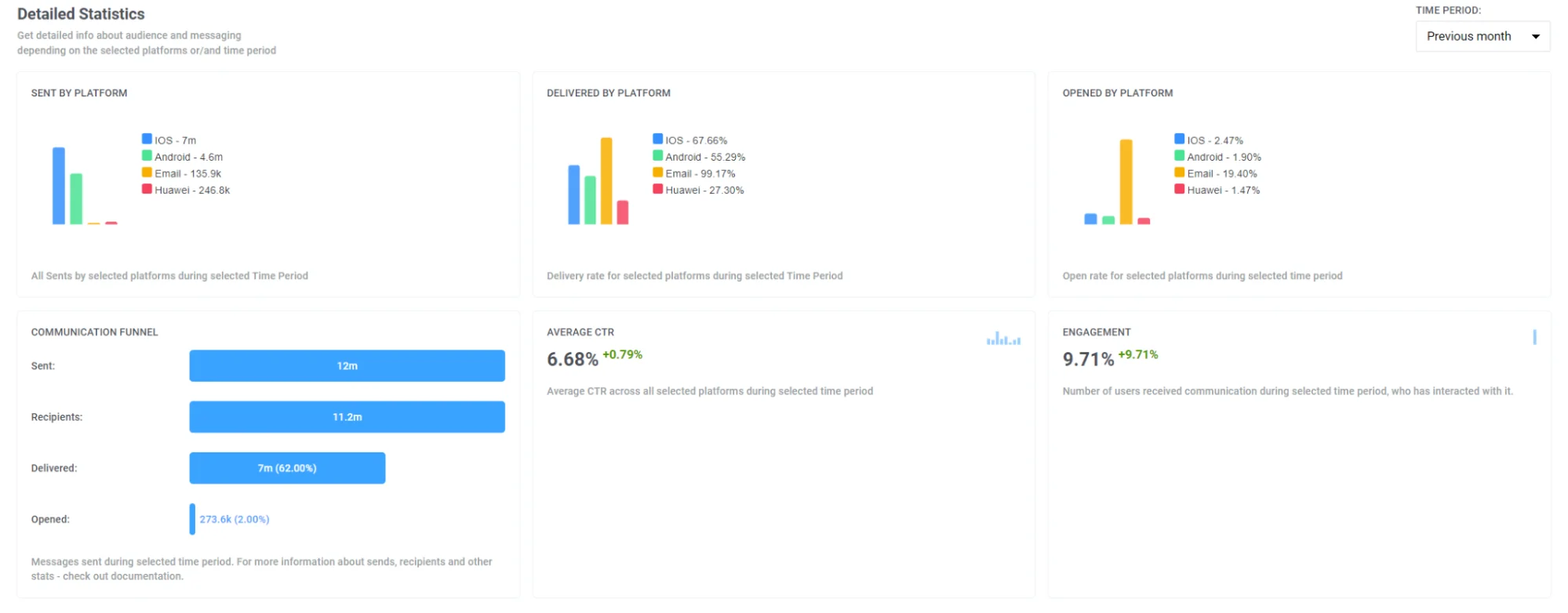 Além disso, nesta página, você encontrará uma análise das principais métricas de e-mail, como:
* E-mails enviados
* E-mails únicos abertos
* Cliques únicos em links de e-mail
* Soft bounce de e-mails
* Hard bounce de e-mails
* Reclamações de e-mail
Além disso, nesta página, você encontrará uma análise das principais métricas de e-mail, como:
* E-mails enviados
* E-mails únicos abertos
* Cliques únicos em links de e-mail
* Soft bounce de e-mails
* Hard bounce de e-mails
* Reclamações de e-mail
 ### Painéis
Para analisar o desempenho de suas campanhas de e-mail em detalhes, use os **painéis de E-mails e Aplicativo** pré-construídos na aba **Estatísticas > Painéis** ou crie seu painel personalizado para uma análise mais aprofundada.
##### Painel de e-mail
O painel de **E-mail** fornece uma análise aprofundada do desempenho de sua campanha de e-mail. Ele exibe várias métricas, como o número de assinantes, envios de e-mail, aberturas, entregas e muito mais.
### Painéis
Para analisar o desempenho de suas campanhas de e-mail em detalhes, use os **painéis de E-mails e Aplicativo** pré-construídos na aba **Estatísticas > Painéis** ou crie seu painel personalizado para uma análise mais aprofundada.
##### Painel de e-mail
O painel de **E-mail** fornece uma análise aprofundada do desempenho de sua campanha de e-mail. Ele exibe várias métricas, como o número de assinantes, envios de e-mail, aberturas, entregas e muito mais.
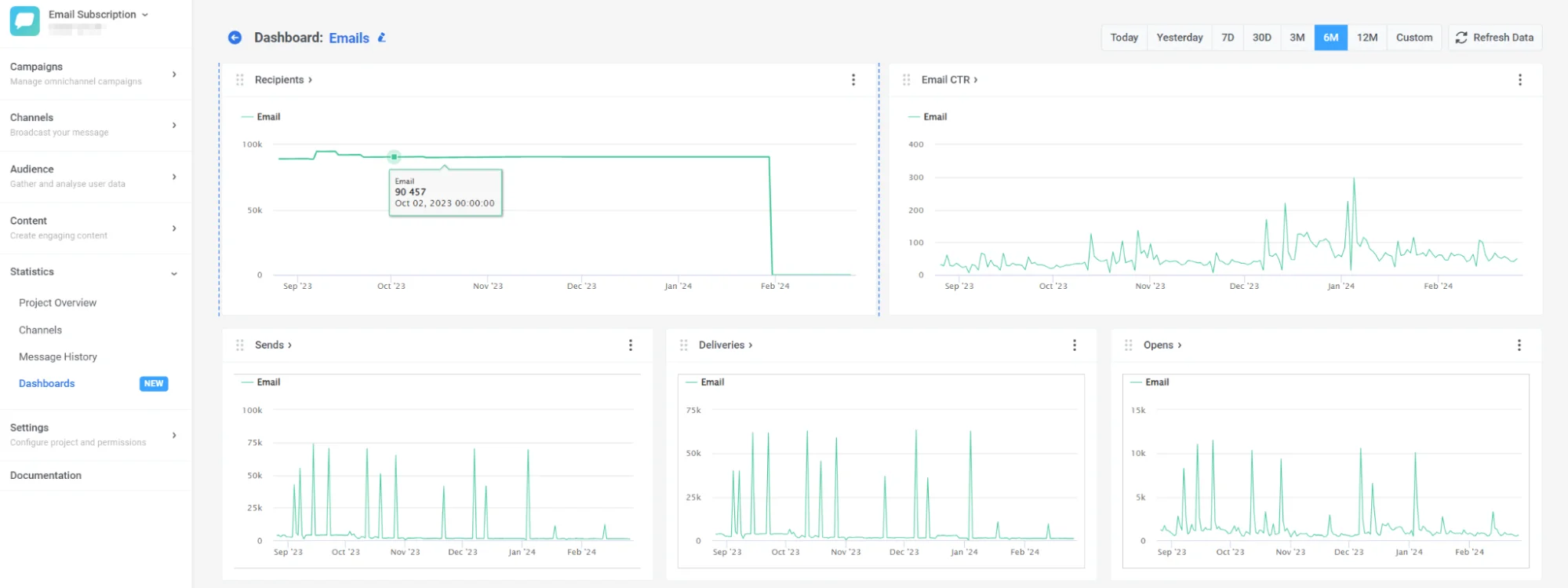 Além disso, você pode personalizar o painel para atender às suas necessidades, adicionando ou removendo métricas específicas, ou criar um painel personalizado totalmente adaptado às suas campanhas. [Aprenda como fazer isso aqui](/pt/product/statistics-and-analytics/dashboards/managing-dashboards/)
##### Painel do aplicativo
O painel permite que você compare o desempenho do seu e-mail com outros canais, fornecendo insights sobre métricas como destinatários, assinantes, usuários ativos diários e mensais, etc., divididos por canal. [Saiba mais ](/pt/product/statistics-and-analytics/dashboards/managing-dashboards/#dashboards-list)
## FAQ de análise de e-mail
### Que análises de e-mail o Pushwoosh fornece?
O Pushwoosh fornece análises de e-mail abrangentes em vários níveis, incluindo desempenho de mensagens individuais, tendências de campanhas completas e estatísticas de e-mail em todo o canal. Com painéis de e-mail e ferramentas de relatório integrados, você pode monitorar como os usuários se envolvem com seus e-mails e otimizar com base em dados acionáveis.
### Posso exportar meus dados de análise de e-mail?
Sim. O Pushwoosh permite que você exporte análises detalhadas de e-mail, incluindo:
* Listas de destinatários filtradas por status de entrega ou engajamento
* Dados de cliques em links para cada mensagem
* Relatórios CSV para análise posterior em ferramentas externas
Você também pode exportar segmentos com base no comportamento do usuário para acompanhamentos direcionados.
### Como posso segmentar e analisar o desempenho do e-mail por público?
Você pode criar e analisar segmentos de público diretamente do painel de e-mail ou das abas de desempenho. Os segmentos podem ser baseados no status da mensagem (aberta, clicada, com bounce) e exportados para segmentação avançada e comparação de desempenho entre grupos de usuários.
### Como as análises de e-mail melhoram o desempenho da campanha?
As análises de e-mail ajudam você a entender o desempenho de suas mensagens no uso real: do sucesso da entrega ao engajamento do usuário. Usando insights dos painéis de métricas de e-mail, você pode:
* Identificar conteúdo de alto desempenho
* Testar linhas de assunto e chamadas para ação
* Otimizar o tempo e a frequência de envio
* Reduzir as taxas de bounce e reclamações
Essa abordagem orientada por dados aumenta as taxas de abertura, cliques e conversões.
## Recursos adicionais
- [Painel de análise de e-mail](/pt/product/statistics-and-analytics/dashboards/managing-dashboards/#preconfigured-dashboards)
- [Glossário de métricas de e-mail](/pt/product/statistics-and-analytics/metrics-glossary/#email)
- [Como aumentar suas taxas de abertura e de cliques de e-mail](https://www.pushwoosh.com/blog/increase-email-open-and-click-through-rates/)
- [Escalando e-mails com o Pushwoosh: Crescendo de 1M para 8M de e-mails por mês](https://www.pushwoosh.com/blog/scaling-emails-with-pushwoosh/)
Além disso, você pode personalizar o painel para atender às suas necessidades, adicionando ou removendo métricas específicas, ou criar um painel personalizado totalmente adaptado às suas campanhas. [Aprenda como fazer isso aqui](/pt/product/statistics-and-analytics/dashboards/managing-dashboards/)
##### Painel do aplicativo
O painel permite que você compare o desempenho do seu e-mail com outros canais, fornecendo insights sobre métricas como destinatários, assinantes, usuários ativos diários e mensais, etc., divididos por canal. [Saiba mais ](/pt/product/statistics-and-analytics/dashboards/managing-dashboards/#dashboards-list)
## FAQ de análise de e-mail
### Que análises de e-mail o Pushwoosh fornece?
O Pushwoosh fornece análises de e-mail abrangentes em vários níveis, incluindo desempenho de mensagens individuais, tendências de campanhas completas e estatísticas de e-mail em todo o canal. Com painéis de e-mail e ferramentas de relatório integrados, você pode monitorar como os usuários se envolvem com seus e-mails e otimizar com base em dados acionáveis.
### Posso exportar meus dados de análise de e-mail?
Sim. O Pushwoosh permite que você exporte análises detalhadas de e-mail, incluindo:
* Listas de destinatários filtradas por status de entrega ou engajamento
* Dados de cliques em links para cada mensagem
* Relatórios CSV para análise posterior em ferramentas externas
Você também pode exportar segmentos com base no comportamento do usuário para acompanhamentos direcionados.
### Como posso segmentar e analisar o desempenho do e-mail por público?
Você pode criar e analisar segmentos de público diretamente do painel de e-mail ou das abas de desempenho. Os segmentos podem ser baseados no status da mensagem (aberta, clicada, com bounce) e exportados para segmentação avançada e comparação de desempenho entre grupos de usuários.
### Como as análises de e-mail melhoram o desempenho da campanha?
As análises de e-mail ajudam você a entender o desempenho de suas mensagens no uso real: do sucesso da entrega ao engajamento do usuário. Usando insights dos painéis de métricas de e-mail, você pode:
* Identificar conteúdo de alto desempenho
* Testar linhas de assunto e chamadas para ação
* Otimizar o tempo e a frequência de envio
* Reduzir as taxas de bounce e reclamações
Essa abordagem orientada por dados aumenta as taxas de abertura, cliques e conversões.
## Recursos adicionais
- [Painel de análise de e-mail](/pt/product/statistics-and-analytics/dashboards/managing-dashboards/#preconfigured-dashboards)
- [Glossário de métricas de e-mail](/pt/product/statistics-and-analytics/metrics-glossary/#email)
- [Como aumentar suas taxas de abertura e de cliques de e-mail](https://www.pushwoosh.com/blog/increase-email-open-and-click-through-rates/)
- [Escalando e-mails com o Pushwoosh: Crescendo de 1M para 8M de e-mails por mês](https://www.pushwoosh.com/blog/scaling-emails-with-pushwoosh/)