# Histórico de mensagens
O Pushwoosh oferece uma maneira conveniente de monitorar suas notificações push e e-mails passados por um ano.
No Histórico de Mensagens, você pode pesquisar e filtrar a lista, editar ou cancelar mensagens únicas agendadas e abrir estatísticas detalhadas para qualquer mensagem.
## Lista de mensagens
Para acessar o Histórico de Mensagens, vá para **Campanhas → Mensagens únicas.** Use a barra de pesquisa para filtrar mensagens por nome da campanha, texto, ID da notificação ou código. Você pode inserir o valor completo ou parte dele.
### Filtrar por tipo de mensagem
Acima da lista, use o menu suspenso **tipo de mensagem** para restringir rapidamente as mensagens exibidas:
* **Todas:** mostra mensagens de marketing e transacionais (padrão).
* **Marketing:** mostra apenas mensagens de marketing (campanhas e promoções).
* **Transacional:** mostra apenas mensagens transacionais (mensagens operacionais ou de serviço).
[Saiba mais sobre mensagens de marketing e transacionais](/pt/product/messaging-channels/marketing-vs-transactional/)
### Filtrar por intervalo de datas
Use o filtro de intervalo de datas no cabeçalho da tabela para mostrar apenas mensagens de um período específico.
1. Abra o menu suspenso **Enviado / Criado** e escolha a qual data o intervalo se aplica:
* **Enviado:** filtrar por data de envio.
* **Criado:** filtrar por data de criação.
2. Use o calendário para selecionar as datas de início e fim.
Por padrão, o Histórico de Mensagens mostra as mensagens dos **últimos 30 dias**. Você pode definir qualquer intervalo de até **90 dias** dentro da sua janela de retenção de dados (normalmente um ano).
### Ordenar a lista
Na barra de ferramentas acima da tabela, à direita do filtro de intervalo de datas, clique no menu suspenso de ordenação para ordenar a lista. O rótulo do botão mostra o campo de ordenação ativo (por exemplo, **Última modificação**).
* **Última modificação:** ordenar por data da última edição (padrão).
* **Criado:** ordenar por data de criação.
* **Data de envio:** ordenar por data de envio.
* **Destinatários:** ordenar por contagem de destinatários.
* **Abertas:** ordenar por aberturas únicas.
* **Taxa de abertura:** ordenar por taxa de abertura.
* **Erros:** ordenar por contagem de erros.
### Filtros Avançados
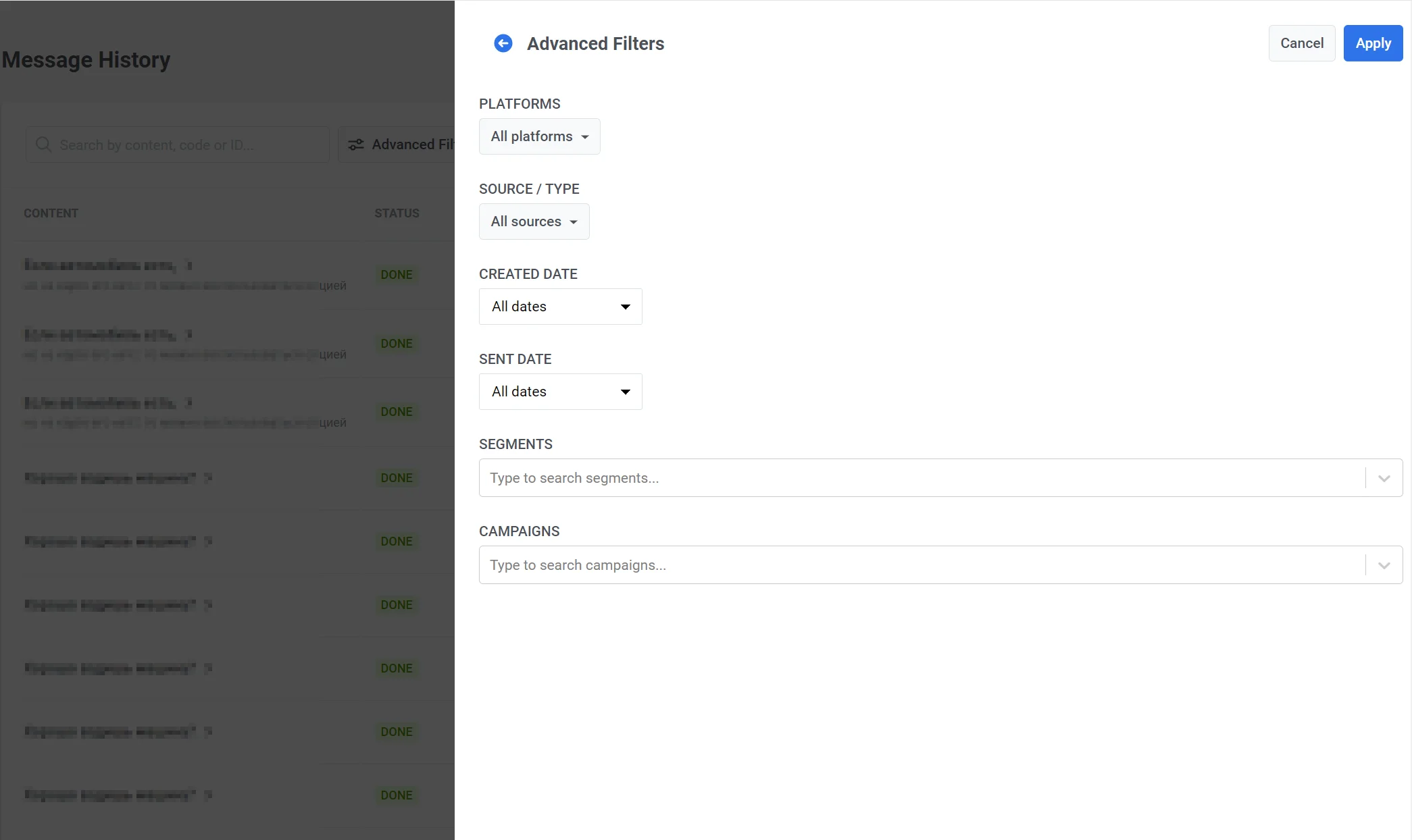
Use os **Filtros Avançados** para especificar plataformas, origem da mensagem (API, Painel de Controle, AutoPush, Geozone e outros), segmentos e campanhas.
## Status das mensagens
A coluna **Status** mostra o estado atual de cada mensagem:
| Status | Descrição |
| --- | --- |
| **CREATING** | A mensagem acabou de ser criada e está sendo preparada. |
| **SCHEDULED** | O envio está agendado para o futuro: a data e a hora do envio ainda não chegaram. Isso inclui mensagens atrasadas e envios baseados em fuso horário ou Melhor Horário que ainda não começaram. Você pode editar ou cancelar a mensagem. |
| **PENDING** | A mensagem está na fila para ser enviada agora (a hora de envio já chegou), ou o envio acabou de começar. Este é um estado curto e transitório que raramente é visível. |
| **WAITING** | A mensagem está sendo entregue nos fusos horários locais dos assinantes — o Pushwoosh a envia hora a hora, à medida que cada fuso horário atinge o horário agendado, e o status permanece **Waiting** até que todos os fusos horários sejam cobertos. |
| **PROCESSING** | A mensagem está sendo enviada. |
| **DONE** | Envio concluído com sucesso. |
| **FAIL** | Falha no envio. |
| **CANCELED** | A mensagem agendada foi cancelada antes do envio (por exemplo, via **Excluir mensagem**). |
## Editar ou cancelar mensagens únicas agendadas
Apenas mensagens com o status **Scheduled** (a hora de envio ainda não foi alcançada) podem ser editadas ou canceladas. Você pode fazer isso a partir do Histórico de Mensagens ou de **Campanhas** → **Mensagens únicas**.
Abra o menu de ações (⋮) para a mensagem:
* **Excluir mensagem:** cancela a entrega agendada. O status se torna **Canceled**.
* **Editar mensagem:** abre o formulário da campanha para que você possa alterar a mensagem. Na parte superior do formulário, abaixo do indicador de etapa, **Última edição** mostra a data, hora e usuário que alterou a mensagem pela última vez.
* **Copiar código da mensagem:** copia o código da mensagem para a sua área de transferência. Disponível para qualquer mensagem na lista.
## Visualizar estatísticas detalhadas
Clique no nome da mensagem na coluna **Conteúdo** para abrir as estatísticas detalhadas dessa mensagem.
## Exportar histórico de mensagens
Para exportar os dados do histórico de mensagens, clique no botão **Exportar** no canto superior direito da página Histórico de Mensagens. Na caixa de diálogo de exportação, selecione quais campos incluir. Assim que a exportação estiver pronta, você receberá uma notificação com um link para **Baixar CSV**.
### Detalhes da mensagem
| Campo | Descrição |
| --- | --- |
| **ID** | Identificador numérico único da mensagem. |
| **Data de envio** | Data e hora em que a mensagem foi enviada. |
| **Conteúdo** | Título e corpo do texto da notificação. |
| **Aplicações** | Aplicação ou grupo de aplicações de onde a mensagem foi enviada. |
| **Status** | Status final da entrega. |
| **Plataformas** | Lista de plataformas para as quais a mensagem foi direcionada (por exemplo, iOS, Android). |
| **Origem** | Como a mensagem foi criada: API, Painel de Controle, Customer Journey, etc. |
| **Código do filtro** | Código do filtro de público usado para o direcionamento. |
| **Condições do filtro** | Expressão das condições do filtro de público. |
| **Nome do filtro** | Nome do filtro de público. |
| **Segmentos de assinatura** | Segmentos baseados em assinatura incluídos no envio. |
### Métricas de entrega e engajamento
| Campo | Descrição |
| --- | --- |
| **Total enviado** | Número total de tentativas de envio despachadas para o provedor. |
| **Total de destinatários** | Número de mensagens enviadas que puderam ser exibidas no dispositivo do destinatário (total enviado menos envios para dispositivos que não puderam receber a mensagem). |
| **Total entregue único** | Número de confirmações de entrega únicas — cada dispositivo contado uma vez, mesmo que tenha recebido novas tentativas. |
| **Total entregue** | Total de confirmações de entrega, incluindo novas tentativas e entregas repetidas para o mesmo dispositivo. |
| **Total aberto único** | Número de usuários únicos que abriram a mensagem. *(anteriormente `Total opened`)* |
| **Total aberto** | Total de eventos de abertura, incluindo aberturas repetidas pelo mesmo usuário. *(anteriormente `Total all opened`)* |
| **Total de erros** | Número de erros no momento do envio retornados pelo provedor (por exemplo, token inválido, mensagem rejeitada). |
| **Total clicado único** | Número de usuários únicos que clicaram em pelo menos um link na mensagem. Requer que o rastreamento de links esteja ativado. *(anteriormente `Total clicks`)* |
| **Total clicado** | Total de eventos de clique em links entre todos os usuários, contando cliques repetidos. Requer que o rastreamento de links esteja ativado. *(anteriormente `Total all clicks`)* |
| **Total de cancelamentos de inscrição** | Número de ações de cancelamento de inscrição acionadas em resposta a esta mensagem. |
Saiba mais sobre:
 ## Status das mensagens
A coluna **Status** mostra o estado atual de cada mensagem:
| Status | Descrição |
| --- | --- |
| **CREATING** | A mensagem acabou de ser criada e está sendo preparada. |
| **SCHEDULED** | O envio está agendado para o futuro: a data e a hora do envio ainda não chegaram. Isso inclui mensagens atrasadas e envios baseados em fuso horário ou Melhor Horário que ainda não começaram. Você pode editar ou cancelar a mensagem. |
| **PENDING** | A mensagem está na fila para ser enviada agora (a hora de envio já chegou), ou o envio acabou de começar. Este é um estado curto e transitório que raramente é visível. |
| **WAITING** | A mensagem está sendo entregue nos fusos horários locais dos assinantes — o Pushwoosh a envia hora a hora, à medida que cada fuso horário atinge o horário agendado, e o status permanece **Waiting** até que todos os fusos horários sejam cobertos. |
| **PROCESSING** | A mensagem está sendo enviada. |
| **DONE** | Envio concluído com sucesso. |
| **FAIL** | Falha no envio. |
| **CANCELED** | A mensagem agendada foi cancelada antes do envio (por exemplo, via **Excluir mensagem**). |
## Editar ou cancelar mensagens únicas agendadas
Apenas mensagens com o status **Scheduled** (a hora de envio ainda não foi alcançada) podem ser editadas ou canceladas. Você pode fazer isso a partir do Histórico de Mensagens ou de **Campanhas** → **Mensagens únicas**.
Abra o menu de ações (⋮) para a mensagem:
* **Excluir mensagem:** cancela a entrega agendada. O status se torna **Canceled**.
* **Editar mensagem:** abre o formulário da campanha para que você possa alterar a mensagem. Na parte superior do formulário, abaixo do indicador de etapa, **Última edição** mostra a data, hora e usuário que alterou a mensagem pela última vez.
* **Copiar código da mensagem:** copia o código da mensagem para a sua área de transferência. Disponível para qualquer mensagem na lista.
## Visualizar estatísticas detalhadas
Clique no nome da mensagem na coluna **Conteúdo** para abrir as estatísticas detalhadas dessa mensagem.
## Exportar histórico de mensagens
Para exportar os dados do histórico de mensagens, clique no botão **Exportar** no canto superior direito da página Histórico de Mensagens. Na caixa de diálogo de exportação, selecione quais campos incluir. Assim que a exportação estiver pronta, você receberá uma notificação com um link para **Baixar CSV**.
### Detalhes da mensagem
| Campo | Descrição |
| --- | --- |
| **ID** | Identificador numérico único da mensagem. |
| **Data de envio** | Data e hora em que a mensagem foi enviada. |
| **Conteúdo** | Título e corpo do texto da notificação. |
| **Aplicações** | Aplicação ou grupo de aplicações de onde a mensagem foi enviada. |
| **Status** | Status final da entrega. |
| **Plataformas** | Lista de plataformas para as quais a mensagem foi direcionada (por exemplo, iOS, Android). |
| **Origem** | Como a mensagem foi criada: API, Painel de Controle, Customer Journey, etc. |
| **Código do filtro** | Código do filtro de público usado para o direcionamento. |
| **Condições do filtro** | Expressão das condições do filtro de público. |
| **Nome do filtro** | Nome do filtro de público. |
| **Segmentos de assinatura** | Segmentos baseados em assinatura incluídos no envio. |
### Métricas de entrega e engajamento
| Campo | Descrição |
| --- | --- |
| **Total enviado** | Número total de tentativas de envio despachadas para o provedor. |
| **Total de destinatários** | Número de mensagens enviadas que puderam ser exibidas no dispositivo do destinatário (total enviado menos envios para dispositivos que não puderam receber a mensagem). |
| **Total entregue único** | Número de confirmações de entrega únicas — cada dispositivo contado uma vez, mesmo que tenha recebido novas tentativas. |
| **Total entregue** | Total de confirmações de entrega, incluindo novas tentativas e entregas repetidas para o mesmo dispositivo. |
| **Total aberto único** | Número de usuários únicos que abriram a mensagem. *(anteriormente `Total opened`)* |
| **Total aberto** | Total de eventos de abertura, incluindo aberturas repetidas pelo mesmo usuário. *(anteriormente `Total all opened`)* |
| **Total de erros** | Número de erros no momento do envio retornados pelo provedor (por exemplo, token inválido, mensagem rejeitada). |
| **Total clicado único** | Número de usuários únicos que clicaram em pelo menos um link na mensagem. Requer que o rastreamento de links esteja ativado. *(anteriormente `Total clicks`)* |
| **Total clicado** | Total de eventos de clique em links entre todos os usuários, contando cliques repetidos. Requer que o rastreamento de links esteja ativado. *(anteriormente `Total all clicks`)* |
| **Total de cancelamentos de inscrição** | Número de ações de cancelamento de inscrição acionadas em resposta a esta mensagem. |
Saiba mais sobre:
## Status das mensagens
A coluna **Status** mostra o estado atual de cada mensagem:
| Status | Descrição |
| --- | --- |
| **CREATING** | A mensagem acabou de ser criada e está sendo preparada. |
| **SCHEDULED** | O envio está agendado para o futuro: a data e a hora do envio ainda não chegaram. Isso inclui mensagens atrasadas e envios baseados em fuso horário ou Melhor Horário que ainda não começaram. Você pode editar ou cancelar a mensagem. |
| **PENDING** | A mensagem está na fila para ser enviada agora (a hora de envio já chegou), ou o envio acabou de começar. Este é um estado curto e transitório que raramente é visível. |
| **WAITING** | A mensagem está sendo entregue nos fusos horários locais dos assinantes — o Pushwoosh a envia hora a hora, à medida que cada fuso horário atinge o horário agendado, e o status permanece **Waiting** até que todos os fusos horários sejam cobertos. |
| **PROCESSING** | A mensagem está sendo enviada. |
| **DONE** | Envio concluído com sucesso. |
| **FAIL** | Falha no envio. |
| **CANCELED** | A mensagem agendada foi cancelada antes do envio (por exemplo, via **Excluir mensagem**). |
## Editar ou cancelar mensagens únicas agendadas
Apenas mensagens com o status **Scheduled** (a hora de envio ainda não foi alcançada) podem ser editadas ou canceladas. Você pode fazer isso a partir do Histórico de Mensagens ou de **Campanhas** → **Mensagens únicas**.
Abra o menu de ações (⋮) para a mensagem:
* **Excluir mensagem:** cancela a entrega agendada. O status se torna **Canceled**.
* **Editar mensagem:** abre o formulário da campanha para que você possa alterar a mensagem. Na parte superior do formulário, abaixo do indicador de etapa, **Última edição** mostra a data, hora e usuário que alterou a mensagem pela última vez.
* **Copiar código da mensagem:** copia o código da mensagem para a sua área de transferência. Disponível para qualquer mensagem na lista.
## Visualizar estatísticas detalhadas
Clique no nome da mensagem na coluna **Conteúdo** para abrir as estatísticas detalhadas dessa mensagem.
## Exportar histórico de mensagens
Para exportar os dados do histórico de mensagens, clique no botão **Exportar** no canto superior direito da página Histórico de Mensagens. Na caixa de diálogo de exportação, selecione quais campos incluir. Assim que a exportação estiver pronta, você receberá uma notificação com um link para **Baixar CSV**.
### Detalhes da mensagem
| Campo | Descrição |
| --- | --- |
| **ID** | Identificador numérico único da mensagem. |
| **Data de envio** | Data e hora em que a mensagem foi enviada. |
| **Conteúdo** | Título e corpo do texto da notificação. |
| **Aplicações** | Aplicação ou grupo de aplicações de onde a mensagem foi enviada. |
| **Status** | Status final da entrega. |
| **Plataformas** | Lista de plataformas para as quais a mensagem foi direcionada (por exemplo, iOS, Android). |
| **Origem** | Como a mensagem foi criada: API, Painel de Controle, Customer Journey, etc. |
| **Código do filtro** | Código do filtro de público usado para o direcionamento. |
| **Condições do filtro** | Expressão das condições do filtro de público. |
| **Nome do filtro** | Nome do filtro de público. |
| **Segmentos de assinatura** | Segmentos baseados em assinatura incluídos no envio. |
### Métricas de entrega e engajamento
| Campo | Descrição |
| --- | --- |
| **Total enviado** | Número total de tentativas de envio despachadas para o provedor. |
| **Total de destinatários** | Número de mensagens enviadas que puderam ser exibidas no dispositivo do destinatário (total enviado menos envios para dispositivos que não puderam receber a mensagem). |
| **Total entregue único** | Número de confirmações de entrega únicas — cada dispositivo contado uma vez, mesmo que tenha recebido novas tentativas. |
| **Total entregue** | Total de confirmações de entrega, incluindo novas tentativas e entregas repetidas para o mesmo dispositivo. |
| **Total aberto único** | Número de usuários únicos que abriram a mensagem. *(anteriormente `Total opened`)* |
| **Total aberto** | Total de eventos de abertura, incluindo aberturas repetidas pelo mesmo usuário. *(anteriormente `Total all opened`)* |
| **Total de erros** | Número de erros no momento do envio retornados pelo provedor (por exemplo, token inválido, mensagem rejeitada). |
| **Total clicado único** | Número de usuários únicos que clicaram em pelo menos um link na mensagem. Requer que o rastreamento de links esteja ativado. *(anteriormente `Total clicks`)* |
| **Total clicado** | Total de eventos de clique em links entre todos os usuários, contando cliques repetidos. Requer que o rastreamento de links esteja ativado. *(anteriormente `Total all clicks`)* |
| **Total de cancelamentos de inscrição** | Número de ações de cancelamento de inscrição acionadas em resposta a esta mensagem. |
Saiba mais sobre: