# Estatísticas de elementos da Journey
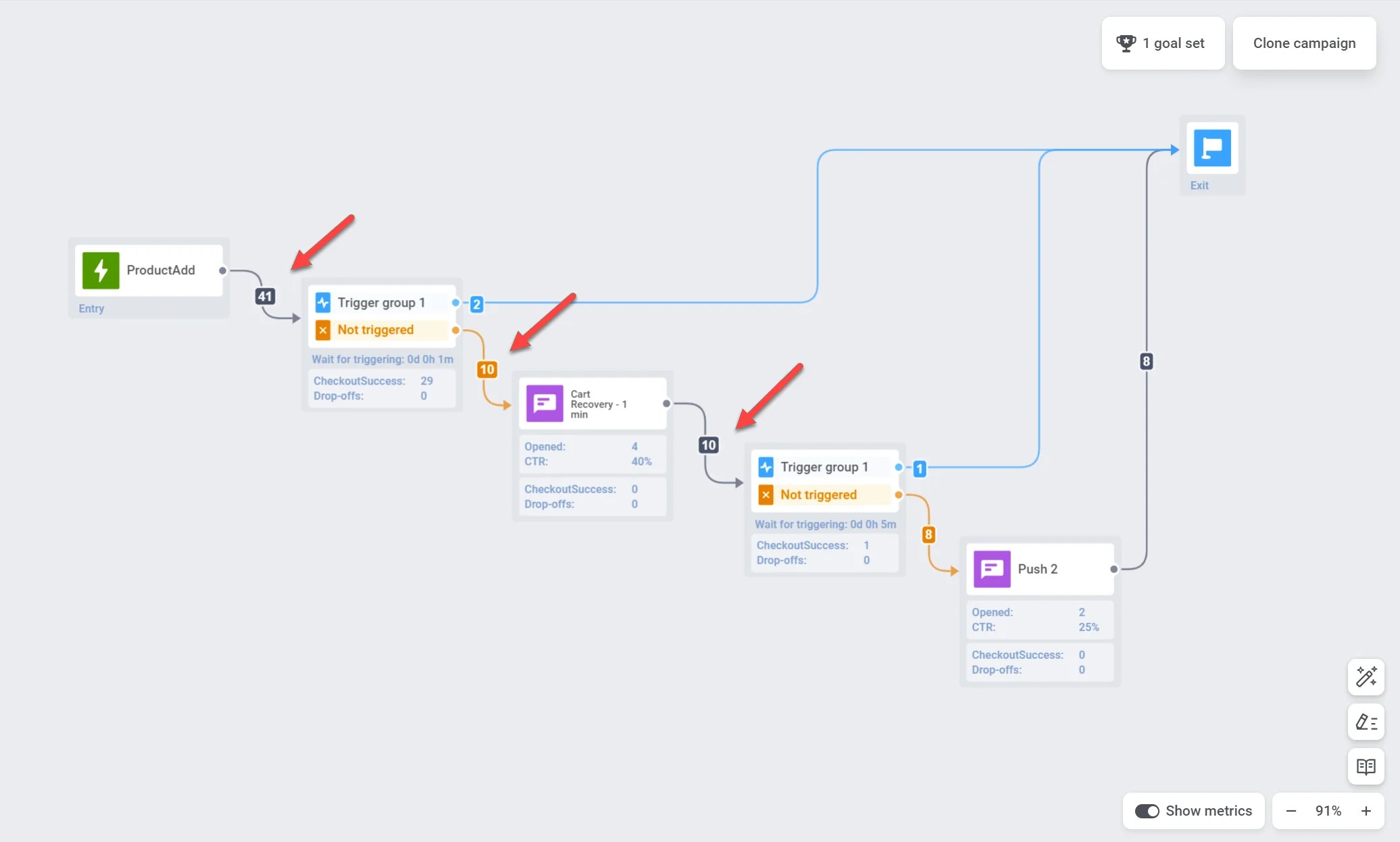
Para exibir métricas para cada elemento da journey na tela, ative a opção **Show Metrics** (Mostrar Métricas) na parte inferior da tela. Alternativamente, você pode passar o mouse sobre o elemento para visualizar as métricas.
## Progresso do público
O Pushwoosh permite que você acompanhe seu público à medida que ele avança pela journey com visualização em tempo real na tela. Um número na seta que segue cada elemento da journey indica o número total de clientes que concluíram essa etapa específica.
## Estatísticas para cada ponto de comunicação
Você pode obter insights sobre o desempenho de cada ponto de comunicação por meio de métricas como:
### Notificações push e mensagens de e-mail
| | |
|-----------------|-----------------------------------------------------------------------------------------------------|
| Metas alcançadas | Indica o número de usuários que alcançaram a Meta de Conversão nesse ponto específico. |
| Abertos | Exibe o número de vezes que a mensagem foi aberta pelos usuários. |
| CTR | Representa a porcentagem de usuários que clicaram na mensagem. |
| Drop-offs | Representa o número de mensagens que não puderam ser enviadas por algum motivo (por exemplo, um push token expirado ou um endereço de e-mail inválido). |
| Saíram por metas de Conversão ou eventos de Cancelamento | Número de usuários que saíram da journey neste ponto devido a atingir uma meta de conversão ou acionar um [evento de cancelamento](/pt/product/customer-journey/journey-settings/#remove-users-from-a-journey-without-counting-a-conversion). |
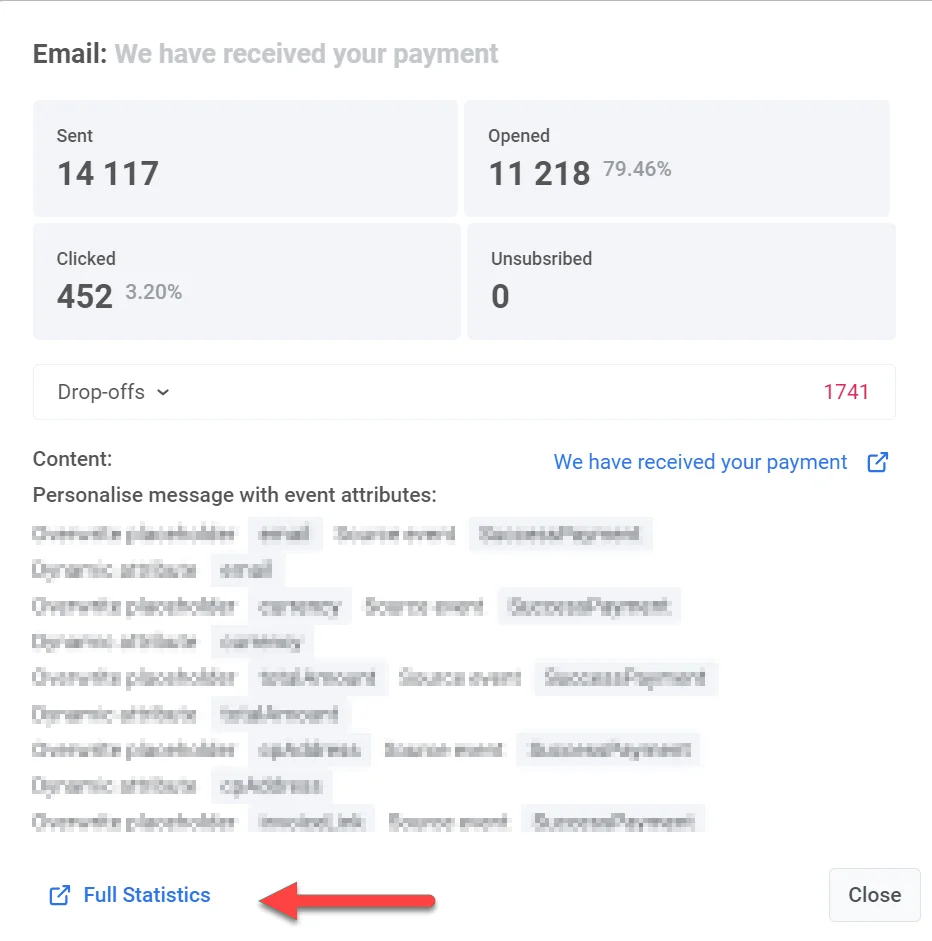
Para obter insights mais profundos sobre a eficácia de cada mensagem, clique duas vezes em um elemento de mensagem na tela. Uma janela de estatísticas detalhadas aparecerá, exibindo as principais métricas da mensagem, como:
* número de mensagens enviadas
* número de mensagens abertas
* taxa de conversão
* número de entradas
* número de drop-offs,
* número de cliques, etc.
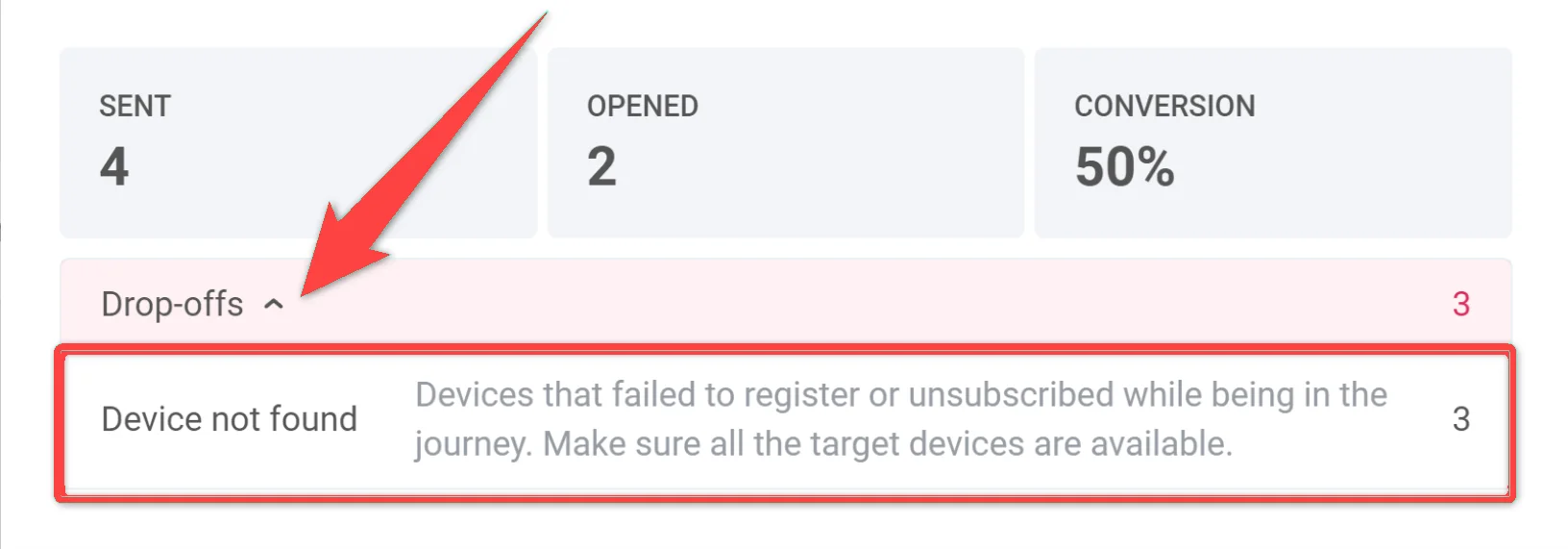
Para ver os motivos dos drop-offs e o número de drop-offs para cada causa, expanda o bloco **Drop-off**.
Para acessar estatísticas ainda mais abrangentes de uma mensagem, clique em **Detailed Statistics** (Estatísticas Detalhadas) na parte inferior da janela.
### In-apps
| | |
|------------------|-----------------------------------------------------------------------------------------------------|
| Metas alcançadas | Indica o número de usuários que alcançaram a Meta de Conversão nesse ponto específico. |
| Drop-offs | Representa o número de mensagens in-app que não puderam ser exibidas aos usuários. |
Para uma compreensão mais detalhada do desempenho da sua mensagem in-app, clique duas vezes no elemento da mensagem e, em seguida, na janela que aparece, clique no nome da Rich media. Isso abrirá estatísticas abrangentes da mensagem.
### SMS
| | |
|------------------|-----------------------------------------------------------------------------------------------------|
| Metas alcançadas | Indica o número de usuários que alcançaram a Meta de Conversão nesse ponto específico. |
| Enviadas | Indica o número de mensagens enviadas. |
### Telegram
| | |
|------------------|-----------------------------------------------------------------------------------------------------|
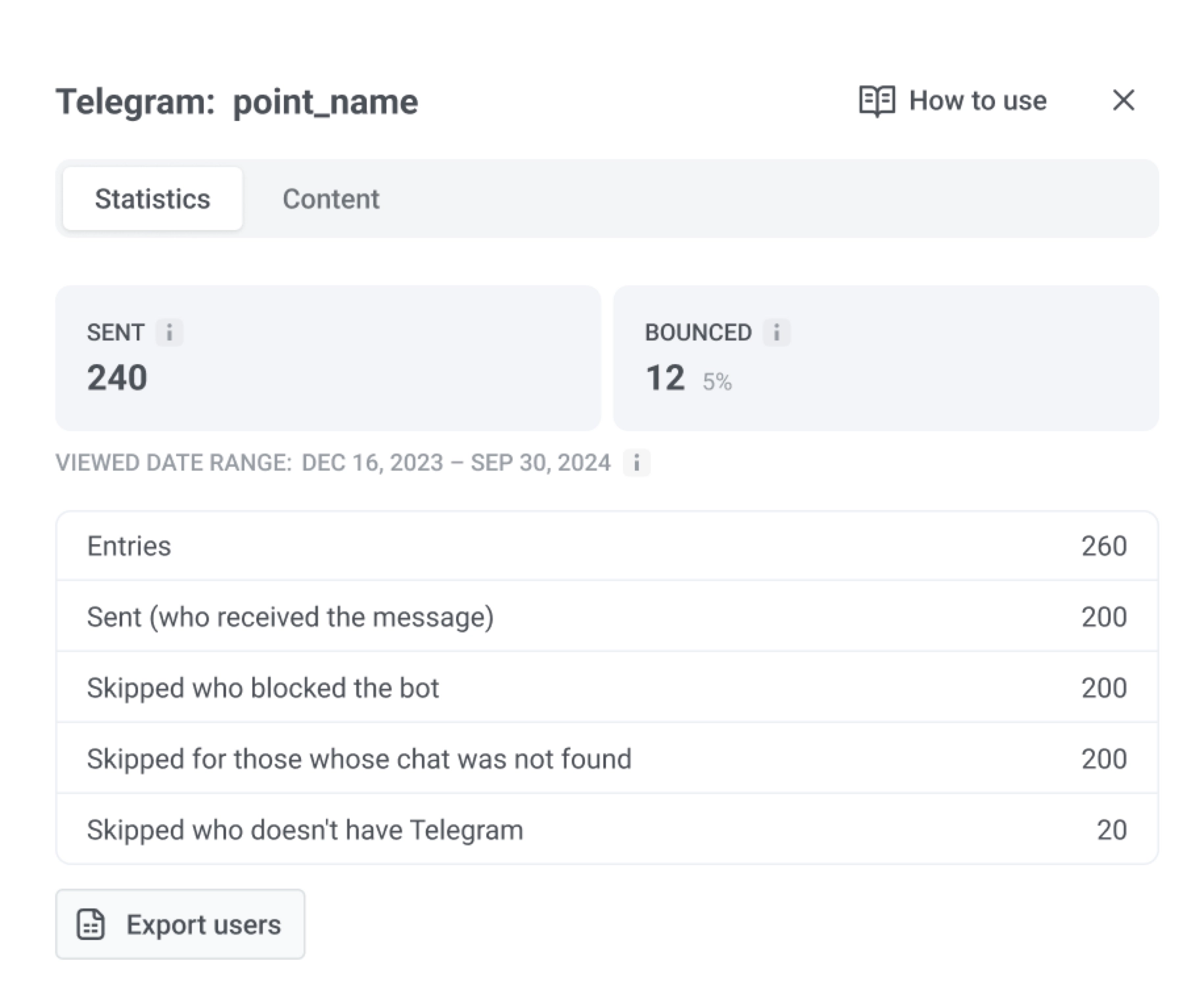
| Enviadas | Indica o número de mensagens do Telegram enviadas. |
| Rejeitadas | Indica o número de mensagens do Telegram que não puderam ser entregues. |
| Entradas | Indica o número de usuários que alcançaram o elemento do Telegram. |
| Enviadas (quem recebeu a mensagem) | Indica o número de usuários que receberam com sucesso a mensagem do Telegram. |
Você também pode revisar **Viewed date range: all time** (Intervalo de datas visualizado: todo o período) e clicar em **Export users** (Exportar usuários).
### Sincronização de público
Para um elemento de **Audience sync** (Sincronização de público), a visualização de estatísticas inclui:
| | |
|------------------|-----------------------------------------------------------------------------------------------------|
| Total de entradas | Indica quantos usuários alcançaram esta etapa na journey. |
| Adicionados ao público da Meta | Indica quantos usuários a Meta correspondeu e adicionou ao público que você selecionou. |
| Removidos do público da Meta | Indica quantos usuários a Meta correspondeu e removeu do público que você selecionou. |
| Ignorados (não sincronizados, passam para a próxima etapa) | Indica quantos usuários não foram sincronizados. Eles continuam para a próxima etapa na journey. |
Você pode **Exportar usuários** desta visualização. A tela também mostra qual **conta de anúncios da Meta** foi usada para a sincronização.
### Estatísticas de teste A/B/n
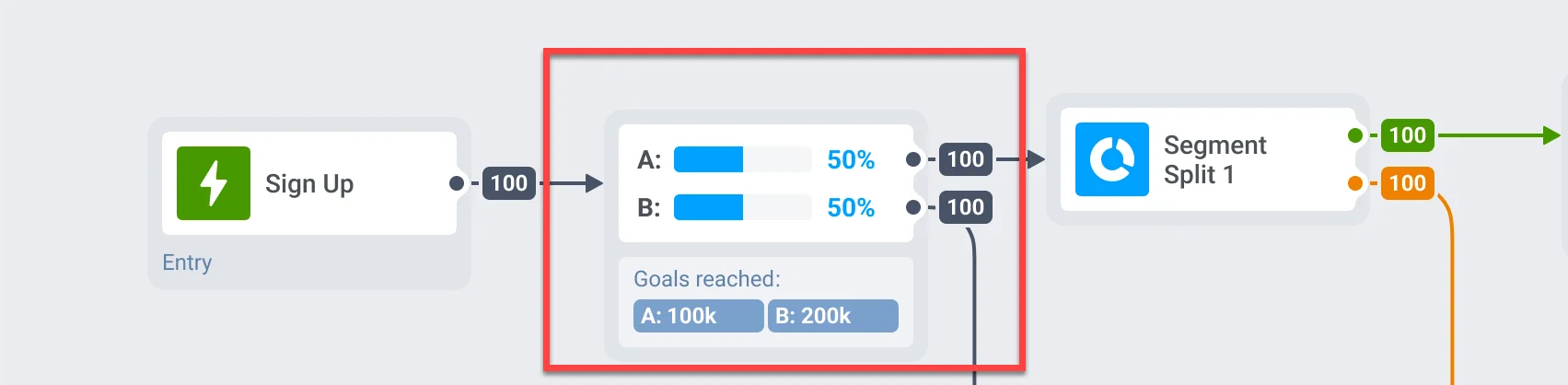
Se você realizar testes A/B/n em diferentes elementos da sua customer journey, poderá identificar rapidamente a variante de melhor desempenho de cada elemento.
### Ainda aguardando
A métrica **Still waiting** (Ainda aguardando) na Customer Journey do Pushwoosh se aplica às etapas de **Time Delay** (Atraso de tempo) e **Wait for Trigger** (Aguardar gatilho). Ela ajuda a monitorar o fluxo de usuários, identificar atrasos e otimizar a configuração da sua customer journey.
#### Aguardar gatilho
Mostra o número de usuários que estão atualmente esperando para acionar um evento específico. Esses usuários entraram na etapa, mas ainda não cumpriram as condições necessárias dentro do período de espera definido.
#### Atraso de tempo
Reflete os usuários que ainda estão no período de espera antes de prosseguir para a próxima etapa.
## Exportar estatísticas para cada etapa da sua customer journey
Você pode exportar os usuários que passaram por cada etapa da sua customer journey, incluindo elementos como notificações push, e-mails, mensagens in-app, Wait for Trigger, Condition split, etc. Isso permite que você analise o desempenho de elementos individuais da campanha.
Para exportar estatísticas:
1. Abra a campanha que você deseja acompanhar no **Customer Journey Builder**.
2. Clique na etapa específica da journey para a qual você deseja exportar as estatísticas.
3. Clique em **Export statistics** (Exportar estatísticas).
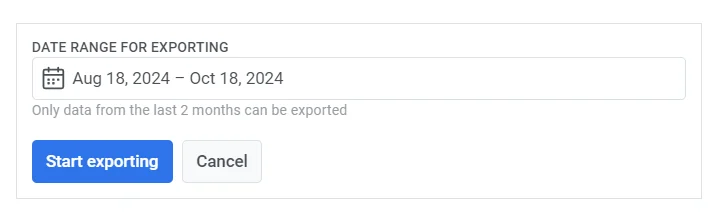
4. Especifique o **intervalo de datas** para os dados que deseja exportar e clique em **Start exporting** (Iniciar exportação).
5. Assim que o processo de exportação for concluído, o Pushwoosh exibirá uma mensagem de confirmação. Clique no arquivo para baixar os dados exportados ou opte por exportar outro período, se necessário.
 ## Estatísticas para cada ponto de comunicação
Você pode obter insights sobre o desempenho de cada ponto de comunicação por meio de métricas como:
### Notificações push e mensagens de e-mail
| | |
|-----------------|-----------------------------------------------------------------------------------------------------|
| Metas alcançadas | Indica o número de usuários que alcançaram a Meta de Conversão nesse ponto específico. |
| Abertos | Exibe o número de vezes que a mensagem foi aberta pelos usuários. |
| CTR | Representa a porcentagem de usuários que clicaram na mensagem. |
| Drop-offs | Representa o número de mensagens que não puderam ser enviadas por algum motivo (por exemplo, um push token expirado ou um endereço de e-mail inválido). |
| Saíram por metas de Conversão ou eventos de Cancelamento | Número de usuários que saíram da journey neste ponto devido a atingir uma meta de conversão ou acionar um [evento de cancelamento](/pt/product/customer-journey/journey-settings/#remove-users-from-a-journey-without-counting-a-conversion). |
Para obter insights mais profundos sobre a eficácia de cada mensagem, clique duas vezes em um elemento de mensagem na tela. Uma janela de estatísticas detalhadas aparecerá, exibindo as principais métricas da mensagem, como:
* número de mensagens enviadas
* número de mensagens abertas
* taxa de conversão
* número de entradas
* número de drop-offs,
* número de cliques, etc.
Para ver os motivos dos drop-offs e o número de drop-offs para cada causa, expanda o bloco **Drop-off**.
## Estatísticas para cada ponto de comunicação
Você pode obter insights sobre o desempenho de cada ponto de comunicação por meio de métricas como:
### Notificações push e mensagens de e-mail
| | |
|-----------------|-----------------------------------------------------------------------------------------------------|
| Metas alcançadas | Indica o número de usuários que alcançaram a Meta de Conversão nesse ponto específico. |
| Abertos | Exibe o número de vezes que a mensagem foi aberta pelos usuários. |
| CTR | Representa a porcentagem de usuários que clicaram na mensagem. |
| Drop-offs | Representa o número de mensagens que não puderam ser enviadas por algum motivo (por exemplo, um push token expirado ou um endereço de e-mail inválido). |
| Saíram por metas de Conversão ou eventos de Cancelamento | Número de usuários que saíram da journey neste ponto devido a atingir uma meta de conversão ou acionar um [evento de cancelamento](/pt/product/customer-journey/journey-settings/#remove-users-from-a-journey-without-counting-a-conversion). |
Para obter insights mais profundos sobre a eficácia de cada mensagem, clique duas vezes em um elemento de mensagem na tela. Uma janela de estatísticas detalhadas aparecerá, exibindo as principais métricas da mensagem, como:
* número de mensagens enviadas
* número de mensagens abertas
* taxa de conversão
* número de entradas
* número de drop-offs,
* número de cliques, etc.
Para ver os motivos dos drop-offs e o número de drop-offs para cada causa, expanda o bloco **Drop-off**.
 Para acessar estatísticas ainda mais abrangentes de uma mensagem, clique em **Detailed Statistics** (Estatísticas Detalhadas) na parte inferior da janela.
 ### In-apps
| | |
|------------------|-----------------------------------------------------------------------------------------------------|
| Metas alcançadas | Indica o número de usuários que alcançaram a Meta de Conversão nesse ponto específico. |
| Drop-offs | Representa o número de mensagens in-app que não puderam ser exibidas aos usuários. |
Para uma compreensão mais detalhada do desempenho da sua mensagem in-app, clique duas vezes no elemento da mensagem e, em seguida, na janela que aparece, clique no nome da Rich media. Isso abrirá estatísticas abrangentes da mensagem.
### SMS
| | |
|------------------|-----------------------------------------------------------------------------------------------------|
| Metas alcançadas | Indica o número de usuários que alcançaram a Meta de Conversão nesse ponto específico. |
| Enviadas | Indica o número de mensagens enviadas. |
### Telegram
| | |
|------------------|-----------------------------------------------------------------------------------------------------|
| Enviadas | Indica o número de mensagens do Telegram enviadas. |
| Rejeitadas | Indica o número de mensagens do Telegram que não puderam ser entregues. |
| Entradas | Indica o número de usuários que alcançaram o elemento do Telegram. |
| Enviadas (quem recebeu a mensagem) | Indica o número de usuários que receberam com sucesso a mensagem do Telegram. |
Você também pode revisar **Viewed date range: all time** (Intervalo de datas visualizado: todo o período) e clicar em **Export users** (Exportar usuários).
### In-apps
| | |
|------------------|-----------------------------------------------------------------------------------------------------|
| Metas alcançadas | Indica o número de usuários que alcançaram a Meta de Conversão nesse ponto específico. |
| Drop-offs | Representa o número de mensagens in-app que não puderam ser exibidas aos usuários. |
Para uma compreensão mais detalhada do desempenho da sua mensagem in-app, clique duas vezes no elemento da mensagem e, em seguida, na janela que aparece, clique no nome da Rich media. Isso abrirá estatísticas abrangentes da mensagem.
### SMS
| | |
|------------------|-----------------------------------------------------------------------------------------------------|
| Metas alcançadas | Indica o número de usuários que alcançaram a Meta de Conversão nesse ponto específico. |
| Enviadas | Indica o número de mensagens enviadas. |
### Telegram
| | |
|------------------|-----------------------------------------------------------------------------------------------------|
| Enviadas | Indica o número de mensagens do Telegram enviadas. |
| Rejeitadas | Indica o número de mensagens do Telegram que não puderam ser entregues. |
| Entradas | Indica o número de usuários que alcançaram o elemento do Telegram. |
| Enviadas (quem recebeu a mensagem) | Indica o número de usuários que receberam com sucesso a mensagem do Telegram. |
Você também pode revisar **Viewed date range: all time** (Intervalo de datas visualizado: todo o período) e clicar em **Export users** (Exportar usuários).
 ### Sincronização de público
Para um elemento de **Audience sync** (Sincronização de público), a visualização de estatísticas inclui:
| | |
|------------------|-----------------------------------------------------------------------------------------------------|
| Total de entradas | Indica quantos usuários alcançaram esta etapa na journey. |
| Adicionados ao público da Meta | Indica quantos usuários a Meta correspondeu e adicionou ao público que você selecionou. |
| Removidos do público da Meta | Indica quantos usuários a Meta correspondeu e removeu do público que você selecionou. |
| Ignorados (não sincronizados, passam para a próxima etapa) | Indica quantos usuários não foram sincronizados. Eles continuam para a próxima etapa na journey. |
Você pode **Exportar usuários** desta visualização. A tela também mostra qual **conta de anúncios da Meta** foi usada para a sincronização.
### Sincronização de público
Para um elemento de **Audience sync** (Sincronização de público), a visualização de estatísticas inclui:
| | |
|------------------|-----------------------------------------------------------------------------------------------------|
| Total de entradas | Indica quantos usuários alcançaram esta etapa na journey. |
| Adicionados ao público da Meta | Indica quantos usuários a Meta correspondeu e adicionou ao público que você selecionou. |
| Removidos do público da Meta | Indica quantos usuários a Meta correspondeu e removeu do público que você selecionou. |
| Ignorados (não sincronizados, passam para a próxima etapa) | Indica quantos usuários não foram sincronizados. Eles continuam para a próxima etapa na journey. |
Você pode **Exportar usuários** desta visualização. A tela também mostra qual **conta de anúncios da Meta** foi usada para a sincronização.
 ### Estatísticas de teste A/B/n
Se você realizar testes A/B/n em diferentes elementos da sua customer journey, poderá identificar rapidamente a variante de melhor desempenho de cada elemento.
### Estatísticas de teste A/B/n
Se você realizar testes A/B/n em diferentes elementos da sua customer journey, poderá identificar rapidamente a variante de melhor desempenho de cada elemento.
 ### Ainda aguardando
A métrica **Still waiting** (Ainda aguardando) na Customer Journey do Pushwoosh se aplica às etapas de **Time Delay** (Atraso de tempo) e **Wait for Trigger** (Aguardar gatilho). Ela ajuda a monitorar o fluxo de usuários, identificar atrasos e otimizar a configuração da sua customer journey.
#### Aguardar gatilho
Mostra o número de usuários que estão atualmente esperando para acionar um evento específico. Esses usuários entraram na etapa, mas ainda não cumpriram as condições necessárias dentro do período de espera definido.
#### Atraso de tempo
Reflete os usuários que ainda estão no período de espera antes de prosseguir para a próxima etapa.
## Exportar estatísticas para cada etapa da sua customer journey
Você pode exportar os usuários que passaram por cada etapa da sua customer journey, incluindo elementos como notificações push, e-mails, mensagens in-app, Wait for Trigger, Condition split, etc. Isso permite que você analise o desempenho de elementos individuais da campanha.
Para exportar estatísticas:
1. Abra a campanha que você deseja acompanhar no **Customer Journey Builder**.
2. Clique na etapa específica da journey para a qual você deseja exportar as estatísticas.
3. Clique em **Export statistics** (Exportar estatísticas).
4. Especifique o **intervalo de datas** para os dados que deseja exportar e clique em **Start exporting** (Iniciar exportação).
### Ainda aguardando
A métrica **Still waiting** (Ainda aguardando) na Customer Journey do Pushwoosh se aplica às etapas de **Time Delay** (Atraso de tempo) e **Wait for Trigger** (Aguardar gatilho). Ela ajuda a monitorar o fluxo de usuários, identificar atrasos e otimizar a configuração da sua customer journey.
#### Aguardar gatilho
Mostra o número de usuários que estão atualmente esperando para acionar um evento específico. Esses usuários entraram na etapa, mas ainda não cumpriram as condições necessárias dentro do período de espera definido.
#### Atraso de tempo
Reflete os usuários que ainda estão no período de espera antes de prosseguir para a próxima etapa.
## Exportar estatísticas para cada etapa da sua customer journey
Você pode exportar os usuários que passaram por cada etapa da sua customer journey, incluindo elementos como notificações push, e-mails, mensagens in-app, Wait for Trigger, Condition split, etc. Isso permite que você analise o desempenho de elementos individuais da campanha.
Para exportar estatísticas:
1. Abra a campanha que você deseja acompanhar no **Customer Journey Builder**.
2. Clique na etapa específica da journey para a qual você deseja exportar as estatísticas.
3. Clique em **Export statistics** (Exportar estatísticas).
4. Especifique o **intervalo de datas** para os dados que deseja exportar e clique em **Start exporting** (Iniciar exportação).
 5. Assim que o processo de exportação for concluído, o Pushwoosh exibirá uma mensagem de confirmação. Clique no arquivo para baixar os dados exportados ou opte por exportar outro período, se necessário.
