# Criando e personalizando dashboards
## Lista de dashboards
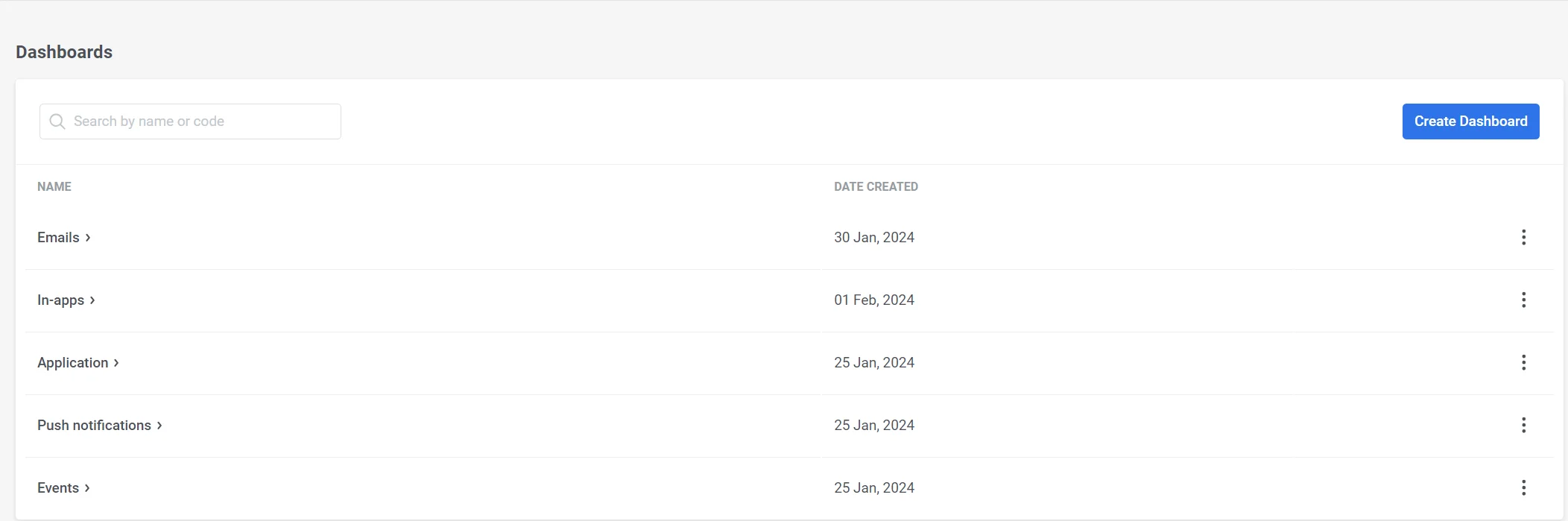
Para obter insights sobre o desempenho do seu aplicativo e campanhas, navegue até **Estatísticas → Dashboards.** Aqui, você encontrará uma lista de dashboards existentes e poderá criar novos dashboards personalizados.
A lista fornece os nomes dos dashboards juntamente com suas datas de criação, facilitando o gerenciamento e o acesso aos seus dados.
Para gerenciar um dashboard, basta clicar nos três pontos ao lado do nome dele, e você terá acesso às seguintes ações:
* **Abrir Dashboard**
* **Renomear:** Use esta opção para modificar o nome do dashboard, se necessário, ajudando a manter seus dashboards organizados e atualizados.
* **Excluir:** Se você não precisar mais de um dashboard, pode usar esta opção para removê-lo. Observe que esta ação não pode ser desfeita.
## Dashboards pré-configurados
Por padrão, o Pushwoosh oferece uma variedade de dashboards pré-construídos, adaptados a vários aspectos de suas campanhas. Esses dashboards incluem:
* Dashboard do Aplicativo
* Dashboard de Notificações Push
* Dashboard de E-mails
* Dashboard de In-apps
* Dashboard de Eventos
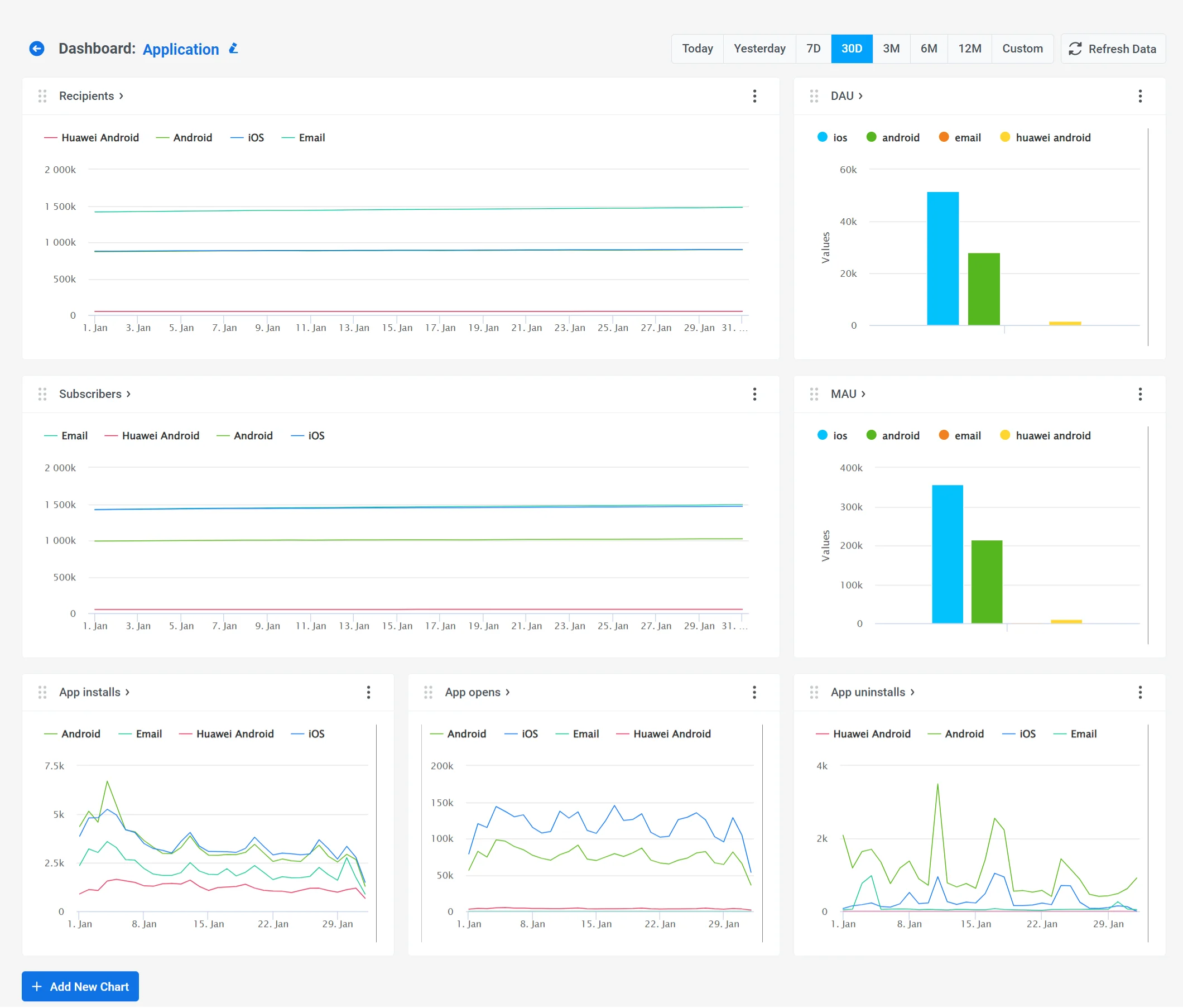
O dashboard de **Aplicativo** foi projetado para ajudá-lo a monitorar o desempenho do seu aplicativo.
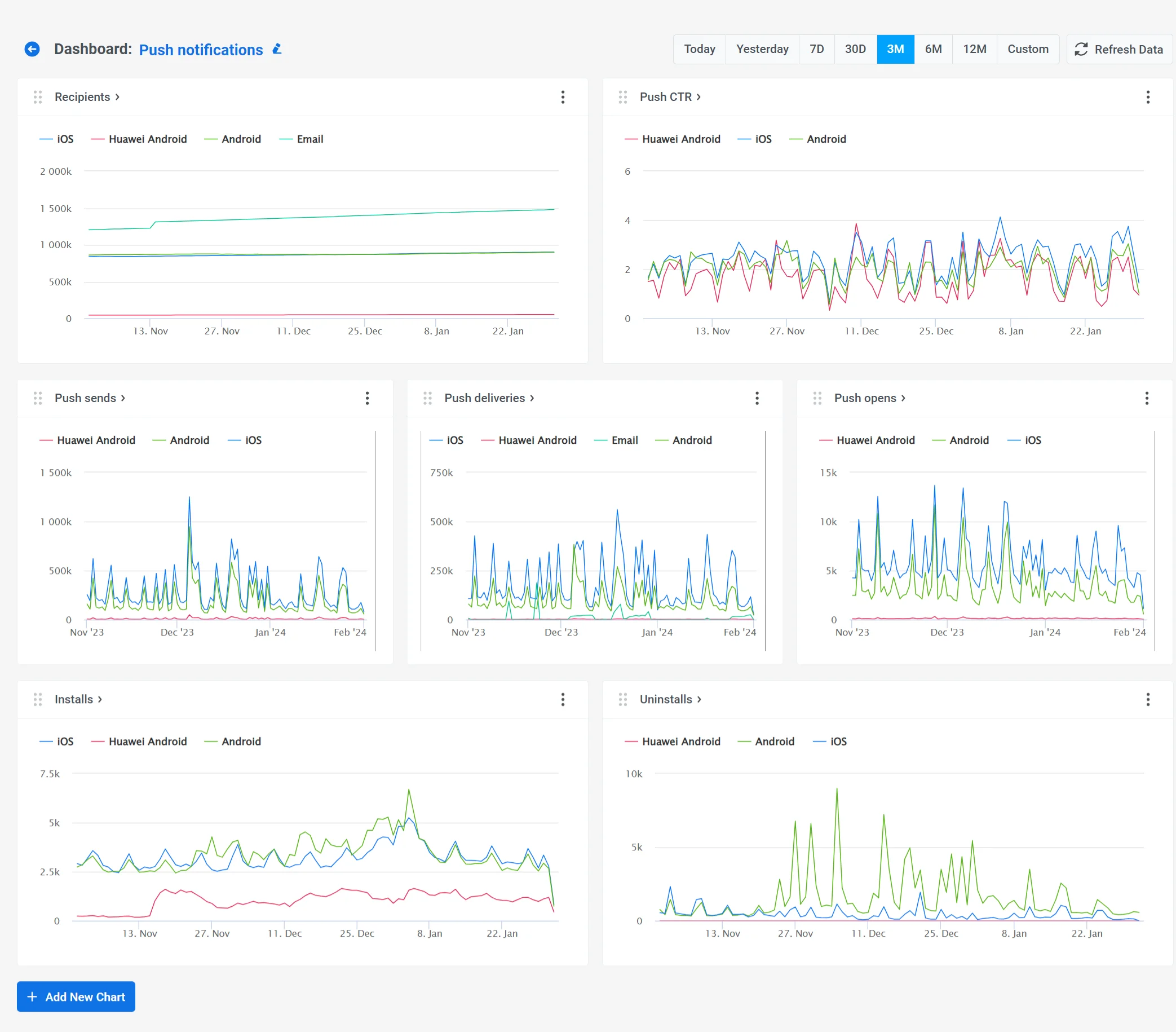
O dashboard de **Notificações Push** foi projetado para ajudá-lo a acompanhar o desempenho de suas campanhas de notificações push.
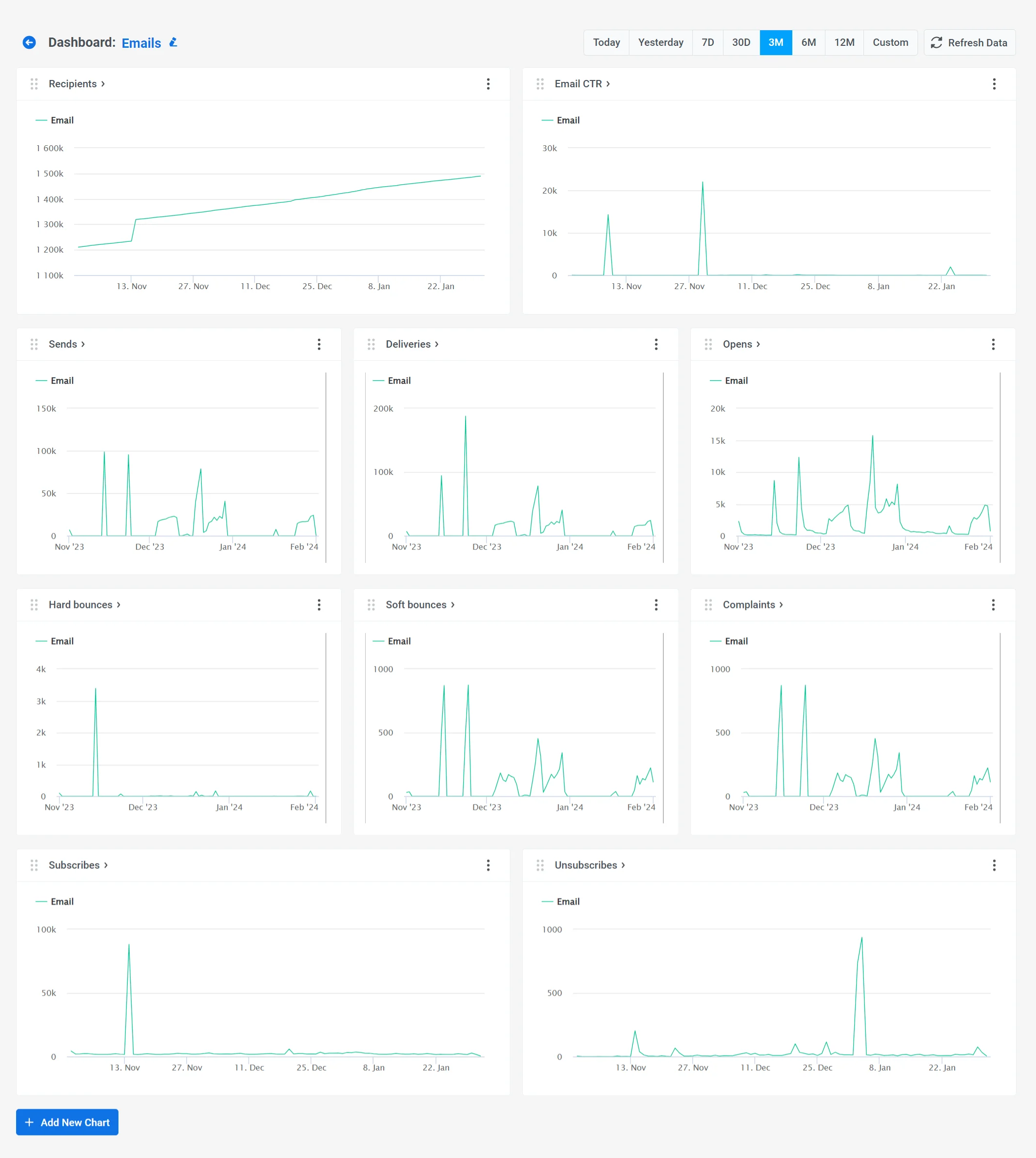
O dashboard de **E-mails** permite que você avalie a eficácia da campanha de e-mail.
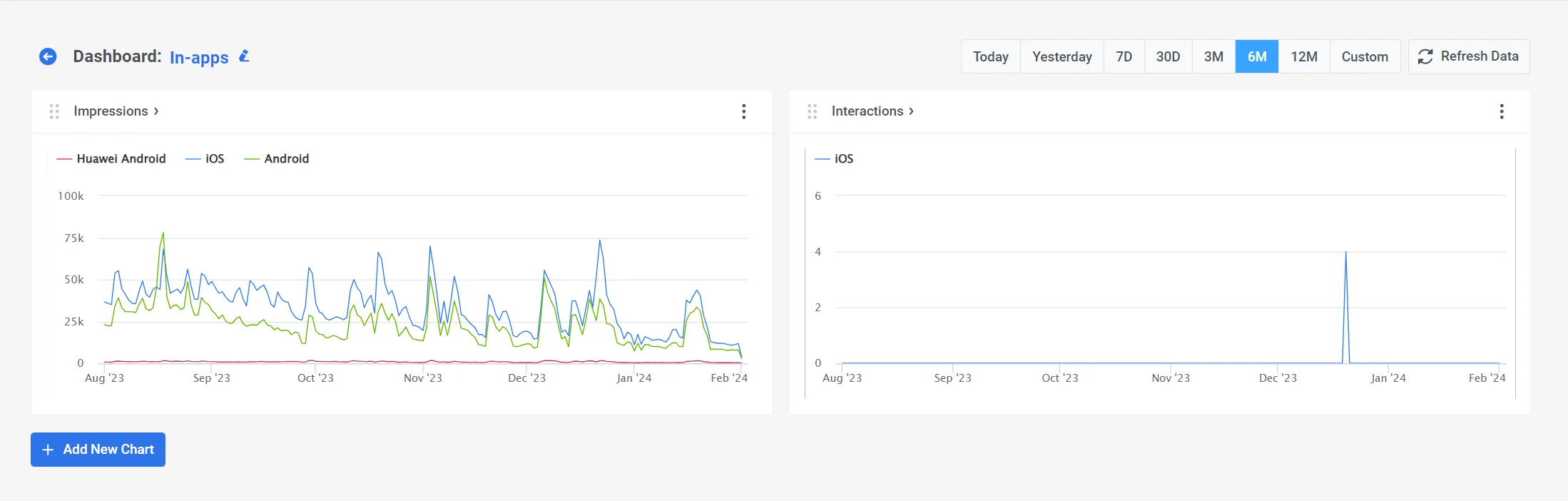
O dashboard de **In-apps** fornece insights sobre o desempenho de mensagens in-app, apresentando métricas como Impressões e Interações In-app.
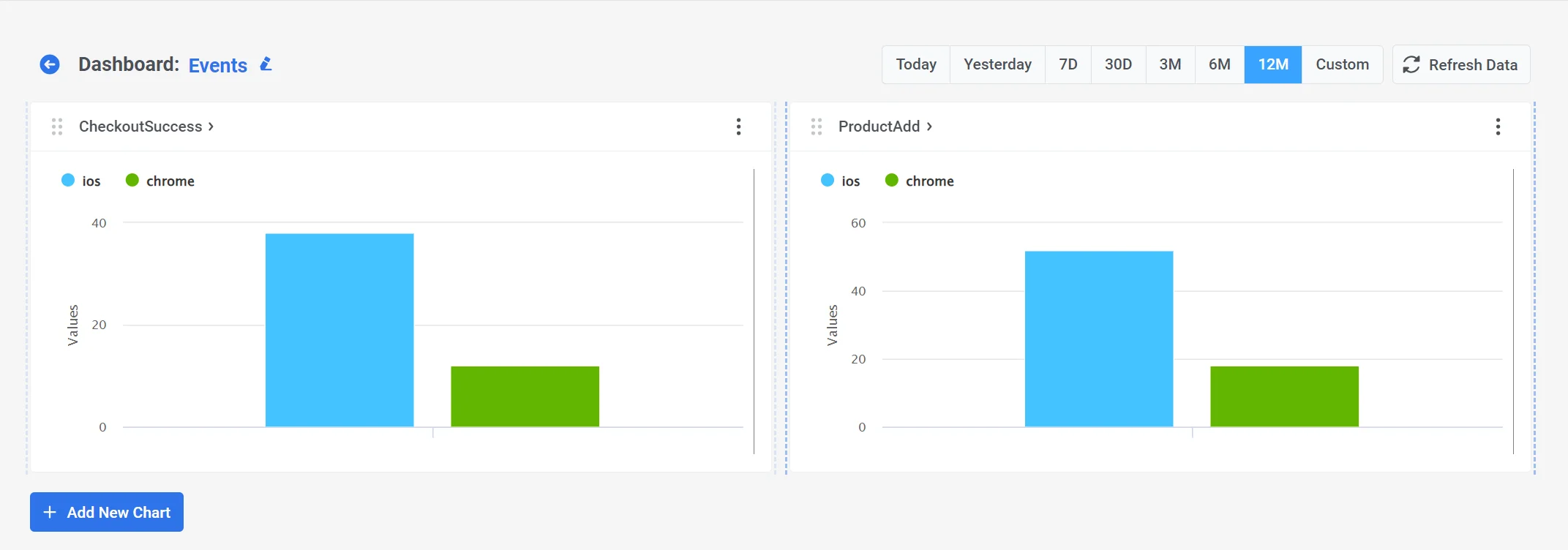
O dashboard de **Eventos** contém estatísticas relacionadas aos Eventos usados em suas campanhas.
Você tem a flexibilidade de personalizar esses dashboards adicionando novos gráficos com as métricas que você precisa ou removendo quaisquer que não sejam relevantes para suas necessidades específicas.
## Como criar um novo dashboard
Com o Construtor de Dashboards do Pushwoosh, você tem a flexibilidade de criar dashboards personalizados adaptados às suas necessidades específicas. Esses dashboards podem ser construídos usando vários dados, como eventos de gatilho, métricas de comunicação, análise de audiência, etc.
Para criar um novo dashboard, clique no botão **Criar Dashboard** localizado acima da lista de seus dashboards atuais.
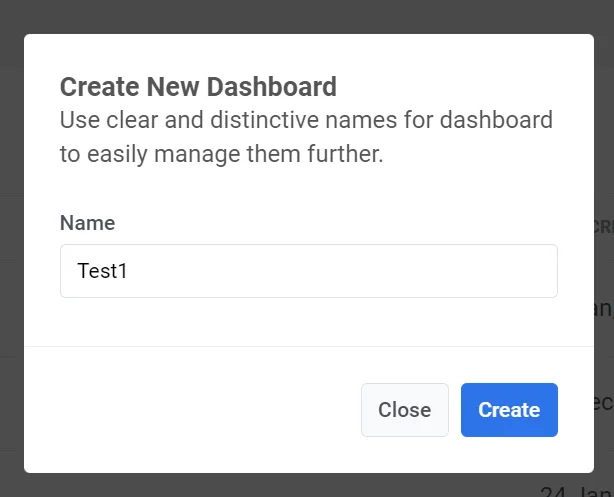
Dê ao seu dashboard um nome claro e descritivo que reflita seu conteúdo. Isso ajudará você a encontrá-lo mais tarde. Não se preocupe, você sempre pode renomear o dashboard mais tarde, se necessário.
Em seguida, clique em **Criar** para prosseguir.
Isso abrirá o Construtor de Dashboards, onde você pode criar dashboards personalizados que consistem em gráficos contendo todas as métricas necessárias.
## Como editar dashboards
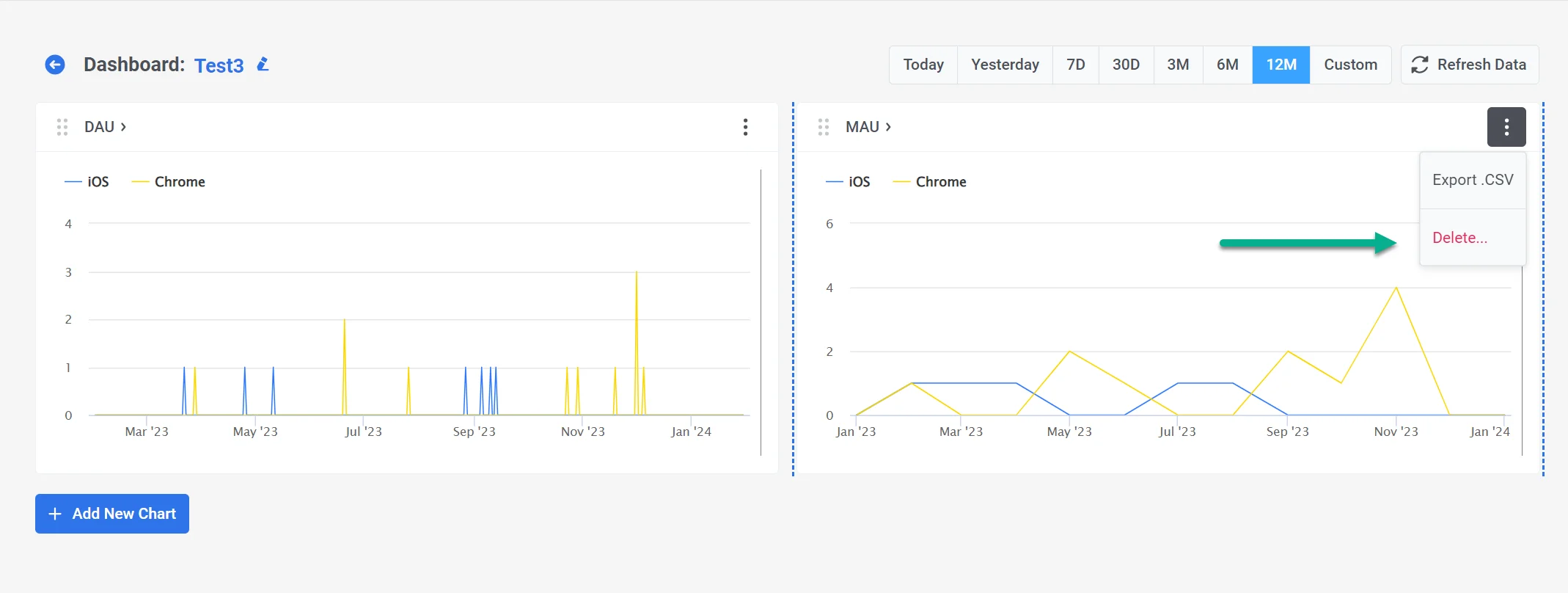
Editar dashboards é simples; você pode facilmente adicionar novos gráficos ou excluir os existentes. Para excluir um gráfico, clique nos três pontos ao lado do nome do gráfico e selecione **Excluir**.
Você também pode modificar o período exibido em todos os gráficos no dashboard.
Além disso, os gráficos são interativos, permitindo que você oculte dados de plataformas ou métricas específicas. Para fazer isso, basta clicar na plataforma ou métrica na parte superior do gráfico, e ela será ocultada da visualização. Você pode facilmente trazê-la de volta clicando na métrica novamente.
Você também pode ajustar o tamanho dos gráficos para melhor visibilidade.
 O dashboard de **Aplicativo** foi projetado para ajudá-lo a monitorar o desempenho do seu aplicativo.
 O dashboard de **Notificações Push** foi projetado para ajudá-lo a acompanhar o desempenho de suas campanhas de notificações push.
 O dashboard de **E-mails** permite que você avalie a eficácia da campanha de e-mail.
 O dashboard de **In-apps** fornece insights sobre o desempenho de mensagens in-app, apresentando métricas como Impressões e Interações In-app.
 O dashboard de **Eventos** contém estatísticas relacionadas aos Eventos usados em suas campanhas.
 Você tem a flexibilidade de personalizar esses dashboards adicionando novos gráficos com as métricas que você precisa ou removendo quaisquer que não sejam relevantes para suas necessidades específicas.
## Como criar um novo dashboard
Com o Construtor de Dashboards do Pushwoosh, você tem a flexibilidade de criar dashboards personalizados adaptados às suas necessidades específicas. Esses dashboards podem ser construídos usando vários dados, como eventos de gatilho, métricas de comunicação, análise de audiência, etc.
Para criar um novo dashboard, clique no botão **Criar Dashboard** localizado acima da lista de seus dashboards atuais.
Você tem a flexibilidade de personalizar esses dashboards adicionando novos gráficos com as métricas que você precisa ou removendo quaisquer que não sejam relevantes para suas necessidades específicas.
## Como criar um novo dashboard
Com o Construtor de Dashboards do Pushwoosh, você tem a flexibilidade de criar dashboards personalizados adaptados às suas necessidades específicas. Esses dashboards podem ser construídos usando vários dados, como eventos de gatilho, métricas de comunicação, análise de audiência, etc.
Para criar um novo dashboard, clique no botão **Criar Dashboard** localizado acima da lista de seus dashboards atuais.
 Dê ao seu dashboard um nome claro e descritivo que reflita seu conteúdo. Isso ajudará você a encontrá-lo mais tarde. Não se preocupe, você sempre pode renomear o dashboard mais tarde, se necessário.
Em seguida, clique em **Criar** para prosseguir.
Dê ao seu dashboard um nome claro e descritivo que reflita seu conteúdo. Isso ajudará você a encontrá-lo mais tarde. Não se preocupe, você sempre pode renomear o dashboard mais tarde, se necessário.
Em seguida, clique em **Criar** para prosseguir.
 Isso abrirá o Construtor de Dashboards, onde você pode criar dashboards personalizados que consistem em gráficos contendo todas as métricas necessárias.
## Como editar dashboards
Editar dashboards é simples; você pode facilmente adicionar novos gráficos ou excluir os existentes. Para excluir um gráfico, clique nos três pontos ao lado do nome do gráfico e selecione **Excluir**.
Isso abrirá o Construtor de Dashboards, onde você pode criar dashboards personalizados que consistem em gráficos contendo todas as métricas necessárias.
## Como editar dashboards
Editar dashboards é simples; você pode facilmente adicionar novos gráficos ou excluir os existentes. Para excluir um gráfico, clique nos três pontos ao lado do nome do gráfico e selecione **Excluir**.
 Você também pode modificar o período exibido em todos os gráficos no dashboard.
Além disso, os gráficos são interativos, permitindo que você oculte dados de plataformas ou métricas específicas. Para fazer isso, basta clicar na plataforma ou métrica na parte superior do gráfico, e ela será ocultada da visualização. Você pode facilmente trazê-la de volta clicando na métrica novamente.
Você também pode ajustar o tamanho dos gráficos para melhor visibilidade.
Você também pode modificar o período exibido em todos os gráficos no dashboard.
Além disso, os gráficos são interativos, permitindo que você oculte dados de plataformas ou métricas específicas. Para fazer isso, basta clicar na plataforma ou métrica na parte superior do gráfico, e ela será ocultada da visualização. Você pode facilmente trazê-la de volta clicando na métrica novamente.
Você também pode ajustar o tamanho dos gráficos para melhor visibilidade.