# Refinar análises com filtros
## Entendendo os filtros
Os filtros do painel permitem que você restrinja os dados que vê, especificando certas condições. Por exemplo,
você pode filtrar por plataforma (como iOS ou Android), por campanhas específicas ou por segmentos de usuários.
Isso ajuda você a focar nos dados que mais importam para você, excluindo qualquer informação irrelevante.
## Aplicando filtros
Para adicionar filtros, primeiro clique no **ícone de Mais** na seção **Filtros**.
Em seguida, selecione um filtro da lista de opções de filtro, incluindo:
* **Plataformas:** Filtre dados por diferentes plataformas como iOS, Android, Baidu, Huawei, etc.
* **Push:** Filtre métricas e eventos alcançados com notificações push específicas.
* **E-mail:** Filtre métricas e eventos alcançados com e-mails específicos.
* **Campanhas:** Filtre dados por diferentes campanhas (journeys).
* **Mensagens Agregadas:** Filtre diferentes mensagens agregadas.
* **Segmento:** Filtre métricas dos grupos de métricas de Comunicações e Eventos para usuários nos segmentos selecionados.
### Plataformas
Este filtro permite que você foque em dados de plataformas específicas, como iOS, Android, Baidu, Huawei e outras.
Ele ajuda você a entender métricas em diferentes dispositivos e sistemas operacionais, permitindo que você
otimize suas estratégias de comunicação de acordo.
**Aplicável a:** todas as métricas, exceto DAU, MAU e métricas de Finanças
### Push
Este filtro permite que você analise o desempenho de mensagens push individuais. Você pode rastrear métricas-chave como
taxa de entrega, taxa de abertura e interações do usuário para cada notificação. Isso ajuda a identificar quais
notificações push ressoam mais com seu público, permitindo mensagens mais direcionadas e eficazes no futuro.
**Aplicável a:** métricas de comunicação e eventos
### E-mails
Use este filtro para examinar o desempenho de campanhas de e-mail específicas. Ele fornece insights sobre taxas de abertura,
taxas de cliques e métricas de conversão, ajudando você a avaliar o sucesso de suas estratégias de marketing por e-mail.
Você também pode comparar diferentes campanhas de e-mail para determinar qual conteúdo e linhas de assunto são mais eficazes.
**Aplicável a:** métricas de comunicação
### Campanhas
Este filtro permite que você analise dados para campanhas específicas, que podem incluir múltiplos tipos de comunicações
(por exemplo, notificações push, e-mails, mensagens in-app). As campanhas ajudam você a rastrear as interações do usuário em uma sequência
de mensagens projetadas para um objetivo específico, como onboarding, retenção ou reengajamento.
**Aplicável a:** métricas de finanças, métricas de comunicação e eventos
### Mensagens Agregadas
Este filtro fornece uma visão geral do desempenho das mensagens, agregando estatísticas de múltiplas comunicações.
Diferente das campanhas, que focam em sequências de mensagens estruturadas, as mensagens agregadas dão um resumo de alto nível de todas as
comunicações enviadas dentro de um período de tempo selecionado. Isso ajuda a avaliar o alcance e o engajamento geral dos esforços de mensagens.
**Aplicável a:** métricas de comunicação e eventos
### Segmento
Este filtro permite que você restrinja os dados por segmentos de público predefinidos. Esses segmentos podem ser baseados no comportamento do usuário,
demografia ou outros atributos personalizados. Ao aplicar este filtro, você pode entender melhor como diferentes grupos de
usuários se envolvem com seu conteúdo, ajudando a personalizar suas estratégias de mensagens para atender às necessidades únicas de cada segmento.
**Aplicável a:** métricas de comunicação e eventos
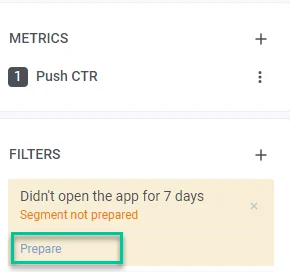
> _Antes de criar um gráfico com o filtro **Segmento**, certifique-se de ter recalculado o segmento para obter os dados mais atuais. Para fazer isso, clique em **Preparar**. Observe que os dados reais não podem ser exibidos se o segmento selecionado não estiver preparado._
## Exemplos de uso de filtros
### Comparar métricas de diferentes journeys
Com os Filtros do Painel, você pode comparar o desempenho de diferentes journeys usando várias métricas, tanto no geral quanto para mensagens selecionadas.
Por exemplo, se você quiser comparar as taxas de cliques (CTR) de notificações push de dois journeys diferentes, siga estes passos:
1. Na seção **Métricas**, selecione **Comunicação - Push CTR**.
2. Na seção **Filtros**, selecione **Campanhas**. Escolha os journeys que você precisa na lista de jornadas do cliente que se abre. Você pode escolher a jornada inteira ou mensagens específicas.
3. Clique em **Aplicar**.
### Medir o impacto de suas campanhas em eventos acionados pelo usuário
Para entender como seus esforços de comunicação se correlacionam com eventos específicos acionados como resultado de uma campanha e para medir o impacto de suas mensagens nas ações do usuário, siga estes passos:
1. Na seção **Métricas**, selecione **Comunicação - Envios de Push.**
2. Escolha o evento alvo em **Comunicação - Eventos.**
3. Filtre os dados pela campanha que você deseja rastrear.
4. Clique em **Aplicar**.
### Comparar métricas para diferentes segmentos
Os filtros do painel permitem que você analise como vários segmentos de usuários respondem às suas notificações push. Os insights desta análise permitem que você personalize suas estratégias para grupos específicos.
Por exemplo, para comparar CTRs de notificações push enviadas para novos usuários versus todos os usuários, siga estes passos:
1. Na seção **Métricas**, selecione **Comunicação - Push CTR**
2. Na seção **Filtros**, escolha **Push** e selecione a mensagem push específica para análise.
3. Na seção **Filtros**, selecione **Segmento** e escolha um segmento de usuário da lista.
4. Clique em **Aplicar**.
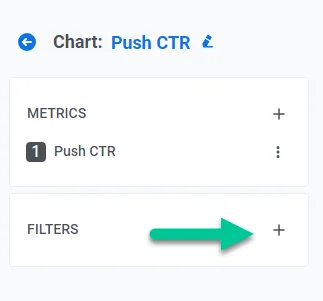 Em seguida, selecione um filtro da lista de opções de filtro, incluindo:
* **Plataformas:** Filtre dados por diferentes plataformas como iOS, Android, Baidu, Huawei, etc.
* **Push:** Filtre métricas e eventos alcançados com notificações push específicas.
* **E-mail:** Filtre métricas e eventos alcançados com e-mails específicos.
* **Campanhas:** Filtre dados por diferentes campanhas (journeys).
* **Mensagens Agregadas:** Filtre diferentes mensagens agregadas.
* **Segmento:** Filtre métricas dos grupos de métricas de Comunicações e Eventos para usuários nos segmentos selecionados.
### Plataformas
Este filtro permite que você foque em dados de plataformas específicas, como iOS, Android, Baidu, Huawei e outras.
Ele ajuda você a entender métricas em diferentes dispositivos e sistemas operacionais, permitindo que você
otimize suas estratégias de comunicação de acordo.
**Aplicável a:** todas as métricas, exceto DAU, MAU e métricas de Finanças
### Push
Este filtro permite que você analise o desempenho de mensagens push individuais. Você pode rastrear métricas-chave como
taxa de entrega, taxa de abertura e interações do usuário para cada notificação. Isso ajuda a identificar quais
notificações push ressoam mais com seu público, permitindo mensagens mais direcionadas e eficazes no futuro.
**Aplicável a:** métricas de comunicação e eventos
### E-mails
Use este filtro para examinar o desempenho de campanhas de e-mail específicas. Ele fornece insights sobre taxas de abertura,
taxas de cliques e métricas de conversão, ajudando você a avaliar o sucesso de suas estratégias de marketing por e-mail.
Você também pode comparar diferentes campanhas de e-mail para determinar qual conteúdo e linhas de assunto são mais eficazes.
**Aplicável a:** métricas de comunicação
### Campanhas
Este filtro permite que você analise dados para campanhas específicas, que podem incluir múltiplos tipos de comunicações
(por exemplo, notificações push, e-mails, mensagens in-app). As campanhas ajudam você a rastrear as interações do usuário em uma sequência
de mensagens projetadas para um objetivo específico, como onboarding, retenção ou reengajamento.
**Aplicável a:** métricas de finanças, métricas de comunicação e eventos
### Mensagens Agregadas
Este filtro fornece uma visão geral do desempenho das mensagens, agregando estatísticas de múltiplas comunicações.
Diferente das campanhas, que focam em sequências de mensagens estruturadas, as mensagens agregadas dão um resumo de alto nível de todas as
comunicações enviadas dentro de um período de tempo selecionado. Isso ajuda a avaliar o alcance e o engajamento geral dos esforços de mensagens.
**Aplicável a:** métricas de comunicação e eventos
### Segmento
Este filtro permite que você restrinja os dados por segmentos de público predefinidos. Esses segmentos podem ser baseados no comportamento do usuário,
demografia ou outros atributos personalizados. Ao aplicar este filtro, você pode entender melhor como diferentes grupos de
usuários se envolvem com seu conteúdo, ajudando a personalizar suas estratégias de mensagens para atender às necessidades únicas de cada segmento.
**Aplicável a:** métricas de comunicação e eventos
> _Antes de criar um gráfico com o filtro **Segmento**, certifique-se de ter recalculado o segmento para obter os dados mais atuais. Para fazer isso, clique em **Preparar**. Observe que os dados reais não podem ser exibidos se o segmento selecionado não estiver preparado._
Em seguida, selecione um filtro da lista de opções de filtro, incluindo:
* **Plataformas:** Filtre dados por diferentes plataformas como iOS, Android, Baidu, Huawei, etc.
* **Push:** Filtre métricas e eventos alcançados com notificações push específicas.
* **E-mail:** Filtre métricas e eventos alcançados com e-mails específicos.
* **Campanhas:** Filtre dados por diferentes campanhas (journeys).
* **Mensagens Agregadas:** Filtre diferentes mensagens agregadas.
* **Segmento:** Filtre métricas dos grupos de métricas de Comunicações e Eventos para usuários nos segmentos selecionados.
### Plataformas
Este filtro permite que você foque em dados de plataformas específicas, como iOS, Android, Baidu, Huawei e outras.
Ele ajuda você a entender métricas em diferentes dispositivos e sistemas operacionais, permitindo que você
otimize suas estratégias de comunicação de acordo.
**Aplicável a:** todas as métricas, exceto DAU, MAU e métricas de Finanças
### Push
Este filtro permite que você analise o desempenho de mensagens push individuais. Você pode rastrear métricas-chave como
taxa de entrega, taxa de abertura e interações do usuário para cada notificação. Isso ajuda a identificar quais
notificações push ressoam mais com seu público, permitindo mensagens mais direcionadas e eficazes no futuro.
**Aplicável a:** métricas de comunicação e eventos
### E-mails
Use este filtro para examinar o desempenho de campanhas de e-mail específicas. Ele fornece insights sobre taxas de abertura,
taxas de cliques e métricas de conversão, ajudando você a avaliar o sucesso de suas estratégias de marketing por e-mail.
Você também pode comparar diferentes campanhas de e-mail para determinar qual conteúdo e linhas de assunto são mais eficazes.
**Aplicável a:** métricas de comunicação
### Campanhas
Este filtro permite que você analise dados para campanhas específicas, que podem incluir múltiplos tipos de comunicações
(por exemplo, notificações push, e-mails, mensagens in-app). As campanhas ajudam você a rastrear as interações do usuário em uma sequência
de mensagens projetadas para um objetivo específico, como onboarding, retenção ou reengajamento.
**Aplicável a:** métricas de finanças, métricas de comunicação e eventos
### Mensagens Agregadas
Este filtro fornece uma visão geral do desempenho das mensagens, agregando estatísticas de múltiplas comunicações.
Diferente das campanhas, que focam em sequências de mensagens estruturadas, as mensagens agregadas dão um resumo de alto nível de todas as
comunicações enviadas dentro de um período de tempo selecionado. Isso ajuda a avaliar o alcance e o engajamento geral dos esforços de mensagens.
**Aplicável a:** métricas de comunicação e eventos
### Segmento
Este filtro permite que você restrinja os dados por segmentos de público predefinidos. Esses segmentos podem ser baseados no comportamento do usuário,
demografia ou outros atributos personalizados. Ao aplicar este filtro, você pode entender melhor como diferentes grupos de
usuários se envolvem com seu conteúdo, ajudando a personalizar suas estratégias de mensagens para atender às necessidades únicas de cada segmento.
**Aplicável a:** métricas de comunicação e eventos
> _Antes de criar um gráfico com o filtro **Segmento**, certifique-se de ter recalculado o segmento para obter os dados mais atuais. Para fazer isso, clique em **Preparar**. Observe que os dados reais não podem ser exibidos se o segmento selecionado não estiver preparado._
 ## Exemplos de uso de filtros
### Comparar métricas de diferentes journeys
Com os Filtros do Painel, você pode comparar o desempenho de diferentes journeys usando várias métricas, tanto no geral quanto para mensagens selecionadas.
Por exemplo, se você quiser comparar as taxas de cliques (CTR) de notificações push de dois journeys diferentes, siga estes passos:
1. Na seção **Métricas**, selecione **Comunicação - Push CTR**.
2. Na seção **Filtros**, selecione **Campanhas**. Escolha os journeys que você precisa na lista de jornadas do cliente que se abre. Você pode escolher a jornada inteira ou mensagens específicas.
3. Clique em **Aplicar**.
### Medir o impacto de suas campanhas em eventos acionados pelo usuário
Para entender como seus esforços de comunicação se correlacionam com eventos específicos acionados como resultado de uma campanha e para medir o impacto de suas mensagens nas ações do usuário, siga estes passos:
1. Na seção **Métricas**, selecione **Comunicação - Envios de Push.**
2. Escolha o evento alvo em **Comunicação - Eventos.**
3. Filtre os dados pela campanha que você deseja rastrear.
4. Clique em **Aplicar**.
### Comparar métricas para diferentes segmentos
Os filtros do painel permitem que você analise como vários segmentos de usuários respondem às suas notificações push. Os insights desta análise permitem que você personalize suas estratégias para grupos específicos.
Por exemplo, para comparar CTRs de notificações push enviadas para novos usuários versus todos os usuários, siga estes passos:
1. Na seção **Métricas**, selecione **Comunicação - Push CTR**
2. Na seção **Filtros**, escolha **Push** e selecione a mensagem push específica para análise.
3. Na seção **Filtros**, selecione **Segmento** e escolha um segmento de usuário da lista.
4. Clique em **Aplicar**.
## Exemplos de uso de filtros
### Comparar métricas de diferentes journeys
Com os Filtros do Painel, você pode comparar o desempenho de diferentes journeys usando várias métricas, tanto no geral quanto para mensagens selecionadas.
Por exemplo, se você quiser comparar as taxas de cliques (CTR) de notificações push de dois journeys diferentes, siga estes passos:
1. Na seção **Métricas**, selecione **Comunicação - Push CTR**.
2. Na seção **Filtros**, selecione **Campanhas**. Escolha os journeys que você precisa na lista de jornadas do cliente que se abre. Você pode escolher a jornada inteira ou mensagens específicas.
3. Clique em **Aplicar**.
### Medir o impacto de suas campanhas em eventos acionados pelo usuário
Para entender como seus esforços de comunicação se correlacionam com eventos específicos acionados como resultado de uma campanha e para medir o impacto de suas mensagens nas ações do usuário, siga estes passos:
1. Na seção **Métricas**, selecione **Comunicação - Envios de Push.**
2. Escolha o evento alvo em **Comunicação - Eventos.**
3. Filtre os dados pela campanha que você deseja rastrear.
4. Clique em **Aplicar**.
### Comparar métricas para diferentes segmentos
Os filtros do painel permitem que você analise como vários segmentos de usuários respondem às suas notificações push. Os insights desta análise permitem que você personalize suas estratégias para grupos específicos.
Por exemplo, para comparar CTRs de notificações push enviadas para novos usuários versus todos os usuários, siga estes passos:
1. Na seção **Métricas**, selecione **Comunicação - Push CTR**
2. Na seção **Filtros**, escolha **Push** e selecione a mensagem push específica para análise.
3. Na seção **Filtros**, selecione **Segmento** e escolha um segmento de usuário da lista.
4. Clique em **Aplicar**.