# Obtenha insights mais profundos com detalhamentos de dados
## Entendendo os detalhamentos
Os detalhamentos ajudam a analisar dados, dividindo-os em grupos menores. Por exemplo, você pode detalhar seus dados
por plataforma para ver como os usuários no iOS se comparam aos do Android. Diferente dos filtros, que limitam os dados exibidos,
os detalhamentos permitem que você veja todos os dados, mas organizados em categorias para facilitar a comparação.
## Aplicando detalhamentos
Para adicionar um detalhamento de métrica, localize o campo **Breakdown** na parte inferior do seu gráfico e selecione as métricas que deseja
detalhar. Observe que um máximo de cinco detalhamentos pode ser exibido de uma vez para evitar sobrecarregar o gráfico.
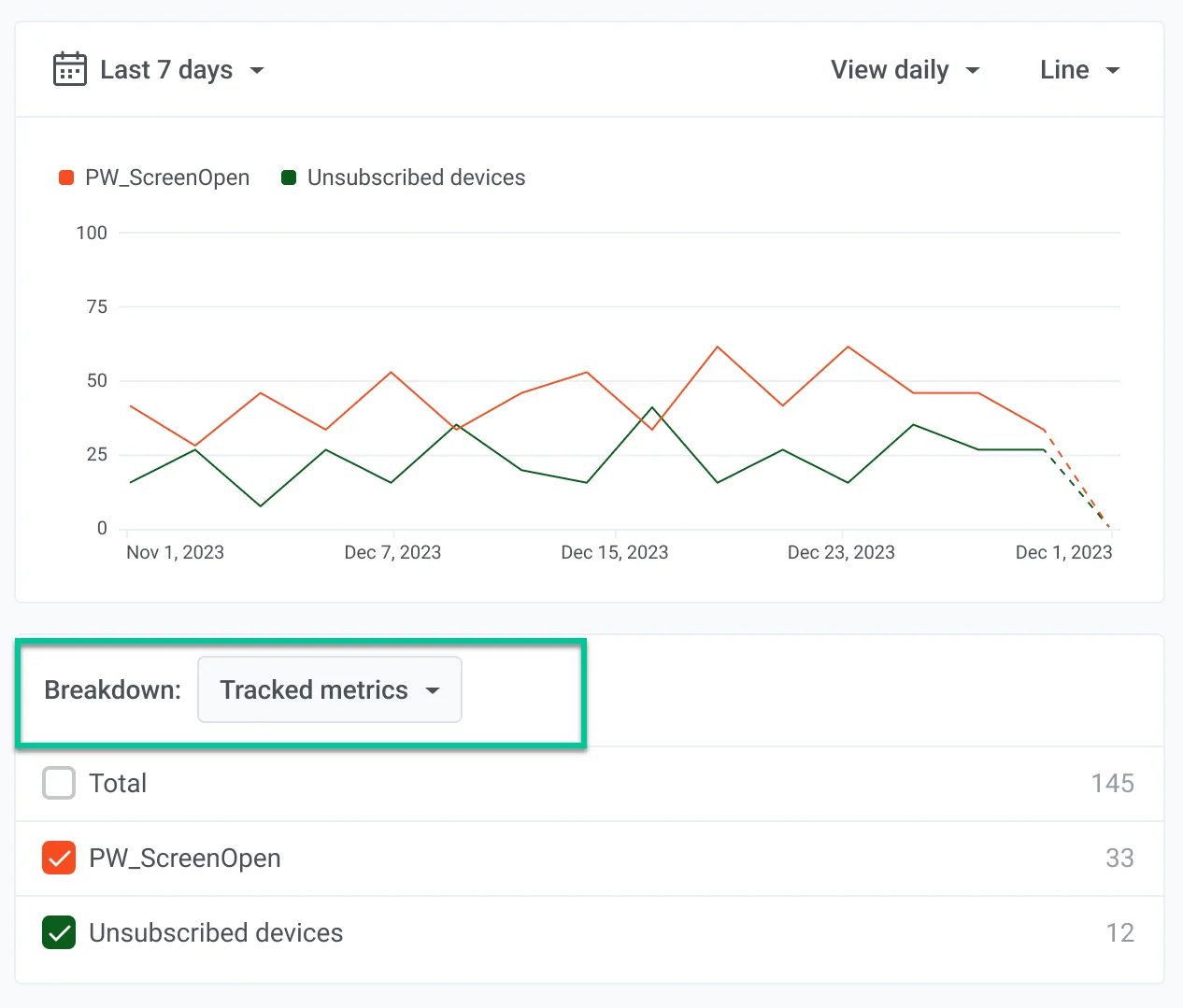 As métricas podem ser detalhadas por:
* **Plataformas** - aplicável a todos os dados.
* **Valores de atributos** - aplicável apenas para eventos.
* **Valores de tags** - aplicável apenas para tags.
### Plataformas
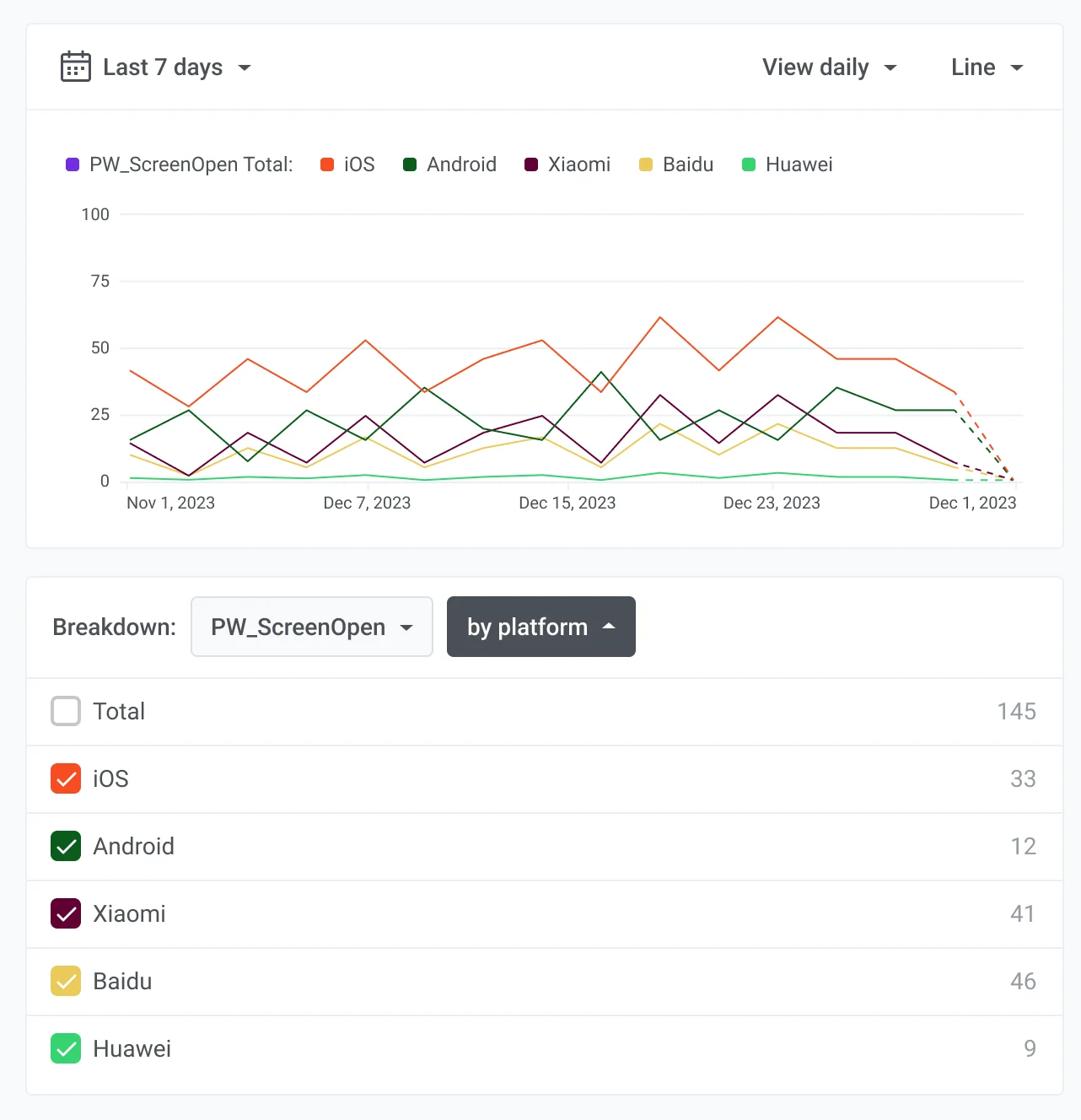
O gráfico a seguir detalha o evento **PW\_ScreenOpen** por plataforma, mostrando iOS, Android, Baidu e Huawei.
Esse detalhamento ajuda a entender como os usuários em diferentes plataformas interagem com seu aplicativo. Por exemplo, você pode
descobrir que os usuários de iOS abrem telas com mais frequência do que os usuários de Android. Essa percepção pode ajudá-lo a priorizar recursos
ou esforços de marketing para iOS para capitalizar o engajamento do usuário.
As métricas podem ser detalhadas por:
* **Plataformas** - aplicável a todos os dados.
* **Valores de atributos** - aplicável apenas para eventos.
* **Valores de tags** - aplicável apenas para tags.
### Plataformas
O gráfico a seguir detalha o evento **PW\_ScreenOpen** por plataforma, mostrando iOS, Android, Baidu e Huawei.
Esse detalhamento ajuda a entender como os usuários em diferentes plataformas interagem com seu aplicativo. Por exemplo, você pode
descobrir que os usuários de iOS abrem telas com mais frequência do que os usuários de Android. Essa percepção pode ajudá-lo a priorizar recursos
ou esforços de marketing para iOS para capitalizar o engajamento do usuário.
 ### Valores de atributos
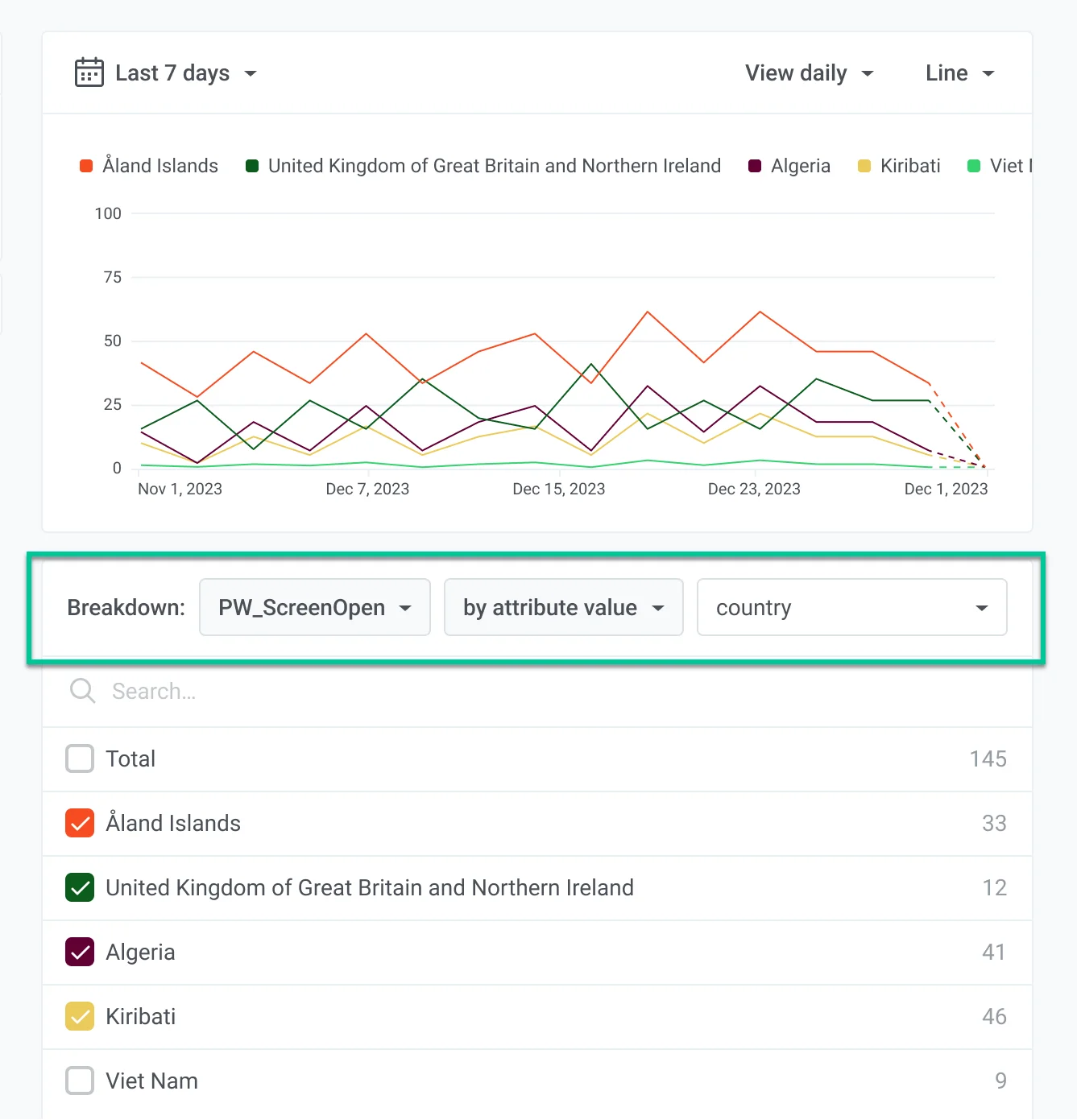
Este gráfico exibe o detalhamento da métrica **PW\_ScreenOpen** pelo atributo de país. Ele fornece insights sobre
o engajamento do usuário em diferentes regiões. A análise dessas tendências ajuda as empresas a personalizar estratégias e aprimorar
o engajamento do usuário em locais específicos.
### Valores de atributos
Este gráfico exibe o detalhamento da métrica **PW\_ScreenOpen** pelo atributo de país. Ele fornece insights sobre
o engajamento do usuário em diferentes regiões. A análise dessas tendências ajuda as empresas a personalizar estratégias e aprimorar
o engajamento do usuário em locais específicos.
 ### Valores de tags
O detalhamento pelo atributo de tag fornece insights sobre o comportamento do usuário com base nas diferentes tags atribuídas aos eventos.
A análise dessas tendências ajuda as empresas a entender como tags específicas afetam o engajamento do usuário, permitindo decisões mais direcionadas
para a otimização de conteúdo e estratégia.
## Valor total
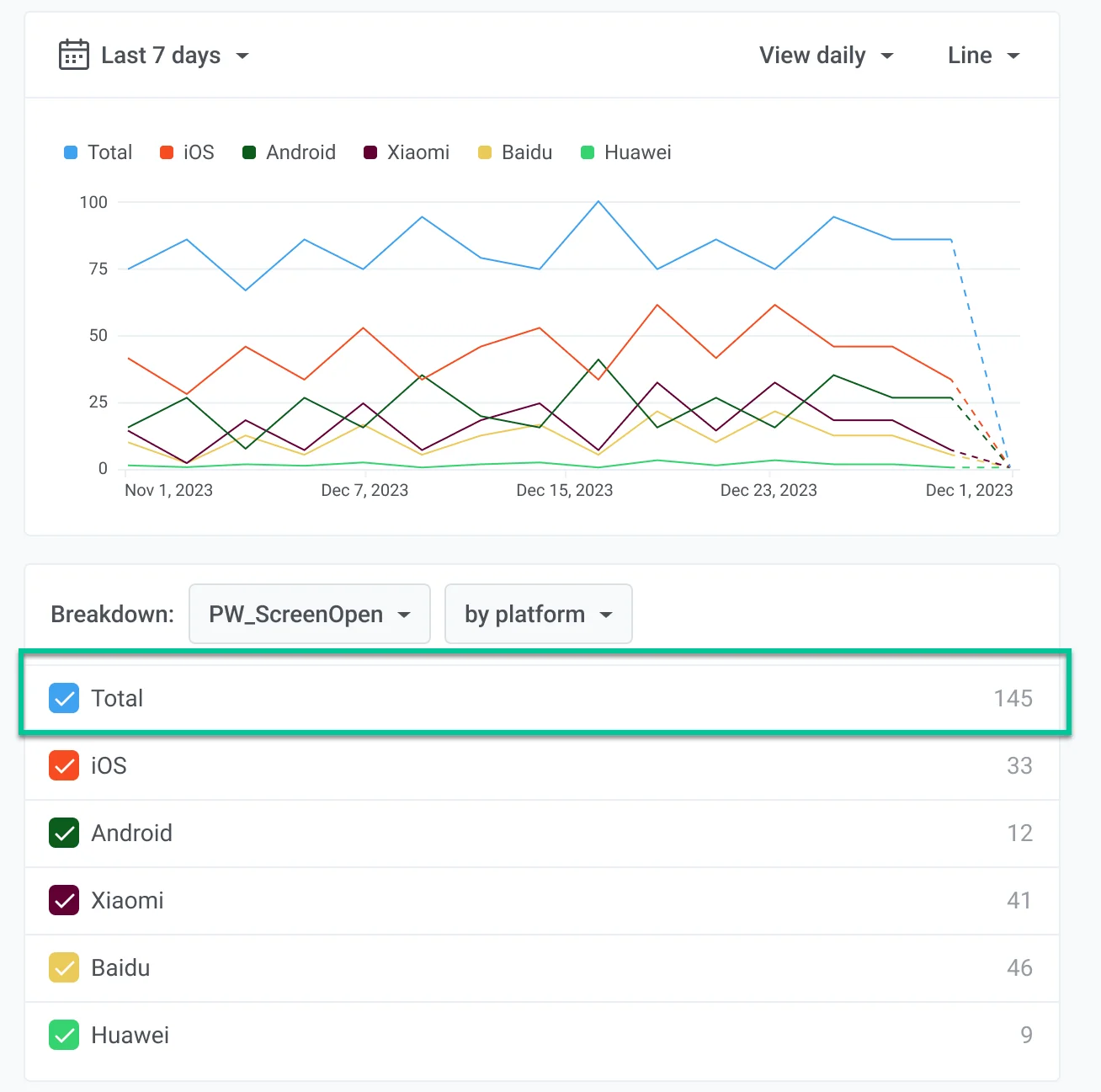
Você também tem a opção de incluir um valor total em seu gráfico. Isso ajuda a ter uma visão geral dos seus dados
e fornece uma linha de base com a qual as métricas individuais podem ser comparadas.
### Valores de tags
O detalhamento pelo atributo de tag fornece insights sobre o comportamento do usuário com base nas diferentes tags atribuídas aos eventos.
A análise dessas tendências ajuda as empresas a entender como tags específicas afetam o engajamento do usuário, permitindo decisões mais direcionadas
para a otimização de conteúdo e estratégia.
## Valor total
Você também tem a opção de incluir um valor total em seu gráfico. Isso ajuda a ter uma visão geral dos seus dados
e fornece uma linha de base com a qual as métricas individuais podem ser comparadas.