# Liquid em in-apps

Escreva [Liquid](/pt/product/personalization/liquid-templates/) no conteúdo de um in-app para mostrar a cada usuário seus próprios dados: os valores das suas Tags, os atributos do evento que acionou o in-app e o seu User ID. Por exemplo, cumprimente o usuário pelo nome e mostre o código promocional enviado no evento.

<Aside type="note">
O Liquid em in-apps vem desativado por padrão. Para ativá-lo na sua conta, entre em contato com seu Customer Success Manager ou com o suporte.
</Aside>

## Onde o Liquid funciona em in-apps

O Liquid só funciona em um in-app que uma journey exibe com o [elemento In-App](/pt/product/customer-journey/journey-elements/channels/in-app/). Os dois modos de **Exibir in-app** funcionam: **No próximo início do app** e **No evento**.

Escreva o Liquid em um destes lugares:

* O texto de um bloco do editor integrado, como um [bloco HTML](/pt/product/content/in-apps/no-code-in-app-editor/built-in-editor-blocks-reference/#html) ou um bloco **Text**. O texto em todos os idiomas do in-app funciona.
* O arquivo `index.html` de um arquivo HTML enviado.
* Um campo de texto de um [in-app nativo](/pt/product/content/in-apps/create-native-in-app-messages/).

## Adicionar Liquid a um in-app

Para adicionar Liquid, escreva-o no editor de in-app e depois selecione o in-app em uma journey.

1. Abra o in-app no editor integrado.
2. Adicione um bloco **HTML** ou selecione um existente.
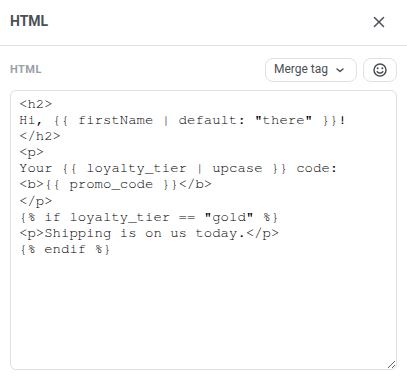
3. No campo **HTML**, digite o código Liquid manualmente.

   <img src="/personalization-liquid-templates-8.webp" alt="Configurações do bloco HTML no editor de in-app com código Liquid que cumprimenta o usuário por firstName, mostra a tag loyalty_tier em maiúsculas, o atributo de evento promo_code e uma condição if para o nível gold" width="407"/>

4. Clique em **Save**.
5. No elemento **In-App** da sua journey, selecione o in-app em **Fonte de Mídia**.
6. Se o in-app usar atributos de evento, escolha **No evento** em **Exibir in-app** e selecione o evento.

A pré-visualização do editor mostra o código Liquid como foi escrito. Cada usuário vê os próprios valores.

<Aside type="note">
O botão **Merge tag** não insere Liquid. Ele insere um placeholder de conteúdo dinâmico como `{firstName|regular|}`. Placeholders e Liquid funcionam juntos no mesmo in-app.
</Aside>

Neste exemplo, `firstName` e `loyalty_tier` são Tags, e `promo_code` é um atributo do evento que exibe o in-app:

<Tabs>
<TabItem label="Entrada">

```liquid
<h2>
Hi, {{ firstName | default: "there" }}!
</h2>
<p>
Your {{ loyalty_tier | upcase }} code:
<b>{{ promo_code }}</b>
</p>
{% if loyalty_tier == "gold" %}
<p>Shipping is on us today.</p>
{% endif %}
```

</TabItem>

<TabItem label="Saída">

Hi, Anna!

Your GOLD code: AUTUMN-42

Shipping is on us today.

</TabItem>

</Tabs>

<span id="data-you-can-use" />

## Dados que você pode usar

Estes valores estão disponíveis no Liquid de um in-app:

| Valor | O que é | Como escrever |
|---|---|---|
| [Tag](/pt/product/audience-data-and-segmentation/user-data-tags/tags/) | Um dado do usuário armazenado no Pushwoosh, como o nome do usuário. O in-app mostra o valor que ela tem no momento em que o in-app é exibido. | `{{ loyalty_tier }}` |
| Atributo de evento | Um atributo do evento selecionado no modo **No evento** do elemento In-App. Se um atributo tiver o mesmo nome de uma Tag, o valor do atributo é usado. | `{{ promo_code }}` |
| User ID | O ID que seu aplicativo atribui ao usuário. | `{{ userid }}`, em letras minúsculas |
| HWID | O ID de hardware do dispositivo do usuário no Pushwoosh. | `{{ hwid }}`, em letras minúsculas |

## Escrever nomes de variáveis

Siga estas regras ao digitar o nome de uma variável:

* Digite o nome exatamente como está no Pushwoosh, incluindo letras maiúsculas. Um nome que não corresponde, por exemplo `{{ firstname }}` para a Tag `firstName`, aparece como texto vazio.
* Escreva nomes de Tags e atributos sem espaços: `{{ LoyaltyTier }}` para uma Tag chamada `Loyalty Tier`.
* Para mostrar um valor alternativo em vez de texto vazio, adicione o filtro `default`: `{{ firstName | default: "there" }}`.

## Alterar como um valor aparece

Para alterar como um valor aparece, adicione um [filtro Liquid](https://shopify.github.io/liquid/filters/abs/). Todos os filtros padrão funcionam, por exemplo `upcase`, `capitalize`, `date` e `truncate`, assim como o filtro `timezone` do Pushwoosh.

## Limitações do Liquid em in-apps

Em um in-app, o Liquid tem estas limitações:

* Se você enviar o in-app como uma campanha de In-apps instantâneos (**Campanhas** > **In-apps instantâneos**), o Liquid não é aplicado e os usuários veem o código como foi escrito. Use placeholders de [conteúdo dinâmico](/pt/product/personalization/dynamic-content/) em vez disso.
* `{% include %}` não é suportado. Escreva o código completo no próprio in-app.
* O [conteúdo conectado](/pt/product/personalization/liquid-templates/connected-content/) não é suportado. Use os valores de [Dados que você pode usar](#data-you-can-use) em vez disso.
* Se o arquivo do in-app for maior que 1 MB, o Liquid não é aplicado e o usuário vê o código como foi escrito.
* Se o código Liquid tiver um erro, por exemplo um `{% if %}` não fechado, o usuário vê o in-app com o código como foi escrito. Verifique o in-app no seu próprio dispositivo antes de iniciar a journey.