# Modelos Liquid
Os modelos Liquid ampliam significativamente as capacidades de personalização do Pushwoosh, implementando lógica sofisticada além do uso regular de[ Conteúdo Dinâmico](/pt/product/personalization/dynamic-content/).
A personalização de mensagens no Pushwoosh é baseada em [Tags (dados do usuário)](/pt/product/audience-data-and-segmentation/user-data-tags/tags). O Pushwoosh oferece uma variedade de [Tags padrão](/pt/product/audience-data-and-segmentation/user-data-tags/tags#default-tags) e [Tags personalizadas](/pt/product/audience-data-and-segmentation/user-data-tags/tags#custom-tags). Usando-as, você pode especificar o nome, a cidade, o histórico de compras de um usuário, etc., para enviar uma mensagem mais personalizada. Por exemplo: `Olá {{First_name}}, obrigado por pedir {{item}}`.
Os modelos Liquid adicionam mais lógica ao conteúdo dinâmico. Por exemplo, se a tag de assinatura de um usuário contiver "gratuito", você pode enviar a ele uma mensagem: “Aproveite seu desconto de 10%.”
Modificar o conteúdo da mensagem de acordo com os IDs, comportamentos e preferências dos usuários é a maneira mais eficiente de aumentar a relevância e obter resultados mais impressionantes de suas campanhas de marketing.
## Sintaxe
Modelos de conteúdo baseados no [Liquid da Shopify](https://shopify.github.io/liquid/) usam uma combinação de [**tags**](#tags), [**objetos**](#objects) e [**filtros**](#undefined) para carregar conteúdo dinâmico. Os modelos de conteúdo permitem que você acesse certas variáveis de dentro de um modelo e exiba seus dados sem precisar saber nada sobre os dados em si.
### Objetos
`objetos` definem o conteúdo que será exibido para um usuário. `objetos` devem ser colocados entre chaves duplas: `{{ }}`
Por exemplo, ao personalizar uma mensagem, envie `{{Name}}` em seu corpo para adicionar os nomes dos usuários ao conteúdo da mensagem. O nome do usuário (valor da tag Name) substituirá o objeto Liquid em uma mensagem que o usuário verá.
```
Olá {{Name}}! Estamos felizes por você ter voltado!
```
Olá Anna! Estamos felizes por você ter voltado!
### Tags
`tags` criam a lógica e o fluxo de controle para os modelos. Os delimitadores de chave e porcentagem `{%` e `%}` e o texto que eles envolvem não produzem nenhuma saída visível quando o modelo é renderizado. Isso permite que você atribua variáveis e crie condições ou laços sem mostrar nenhuma lógica do Liquid para o usuário.
Por exemplo, usando a tag `if`, você pode variar o idioma da mensagem com base no idioma definido no dispositivo do usuário:
```liquid
{% if Language == 'fr' %}
Salut!
{% else %}
Hello!
{% endif %}
````
Salut!
Hello!
### Operadores de tags
Operador
Descrição
==
igual a
!=
diferente de
>
maior que
<
menor que
>=
maior ou igual a
<=
menor ou igual a
or
ou lógico
and
e lógico
contains
verifica a presença de uma substring dentro de uma string ou array de strings
### Filtros
`filtros` modificam a saída de um objeto ou variável Liquid. Eles são usados dentro de chaves duplas `{{ }}` e na atribuição de variáveis, e são separados por um caractere de pipe `|`. Múltiplos filtros podem ser usados em uma única saída e são aplicados da esquerda para a direita.
```
{{ Name | capitalize | prepend:"Hello " }}
```
Hello Anna
## Uso de modelos Liquid
Os modelos Liquid estão disponíveis tanto para mensagens enviadas do Painel de Controle quanto para [solicitações de API](/pt/developer/guides/personalization/liquid-templates#using-liquid-templates-in-messages-sent-via-api).
No Pushwoosh, os modelos Liquid são aplicáveis a todos os campos de conteúdo de qualquer mensagem de canal:
* Notificações push
* E-mails
Para adicionar um Modelo Liquid à sua mensagem, insira-o no corpo da mensagem. Você pode fazer isso ao trabalhar com elementos de [push](/pt/product/customer-journey/journey-elements/#push) ou [e-mail](/pt/product/customer-journey/journey-elements/#email), diretamente da interface do Construtor da Jornada do Cliente.
Vá para **Construtor da Jornada do Cliente** > **Criar Campanha** > arraste e solte os seguintes elementos em sua tela: **Entrada Baseada em Público**, **Push** (ou **E-mail**) e **Saída**. Conecte os elementos. Em seguida, clique no ícone de **Push**, escolha **Conteúdo personalizado** e insira seu texto.
Para adicionar a lógica Liquid, use os valores das tags com a seguinte sintaxe:
```liquid
{% if TagName == 'value' %}
Conteúdo a ser enviado neste cenário
{% else %}
Conteúdo a ser enviado caso contrário
{% endif %}
```
Em seguida, clique em **Aplicar**.
As variáveis de modelo (Tags do Pushwoosh) não devem conter espaços e devem ter apenas valores alfanuméricos e sublinhados, por exemplo, `minha_tag` ou `minhaTag` em vez de `Minha Tag`.
[Saiba mais sobre modelos Liquid em jornadas](/pt/product/customer-journey/journey-elements/dynamic-content-and-liquid-templates-in-journeys)
## Conteúdo conectado
Conteúdo conectado é um recurso em modelos Liquid que permite recuperar e usar dados dinamicamente de uma fonte externa, como um serviço web, diretamente em suas mensagens de e-mail ou notificação push. Este recurso permite a personalização em tempo real, buscando dados JSON de uma URL especificada e salvando-os em uma variável que pode ser utilizada em seu conteúdo.
#### Principais casos de uso
- **Recomendações de produtos**: Exiba listas de produtos personalizadas e adaptadas a cada usuário.
- **Códigos promocionais**: Insira códigos promocionais únicos gerados por um serviço de backend.
#### Pré-requisitos
* Para usar o Conteúdo Conectado, você deve ter seu próprio serviço de backend que gera e fornece os dados necessários (por exemplo, códigos promocionais, recomendações de produtos) com base no **ID do Usuário, HWID ou tags personalizadas**. O Pushwoosh então busca esses dados antes de enviar uma mensagem.
### Guia de implementação passo a passo
#### Passo 1. Configure o serviço de backend
O serviço de backend deve:
* Aceitar uma solicitação contendo parâmetros específicos do usuário (por exemplo, `userId`). O Conteúdo Conectado suporta `UserID`, `HWID` ou quaisquer tags personalizadas que você tenha configurado em seu projeto.
* Retornar uma resposta JSON com os dados necessários. Este conteúdo pode então ser inserido dinamicamente nas mensagens.
#### Passo 2. Crie uma predefinição com Conteúdo Conectado no Pushwoosh
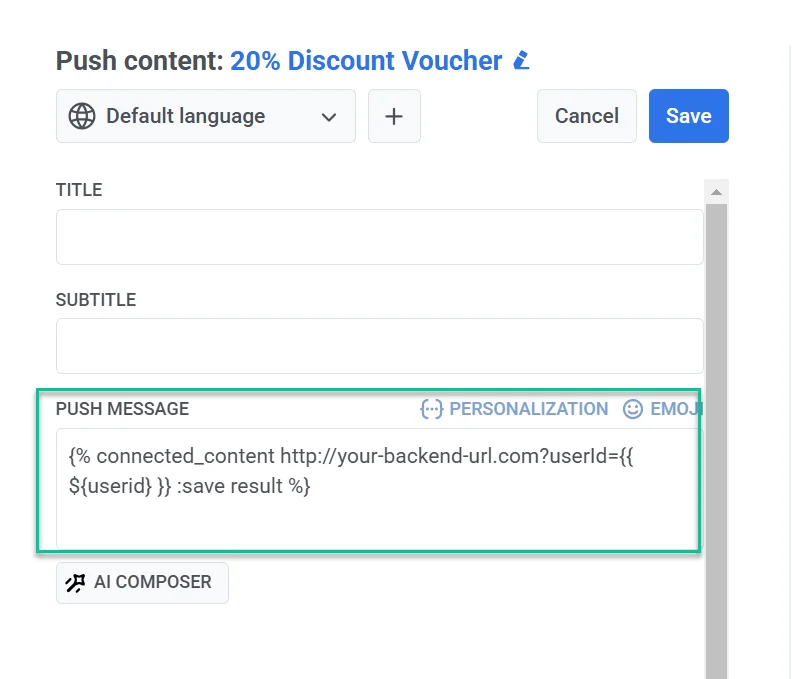
1. No [editor de conteúdo de Push](/pt/product/content/push-presets/) ou [E-mail](/pt/product/content/email-content/drag-and-drop-email-editor/), insira a sintaxe do Conteúdo Conectado no campo da mensagem.
**Exemplo**
```
{% connected_content http://your-backend-url.com?userId={{ ${userid} }} :save result %}
```
**Detalhamento da sintaxe**
| | |
| ----- | ----- |
| `connected_content` | Busca dados JSON da URL de backend especificada. |
| `http://your-backend-url.com` | O endpoint de backend que retorna os dados necessários em formato JSON. |
| `userId={{ ${userid} }}` | Um parâmetro de consulta dinâmico que passa o ID do usuário para o backend. |
| `:save result` | Armazena a resposta JSON buscada na variável `result` para uso em modelos Liquid. |
**Autenticação (opcional)**
Se o seu serviço de backend exigir autenticação, você pode incluir uma chave de API ou token na solicitação de Conteúdo Conectado para garantir o acesso seguro.
```
{% connected_content http://your-backend-url.com?userId={{ ${userid} }}&auth=YOUR_API_KEY :save result %}
```
Você também pode enviar dados de autenticação (ou quaisquer outros) como cabeçalhos HTTP usando o parâmetro opcional `:headers` — um objeto JSON de nomes e valores de cabeçalho.
```
{% connected_content http://your-backend-url.com?userId={{ ${userid} }} :headers {"Authorization": "Bearer YOUR_TOKEN", "X-Api-Key": "YOUR_API_KEY"} :save result %}
```
| | |
| ----- | ----- |
| `:headers {...}` | Um objeto JSON de cabeçalhos HTTP enviados com a solicitação, por exemplo, `Authorization: Bearer `. |
**Usando tags no Conteúdo Conectado**
Para incluir tags personalizadas, insira-as como parâmetros de consulta na solicitação de **Conteúdo Conectado** (`{{ tag_name }}`).
```
{% connected_content http://your-backend-url.com?userId={{ ${userid} }}{{ Language }} :save result %}
```
2. Em seguida, adicione o texto da mensagem incorporando os **dados recuperados**, assim:
```
Olá, {{userid}}, pegue seu código promocional pessoal - {{result.code}}
```
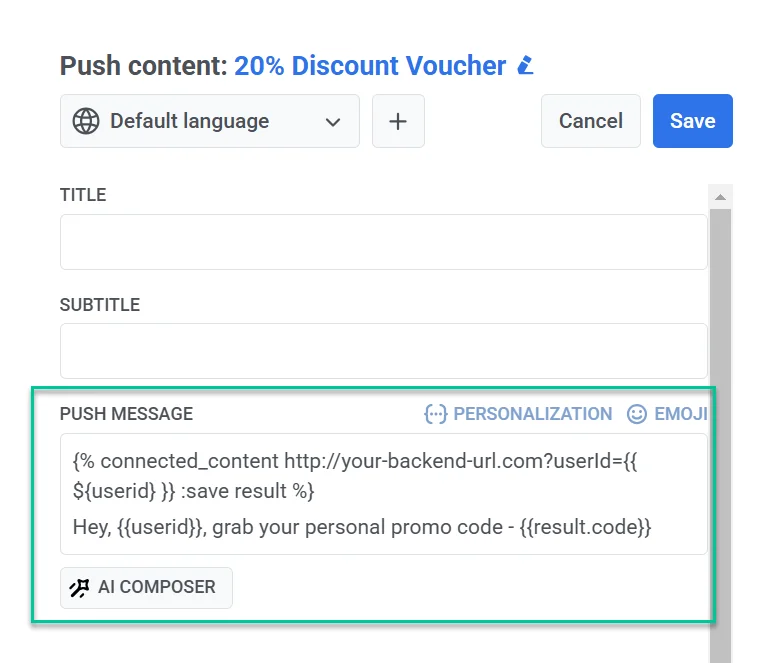
3. Após finalizar o conteúdo da mensagem e configurar as definições da predefinição, salve-a para reutilização em campanhas.
#### Passo 3. Envie uma mensagem usando a predefinição configurada
Envie uma mensagem com esta predefinição usando o formulário de [push único](/pt/product/messaging-channels/push-notifications/send-push-notifications/one-time-push/#how-to-send-a-push-notification-using-the-one-time-push-form) ou [e-mail](/pt/product/messaging-channels/emails/sending-emails/send-one-time-emails/) ou uma [jornada do cliente](/pt/product/customer-journey/pushwoosh-journey-overview/).