# Conteúdo conectado
Conteúdo conectado é um recurso nos [modelos Liquid](/pt/product/personalization/liquid-templates/) que permite recuperar e usar dinamicamente dados de uma fonte externa, como um serviço da web, diretamente em suas mensagens de e-mail ou notificação push. Este recurso permite a personalização em tempo real, buscando dados JSON de uma URL especificada e salvando-os em uma variável que pode ser utilizada em seu conteúdo.
## Principais casos de uso
- **Recomendações de produtos**: Exiba listas de produtos personalizadas e adaptadas a cada usuário.
- **Códigos promocionais**: Insira códigos promocionais exclusivos gerados por um serviço de backend.
## Pré-requisitos
* Para usar o Conteúdo Conectado, você deve ter seu próprio serviço de backend que gera e fornece os dados necessários (por exemplo, códigos promocionais, recomendações de produtos) com base no **User ID, HWID ou tags personalizadas**. O Pushwoosh então busca esses dados antes de enviar uma mensagem.
## Guia de implementação passo a passo
### Passo 1. Configure o serviço de backend
O serviço de backend deve:
* Aceitar uma solicitação contendo parâmetros específicos do usuário (por exemplo, `userId`). O Conteúdo Conectado suporta `UserID`, `HWID` ou quaisquer tags personalizadas que você tenha configurado em seu projeto.
* Retornar uma resposta JSON com os dados necessários. Este conteúdo pode então ser inserido dinamicamente nas mensagens.
### Passo 2. Crie uma predefinição com Conteúdo conectado no Pushwoosh
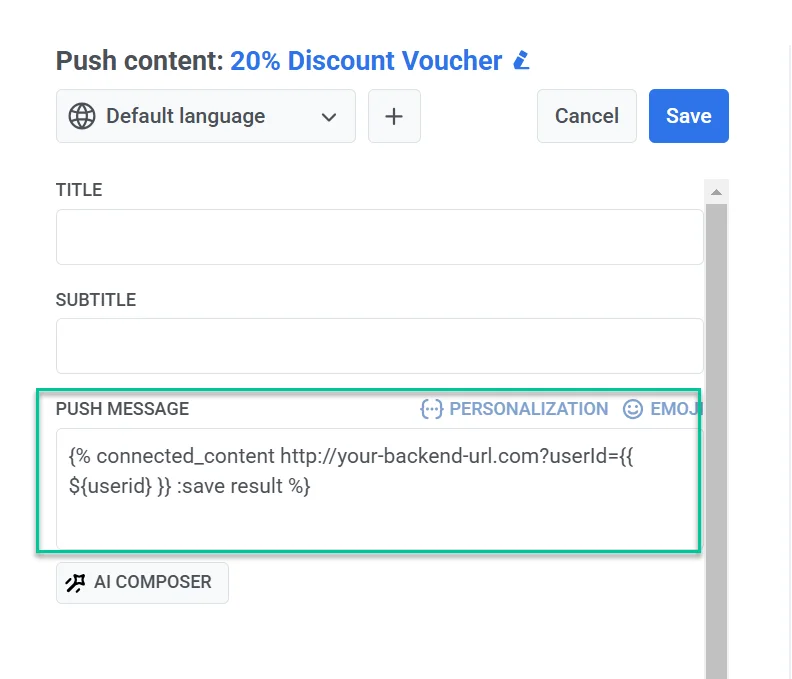
1. No [editor de conteúdo Push](/pt/product/content/push-presets/) ou [editor de conteúdo de E-mail](/pt/product/content/email-content/drag-and-drop-email-editor/), insira a sintaxe do Conteúdo Conectado no campo da mensagem.
**Exemplo**
```
{% connected_content http://your-backend-url.com?userId={{ ${userid} }} :save result %}
```
**Detalhamento da sintaxe**
| | |
| ----- | ----- |
| `connected_content` | Busca dados JSON da URL de backend especificada. |
| `http://your-backend-url.com` | O endpoint do backend que retorna os dados necessários no formato JSON. |
| `userId={{ ${userid} }}` | Um parâmetro de consulta dinâmico que passa o ID do usuário para o backend. Dentro de `connected_content`, envolva uma variável em `${}`. No texto da mensagem, escreva `{{userid}}` sem ele. |
| `:save result` | Armazena a resposta JSON buscada na variável `result` para uso em modelos Liquid. |
**Autenticação (opcional)**
Se o seu serviço de backend exigir autenticação, você pode incluir uma chave de API ou token na solicitação de Conteúdo Conectado para garantir o acesso seguro.
```
{% connected_content http://your-backend-url.com?userId={{ ${userid} }}&auth=YOUR_API_KEY :save result %}
```
Você também pode enviar dados de autenticação (ou quaisquer outros) como cabeçalhos HTTP usando o parâmetro opcional `:headers` — um objeto JSON de nomes e valores de cabeçalho.
```
{% connected_content http://your-backend-url.com?userId={{ ${userid} }} :headers {"Authorization": "Bearer YOUR_TOKEN", "X-Api-Key": "YOUR_API_KEY"} :save result %}
```
| | |
| ----- | ----- |
| `:headers {...}` | Um objeto JSON de cabeçalhos HTTP enviados com a solicitação, por exemplo, `Authorization: Bearer `. |
**Usando tags em Conteúdo conectado**
Para incluir o valor de uma tag, adicione-o à URL como parâmetro de consulta na mesma forma `{{ ${tag_name} }}`. Se for escrito como `{{ tag_name }}` dentro da tag `connected_content`, o valor é enviado vazio.
```
{% connected_content http://your-backend-url.com?userId={{ ${userid} }}&lang={{ ${Language} }} :save result %}
```
2. Em seguida, adicione o texto da mensagem incorporando os **dados recuperados**, assim:
```
Ei, {{userid}}, pegue seu código promocional pessoal - {{result.code}}
```
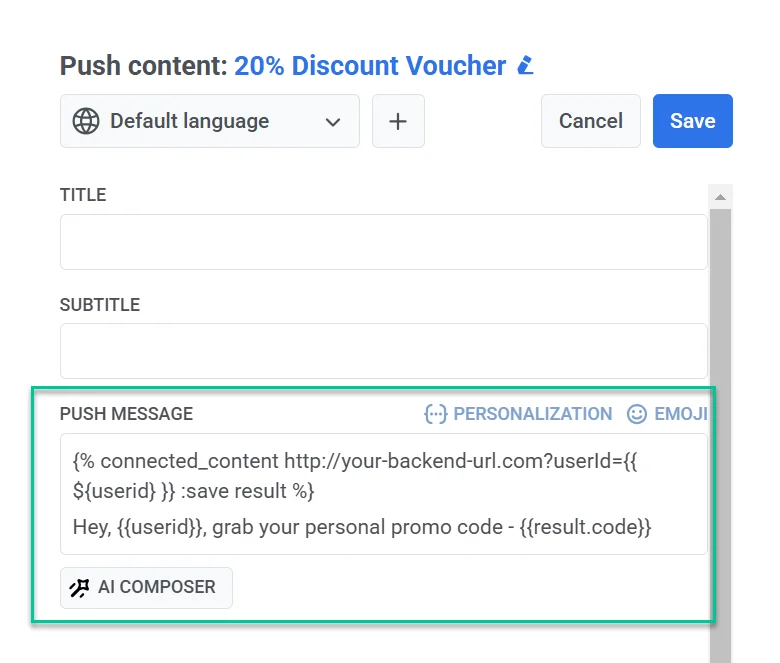
3. Após finalizar o conteúdo da mensagem e configurar as definições da predefinição, salve-a para reutilização em campanhas.
### Passo 3. Envie uma mensagem usando a predefinição configurada
Envie uma mensagem com esta predefinição usando o formulário de [push único](/pt/product/messaging-channels/push-notifications/send-push-notifications/one-time-push/#how-to-send-a-push-notification-using-the-one-time-push-form) ou [e-mail](/pt/product/messaging-channels/emails/sending-emails/send-one-time-emails/) ou [customer journey](/pt/product/customer-journey/pushwoosh-journey-overview/).