# Enviar códigos promocionais via WhatsApp
No Pushwoosh, você pode enviar códigos promocionais usando modelos de mensagem do WhatsApp que incluem placeholders. Esses placeholders podem ser preenchidos com códigos de cupom de forma dinâmica (com base em [dados ou eventos do usuário](/pt/product/audience-data-and-segmentation/)) ou estática (com um valor fixo).
Aprenda a configurar esses modelos e a inserir a variável correta para entregar códigos promocionais via WhatsApp.
## Antes de começar
Antes de enviar códigos promocionais via WhatsApp através do Pushwoosh, certifique-se de que você tem:
* **Conectou sua Conta do WhatsApp Business ao Pushwoosh:** [Aprenda a configurar a integração com o WhatsApp](/pt/product/first-steps/start-with-your-project/configure-platforms/whatsapp-configuration)
* **Adicionou um método de pagamento ao WhatsApp:** A Meta exige um método de pagamento ativo para enviar mensagens do WhatsApp.
* **Importou seus contatos do WhatsApp para o Pushwoosh:** [Veja as instruções](/pt/product/messaging-channels/whatsapp-messages/register-phone-numbers-for-whatsapp#how-to-import-whatsapp-contacts-from-a-csv-file).
## Crie um modelo no Gerenciador do WhatsApp
Primeiro, [crie um modelo de mensagem do WhatsApp](https://www.facebook.com/business/help/2055875911147364?id=2129163877102343) e envie-o para aprovação da Meta.
**Exemplo de texto do modelo**
*Olá, seu código promocional `{{coupon code}}` está pronto para usar. Aplique-o no checkout e aproveite seu desconto!*

Ao criar um modelo de mensagem na Meta, você pode adicionar um botão **Copiar código da oferta** que permite aos usuários copiar o código promocional com um único toque.
Para configurá-lo:
1. No editor de modelos da Meta, abra a seção **Botões**.
2. Clique em **Adicionar botão → Copiar código da oferta**.
3. No campo **Código da oferta**, insira um valor estático de exemplo (por exemplo, `WINTER20`). Este valor é necessário apenas para a revisão do modelo pela Meta.
Durante a execução da Journey, o Pushwoosh substitui automaticamente este valor de exemplo pelo código promocional real, seja dinamicamente (a partir de um evento ou propriedade do usuário) ou estaticamente (a partir de texto personalizado).

## Crie uma campanha de WhatsApp no Pushwoosh
1. Vá para o **Customer Journey Builder**.
2. Clique em **Criar Campanha** e selecione **WhatsApp** como o canal.
3. Escolha o tipo de campanha (por exemplo, uma campanha única ou acionada).
4. Na tela da Journey, adicione e configure um [Entry element](/pt/product/customer-journey/journey-elements/entry-elements/).
## Configure o elemento do WhatsApp
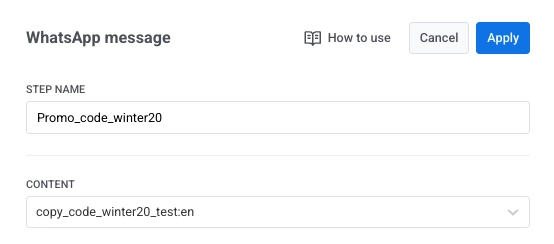
No elemento **Mensagem do WhatsApp**, atribua um nome claro para a etapa (por exemplo, `Promo_code_winter2025`).
Em **Conteúdo**, selecione o modelo aprovado da Meta que você deseja usar.
### Configurar placeholders
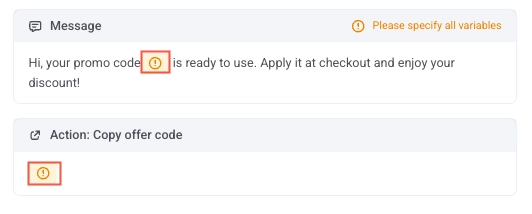
Quando você seleciona o modelo, todos os placeholders definidos nele aparecerão nos campos **Mensagem** e **Ação** do elemento do WhatsApp.
Clique em um placeholder para abrir o painel de configuração, onde você pode escolher o tipo de Variável. Essa configuração determina como o valor do placeholder será preenchido, dinamicamente (a partir de um evento ou propriedade do usuário) ou estaticamente (como texto personalizado).
#### Configurar os placeholders usando a Propriedade do evento (recomendado para códigos dinâmicos)
Use esta opção quando o código promocional ou de cupom é passado dinamicamente através de um [evento](/pt/product/audience-data-and-segmentation/events/) enviado do seu sistema, por exemplo, um evento acionado após uma ação do usuário.
Para inserir um código promocional dinamicamente no seu modelo de mensagem do WhatsApp:
1. Clique no placeholder da variável (por exemplo, `{{coupon code}}`) na configuração da mensagem.
2. No menu suspenso **Tipo de variável**, selecione **Propriedade do evento**.
3. Em **Evento**, escolha o evento que entrega o código promocional. Você pode selecionar qualquer evento usado na Journey, mas certifique-se de que este evento contenha o atributo do código promocional (por exemplo, `coupon_code`).
4. No campo **Atributo**, selecione o atributo que contém o código promocional (por exemplo, `coupon_code`).
5. No campo **Texto de fallback**, insira um valor padrão (por exemplo, `DISCOUNT10`).
O Pushwoosh recupera o valor do atributo selecionado do evento e o insere no modelo da mensagem.
##### Exemplo de caso de uso: recompensando compras de alto valor
Envie uma oferta de recompensa para usuários que completam uma compra no valor de mais de $100. Quando uma compra qualificada é feita, seu backend envia um evento `high_value_purchase_completed` para o Pushwoosh. O evento deve incluir tanto o valor do pedido quanto um código promocional personalizado para a próxima compra do usuário.
Exemplo de evento:
```json
{
"request": {
"application": "YOUR_APP_CODE",
"userId": "user987",
"event": "high_value_purchase_completed",
"attributes": {
"order_value": 125.50,
"coupon_code": "THANKYOU20-FT9R"
}
}
}
```
No seu modelo de mensagem do WhatsApp, configure o placeholder da seguinte forma:
* **Tipo de variável:** Propriedade do evento
* **Evento:** high_value_purchase_completed
* **Atributo:** promo_code
* **Texto de fallback (opcional):** SHOPMORE10
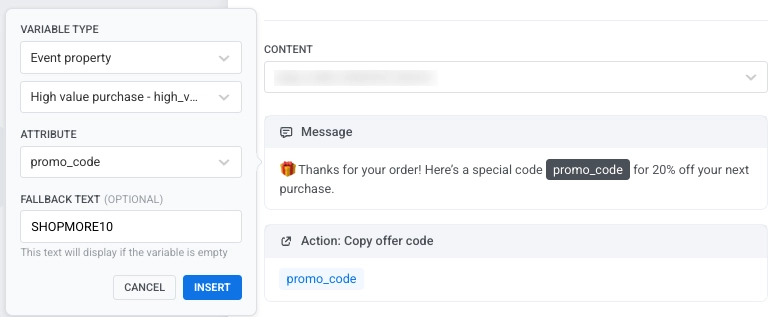
O Pushwoosh recebe o evento, aciona a Journey correspondente e insere o valor do atributo `promo_code` na mensagem quando o evento é recebido.
> **Exemplo de mensagem**
>
> 🎁 Obrigado pelo seu pedido! Aqui está um código especial **THANKYOU20-FT9R** para 20% de desconto na sua próxima compra.
Esta configuração orientada por eventos recompensa automaticamente clientes de alto valor logo após o checkout, incentivando compras repetidas com uma oferta personalizada.
#### Configurar os placeholders usando uma propriedade do usuário
Use esta opção se o código promocional ou de referência já estiver armazenado no perfil do usuário no Pushwoosh, por exemplo, um código de referência único, de fidelidade ou específico da região atribuído ao usuário antecipadamente. [Saiba mais sobre tags](/pt/product/audience-data-and-segmentation/user-data-tags/).
No seu modelo de mensagem do WhatsApp:
1. Clique no placeholder da variável (por exemplo, `{{coupon code}}`).
2. Defina o **Tipo de variável** como **Propriedade do usuário**.
3. No campo **Nome da propriedade**, insira a chave onde o código está armazenado (por exemplo, `coupon_code` ou `Referral code`).
4. Adicione um valor de **Texto de fallback** para exibir se a propriedade estiver ausente para um usuário.
O Pushwoosh recuperará automaticamente o valor desta propriedade do usuário e o inserirá na mensagem do WhatsApp quando ela for enviada.
##### Exemplo de caso de uso: enviando códigos de referência personalizados
Envie a cada usuário um código de referência personalizado armazenado em seu perfil do Pushwoosh. Isso é útil quando cada usuário tem um código único atribuído antecipadamente, como para programas de referência, fidelidade ou associação. Quando a campanha é executada, o Pushwoosh recupera automaticamente o código do perfil de cada usuário e o insere na mensagem do WhatsApp, permitindo que os usuários compartilhem seu código pessoal com outras pessoas para convidá-las ou ganhar recompensas.
No seu modelo de mensagem do WhatsApp, configure o placeholder da seguinte forma:
* **Tipo de variável:** Propriedade do usuário
* **Nome da propriedade:** Referral code
* **Texto de fallback (opcional):** JOIN2025
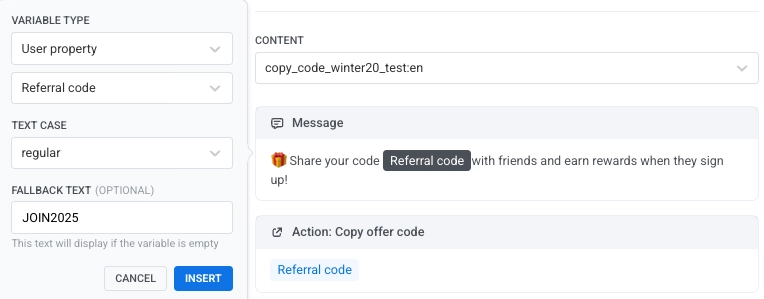
Quando a mensagem é enviada, o Pushwoosh substitui o placeholder pelo código de referência individual do usuário armazenado em seu perfil.
> **Exemplo de mensagem**
>
> 🎁 Compartilhe seu código **REF-A8F7Z** com amigos e ganhe recompensas quando eles se inscreverem!
#### Configurar placeholders usando Texto personalizado (para códigos estáticos)
Use **Texto personalizado** quando quiser enviar o mesmo código promocional para todos os usuários em sua campanha. Esta opção é ideal para promoções em grande escala ou ofertas por tempo limitado que não exigem personalização.
Para configurá-lo:
* Defina o **Tipo de variável** como **Texto personalizado**
* Insira o código promocional estático
Todos os usuários receberão o mesmo código promocional quando a mensagem for enviada.
##### Exemplo de caso de uso: enviando o mesmo código promocional para todos os usuários
Envie a todos os usuários o mesmo código promocional para uma liquidação de inverno sazonal. Como o código é o mesmo para todos, use a opção **Texto personalizado** para inserir um valor fixo diretamente no modelo de mensagem do WhatsApp.
No seu modelo de mensagem do WhatsApp, configure o placeholder da seguinte forma:
* **Tipo de variável:** Texto personalizado
* **Valor:** WINTER20
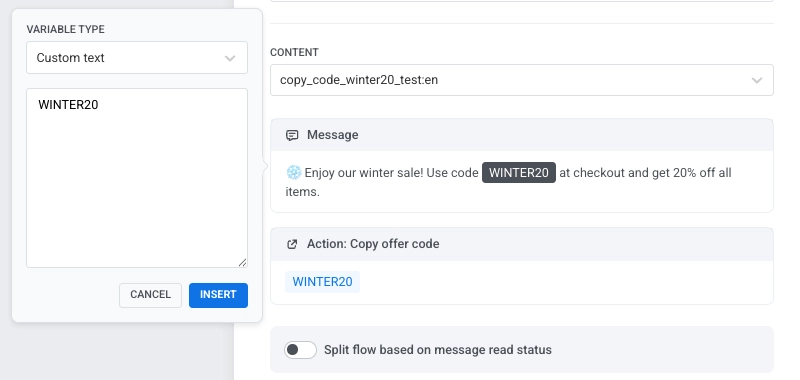
Quando a mensagem é enviada, todos os usuários receberão o mesmo código promocional.
> **Exemplo de mensagem**
>
> ❄️ Aproveite nossa liquidação de inverno! Use o código **WINTER20** no checkout e ganhe 20% de desconto em todos os itens.
### Definir limite de frequência
Para limitar a frequência com que os usuários recebem esta mensagem do WhatsApp, use o [limite de frequência](/pt/product/messaging-channels/global-frequency-capping/) nas configurações de entrega do elemento. Você pode usar limites globais, enviar sem limite ou definir um limite personalizado. [Saiba mais](/pt/product/customer-journey/journey-elements/channels/whatsapp/#set-frequency-capping)
### Dividir o fluxo com base no status de leitura (opcional)
Você pode ramificar a Journey com base na leitura da mensagem do WhatsApp pelo usuário. Habilite **Dividir o fluxo com base no status de leitura da mensagem** no elemento do WhatsApp e defina um tempo de espera (até 7 dias).
Após o período de espera:
* **Caminho de leitura:** envie uma mensagem de acompanhamento, promoção ou conecte-se à **Saída**.
* **Caminho de não leitura:** envie um lembrete ou mensagem de nova tentativa e, em seguida, conecte-se à **Saída**.
Esta configuração ajuda a reengajar usuários que não leram sua mensagem e a continuar o fluxo para aqueles que leram.
Depois de terminar de configurar o elemento do WhatsApp, clique em **Aplicar** para salvar suas alterações.
### Conclua a configuração da Journey e adicione metas de conversão
Conclua a configuração da Journey definindo **metas de conversão**, adicionando elementos de **Saída** e configurando qualquer lógica de acompanhamento adicional.
Revise cada etapa para garantir que o modelo de mensagem, o tipo de variável e as condições de acionamento corretos sejam aplicados antes de ativar a campanha.