# Enviar mensagens de catálogo via WhatsApp
O WhatsApp permite que você envie catálogos de produtos diretamente aos usuários como parte de suas campanhas. Isso é feito através do tipo de mensagem **Catálogo** suportado na Plataforma de Negócios do WhatsApp da Meta. O Pushwoosh se integra a essa funcionalidade, permitindo que você acione mensagens de catálogo a partir de [jornadas do cliente](/pt/product/customer-journey/pushwoosh-journey-overview/).
## Antes de começar
Para enviar mensagens de catálogo via WhatsApp, certifique-se de ter concluído os seguintes passos:
* **WhatsApp integrado com o Pushwoosh:** Sua Conta Comercial do WhatsApp deve estar conectada e configurada no Pushwoosh. [Leia como configurar isso](/pt/product/first-steps/start-with-your-project/configure-platforms/whatsapp-configuration/)
* **Método de pagamento do WhatsApp adicionado:** A Meta exige um método de pagamento válido para enviar mensagens. Certifique-se de que suas informações de pagamento estejam atualizadas em sua conta do WhatsApp.
* **Contatos de usuários importados:** Faça o upload da sua lista de contatos do WhatsApp para o Pushwoosh. [Aprenda a importar contatos](/pt/product/messaging-channels/whatsapp-messages/register-phone-numbers-for-whatsapp#how-to-import-whatsapp-contacts-from-a-csv-file)
## Tipos de mensagens de catálogo
O Pushwoosh suporta dois tipos de mensagens de catálogo do WhatsApp:
- **Mensagem de catálogo básica**: Uma mensagem de catálogo simples que inclui um botão **Ver Catálogo**. Ao tocar, os usuários podem navegar por todo o seu catálogo conectado no WhatsApp. [Saiba mais sobre mensagens de catálogo](https://developers.facebook.com/documentation/business-messaging/whatsapp/templates/marketing-templates/catalog-templates)
- **Mensagem de catálogo multiproduto**: Um formato de mensagem que permite selecionar produtos a serem exibidos na mensagem, agrupados em seções. Os usuários podem ver detalhes do produto e fazer seleções diretamente no WhatsApp. [Saiba mais sobre mensagens multiproduto](https://developers.facebook.com/documentation/business-messaging/whatsapp/templates/marketing-templates/mpm-templates)
## Crie um catálogo no Gerenciador de Comércio da Meta
As mensagens de catálogo permitem que você conecte sua Conta Comercial do WhatsApp a um catálogo de produtos criado e gerenciado no Gerenciador de Comércio da Meta.
Uma vez conectado, você pode enviar mensagens com um botão **Ver Catálogo** que permite aos usuários navegar pelo seu catálogo de produtos. Quando um cliente toca no botão **Ver Catálogo**, seu catálogo de produtos aparece dentro do WhatsApp.
Este tipo de mensagem é ideal para:
* Promover coleções de produtos
* Habilitar compras diretamente do WhatsApp
* Impulsionar vendas através de experiências de navegação personalizadas
Saiba mais sobre [como criar catálogos de produtos no Gerenciador de Comércio da Meta](https://www.facebook.com/business/help/1275400645914358?id=725943027795860)
## Vincule seu catálogo à sua Conta Comercial do WhatsApp
Você precisa vincular seu catálogo de produtos à sua Conta Comercial do WhatsApp. Para instruções, consulte a [documentação do WhatsApp Business da Meta](https://www.facebook.com/business/help/158662536425974).
## Crie um modelo de mensagem de catálogo no Gerenciador do WhatsApp
1. No **Gerenciador do WhatsApp**, comece a criar um novo modelo.
2. Escolha **Categoria → Marketing** e, em seguida, **Catálogo**.
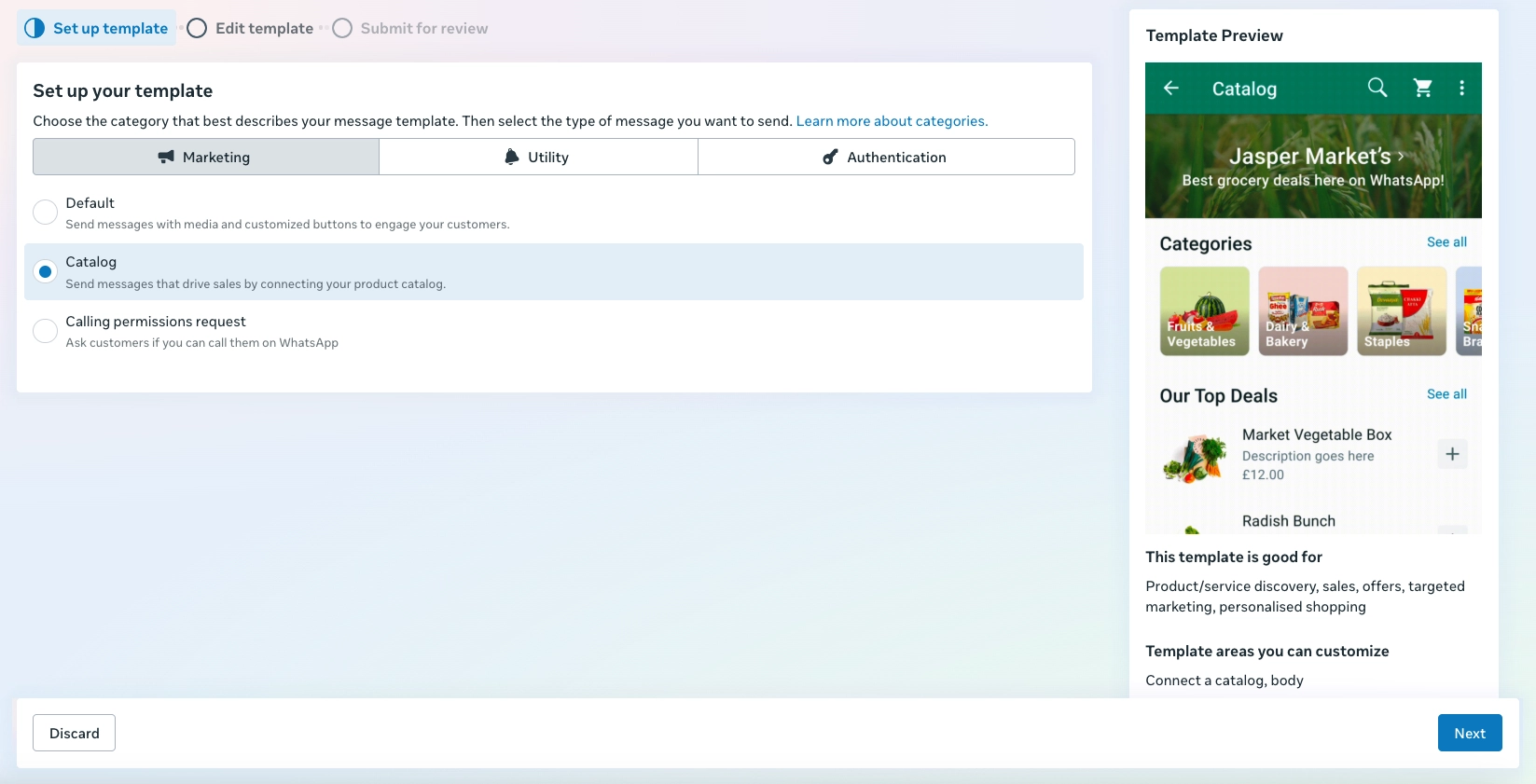
3. Insira o nome e o idioma do modelo.
4. Em seguida, especifique o formato do catálogo. Selecione:
* `Mensagem de catálogo` (para mensagem de catálogo básica)
* `Mensagem multiproduto` (para seleção de produtos)
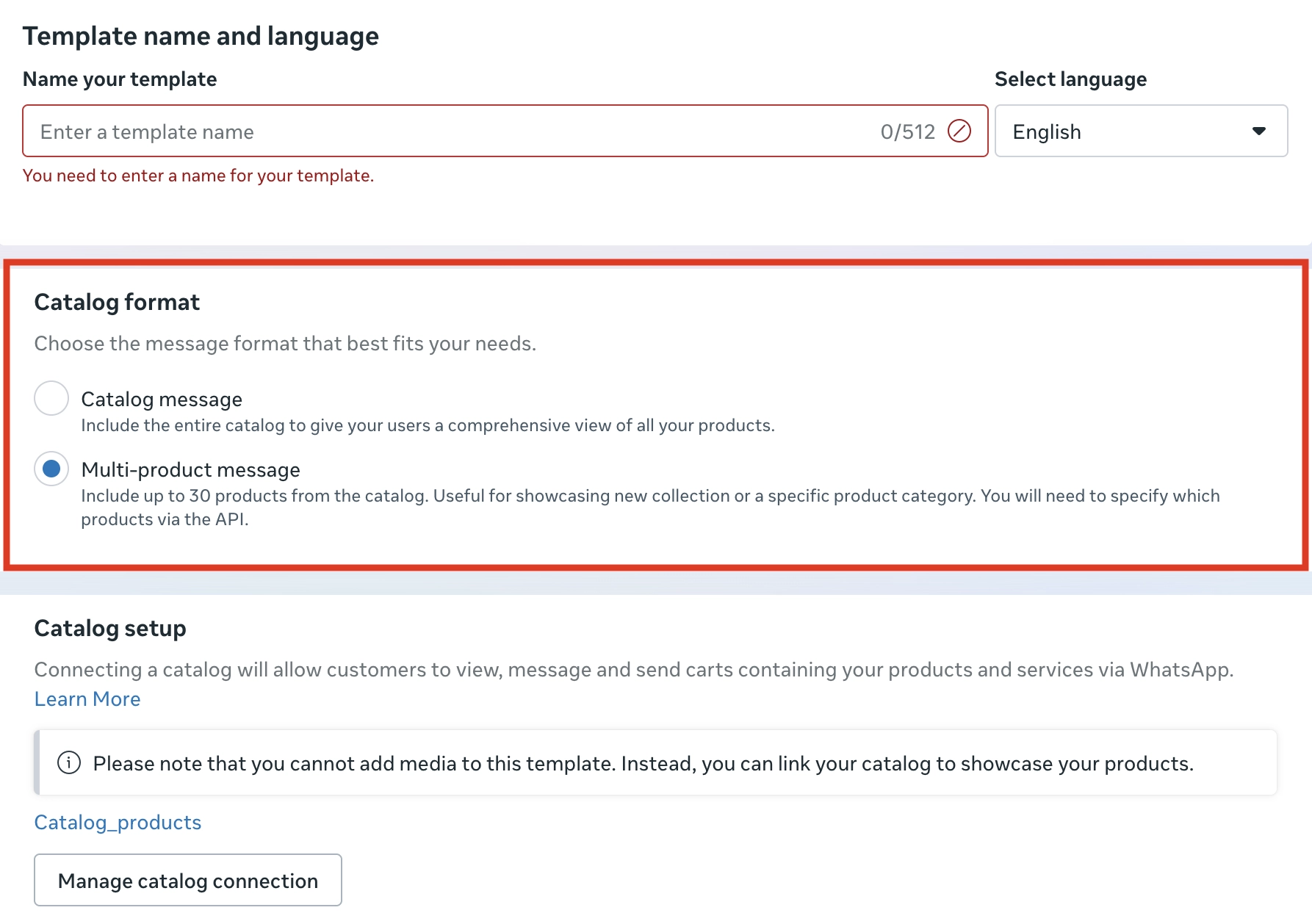
Se o seu catálogo já estiver conectado, ele aparecerá na seção **Configuração do catálogo**. Clique em **Gerenciar conexão do catálogo** para visualizar ou atualizar o catálogo vinculado.
5. Componha o corpo da sua mensagem (por exemplo, *"🛍️ Explore nossa coleção mais recente! Toque abaixo para ver nosso catálogo e descobrir as novidades — não perca as ofertas exclusivas."*)
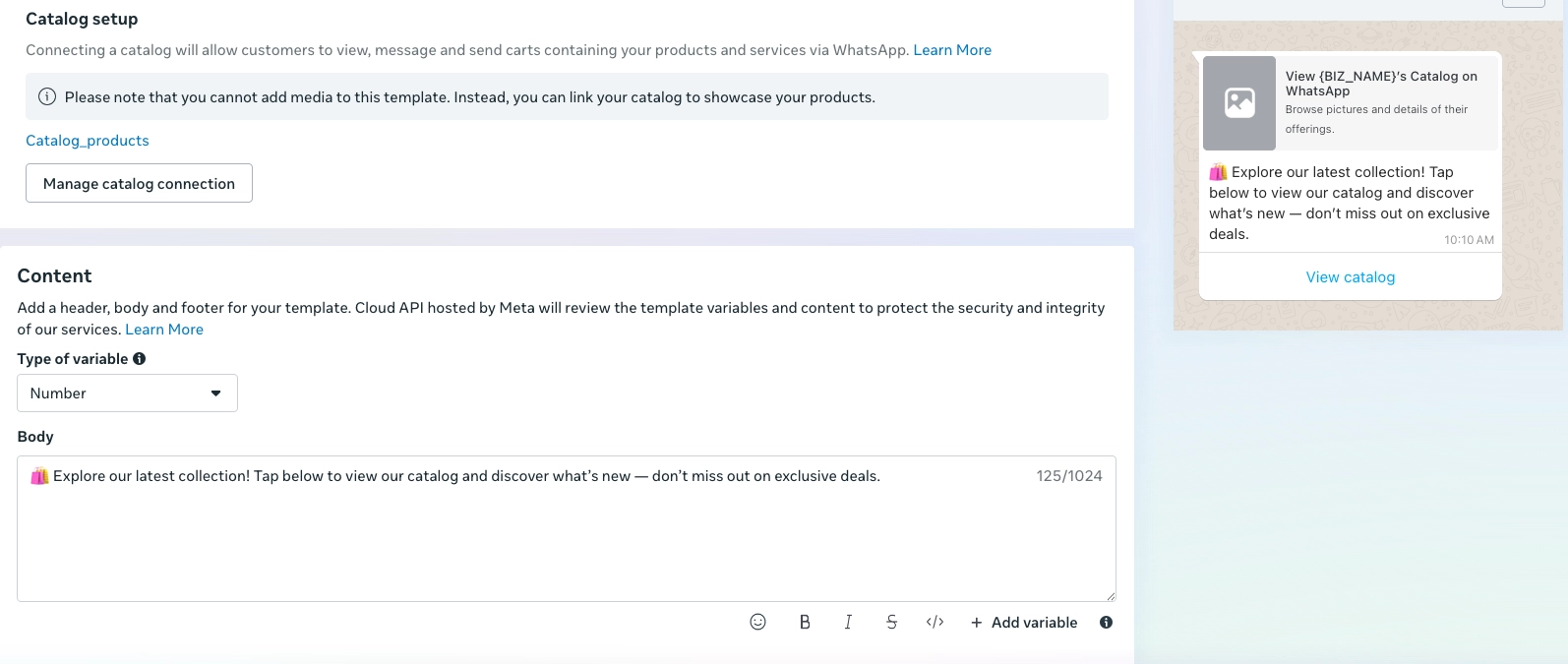
6. Envie o modelo para aprovação.
## Envie mensagens de catálogo com o Pushwoosh
### Comece a construir uma jornada do cliente
1. Vá para o **Construtor de Jornada do Cliente**.
2. Clique em **Criar Campanha** e selecione **WhatsApp** como o canal.
3. Escolha o tipo de campanha, como uma **Campanha acionada**.
4. Na tela da Jornada:
* Adicione um [Elemento de Entrada](/pt/product/customer-journey/journey-elements/entry-elements/) (por exemplo, por evento ou público).
* Adicione um [Elemento do WhatsApp](/pt/product/customer-journey/journey-elements/channels/whatsapp/) para enviar a mensagem.
### Configure o elemento de mensagem do WhatsApp
#### Mensagem de catálogo básica
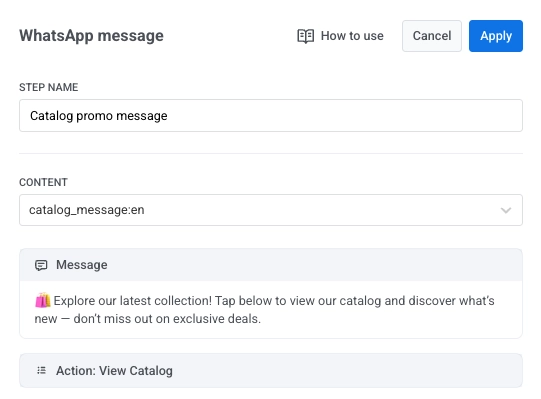
No **Elemento do WhatsApp**:
1. Defina um nome claro para a etapa (por exemplo, `Mensagem promocional do catálogo`).
2. Selecione seu **modelo de catálogo** aprovado.
3. Clique em **Aplicar** para salvar suas alterações.
4. Opcionalmente, habilite **Dividir fluxo com base no status de leitura da mensagem** para definir diferentes ações de acompanhamento.
#### Mensagem de catálogo multiproduto
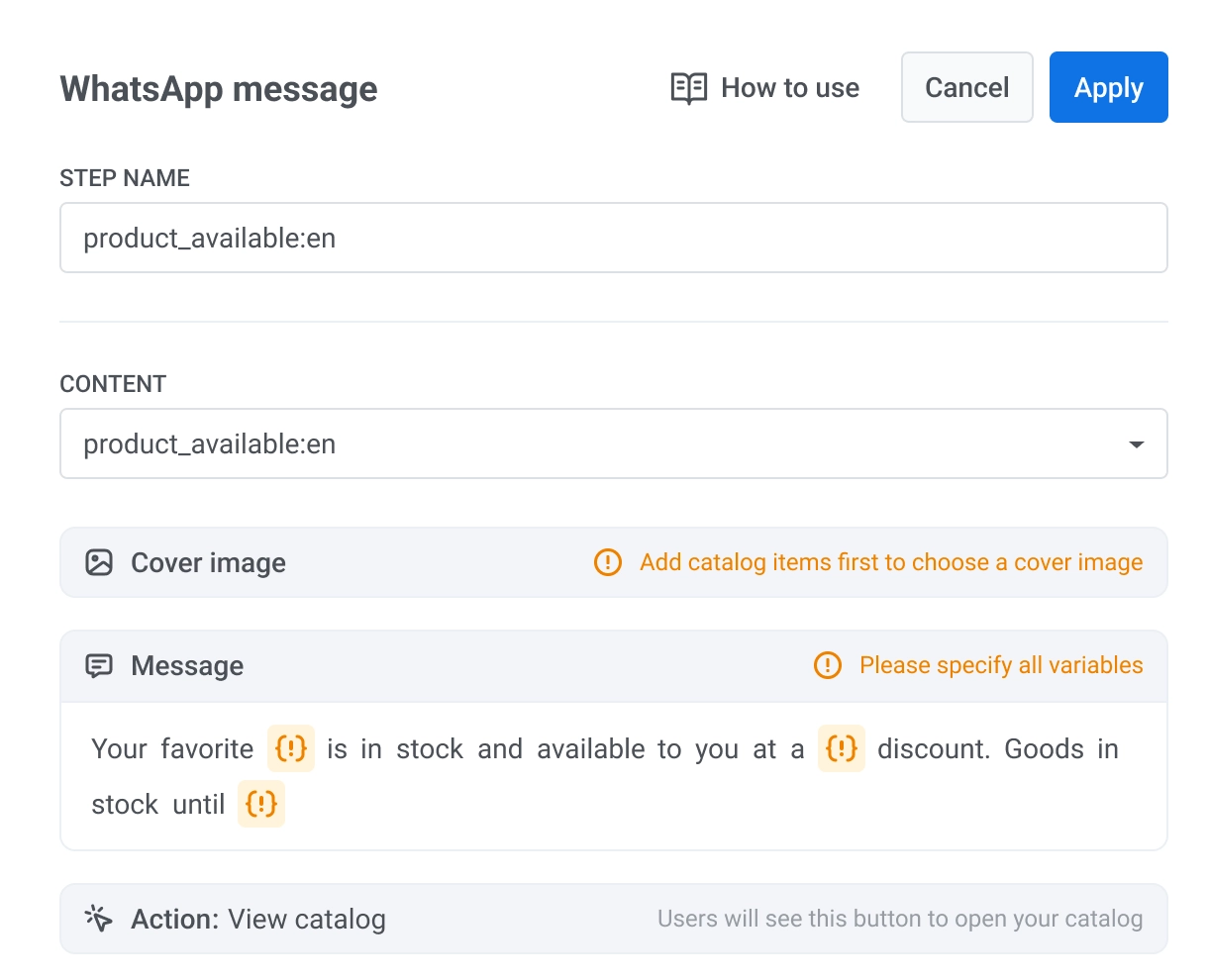
1. No **Elemento do WhatsApp**, selecione seu modelo de MPM aprovado.
2. Selecione uma imagem de capa.

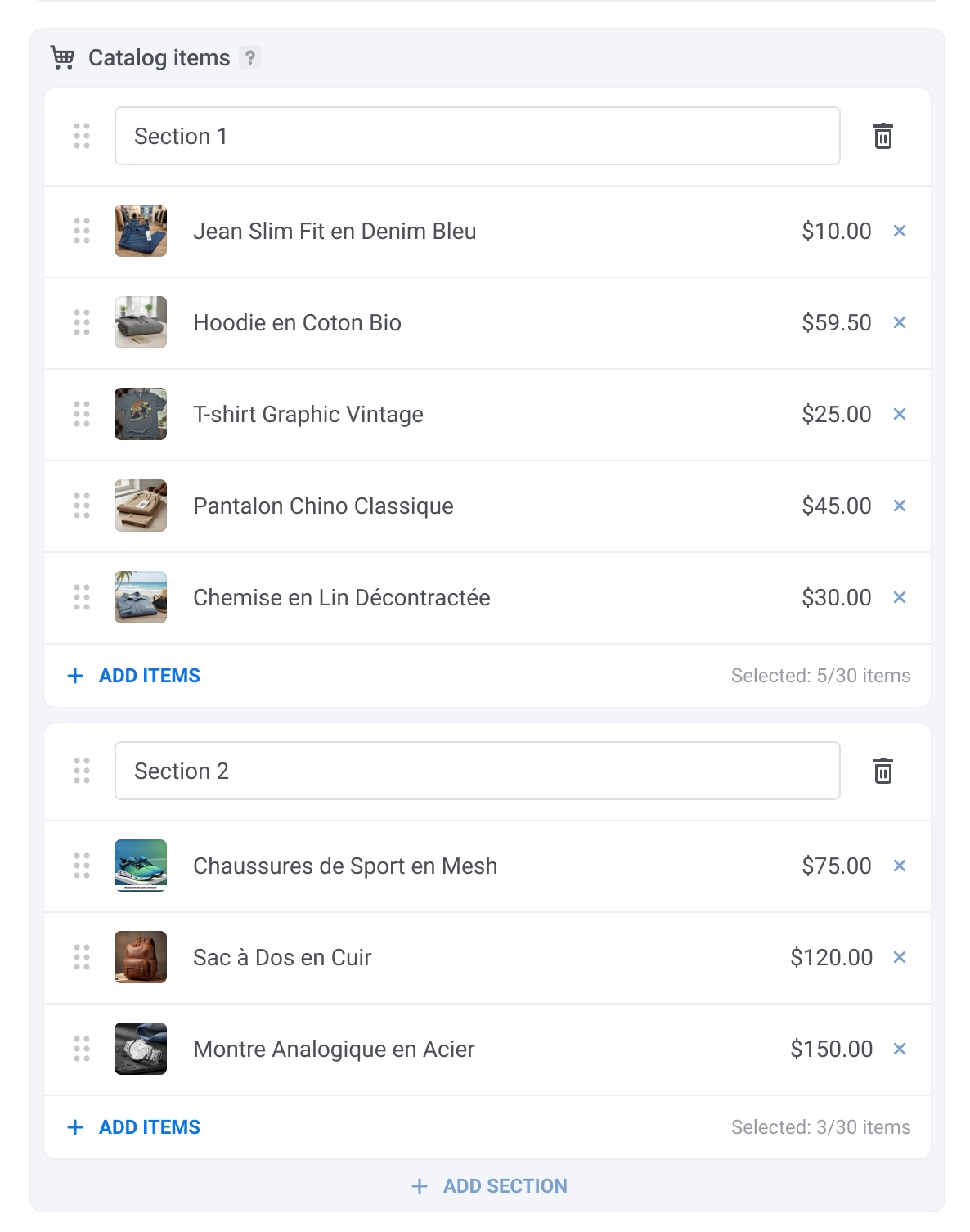
3. Configure a seção do catálogo. Para isso, dê um nome a cada seção e selecione até 30 itens por seção. Para selecionar itens, clique em **Adicionar item** e selecione os itens que deseja exibir.
### Configure o restante da jornada
Adicione um [Elemento de Saída](/pt/product/customer-journey/journey-elements/flow-controls/exit/) ou conecte a [outros elementos da Jornada](/pt/product/customer-journey/journey-elements/) para concluir a configuração da sua jornada do cliente.
## Exemplos de mensagens
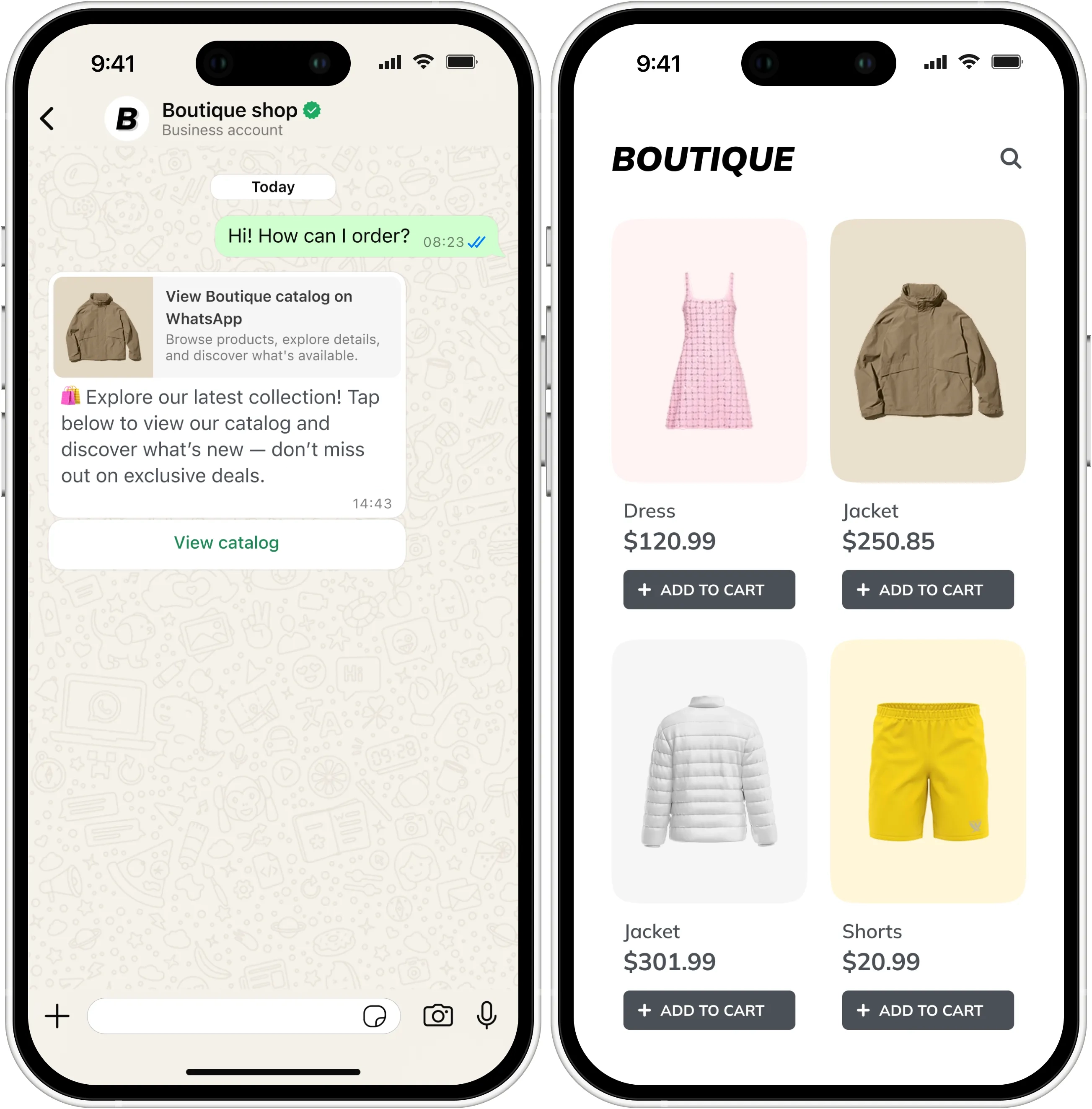
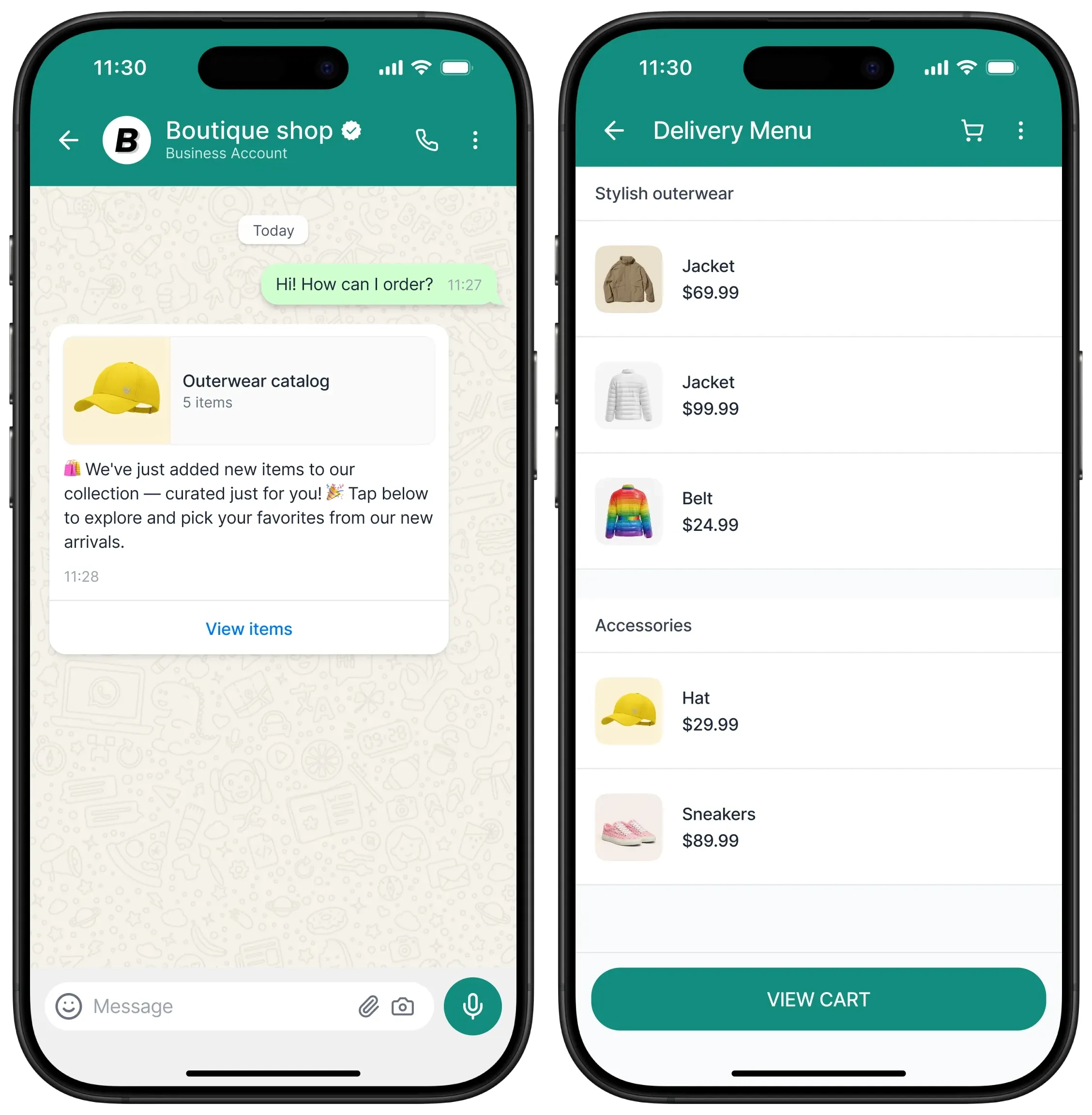
Veja como as mensagens de catálogo aparecem para os destinatários:
 2. Selecione uma imagem de capa.

3. Configure a seção do catálogo. Para isso, dê um nome a cada seção e selecione até 30 itens por seção. Para selecionar itens, clique em **Adicionar item** e selecione os itens que deseja exibir.
2. Selecione uma imagem de capa.

3. Configure a seção do catálogo. Para isso, dê um nome a cada seção e selecione até 30 itens por seção. Para selecionar itens, clique em **Adicionar item** e selecione os itens que deseja exibir.
 ### Configure o restante da jornada
Adicione um [Elemento de Saída](/pt/product/customer-journey/journey-elements/flow-controls/exit/) ou conecte a [outros elementos da Jornada](/pt/product/customer-journey/journey-elements/) para concluir a configuração da sua jornada do cliente.
## Exemplos de mensagens
Veja como as mensagens de catálogo aparecem para os destinatários:
### Configure o restante da jornada
Adicione um [Elemento de Saída](/pt/product/customer-journey/journey-elements/flow-controls/exit/) ou conecte a [outros elementos da Jornada](/pt/product/customer-journey/journey-elements/) para concluir a configuração da sua jornada do cliente.
## Exemplos de mensagens
Veja como as mensagens de catálogo aparecem para os destinatários: