# Entendendo os pop-ups da web
Pop-ups da web são mensagens no site que aparecem sobre suas páginas da web. Você pode usá-los para promoções, dicas de integração e outros objetivos enquanto os visitantes navegam em seu site.
## Quando usar os pop-ups da web
Casos de uso comuns:
* **Promoções e vendas:** descontos, cupons ou ofertas sazonais em URLs de navegação ou de categoria onde a mensagem se encaixa no que o visitante está fazendo naquela página.
* **Ofertas de boas-vindas ou primeira compra:** **Novos visitantes** (ou um público amplo) na página inicial, fluxo de inscrição ou um caminho de destino dedicado.
* **Anúncios de produtos ou recursos:** chame a atenção para as seções do site onde a notícia é relevante (por exemplo, uma área de produto ou página de changelog).
* **Captura de leads:** aponte para um formulário, demonstração ou download em páginas que já correspondem à oferta (preços, recursos, contato).
* **Integração ou orientação:** dicas curtas em páginas específicas que você segmenta nas configurações de público da campanha, como preços, ajuda ou configurações da conta.
## Comece a trabalhar com os pop-ups da web
Antes de poder exibir pop-ups da web em seu site, conclua as seguintes etapas:
1. **Integre o SDK de Push da Web e ative os pop-ups da web**
Sua equipe de desenvolvimento precisa adicionar o SDK de Push da Web ao seu site e habilitar os pop-ups da web nas configurações do SDK.
[Saiba mais](/pt/developer/pushwoosh-sdk/web-push-notifications/web-push-sdk-30/#initialize-the-sdk)
2. **Crie o conteúdo do pop-up da web**
Abra **Conteúdo → Conteúdo do pop-up da web** e clique em **Criar conteúdo do pop-up da web** para projetar o pop-up da web. Você escolhe este conteúdo ao configurar a campanha.
[Saiba mais](/pt/product/content/web-popups-content/)
3. **Crie uma campanha de pop-up da web**
Vá para **Campanhas → Pop-ups da web**, clique em **Criar campanha** e configure o conteúdo, o público e as configurações de exibição.
[Saiba mais](/pt/product/messaging-channels/web-popups/create-web-popups-campaigns/)
## Visualizar e gerenciar campanhas
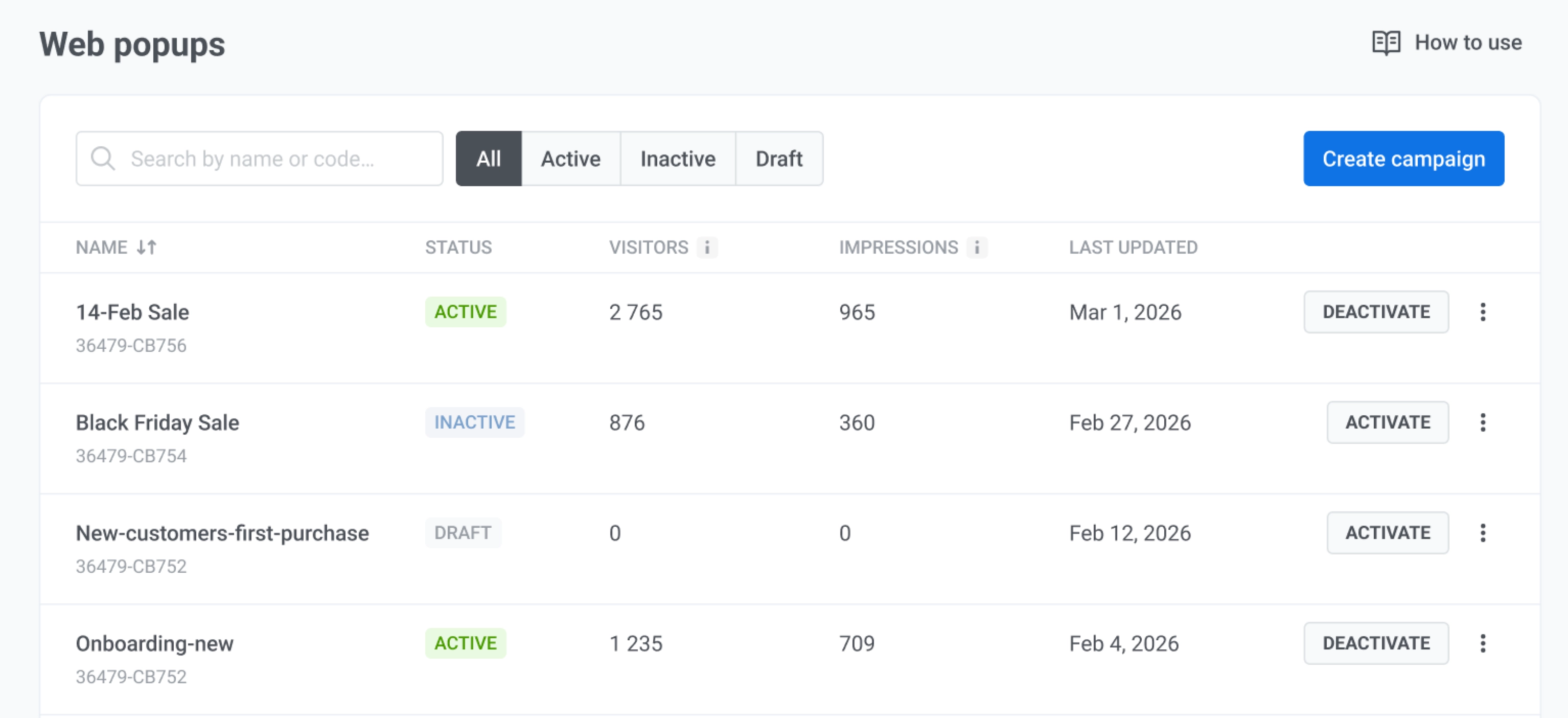
Vá para **Campanhas → Pop-ups da web** para gerenciar todas as campanhas de pop-up da web em um só lugar. Use **Criar campanha** para iniciar um novo assistente.
Pesquise pelo nome ou código da campanha, ou filtre a lista por **Todos**, **Rascunho**, **Ativo** ou **Inativo**.
 ### Monitore suas campanhas
Na tabela, você pode revisar o desempenho de cada campanha de pop-up da web. Verifique o **Status** para ver se uma campanha está ativa.
As colunas relatam o seguinte:
* **Visitantes:** quantos visitantes estão associados à campanha.
* **Impressões:** quantas vezes o pop-up da web foi exibido.
### Realize uma ação em uma campanha
Em cada linha, você pode ativar ou desativar a campanha, ou abrir o menu para outras ações.
Clique nos três pontos na linha para abrir o menu de ações.
* Escolha **Editar campanha** para alterar o conteúdo, o público ou as configurações de exibição.
* Escolha **Duplicar campanha** para copiar as configurações como ponto de partida.
* Escolha **Excluir campanha** para remover a campanha. Esta ação não pode ser desfeita.
### Monitore suas campanhas
Na tabela, você pode revisar o desempenho de cada campanha de pop-up da web. Verifique o **Status** para ver se uma campanha está ativa.
As colunas relatam o seguinte:
* **Visitantes:** quantos visitantes estão associados à campanha.
* **Impressões:** quantas vezes o pop-up da web foi exibido.
### Realize uma ação em uma campanha
Em cada linha, você pode ativar ou desativar a campanha, ou abrir o menu para outras ações.
Clique nos três pontos na linha para abrir o menu de ações.
* Escolha **Editar campanha** para alterar o conteúdo, o público ou as configurações de exibição.
* Escolha **Duplicar campanha** para copiar as configurações como ponto de partida.
* Escolha **Excluir campanha** para remover a campanha. Esta ação não pode ser desfeita.