# Criar campanhas de pop-up da Web
As campanhas de pop-up da Web permitem que você coloque o conteúdo de pop-up da Web que você criou em seu site e controle exatamente quando ele aparece e quem o vê.
## Iniciar uma nova campanha
1. Vá para **Campanhas → Pop-ups da Web**.
2. Clique em **Criar campanha**.
### Selecionar conteúdo do pop-up da Web
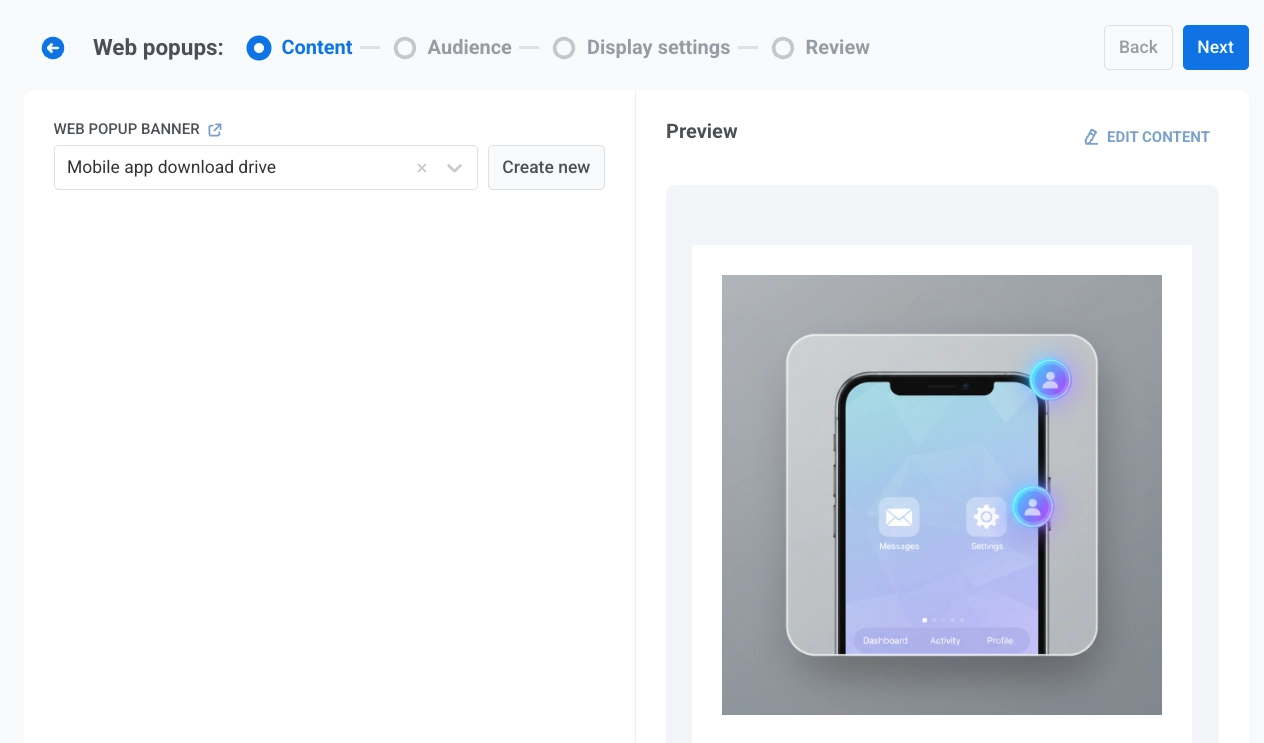
Escolha o pop-up da Web que esta campanha irá mostrar. Selecione um item existente na lista ou clique em **Criar novo** para abrir o editor (consulte [Conteúdo de pop-up da Web](/pt/product/content/web-popups-content/)). Retorne a esta guia quando seu conteúdo estiver pronto e selecione-o na lista.
Clique em **Próximo** quando o conteúdo correto for selecionado.
### Definir público
Selecione quem deve ver o pop-up.
- **Todos os usuários:** mostra o pop-up para todos, sem filtros.
- **Público-alvo:** mostra o pop-up apenas para usuários que correspondem a um segmento ou condições personalizadas. Duas subopções aparecem:
- **Usar segmento existente:** escolha um [segmento](/pt/product/audience-data-and-segmentation/segmentation/) salvo da lista. Para criar um sem sair do assistente, clique em **Criar segmento**.
- **Usar condições personalizadas:** crie o público em linha adicionando filtros por [**Tag**](/pt/product/audience-data-and-segmentation/user-data-tags/tags/), [**Evento**](/pt/product/audience-data-and-segmentation/events/), [**Segmento**](/pt/product/audience-data-and-segmentation/segmentation/) ou [**ID do Usuário**](/pt/product/pushwoosh-knowledge-hub/users-userids/).
Quando terminar, clique em **Próximo**.
### Configurar definições de exibição
Configure quando, com que frequência e onde mostrar este pop-up da Web.
#### Atraso na exibição
Escolha quando o pop-up da Web pode aparecer pela primeira vez após o carregamento da página.
* **Imediatamente**
* **Após 3 segundos**
* **Após 5 segundos**
* **Após 10 segundos**
#### Frequência
Em **FREQUÊNCIA**, escolha com que frequência um visitante pode ver este pop-up da Web:
* **Uma vez por visitante:** o visitante vê o pop-up no máximo uma vez nesse navegador, mesmo em uma nova guia.
* **Uma vez por sessão:** o visitante vê o pop-up uma vez por sessão de navegação. Se ele fechar uma guia e retornar antes do final da sessão, o pop-up não aparecerá novamente.
* **A cada visita:** o pop-up aparece cada vez que o visitante carrega uma página correspondente.
#### Dispositivo
Controla em qual ambiente o pop-up da Web aparece.
Selecione:
- **Todos os dispositivos**
- **Desktop**
- **Móvel**.
#### Mostrar nas páginas
Controla quais URLs acionam o pop-up da Web.
* **Todas as páginas:** mostra o pop-up em todas as páginas do site.
* **Páginas especificadas:** insira cada caminho como ele aparece após o seu domínio, por exemplo, `/pricing` ou `/blog/intro`. Cada caminho deve ser uma correspondência exata. Clique em **+ Adicionar página** para adicionar mais linhas, ou × para remover uma.
Clique em **Próximo** para continuar.
## Revisar a campanha
A tela **Revisar** resume:
* **Conteúdo:** qual banner ou modelo de pop-up da Web está anexado.
* **Público:** **Todos os usuários**, ou **Público-alvo** com o nome do segmento selecionado ou condições personalizadas.
* **Definições de exibição:** dispositivo, as páginas em que o pop-up da Web é exibido, atraso e frequência.
Use **ALTERAR OPÇÕES** em qualquer bloco para voltar e editar essa parte.
A área de **Pré-visualização** mostra como o pop-up da Web se parece em uma viewport de amostra. Use **EDITAR CONTEÚDO** se precisar ajustar o ativo de conteúdo subjacente.
Quando tudo parecer correto, clique em **Concluir configuração**.
Em seguida, escolha uma opção no menu:
* **Lançar campanha** ativa o pop-up da Web.
* **Salvar como rascunho** salva a campanha sem ativá-la. Quando estiver pronto para lançar, vá para **Campanhas → Pop-ups da Web**, encontre o rascunho na tabela e clique em **Ativar** na sua linha. Use **Editar campanha** no menu de ações da linha primeiro se ainda precisar alterar as configurações.
Para pesquisar, filtrar e gerenciar campanhas da lista, consulte [Visualizar e gerenciar campanhas](/pt/product/messaging-channels/web-popups/#view-and-manage-campaigns).
 ### Selecionar conteúdo do pop-up da Web
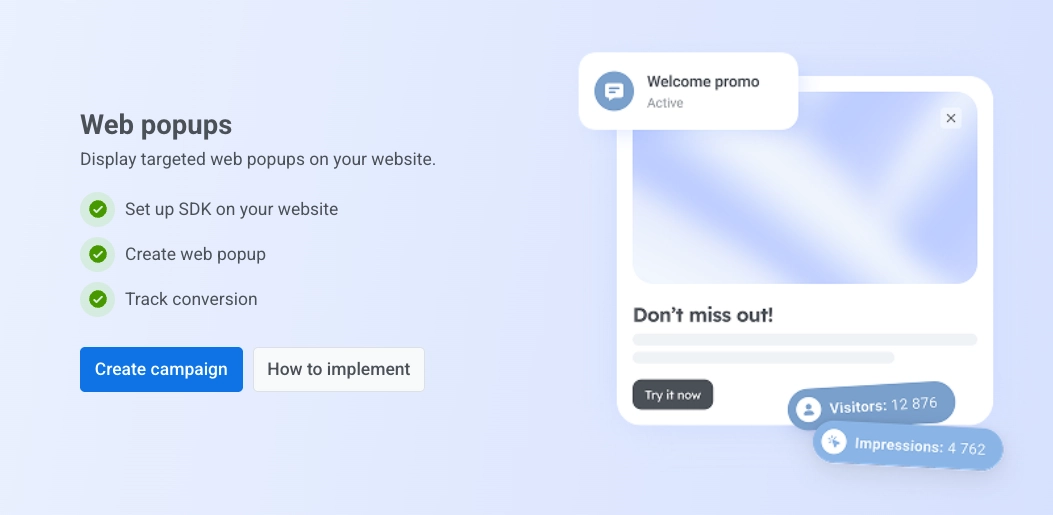
Escolha o pop-up da Web que esta campanha irá mostrar. Selecione um item existente na lista ou clique em **Criar novo** para abrir o editor (consulte [Conteúdo de pop-up da Web](/pt/product/content/web-popups-content/)). Retorne a esta guia quando seu conteúdo estiver pronto e selecione-o na lista.
### Selecionar conteúdo do pop-up da Web
Escolha o pop-up da Web que esta campanha irá mostrar. Selecione um item existente na lista ou clique em **Criar novo** para abrir o editor (consulte [Conteúdo de pop-up da Web](/pt/product/content/web-popups-content/)). Retorne a esta guia quando seu conteúdo estiver pronto e selecione-o na lista.
 Clique em **Próximo** quando o conteúdo correto for selecionado.
### Definir público
Selecione quem deve ver o pop-up.
- **Todos os usuários:** mostra o pop-up para todos, sem filtros.
Clique em **Próximo** quando o conteúdo correto for selecionado.
### Definir público
Selecione quem deve ver o pop-up.
- **Todos os usuários:** mostra o pop-up para todos, sem filtros.
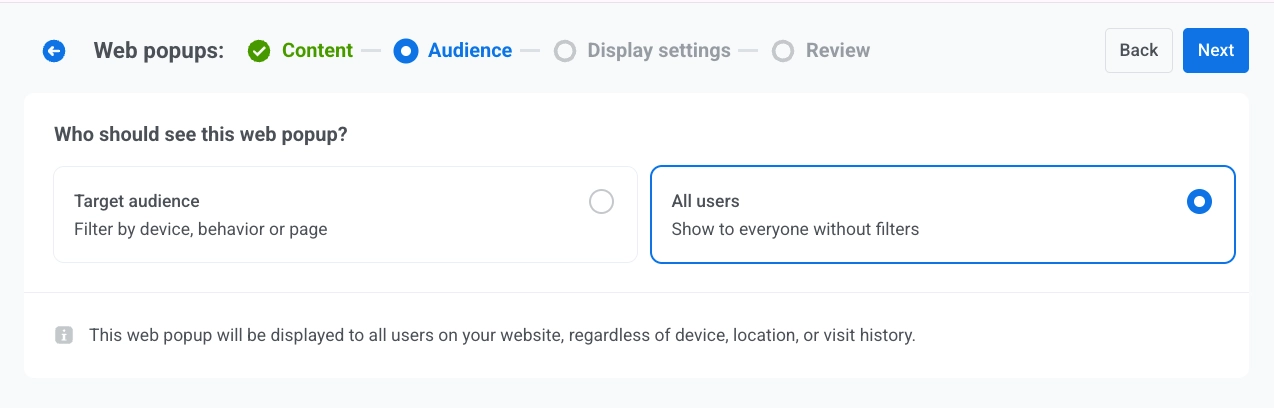 - **Público-alvo:** mostra o pop-up apenas para usuários que correspondem a um segmento ou condições personalizadas. Duas subopções aparecem:
- **Usar segmento existente:** escolha um [segmento](/pt/product/audience-data-and-segmentation/segmentation/) salvo da lista. Para criar um sem sair do assistente, clique em **Criar segmento**.
- **Usar condições personalizadas:** crie o público em linha adicionando filtros por [**Tag**](/pt/product/audience-data-and-segmentation/user-data-tags/tags/), [**Evento**](/pt/product/audience-data-and-segmentation/events/), [**Segmento**](/pt/product/audience-data-and-segmentation/segmentation/) ou [**ID do Usuário**](/pt/product/pushwoosh-knowledge-hub/users-userids/).
- **Público-alvo:** mostra o pop-up apenas para usuários que correspondem a um segmento ou condições personalizadas. Duas subopções aparecem:
- **Usar segmento existente:** escolha um [segmento](/pt/product/audience-data-and-segmentation/segmentation/) salvo da lista. Para criar um sem sair do assistente, clique em **Criar segmento**.
- **Usar condições personalizadas:** crie o público em linha adicionando filtros por [**Tag**](/pt/product/audience-data-and-segmentation/user-data-tags/tags/), [**Evento**](/pt/product/audience-data-and-segmentation/events/), [**Segmento**](/pt/product/audience-data-and-segmentation/segmentation/) ou [**ID do Usuário**](/pt/product/pushwoosh-knowledge-hub/users-userids/).
 Quando terminar, clique em **Próximo**.
### Configurar definições de exibição
Configure quando, com que frequência e onde mostrar este pop-up da Web.
#### Atraso na exibição
Escolha quando o pop-up da Web pode aparecer pela primeira vez após o carregamento da página.
* **Imediatamente**
* **Após 3 segundos**
* **Após 5 segundos**
* **Após 10 segundos**
#### Frequência
Em **FREQUÊNCIA**, escolha com que frequência um visitante pode ver este pop-up da Web:
* **Uma vez por visitante:** o visitante vê o pop-up no máximo uma vez nesse navegador, mesmo em uma nova guia.
* **Uma vez por sessão:** o visitante vê o pop-up uma vez por sessão de navegação. Se ele fechar uma guia e retornar antes do final da sessão, o pop-up não aparecerá novamente.
* **A cada visita:** o pop-up aparece cada vez que o visitante carrega uma página correspondente.
Quando terminar, clique em **Próximo**.
### Configurar definições de exibição
Configure quando, com que frequência e onde mostrar este pop-up da Web.
#### Atraso na exibição
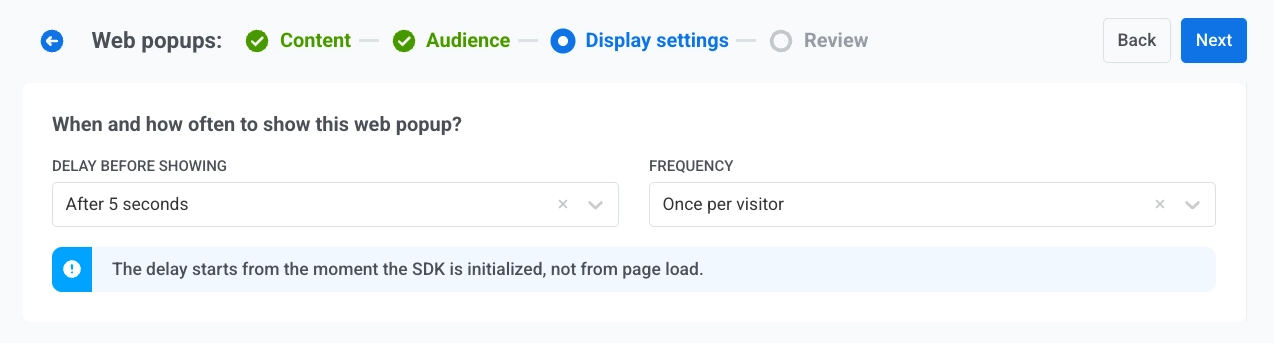
Escolha quando o pop-up da Web pode aparecer pela primeira vez após o carregamento da página.
* **Imediatamente**
* **Após 3 segundos**
* **Após 5 segundos**
* **Após 10 segundos**
#### Frequência
Em **FREQUÊNCIA**, escolha com que frequência um visitante pode ver este pop-up da Web:
* **Uma vez por visitante:** o visitante vê o pop-up no máximo uma vez nesse navegador, mesmo em uma nova guia.
* **Uma vez por sessão:** o visitante vê o pop-up uma vez por sessão de navegação. Se ele fechar uma guia e retornar antes do final da sessão, o pop-up não aparecerá novamente.
* **A cada visita:** o pop-up aparece cada vez que o visitante carrega uma página correspondente.
 #### Dispositivo
Controla em qual ambiente o pop-up da Web aparece.
Selecione:
- **Todos os dispositivos**
- **Desktop**
- **Móvel**.
#### Dispositivo
Controla em qual ambiente o pop-up da Web aparece.
Selecione:
- **Todos os dispositivos**
- **Desktop**
- **Móvel**.
 #### Mostrar nas páginas
Controla quais URLs acionam o pop-up da Web.
* **Todas as páginas:** mostra o pop-up em todas as páginas do site.
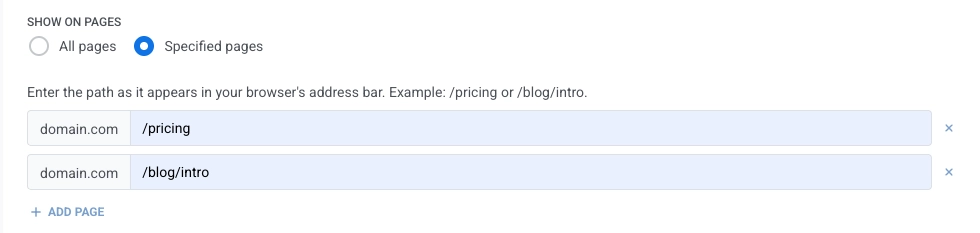
* **Páginas especificadas:** insira cada caminho como ele aparece após o seu domínio, por exemplo, `/pricing` ou `/blog/intro`. Cada caminho deve ser uma correspondência exata. Clique em **+ Adicionar página** para adicionar mais linhas, ou × para remover uma.
#### Mostrar nas páginas
Controla quais URLs acionam o pop-up da Web.
* **Todas as páginas:** mostra o pop-up em todas as páginas do site.
* **Páginas especificadas:** insira cada caminho como ele aparece após o seu domínio, por exemplo, `/pricing` ou `/blog/intro`. Cada caminho deve ser uma correspondência exata. Clique em **+ Adicionar página** para adicionar mais linhas, ou × para remover uma.
 Clique em **Próximo** para continuar.
## Revisar a campanha
A tela **Revisar** resume:
* **Conteúdo:** qual banner ou modelo de pop-up da Web está anexado.
* **Público:** **Todos os usuários**, ou **Público-alvo** com o nome do segmento selecionado ou condições personalizadas.
* **Definições de exibição:** dispositivo, as páginas em que o pop-up da Web é exibido, atraso e frequência.
Use **ALTERAR OPÇÕES** em qualquer bloco para voltar e editar essa parte.
A área de **Pré-visualização** mostra como o pop-up da Web se parece em uma viewport de amostra. Use **EDITAR CONTEÚDO** se precisar ajustar o ativo de conteúdo subjacente.
Clique em **Próximo** para continuar.
## Revisar a campanha
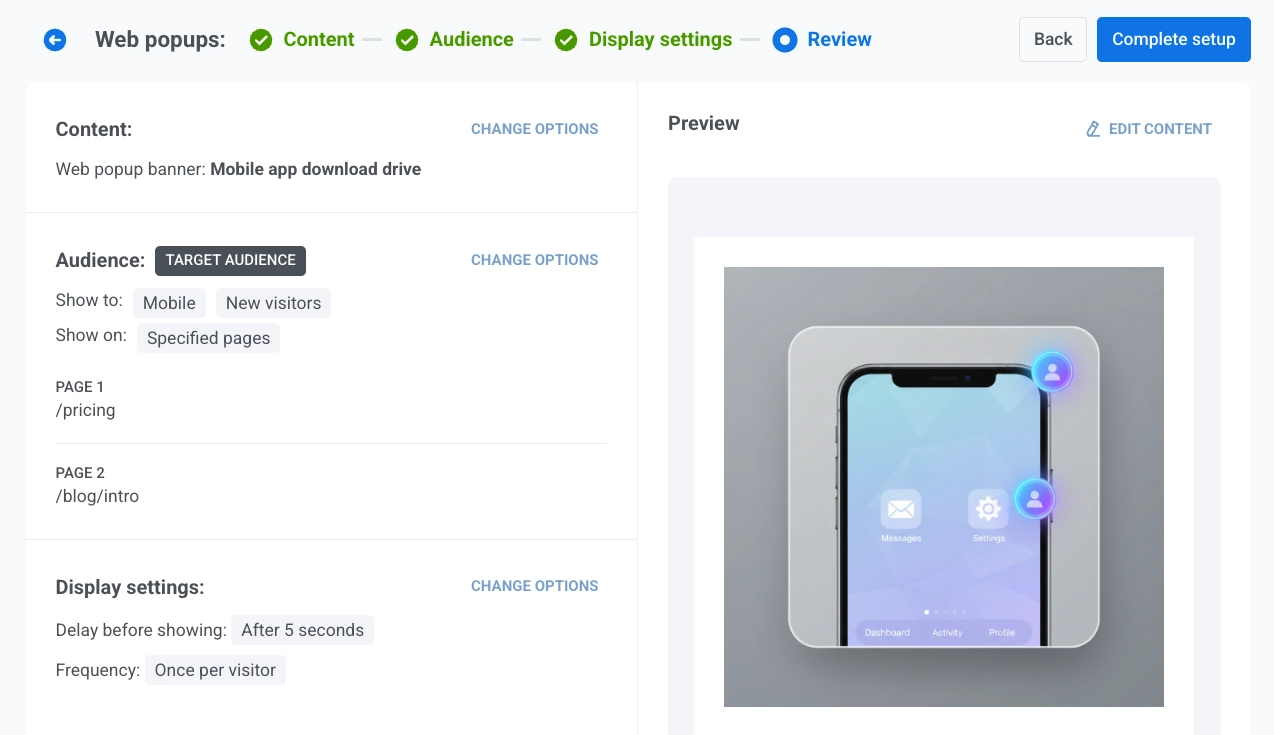
A tela **Revisar** resume:
* **Conteúdo:** qual banner ou modelo de pop-up da Web está anexado.
* **Público:** **Todos os usuários**, ou **Público-alvo** com o nome do segmento selecionado ou condições personalizadas.
* **Definições de exibição:** dispositivo, as páginas em que o pop-up da Web é exibido, atraso e frequência.
Use **ALTERAR OPÇÕES** em qualquer bloco para voltar e editar essa parte.
A área de **Pré-visualização** mostra como o pop-up da Web se parece em uma viewport de amostra. Use **EDITAR CONTEÚDO** se precisar ajustar o ativo de conteúdo subjacente.
 Quando tudo parecer correto, clique em **Concluir configuração**.
Em seguida, escolha uma opção no menu:
* **Lançar campanha** ativa o pop-up da Web.
* **Salvar como rascunho** salva a campanha sem ativá-la. Quando estiver pronto para lançar, vá para **Campanhas → Pop-ups da Web**, encontre o rascunho na tabela e clique em **Ativar** na sua linha. Use **Editar campanha** no menu de ações da linha primeiro se ainda precisar alterar as configurações.
Para pesquisar, filtrar e gerenciar campanhas da lista, consulte [Visualizar e gerenciar campanhas](/pt/product/messaging-channels/web-popups/#view-and-manage-campaigns).
Quando tudo parecer correto, clique em **Concluir configuração**.
Em seguida, escolha uma opção no menu:
* **Lançar campanha** ativa o pop-up da Web.
* **Salvar como rascunho** salva a campanha sem ativá-la. Quando estiver pronto para lançar, vá para **Campanhas → Pop-ups da Web**, encontre o rascunho na tabela e clique em **Ativar** na sua linha. Use **Editar campanha** no menu de ações da linha primeiro se ainda precisar alterar as configurações.
Para pesquisar, filtrar e gerenciar campanhas da lista, consulte [Visualizar e gerenciar campanhas](/pt/product/messaging-channels/web-popups/#view-and-manage-campaigns).