# Criar Campanhas de Passes da Wallet
Uma Campanha de Passes da Wallet permite que você crie um único modelo de passe da Apple Wallet ou Google Wallet, emita-o para múltiplos usuários e gerencie atualizações de forma centralizada.
Você escolhe quais campos são [**Compartilhados**](#set-shared-and-personal-fields) (sincronizando alterações para todos os dispositivos dos usuários simultaneamente) e quais são [**Pessoais**](#set-shared-and-personal-fields) (preservando valores únicos como nomes, códigos de barras ou saldos para cada usuário).
## O que você pode fazer com as Campanhas de Passes da Wallet
* Criar um passe em uma campanha, em vez de configurar cada passe manualmente no construtor de passes da [Apple Wallet](/pt/product/messaging-channels/wallet-passes/apple-wallet/pass-builder/) ou [Google Wallet](/pt/product/messaging-channels/wallet-passes/google-wallet/pass-builder/).
* Escolher quais campos são atualizados em todos os lugares (compartilhados) e quais permanecem por passe (pessoais).
* Ver quantos passes emitidos uma edição de campo afeta antes de salvá-la.
* Substituir um campo compartilhado em um passe e, posteriormente, devolver o controle à campanha.
* Anexar passes emitidos fora de uma campanha para que comecem a seguir seus campos compartilhados.
* Rastrear revisões da campanha e o status de entrega de cada atualização.
## Pré-requisitos
Uma campanha usa a mesma configuração única de um passe avulso:
**Apple Wallet:**
* Assinatura ativa do [Apple Developer Program](https://developer.apple.com/programs/)
* [Plataforma iOS](/pt/developer/first-steps/connect-messaging-services/ios-configuration/) conectada à aplicação
* [Certificado de assinatura de passe](/pt/developer/first-steps/connect-messaging-services/ios-configuration/ios-wallet-pass-configuration/) enviado para a Pushwoosh
**Google Wallet:**
* Conta de emissor ativa no [Google Pay & Wallet Console](https://pay.google.com/business/console)
* [Google Wallet configurado](/pt/developer/first-steps/connect-messaging-services/android-configuration/android-google-wallet-configuration/) para a aplicação (ID do Emissor e chave da conta de serviço do Google Cloud)
## Criar uma campanha
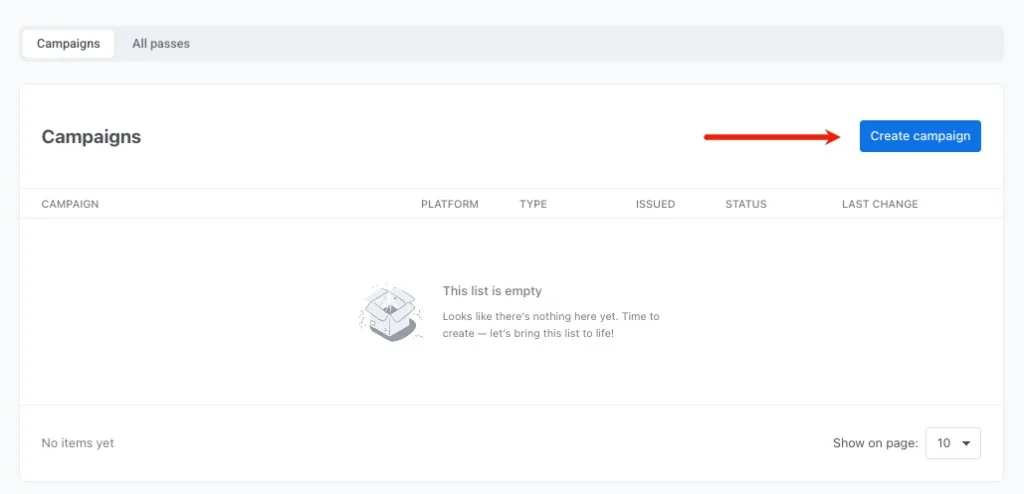
Para começar a criar uma campanha, vá para **Campanhas → Passes da Wallet → Campanhas** e clique em **Criar campanha**.
### Definir detalhes da campanha e plataforma
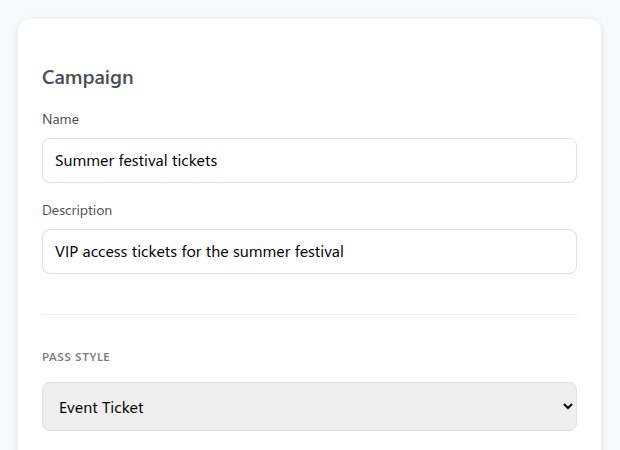
* **Plataforma:** selecione **Apple Wallet** ou **Google Wallet** no topo da página. Esta escolha é permanente para a campanha.
* **Campanha:** insira um **Nome** e uma **Descrição** opcional para sua referência interna. Nenhum dos dois aparece no passe.
* **Formato do passe:** em **Estilo do Passe** (Apple) ou **Tipo de Passe** (Google), escolha o layout para o seu passe:
* **Apple Wallet:** Cartão de Embarque, Cupom, Ingresso para Evento, Cartão de Loja, Genérico. Veja [Escolha um estilo de passe](/pt/product/messaging-channels/wallet-passes/apple-wallet/pass-builder/#choose-a-pass-style).
* **Google Wallet:** Genérico, Oferta, Cartão de Fidelidade, Ingresso para Evento, Cartão-presente, Voo, Transporte. Isso não pode ser alterado após a criação. Veja [Escolha um tipo de passe](/pt/product/messaging-channels/wallet-passes/google-wallet/pass-builder/#choose-a-pass-type).
### Configurar o design e a marca do passe
Configure as seções padrão do passe:
* **Informações Básicas, Cores e Código de Barras:** defina o título do passe, cores de fundo e texto, e tipo de código de barras. Para orientações detalhadas sobre cada seção, veja [Criar passes no construtor de passes da Apple Wallet](/pt/product/messaging-channels/wallet-passes/apple-wallet/pass-builder/) ou [Criar passes da Google Wallet no construtor de passes](/pt/product/messaging-channels/wallet-passes/google-wallet/pass-builder/).
* **Campos do passe:** adicione os campos que devem aparecer no cartão (veja [campos do passe da Apple Wallet](/pt/product/messaging-channels/wallet-passes/apple-wallet/pass-builder/#fill-in-pass-fields) ou [campos e detalhes da Google Wallet](/pt/product/messaging-channels/wallet-passes/google-wallet/pass-builder/#fill-in-pass-fields)).
* **Expiração:** defina datas relevantes e regras de expiração (veja [expiração da Apple Wallet](/pt/product/messaging-channels/wallet-passes/apple-wallet/pass-builder/#set-expiration-and-status) ou [expiração da Google Wallet](/pt/product/messaging-channels/wallet-passes/google-wallet/pass-builder/#expiration)).
* **Localizações:** defina a relevância baseada em localização (veja [localizações da Apple Wallet](/pt/product/messaging-channels/wallet-passes/apple-wallet/pass-builder/#location-based-relevance-optional) ou [localizações da Google Wallet](/pt/product/messaging-channels/wallet-passes/google-wallet/pass-builder/#add-locations-optional)).
### Definir campos compartilhados e pessoais
Na seção **Campos compartilhados e pessoais**, configure quais campos são atualizados globalmente em todos os passes e quais mantêm valores únicos por usuário. Isso controla o que acontece quando você edita a campanha posteriormente: campos compartilhados são atualizados em cada passe emitido, enquanto campos pessoais permanecem inalterados.
Ative o botão **Pessoal** para qualquer campo que deva conter valores únicos por usuário.
| Tipo de campo | Comportamento | Exemplos |
| :--- | :--- | :--- |
| **Compartilhado** | Controlado pela campanha. Atualizar este campo sincroniza o novo valor para cada passe nos dispositivos dos usuários. | Data do evento, Número do portão, Endereço da loja, Percentual de desconto |
| **Pessoal** | Único por usuário. A campanha não sobrescreve esses valores quando atualizada. | Nome do usuário, Número do assento, ID de membro, Saldo de pontos |
O valor de um campo pessoal pode incluir um placeholder de tag, `{tag}` ou `{tag|format|fallback}` (por exemplo, `{Seat}`). A Pushwoosh o preenche a partir da [tag](/pt/product/audience-data-and-segmentation/user-data-tags/tags/) do destinatário quando serve o passe. Se o destinatário não tiver valor para essa tag, a Pushwoosh usa o fallback do placeholder ou deixa o campo em branco quando o placeholder não tem nenhum.
* **Apenas a tag, nada mais, como `{Seat}`:** o campo não aparece na caixa de diálogo **Emitir passe**.
* **A tag misturada com outro texto, como `Assento {Seat}`, ou sem tag alguma:** o campo aparece como uma entrada editável na caixa de diálogo **Emitir passe**, pré-preenchido com esse valor. Qualquer tag dentro dele ainda é resolvida por destinatário quando a Pushwoosh serve o passe.
### Carregar imagens da campanha
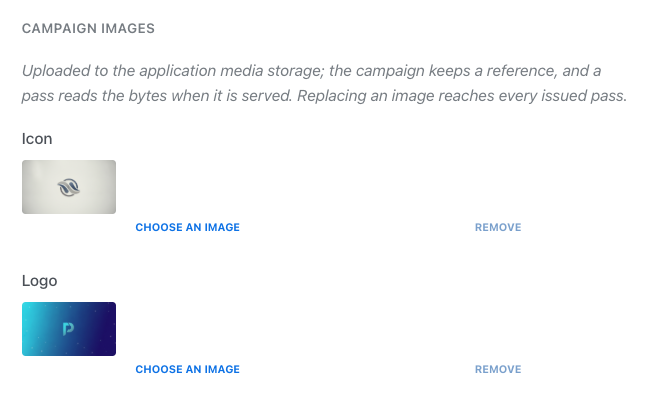
1. Na seção **Imagens da campanha**, clique em **Escolher uma imagem** ao lado de um slot de imagem.
2. Selecione uma imagem existente da sua [Galeria de Mídia](/pt/product/content/media-store/) ou arraste e solte um novo arquivo para carregar.
3. Repita para cada slot de imagem disponível:
* **Apple Wallet:** Ícone, Logotipo, Fundo, Rodapé, Faixa e Miniatura (veja [imagens da Apple Wallet](/pt/product/messaging-channels/wallet-passes/apple-wallet/pass-builder/#images)).
* **Google Wallet:** Logotipo e Imagem principal.
### Pré-visualizar e criar a campanha
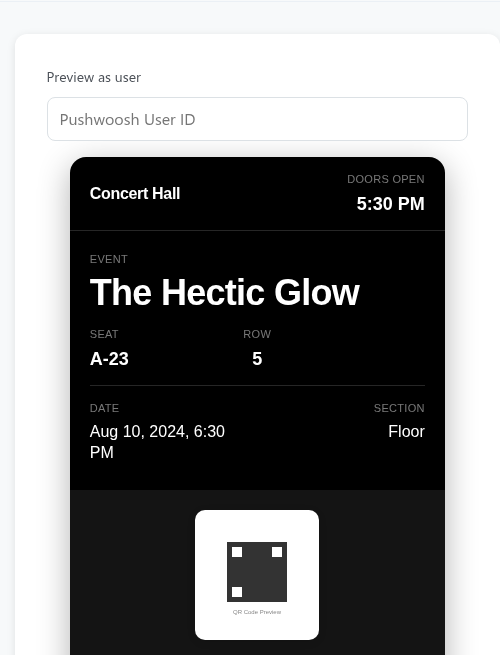
1. Verifique o painel **Pré-visualizar como usuário** à direita para ver como o cartão fica. Você pode inserir um ID de Usuário de teste para pré-visualizar campos personalizados.
2. Clique em **Criar campanha** na parte inferior da página.
A Pushwoosh cria a campanha com o status **Rascunho** e abre seu espaço de trabalho, com as abas **Design**, **Passes** e **Histórico**.
## Emitir passes para os usuários
### Emitir um passe da campanha
1. Na aba **Passes**, clique em **Emitir passe**.
2. Insira o [ID do Usuário](/pt/product/pushwoosh-knowledge-hub/users-userids/) Pushwoosh do destinatário.
3. Clique em **Emitir passe** para confirmar.
Dependendo de como você configurou os **Campos pessoais**, o modal os trata da seguinte forma:
* **Campos editáveis:** aparecem com valores padrão que você pode alterar para este usuário.
* **Placeholders de tag (como `{Seat}`):** não aparecem na caixa de diálogo. A Pushwoosh os preenche automaticamente a partir das tags do usuário.
Você também pode editar qualquer campo pessoal em um passe individual a qualquer momento após a emissão.
A Pushwoosh gera o passe a partir do design atual da campanha e o lista na [aba **Passes**](#passes-tab) e na tabela **Todos os passes** da aplicação ([Apple Wallet](/pt/product/messaging-channels/wallet-passes/apple-wallet/#view-and-manage-existing-passes) ou [Google Wallet](/pt/product/messaging-channels/wallet-passes/google-wallet/#view-and-manage-existing-passes)).
### Anexar um passe existente a uma campanha
Você pode anexar passes avulsos (criados fora de qualquer campanha) a uma campanha para que eles comecem a receber atualizações compartilhadas.
1. Na aba **Passes**, clique em **Anexar passes**.
2. Procure por passes por ID do Usuário, número de série ou código de barras.
3. Selecione os passes e confirme.
Uma vez anexado:
* **Campos compartilhados** começam a seguir a campanha e são atualizados sempre que você altera o modelo do passe.
* **Valores pessoais** já existentes no passe (como detalhes do usuário ou saldos únicos) são preservados.
## Gerenciar uma campanha existente
Abrir uma campanha criada em **Campanhas → Passes da Wallet → Campanhas** exibe seu status, contador de revisões, pré-visualização ao vivo do passe e três abas principais: **Design**, **Passes** e **Histórico**.
### Alterar o status da campanha
Use o status para rastrear em que ponto cada campanha está: ainda sendo projetada, emitindo passes ativamente, ou concluída e arquivada.
Para alterar o status, selecione uma opção no menu suspenso **Status** no cabeçalho da campanha. A alteração é salva imediatamente sem uma etapa de confirmação separada:
* **Rascunho** ou **Ativa:** permite que você emita novos passes, anexe passes existentes e envie atualizações de design.
* **Arquivada:** pausa a emissão de novos passes. Você não pode emitir ou anexar passes enquanto a campanha estiver arquivada, mas os passes emitidos anteriormente continuam funcionando e recebendo atualizações compartilhadas.
### Aba Design
Na aba **Design**, você pode atualizar o modelo do passe, alterar cores, modificar campos compartilhados e pessoais ou carregar novas imagens da campanha.
#### Atualizar o design e enviar alterações para os passes
Quando você edita um campo compartilhado ou substitui uma imagem da campanha e clica em **Salvar alterações**, a Pushwoosh exibe uma caixa de diálogo de confirmação mostrando quantos passes emitidos serão atualizados.
* **Se nenhum passe tiver substituições:** clique em **Atualizar** para enviar as alterações para todos os passes emitidos.
* **Se alguns passes tiverem substituições:** escolha se deseja atualizar apenas os passes padrão (preservando as substituições do usuário) ou sobrescrever todos os passes.
Confirmar a atualização incrementa o contador de revisões da campanha (por exemplo, para **Revisão 2**) e sincroniza automaticamente as alterações com os dispositivos dos usuários.
#### Substituir um campo compartilhado em um passe individual
Se você precisar personalizar um campo compartilhado para um usuário específico, edite esse campo diretamente no passe individual dele (a partir da aba **Passes** ou **Todos os passes**):
* **Criar uma substituição:** salvar um valor personalizado em um passe individual desvincula esse campo das atualizações de toda a campanha. Futuras atualizações na campanha pularão este passe para aquele campo específico.
* **Remover uma substituição:** para restaurar o controle da campanha, edite o passe e clique em **Usar o valor da campanha** ao lado do campo substituído.
Você pode rastrear quais passes têm valores personalizados na [aba **Passes**](#passes-tab) sob a coluna **Substituições**.
### Aba Passes
A aba **Passes** lista todos os passes emitidos pela campanha, incluindo seu número de série, ID do Usuário do destinatário, substituições ativas, revisão atual e data da última atualização.
Use os filtros da tabela para encontrar passes específicos:
* **Com substituições:** mostra passes que têm pelo menos um campo editado de forma personalizada.
* **Atrás da revisão:** mostra passes que ainda não receberam a última atualização da campanha.
Para emitir novos passes ou anexar passes existentes, veja [Emitir passes para os usuários](#issue-passes-to-users).
### Aba Histórico
A aba **Histórico** lista todas as revisões da campanha em ordem cronológica, mostrando quais campos foram modificados em cada versão.
O status de entrega da atualização mais recente aparece abaixo das abas:
* **Cancelar:** para de enviar a atualização para os passes que ainda não a receberam. Esses passes permanecem em sua revisão anterior.
* **Tentar novamente falhas:** tenta novamente a entrega para os passes que falharam na atualização (marcados como falha após 5 tentativas).
Uma vez que uma nova revisão é salva, as atualizações mais antigas não podem mais ser tentadas novamente ou canceladas.
## Excluir uma campanha
Abra a campanha e clique em **Excluir campanha** no canto superior direito da página.
Excluir uma campanha não exclui ou invalida os passes já emitidos. Os passes emitidos mantêm seu conteúdo e imagens atuais, mas deixam de receber atualizações compartilhadas. Quaisquer alterações futuras devem ser feitas em cada passe individualmente.
 ### Definir detalhes da campanha e plataforma
* **Plataforma:** selecione **Apple Wallet** ou **Google Wallet** no topo da página. Esta escolha é permanente para a campanha.
* **Campanha:** insira um **Nome** e uma **Descrição** opcional para sua referência interna. Nenhum dos dois aparece no passe.
* **Formato do passe:** em **Estilo do Passe** (Apple) ou **Tipo de Passe** (Google), escolha o layout para o seu passe:
* **Apple Wallet:** Cartão de Embarque, Cupom, Ingresso para Evento, Cartão de Loja, Genérico. Veja [Escolha um estilo de passe](/pt/product/messaging-channels/wallet-passes/apple-wallet/pass-builder/#choose-a-pass-style).
* **Google Wallet:** Genérico, Oferta, Cartão de Fidelidade, Ingresso para Evento, Cartão-presente, Voo, Transporte. Isso não pode ser alterado após a criação. Veja [Escolha um tipo de passe](/pt/product/messaging-channels/wallet-passes/google-wallet/pass-builder/#choose-a-pass-type).
### Definir detalhes da campanha e plataforma
* **Plataforma:** selecione **Apple Wallet** ou **Google Wallet** no topo da página. Esta escolha é permanente para a campanha.
* **Campanha:** insira um **Nome** e uma **Descrição** opcional para sua referência interna. Nenhum dos dois aparece no passe.
* **Formato do passe:** em **Estilo do Passe** (Apple) ou **Tipo de Passe** (Google), escolha o layout para o seu passe:
* **Apple Wallet:** Cartão de Embarque, Cupom, Ingresso para Evento, Cartão de Loja, Genérico. Veja [Escolha um estilo de passe](/pt/product/messaging-channels/wallet-passes/apple-wallet/pass-builder/#choose-a-pass-style).
* **Google Wallet:** Genérico, Oferta, Cartão de Fidelidade, Ingresso para Evento, Cartão-presente, Voo, Transporte. Isso não pode ser alterado após a criação. Veja [Escolha um tipo de passe](/pt/product/messaging-channels/wallet-passes/google-wallet/pass-builder/#choose-a-pass-type).
 ### Configurar o design e a marca do passe
Configure as seções padrão do passe:
* **Informações Básicas, Cores e Código de Barras:** defina o título do passe, cores de fundo e texto, e tipo de código de barras. Para orientações detalhadas sobre cada seção, veja [Criar passes no construtor de passes da Apple Wallet](/pt/product/messaging-channels/wallet-passes/apple-wallet/pass-builder/) ou [Criar passes da Google Wallet no construtor de passes](/pt/product/messaging-channels/wallet-passes/google-wallet/pass-builder/).
* **Campos do passe:** adicione os campos que devem aparecer no cartão (veja [campos do passe da Apple Wallet](/pt/product/messaging-channels/wallet-passes/apple-wallet/pass-builder/#fill-in-pass-fields) ou [campos e detalhes da Google Wallet](/pt/product/messaging-channels/wallet-passes/google-wallet/pass-builder/#fill-in-pass-fields)).
* **Expiração:** defina datas relevantes e regras de expiração (veja [expiração da Apple Wallet](/pt/product/messaging-channels/wallet-passes/apple-wallet/pass-builder/#set-expiration-and-status) ou [expiração da Google Wallet](/pt/product/messaging-channels/wallet-passes/google-wallet/pass-builder/#expiration)).
* **Localizações:** defina a relevância baseada em localização (veja [localizações da Apple Wallet](/pt/product/messaging-channels/wallet-passes/apple-wallet/pass-builder/#location-based-relevance-optional) ou [localizações da Google Wallet](/pt/product/messaging-channels/wallet-passes/google-wallet/pass-builder/#add-locations-optional)).
### Definir campos compartilhados e pessoais
Na seção **Campos compartilhados e pessoais**, configure quais campos são atualizados globalmente em todos os passes e quais mantêm valores únicos por usuário. Isso controla o que acontece quando você edita a campanha posteriormente: campos compartilhados são atualizados em cada passe emitido, enquanto campos pessoais permanecem inalterados.
Ative o botão **Pessoal** para qualquer campo que deva conter valores únicos por usuário.
### Configurar o design e a marca do passe
Configure as seções padrão do passe:
* **Informações Básicas, Cores e Código de Barras:** defina o título do passe, cores de fundo e texto, e tipo de código de barras. Para orientações detalhadas sobre cada seção, veja [Criar passes no construtor de passes da Apple Wallet](/pt/product/messaging-channels/wallet-passes/apple-wallet/pass-builder/) ou [Criar passes da Google Wallet no construtor de passes](/pt/product/messaging-channels/wallet-passes/google-wallet/pass-builder/).
* **Campos do passe:** adicione os campos que devem aparecer no cartão (veja [campos do passe da Apple Wallet](/pt/product/messaging-channels/wallet-passes/apple-wallet/pass-builder/#fill-in-pass-fields) ou [campos e detalhes da Google Wallet](/pt/product/messaging-channels/wallet-passes/google-wallet/pass-builder/#fill-in-pass-fields)).
* **Expiração:** defina datas relevantes e regras de expiração (veja [expiração da Apple Wallet](/pt/product/messaging-channels/wallet-passes/apple-wallet/pass-builder/#set-expiration-and-status) ou [expiração da Google Wallet](/pt/product/messaging-channels/wallet-passes/google-wallet/pass-builder/#expiration)).
* **Localizações:** defina a relevância baseada em localização (veja [localizações da Apple Wallet](/pt/product/messaging-channels/wallet-passes/apple-wallet/pass-builder/#location-based-relevance-optional) ou [localizações da Google Wallet](/pt/product/messaging-channels/wallet-passes/google-wallet/pass-builder/#add-locations-optional)).
### Definir campos compartilhados e pessoais
Na seção **Campos compartilhados e pessoais**, configure quais campos são atualizados globalmente em todos os passes e quais mantêm valores únicos por usuário. Isso controla o que acontece quando você edita a campanha posteriormente: campos compartilhados são atualizados em cada passe emitido, enquanto campos pessoais permanecem inalterados.
Ative o botão **Pessoal** para qualquer campo que deva conter valores únicos por usuário.
 | Tipo de campo | Comportamento | Exemplos |
| :--- | :--- | :--- |
| **Compartilhado** | Controlado pela campanha. Atualizar este campo sincroniza o novo valor para cada passe nos dispositivos dos usuários. | Data do evento, Número do portão, Endereço da loja, Percentual de desconto |
| **Pessoal** | Único por usuário. A campanha não sobrescreve esses valores quando atualizada. | Nome do usuário, Número do assento, ID de membro, Saldo de pontos |
O valor de um campo pessoal pode incluir um placeholder de tag, `{tag}` ou `{tag|format|fallback}` (por exemplo, `{Seat}`). A Pushwoosh o preenche a partir da [tag](/pt/product/audience-data-and-segmentation/user-data-tags/tags/) do destinatário quando serve o passe. Se o destinatário não tiver valor para essa tag, a Pushwoosh usa o fallback do placeholder ou deixa o campo em branco quando o placeholder não tem nenhum.
* **Apenas a tag, nada mais, como `{Seat}`:** o campo não aparece na caixa de diálogo **Emitir passe**.
* **A tag misturada com outro texto, como `Assento {Seat}`, ou sem tag alguma:** o campo aparece como uma entrada editável na caixa de diálogo **Emitir passe**, pré-preenchido com esse valor. Qualquer tag dentro dele ainda é resolvida por destinatário quando a Pushwoosh serve o passe.
### Carregar imagens da campanha
1. Na seção **Imagens da campanha**, clique em **Escolher uma imagem** ao lado de um slot de imagem.
2. Selecione uma imagem existente da sua [Galeria de Mídia](/pt/product/content/media-store/) ou arraste e solte um novo arquivo para carregar.
3. Repita para cada slot de imagem disponível:
* **Apple Wallet:** Ícone, Logotipo, Fundo, Rodapé, Faixa e Miniatura (veja [imagens da Apple Wallet](/pt/product/messaging-channels/wallet-passes/apple-wallet/pass-builder/#images)).
* **Google Wallet:** Logotipo e Imagem principal.
| Tipo de campo | Comportamento | Exemplos |
| :--- | :--- | :--- |
| **Compartilhado** | Controlado pela campanha. Atualizar este campo sincroniza o novo valor para cada passe nos dispositivos dos usuários. | Data do evento, Número do portão, Endereço da loja, Percentual de desconto |
| **Pessoal** | Único por usuário. A campanha não sobrescreve esses valores quando atualizada. | Nome do usuário, Número do assento, ID de membro, Saldo de pontos |
O valor de um campo pessoal pode incluir um placeholder de tag, `{tag}` ou `{tag|format|fallback}` (por exemplo, `{Seat}`). A Pushwoosh o preenche a partir da [tag](/pt/product/audience-data-and-segmentation/user-data-tags/tags/) do destinatário quando serve o passe. Se o destinatário não tiver valor para essa tag, a Pushwoosh usa o fallback do placeholder ou deixa o campo em branco quando o placeholder não tem nenhum.
* **Apenas a tag, nada mais, como `{Seat}`:** o campo não aparece na caixa de diálogo **Emitir passe**.
* **A tag misturada com outro texto, como `Assento {Seat}`, ou sem tag alguma:** o campo aparece como uma entrada editável na caixa de diálogo **Emitir passe**, pré-preenchido com esse valor. Qualquer tag dentro dele ainda é resolvida por destinatário quando a Pushwoosh serve o passe.
### Carregar imagens da campanha
1. Na seção **Imagens da campanha**, clique em **Escolher uma imagem** ao lado de um slot de imagem.
2. Selecione uma imagem existente da sua [Galeria de Mídia](/pt/product/content/media-store/) ou arraste e solte um novo arquivo para carregar.
3. Repita para cada slot de imagem disponível:
* **Apple Wallet:** Ícone, Logotipo, Fundo, Rodapé, Faixa e Miniatura (veja [imagens da Apple Wallet](/pt/product/messaging-channels/wallet-passes/apple-wallet/pass-builder/#images)).
* **Google Wallet:** Logotipo e Imagem principal.
 ### Pré-visualizar e criar a campanha
1. Verifique o painel **Pré-visualizar como usuário** à direita para ver como o cartão fica. Você pode inserir um ID de Usuário de teste para pré-visualizar campos personalizados.
### Pré-visualizar e criar a campanha
1. Verifique o painel **Pré-visualizar como usuário** à direita para ver como o cartão fica. Você pode inserir um ID de Usuário de teste para pré-visualizar campos personalizados.
 2. Clique em **Criar campanha** na parte inferior da página.
A Pushwoosh cria a campanha com o status **Rascunho** e abre seu espaço de trabalho, com as abas **Design**, **Passes** e **Histórico**.
## Emitir passes para os usuários
### Emitir um passe da campanha
1. Na aba **Passes**, clique em **Emitir passe**.
2. Insira o [ID do Usuário](/pt/product/pushwoosh-knowledge-hub/users-userids/) Pushwoosh do destinatário.
2. Clique em **Criar campanha** na parte inferior da página.
A Pushwoosh cria a campanha com o status **Rascunho** e abre seu espaço de trabalho, com as abas **Design**, **Passes** e **Histórico**.
## Emitir passes para os usuários
### Emitir um passe da campanha
1. Na aba **Passes**, clique em **Emitir passe**.
2. Insira o [ID do Usuário](/pt/product/pushwoosh-knowledge-hub/users-userids/) Pushwoosh do destinatário.
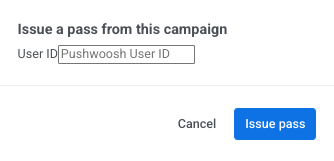 3. Clique em **Emitir passe** para confirmar.
Dependendo de como você configurou os **Campos pessoais**, o modal os trata da seguinte forma:
* **Campos editáveis:** aparecem com valores padrão que você pode alterar para este usuário.
* **Placeholders de tag (como `{Seat}`):** não aparecem na caixa de diálogo. A Pushwoosh os preenche automaticamente a partir das tags do usuário.
Você também pode editar qualquer campo pessoal em um passe individual a qualquer momento após a emissão.
A Pushwoosh gera o passe a partir do design atual da campanha e o lista na [aba **Passes**](#passes-tab) e na tabela **Todos os passes** da aplicação ([Apple Wallet](/pt/product/messaging-channels/wallet-passes/apple-wallet/#view-and-manage-existing-passes) ou [Google Wallet](/pt/product/messaging-channels/wallet-passes/google-wallet/#view-and-manage-existing-passes)).
### Anexar um passe existente a uma campanha
Você pode anexar passes avulsos (criados fora de qualquer campanha) a uma campanha para que eles comecem a receber atualizações compartilhadas.
1. Na aba **Passes**, clique em **Anexar passes**.
2. Procure por passes por ID do Usuário, número de série ou código de barras.
3. Selecione os passes e confirme.
Uma vez anexado:
* **Campos compartilhados** começam a seguir a campanha e são atualizados sempre que você altera o modelo do passe.
* **Valores pessoais** já existentes no passe (como detalhes do usuário ou saldos únicos) são preservados.
## Gerenciar uma campanha existente
Abrir uma campanha criada em **Campanhas → Passes da Wallet → Campanhas** exibe seu status, contador de revisões, pré-visualização ao vivo do passe e três abas principais: **Design**, **Passes** e **Histórico**.
3. Clique em **Emitir passe** para confirmar.
Dependendo de como você configurou os **Campos pessoais**, o modal os trata da seguinte forma:
* **Campos editáveis:** aparecem com valores padrão que você pode alterar para este usuário.
* **Placeholders de tag (como `{Seat}`):** não aparecem na caixa de diálogo. A Pushwoosh os preenche automaticamente a partir das tags do usuário.
Você também pode editar qualquer campo pessoal em um passe individual a qualquer momento após a emissão.
A Pushwoosh gera o passe a partir do design atual da campanha e o lista na [aba **Passes**](#passes-tab) e na tabela **Todos os passes** da aplicação ([Apple Wallet](/pt/product/messaging-channels/wallet-passes/apple-wallet/#view-and-manage-existing-passes) ou [Google Wallet](/pt/product/messaging-channels/wallet-passes/google-wallet/#view-and-manage-existing-passes)).
### Anexar um passe existente a uma campanha
Você pode anexar passes avulsos (criados fora de qualquer campanha) a uma campanha para que eles comecem a receber atualizações compartilhadas.
1. Na aba **Passes**, clique em **Anexar passes**.
2. Procure por passes por ID do Usuário, número de série ou código de barras.
3. Selecione os passes e confirme.
Uma vez anexado:
* **Campos compartilhados** começam a seguir a campanha e são atualizados sempre que você altera o modelo do passe.
* **Valores pessoais** já existentes no passe (como detalhes do usuário ou saldos únicos) são preservados.
## Gerenciar uma campanha existente
Abrir uma campanha criada em **Campanhas → Passes da Wallet → Campanhas** exibe seu status, contador de revisões, pré-visualização ao vivo do passe e três abas principais: **Design**, **Passes** e **Histórico**.
 ### Alterar o status da campanha
Use o status para rastrear em que ponto cada campanha está: ainda sendo projetada, emitindo passes ativamente, ou concluída e arquivada.
Para alterar o status, selecione uma opção no menu suspenso **Status** no cabeçalho da campanha. A alteração é salva imediatamente sem uma etapa de confirmação separada:
* **Rascunho** ou **Ativa:** permite que você emita novos passes, anexe passes existentes e envie atualizações de design.
* **Arquivada:** pausa a emissão de novos passes. Você não pode emitir ou anexar passes enquanto a campanha estiver arquivada, mas os passes emitidos anteriormente continuam funcionando e recebendo atualizações compartilhadas.
### Aba Design
Na aba **Design**, você pode atualizar o modelo do passe, alterar cores, modificar campos compartilhados e pessoais ou carregar novas imagens da campanha.
#### Atualizar o design e enviar alterações para os passes
Quando você edita um campo compartilhado ou substitui uma imagem da campanha e clica em **Salvar alterações**, a Pushwoosh exibe uma caixa de diálogo de confirmação mostrando quantos passes emitidos serão atualizados.
* **Se nenhum passe tiver substituições:** clique em **Atualizar** para enviar as alterações para todos os passes emitidos.
* **Se alguns passes tiverem substituições:** escolha se deseja atualizar apenas os passes padrão (preservando as substituições do usuário) ou sobrescrever todos os passes.
Confirmar a atualização incrementa o contador de revisões da campanha (por exemplo, para **Revisão 2**) e sincroniza automaticamente as alterações com os dispositivos dos usuários.
#### Substituir um campo compartilhado em um passe individual
Se você precisar personalizar um campo compartilhado para um usuário específico, edite esse campo diretamente no passe individual dele (a partir da aba **Passes** ou **Todos os passes**):
* **Criar uma substituição:** salvar um valor personalizado em um passe individual desvincula esse campo das atualizações de toda a campanha. Futuras atualizações na campanha pularão este passe para aquele campo específico.
* **Remover uma substituição:** para restaurar o controle da campanha, edite o passe e clique em **Usar o valor da campanha** ao lado do campo substituído.
### Alterar o status da campanha
Use o status para rastrear em que ponto cada campanha está: ainda sendo projetada, emitindo passes ativamente, ou concluída e arquivada.
Para alterar o status, selecione uma opção no menu suspenso **Status** no cabeçalho da campanha. A alteração é salva imediatamente sem uma etapa de confirmação separada:
* **Rascunho** ou **Ativa:** permite que você emita novos passes, anexe passes existentes e envie atualizações de design.
* **Arquivada:** pausa a emissão de novos passes. Você não pode emitir ou anexar passes enquanto a campanha estiver arquivada, mas os passes emitidos anteriormente continuam funcionando e recebendo atualizações compartilhadas.
### Aba Design
Na aba **Design**, você pode atualizar o modelo do passe, alterar cores, modificar campos compartilhados e pessoais ou carregar novas imagens da campanha.
#### Atualizar o design e enviar alterações para os passes
Quando você edita um campo compartilhado ou substitui uma imagem da campanha e clica em **Salvar alterações**, a Pushwoosh exibe uma caixa de diálogo de confirmação mostrando quantos passes emitidos serão atualizados.
* **Se nenhum passe tiver substituições:** clique em **Atualizar** para enviar as alterações para todos os passes emitidos.
* **Se alguns passes tiverem substituições:** escolha se deseja atualizar apenas os passes padrão (preservando as substituições do usuário) ou sobrescrever todos os passes.
Confirmar a atualização incrementa o contador de revisões da campanha (por exemplo, para **Revisão 2**) e sincroniza automaticamente as alterações com os dispositivos dos usuários.
#### Substituir um campo compartilhado em um passe individual
Se você precisar personalizar um campo compartilhado para um usuário específico, edite esse campo diretamente no passe individual dele (a partir da aba **Passes** ou **Todos os passes**):
* **Criar uma substituição:** salvar um valor personalizado em um passe individual desvincula esse campo das atualizações de toda a campanha. Futuras atualizações na campanha pularão este passe para aquele campo específico.
* **Remover uma substituição:** para restaurar o controle da campanha, edite o passe e clique em **Usar o valor da campanha** ao lado do campo substituído.
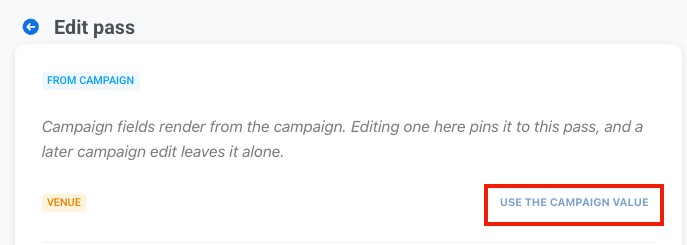 Você pode rastrear quais passes têm valores personalizados na [aba **Passes**](#passes-tab) sob a coluna **Substituições**.
### Aba Passes
A aba **Passes** lista todos os passes emitidos pela campanha, incluindo seu número de série, ID do Usuário do destinatário, substituições ativas, revisão atual e data da última atualização.
Você pode rastrear quais passes têm valores personalizados na [aba **Passes**](#passes-tab) sob a coluna **Substituições**.
### Aba Passes
A aba **Passes** lista todos os passes emitidos pela campanha, incluindo seu número de série, ID do Usuário do destinatário, substituições ativas, revisão atual e data da última atualização.
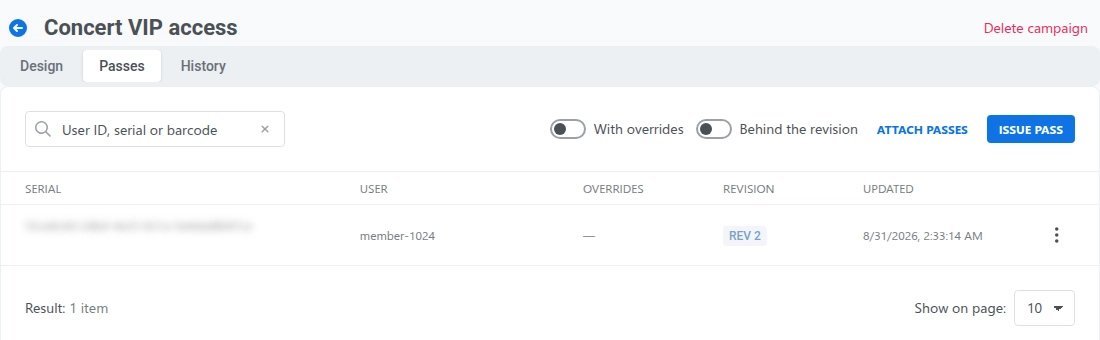 Use os filtros da tabela para encontrar passes específicos:
* **Com substituições:** mostra passes que têm pelo menos um campo editado de forma personalizada.
* **Atrás da revisão:** mostra passes que ainda não receberam a última atualização da campanha.
Para emitir novos passes ou anexar passes existentes, veja [Emitir passes para os usuários](#issue-passes-to-users).
### Aba Histórico
A aba **Histórico** lista todas as revisões da campanha em ordem cronológica, mostrando quais campos foram modificados em cada versão.
Use os filtros da tabela para encontrar passes específicos:
* **Com substituições:** mostra passes que têm pelo menos um campo editado de forma personalizada.
* **Atrás da revisão:** mostra passes que ainda não receberam a última atualização da campanha.
Para emitir novos passes ou anexar passes existentes, veja [Emitir passes para os usuários](#issue-passes-to-users).
### Aba Histórico
A aba **Histórico** lista todas as revisões da campanha em ordem cronológica, mostrando quais campos foram modificados em cada versão.
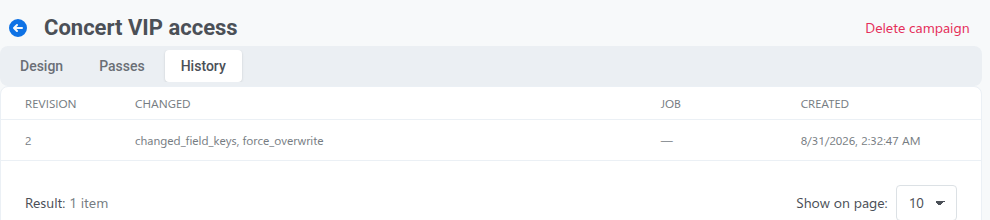 O status de entrega da atualização mais recente aparece abaixo das abas:
* **Cancelar:** para de enviar a atualização para os passes que ainda não a receberam. Esses passes permanecem em sua revisão anterior.
* **Tentar novamente falhas:** tenta novamente a entrega para os passes que falharam na atualização (marcados como falha após 5 tentativas).
Uma vez que uma nova revisão é salva, as atualizações mais antigas não podem mais ser tentadas novamente ou canceladas.
## Excluir uma campanha
Abra a campanha e clique em **Excluir campanha** no canto superior direito da página.
O status de entrega da atualização mais recente aparece abaixo das abas:
* **Cancelar:** para de enviar a atualização para os passes que ainda não a receberam. Esses passes permanecem em sua revisão anterior.
* **Tentar novamente falhas:** tenta novamente a entrega para os passes que falharam na atualização (marcados como falha após 5 tentativas).
Uma vez que uma nova revisão é salva, as atualizações mais antigas não podem mais ser tentadas novamente ou canceladas.
## Excluir uma campanha
Abra a campanha e clique em **Excluir campanha** no canto superior direito da página.
 Excluir uma campanha não exclui ou invalida os passes já emitidos. Os passes emitidos mantêm seu conteúdo e imagens atuais, mas deixam de receber atualizações compartilhadas. Quaisquer alterações futuras devem ser feitas em cada passe individualmente.