# Enviar mensagens do Viber
Este guia orienta você sobre como enviar mensagens do Viber no Pushwoosh via Customer Journey ou API.
## Enviar mensagens do Viber via Customer Journey
O Pushwoosh permite que você integre mensagens do Viber em [Customer Journeys](/pt/product/customer-journey/pushwoosh-journey-overview/). Siga estes passos para configurá-lo:
1. Vá para **Campaigns > Customer Journey Builder** na barra lateral principal.
2. Clique em **Build a journey from scratch**.
3. Adicione um elemento **Entry** para definir quem entra na jornada. [Saiba como configurar os elementos de Entry](/pt/product/customer-journey/journey-elements/entry-elements/)
4. Adicione um [elemento **Viber**](/pt/product/customer-journey/journey-elements/channels/viber/) e conecte-o ao resto do seu fluxo (por exemplo, gatilho de entrada e próximos passos).
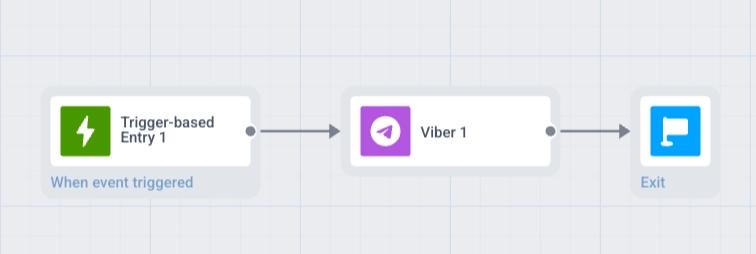 5. Clique no elemento **Viber** para abrir seu painel de configurações. Escolha o conteúdo **Template** ou **Freeform**, defina o **Message type**, configure o **Frequency capping** e, opcionalmente, adicione **Vouchers**. [Saiba mais sobre o elemento Viber](/pt/product/customer-journey/journey-elements/channels/viber/)
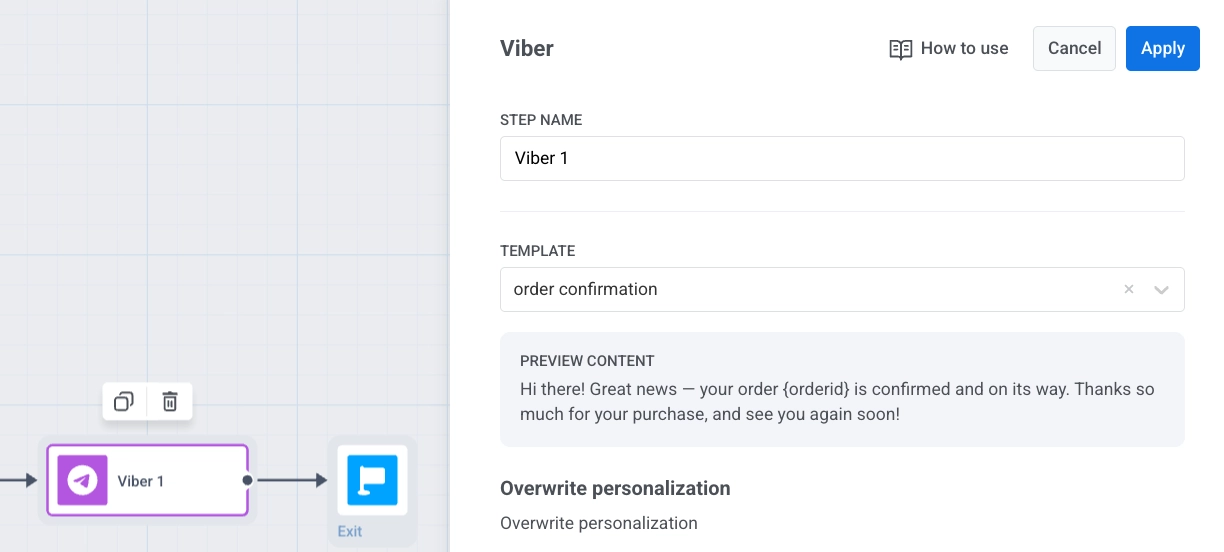 6. Clique em **Save** para salvar as configurações do elemento.
7. Conclua a configuração da jornada e adicione o elemento de saída. Quando estiver pronto, clique em **Launch journey** para ativá-la.
## Enviar mensagens do Viber via API
Envie mensagens do Viber usando o método [`Notify`](/pt/developer/api-reference/messaging-api-v2/notify/) na [Messaging API v2](/pt/developer/api-reference/messaging-api-v2/).
6. Clique em **Save** para salvar as configurações do elemento.
7. Conclua a configuração da jornada e adicione o elemento de saída. Quando estiver pronto, clique em **Launch journey** para ativá-la.
## Enviar mensagens do Viber via API
Envie mensagens do Viber usando o método [`Notify`](/pt/developer/api-reference/messaging-api-v2/notify/) na [Messaging API v2](/pt/developer/api-reference/messaging-api-v2/).