# Registrar contatos do Viber
Para que um cliente receba mensagens do Viber, ele deve ter um número de telefone válido e estar registrado como assinante da plataforma Viber no Pushwoosh. Este guia explica como registrar contatos importando um arquivo CSV.
## Como importar contatos do Viber de um arquivo CSV
Para importar contatos do Viber, faça o upload de um arquivo CSV contendo a lista de contatos. Os números importados serão registrados como assinantes do Viber, permitindo o envio de mensagens personalizadas e a segmentação do público.
### Prepare seu arquivo CSV
#### Regras de formatação de CSV
##### Estrutura geral
- A primeira linha deve conter os cabeçalhos das colunas descrevendo os dados em cada coluna.
- Cada linha subsequente representa um único contato, com valores correspondentes aos cabeçalhos.
- Os valores devem ser separados por vírgulas.
- Salve o arquivo com codificação UTF-8 para garantir a exibição correta dos caracteres.
- O tamanho máximo permitido para o arquivo é de 100 MB.
##### Colunas obrigatórias
- **Número de Telefone:** Deve estar no formato [**E.164**](https://en.wikipedia.org/wiki/e.164), incluindo o sinal `+` e o código do país.
- **ID do Usuário:** Um identificador único para o usuário (por exemplo, nome ou e-mail).
##### Colunas opcionais
Adicionar colunas opcionais permite uma segmentação e personalização mais avançadas em suas campanhas do Viber.
- **Nome:** Primeiro nome ou nome completo do usuário.
- **Localização:** Especifica a cidade, estado ou país do usuário. Útil para enviar promoções baseadas na localização (por exemplo, *Obtenha 20% de desconto em nossa loja de Los Angeles hoje!*).
- **Aniversário:** Permite o envio de mensagens de aniversário com descontos especiais (por exemplo, *Feliz Aniversário, Sarah! Aqui está um desconto de 10% só para você!*). Pode acionar campanhas de aniversário automatizadas.
- **Idioma:** Armazena a preferência de idioma do usuário (por exemplo, Inglês, Espanhol, Francês). Ajuda a enviar mensagens no idioma do destinatário para um melhor engajamento.
- **Tipo de Cliente:** Identifica se o usuário é um **novo cliente, VIP ou inativo**. Permite o envio de mensagens direcionadas (por exemplo, *Oferta VIP exclusiva só para você!*).
- **Tags Personalizadas:** Quaisquer dados adicionais relevantes para sua campanha (por exemplo, preferências do usuário, histórico de compras). Elas podem ser mapeadas para tags do sistema e usadas para segmentação no Pushwoosh.
##### Exemplo de arquivo CSV
O exemplo a seguir mostra um arquivo CSV formatado corretamente:
```csv
Phone Number,User ID,Name,Location
+1XXXXXXXXXX,john.doe@email.com,John Doe,New York
+1XXXXXXXXXX,jane.smith@email.com,Jane Smith,Los Angeles
```
### Faça o upload do arquivo CSV
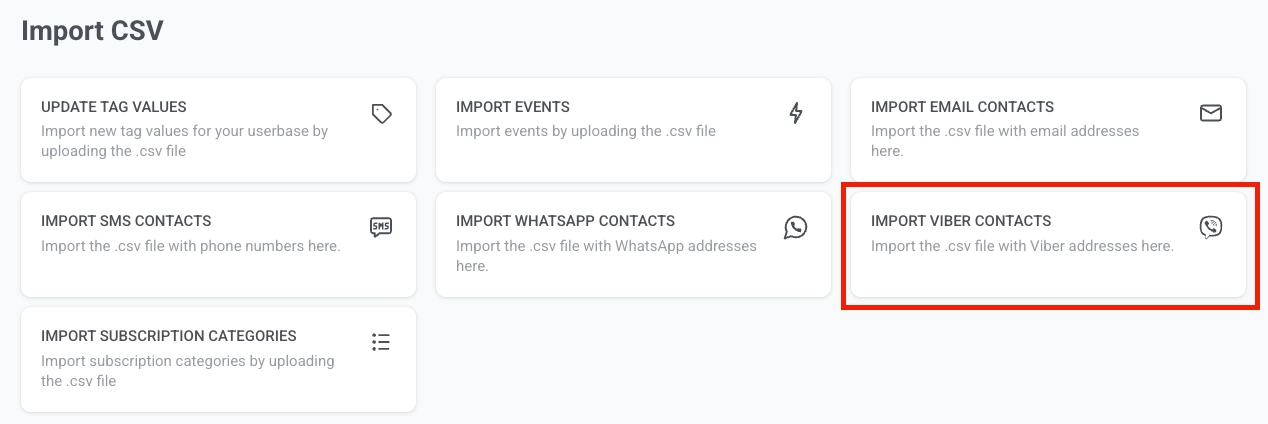
1. Vá para **Público > Importar CSV > Importar Contatos do Viber**.
2. Selecione seu arquivo CSV do seu computador.
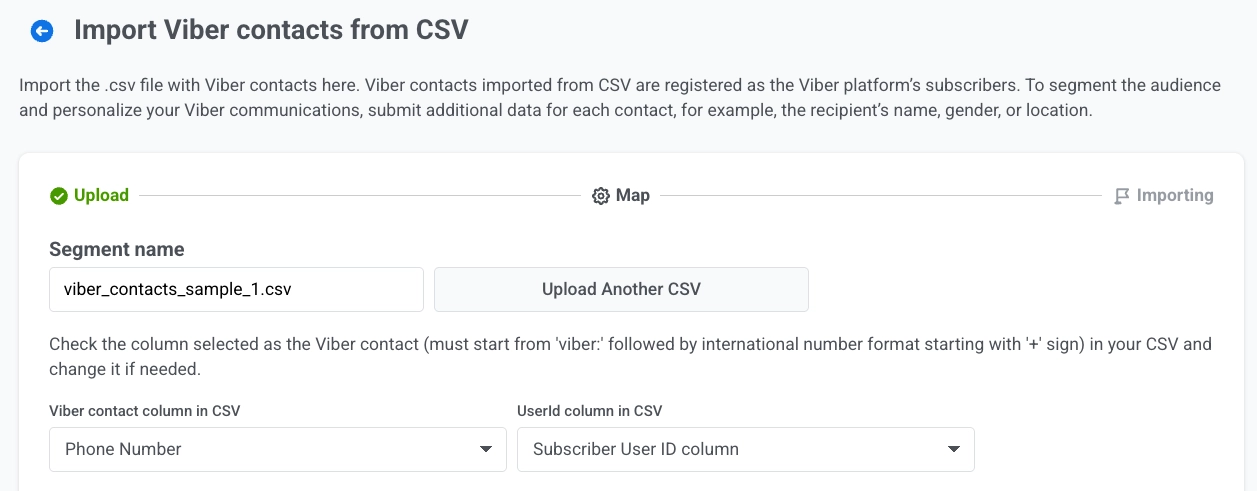
3. Mapeie as colunas:
* **Coluna de Contato do Viber no CSV:** Escolha a coluna que contém os números de telefone no formato E.164 (por exemplo, `+1XXXXXXXXXX`). O Pushwoosh os registra internamente como assinantes `viber:+`.
* **Coluna de ID do Usuário no CSV:** Selecione a coluna com identificadores de usuário únicos (por exemplo, e-mail ou nome).
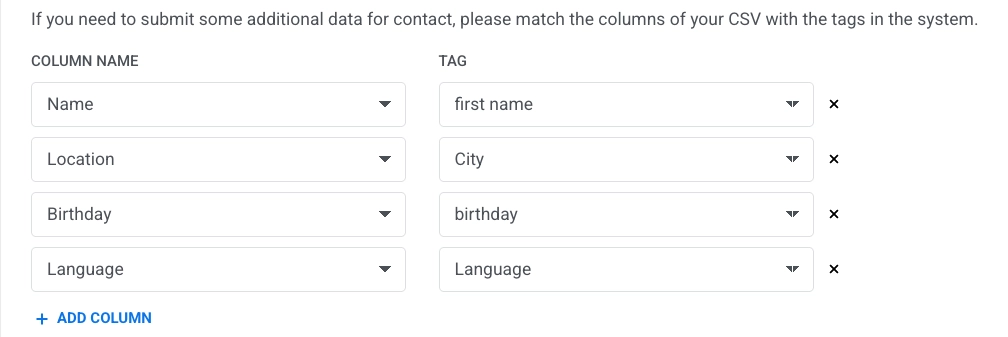
4. Adicione dados adicionais (opcional)
Se você quiser incluir detalhes extras para segmentação:
* Selecione um **Nome de Coluna** do seu CSV.
* Atribua a ele uma **Tag** para vinculá-lo aos dados do usuário no sistema.
* Clique em **+ Adicionar Coluna** para incluir mais atributos.
5. Clique em **Iniciar Importação** para começar a processar o arquivo.
Assim que a importação do CSV for concluída, os contatos aparecerão como um novo segmento na [lista de Segmentos](/pt/product/audience-data-and-segmentation/segmentation/) e também estarão disponíveis no [User explorer](/pt/product/audience-data-and-segmentation/user-explorer/).
Você pode então usar esses dados para criar campanhas do Viber segmentadas e personalizadas através da Customer Journey.
 2. Selecione seu arquivo CSV do seu computador.
3. Mapeie as colunas:
* **Coluna de Contato do Viber no CSV:** Escolha a coluna que contém os números de telefone no formato E.164 (por exemplo, `+1XXXXXXXXXX`). O Pushwoosh os registra internamente como assinantes `viber:+`.
* **Coluna de ID do Usuário no CSV:** Selecione a coluna com identificadores de usuário únicos (por exemplo, e-mail ou nome).
2. Selecione seu arquivo CSV do seu computador.
3. Mapeie as colunas:
* **Coluna de Contato do Viber no CSV:** Escolha a coluna que contém os números de telefone no formato E.164 (por exemplo, `+1XXXXXXXXXX`). O Pushwoosh os registra internamente como assinantes `viber:+`.
* **Coluna de ID do Usuário no CSV:** Selecione a coluna com identificadores de usuário únicos (por exemplo, e-mail ou nome).
 4. Adicione dados adicionais (opcional)
Se você quiser incluir detalhes extras para segmentação:
* Selecione um **Nome de Coluna** do seu CSV.
* Atribua a ele uma **Tag** para vinculá-lo aos dados do usuário no sistema.
* Clique em **+ Adicionar Coluna** para incluir mais atributos.
4. Adicione dados adicionais (opcional)
Se você quiser incluir detalhes extras para segmentação:
* Selecione um **Nome de Coluna** do seu CSV.
* Atribua a ele uma **Tag** para vinculá-lo aos dados do usuário no sistema.
* Clique em **+ Adicionar Coluna** para incluir mais atributos.
 5. Clique em **Iniciar Importação** para começar a processar o arquivo.
Assim que a importação do CSV for concluída, os contatos aparecerão como um novo segmento na [lista de Segmentos](/pt/product/audience-data-and-segmentation/segmentation/) e também estarão disponíveis no [User explorer](/pt/product/audience-data-and-segmentation/user-explorer/).
Você pode então usar esses dados para criar campanhas do Viber segmentadas e personalizadas através da Customer Journey.
5. Clique em **Iniciar Importação** para começar a processar o arquivo.
Assim que a importação do CSV for concluída, os contatos aparecerão como um novo segmento na [lista de Segmentos](/pt/product/audience-data-and-segmentation/segmentation/) e também estarão disponíveis no [User explorer](/pt/product/audience-data-and-segmentation/user-explorer/).
Você pode então usar esses dados para criar campanhas do Viber segmentadas e personalizadas através da Customer Journey.