# Enviar mensagens do Telegram na Customer Journey
Use este guia para enviar mensagens do Telegram no [Customer Journey Builder](/pt/product/customer-journey/pushwoosh-journey-overview/).
Usar o Telegram através da Pushwoosh ajuda você a executar o Telegram como parte de suas jornadas omnicanal, segmentação e análises em um só lugar.
## Antes de começar
1. Crie um bot do Telegram no **@BotFather** ou use um existente.
2. Configure o Telegram em **Configurações > Configurar plataformas** e verifique o token. [Saiba mais](/pt/product/first-steps/start-with-your-project/configure-platforms/telegram-configuration/)
## Crie uma jornada
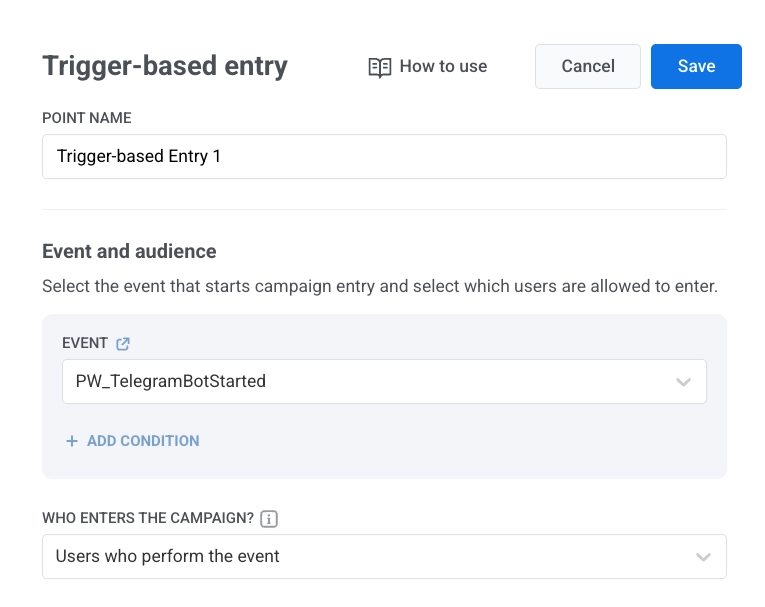
1. Adicione o elemento [**Entrada baseada em gatilho**](/pt/product/customer-journey/journey-elements/entry-elements/trigger-based-entry/).
2. Selecione **TelegramBotStarted** como o evento.
3. Adicione o elemento **Telegram** à tela.
## Configure o conteúdo da mensagem
No elemento Telegram:
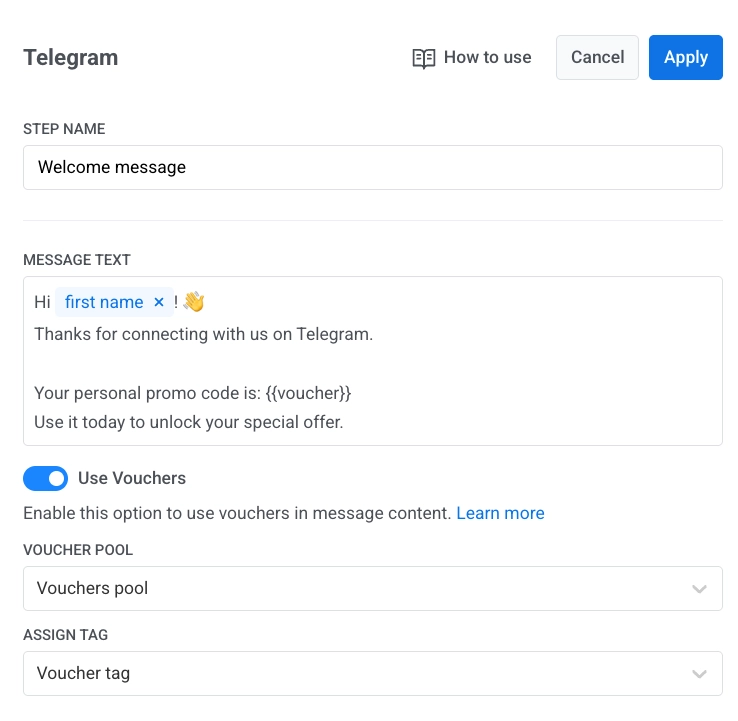
1. Insira o nome do elemento.
2. Insira sua mensagem em **Texto da mensagem**. Mantenha a mensagem apenas com texto e dentro de 4096 caracteres.
3. Opcional. Adicione tags ou placeholders Liquid para personalizar o conteúdo. [Conteúdo dinâmico e Liquid em jornadas](/pt/product/customer-journey/journey-elements/dynamic-content-and-liquid-templates-in-journeys/)
4. Opcional. Ative **Usar vouchers**, selecione o **Grupo de vouchers** e defina **Atribuir tag**. [Saiba mais](/pt/product/content/vouchers/)
5. Clique em **Aplicar**.
## Finalize e inicie a jornada
Complete a jornada e adicione o [**Elemento de saída**](/pt/product/customer-journey/journey-elements#exit-from-journey).
Quando a campanha estiver pronta, clique em **Iniciar campanha**.
## Alcançabilidade e estatísticas
Se o envio falhar devido a um problema temporário de rede, a Pushwoosh tentará novamente de forma automática.
Se o Telegram retornar `bot blocked` ou `chat not found`, a Pushwoosh marca o usuário como inalcançável para o Telegram:
* `bot blocked` aparece em **Estatísticas** como **Ignorados que bloquearam o bot**.
* `chat not found` aparece em **Estatísticas** como **Ignorados para aqueles cujo chat não foi encontrado**.
[Saiba mais sobre as estatísticas do Telegram](/pt/product/statistics-and-analytics/journey-statistics/journey-element-statistics/#telegram)
## Visualize os dados do usuário no User Explorer
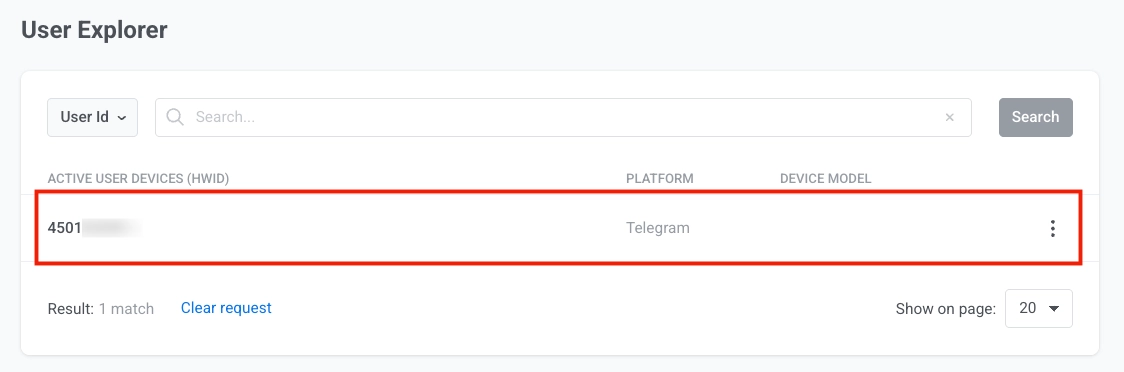
Quando um usuário inicia uma conversa com seu bot, a Pushwoosh cria um perfil no **User Explorer** com **Telegram** como plataforma e o ID de usuário do Telegram.
O perfil inclui:
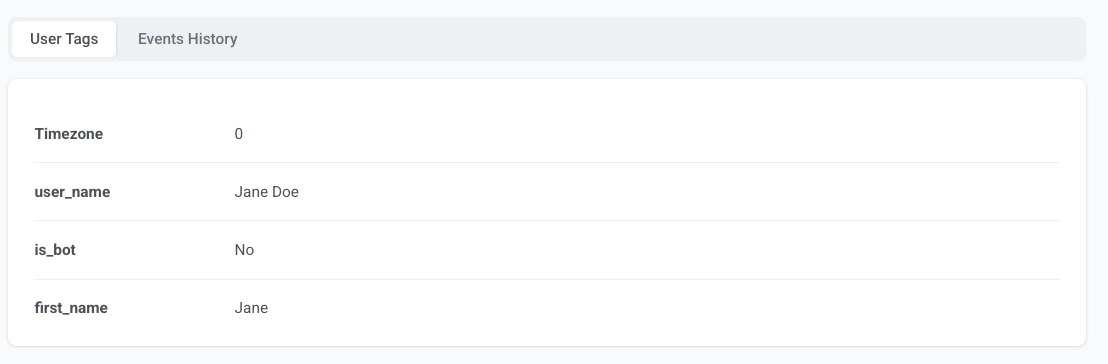
- tags de usuário recebidas do Telegram
- eventos como `PW_TelegramBotStarted`.
 3. Adicione o elemento **Telegram** à tela.
## Configure o conteúdo da mensagem
No elemento Telegram:
1. Insira o nome do elemento.
2. Insira sua mensagem em **Texto da mensagem**. Mantenha a mensagem apenas com texto e dentro de 4096 caracteres.
3. Opcional. Adicione tags ou placeholders Liquid para personalizar o conteúdo. [Conteúdo dinâmico e Liquid em jornadas](/pt/product/customer-journey/journey-elements/dynamic-content-and-liquid-templates-in-journeys/)
4. Opcional. Ative **Usar vouchers**, selecione o **Grupo de vouchers** e defina **Atribuir tag**. [Saiba mais](/pt/product/content/vouchers/)
5. Clique em **Aplicar**.
3. Adicione o elemento **Telegram** à tela.
## Configure o conteúdo da mensagem
No elemento Telegram:
1. Insira o nome do elemento.
2. Insira sua mensagem em **Texto da mensagem**. Mantenha a mensagem apenas com texto e dentro de 4096 caracteres.
3. Opcional. Adicione tags ou placeholders Liquid para personalizar o conteúdo. [Conteúdo dinâmico e Liquid em jornadas](/pt/product/customer-journey/journey-elements/dynamic-content-and-liquid-templates-in-journeys/)
4. Opcional. Ative **Usar vouchers**, selecione o **Grupo de vouchers** e defina **Atribuir tag**. [Saiba mais](/pt/product/content/vouchers/)
5. Clique em **Aplicar**.
 ## Finalize e inicie a jornada
Complete a jornada e adicione o [**Elemento de saída**](/pt/product/customer-journey/journey-elements#exit-from-journey).
Quando a campanha estiver pronta, clique em **Iniciar campanha**.
## Alcançabilidade e estatísticas
Se o envio falhar devido a um problema temporário de rede, a Pushwoosh tentará novamente de forma automática.
Se o Telegram retornar `bot blocked` ou `chat not found`, a Pushwoosh marca o usuário como inalcançável para o Telegram:
* `bot blocked` aparece em **Estatísticas** como **Ignorados que bloquearam o bot**.
* `chat not found` aparece em **Estatísticas** como **Ignorados para aqueles cujo chat não foi encontrado**.
[Saiba mais sobre as estatísticas do Telegram](/pt/product/statistics-and-analytics/journey-statistics/journey-element-statistics/#telegram)
## Visualize os dados do usuário no User Explorer
Quando um usuário inicia uma conversa com seu bot, a Pushwoosh cria um perfil no **User Explorer** com **Telegram** como plataforma e o ID de usuário do Telegram.
## Finalize e inicie a jornada
Complete a jornada e adicione o [**Elemento de saída**](/pt/product/customer-journey/journey-elements#exit-from-journey).
Quando a campanha estiver pronta, clique em **Iniciar campanha**.
## Alcançabilidade e estatísticas
Se o envio falhar devido a um problema temporário de rede, a Pushwoosh tentará novamente de forma automática.
Se o Telegram retornar `bot blocked` ou `chat not found`, a Pushwoosh marca o usuário como inalcançável para o Telegram:
* `bot blocked` aparece em **Estatísticas** como **Ignorados que bloquearam o bot**.
* `chat not found` aparece em **Estatísticas** como **Ignorados para aqueles cujo chat não foi encontrado**.
[Saiba mais sobre as estatísticas do Telegram](/pt/product/statistics-and-analytics/journey-statistics/journey-element-statistics/#telegram)
## Visualize os dados do usuário no User Explorer
Quando um usuário inicia uma conversa com seu bot, a Pushwoosh cria um perfil no **User Explorer** com **Telegram** como plataforma e o ID de usuário do Telegram.
 O perfil inclui:
- tags de usuário recebidas do Telegram
- eventos como `PW_TelegramBotStarted`.
O perfil inclui:
- tags de usuário recebidas do Telegram
- eventos como `PW_TelegramBotStarted`.