# Enviar SMS único
Para enviar um SMS único no Pushwoosh, navegue até a seção **Campanhas**, selecione **Mensagens únicas** e clique em **Enviar mensagem** > **SMS**.
## Selecione o conteúdo do SMS
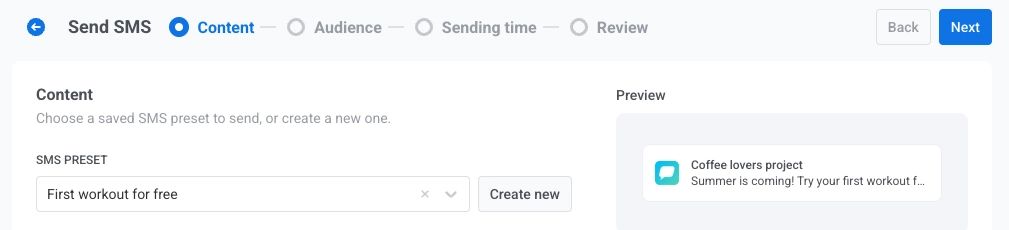
Na etapa de **Conteúdo**, escolha a [predefinição de SMS](/pt/product/content/sms-presets/) que você deseja enviar. O texto da mensagem vem da predefinição, portanto, uma predefinição é necessária.
* Para encontrar uma predefinição existente, use o campo de busca ou abra o menu suspenso e selecione uma predefinição. A pré-visualização à direita mostra como a mensagem ficará.
* Para criar uma nova predefinição, clique em **Criar nova**, construa a predefinição e salve-a. A nova predefinição é então selecionada automaticamente.
### Selecione o tipo de mensagem
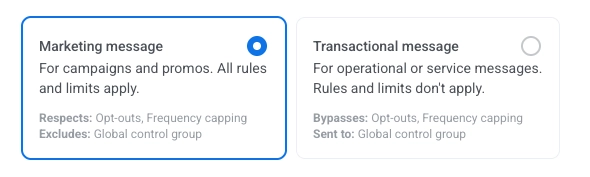
Escolha como este SMS é tratado para as regras de assinatura e entrega:
* **Mensagem de marketing**: Respeita os opt-outs do usuário e o limite de frequência. Não é enviada para usuários do [grupo de controle global](/pt/product/audience-data-and-segmentation/global-control-group/).
* **Mensagem transacional**: Enviada para todos os usuários, independentemente do status da assinatura. Ignora opt-outs e limite de frequência. Entregue aos usuários do grupo de controle.
[Saiba como o tipo de mensagem afeta a entrega](/pt/product/messaging-channels/marketing-vs-transactional/).
## Selecione o público para sua campanha de SMS
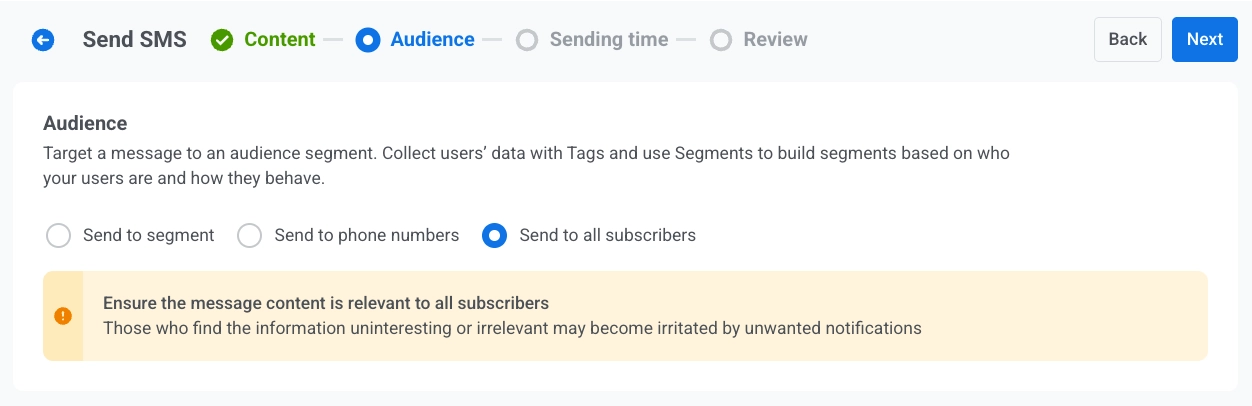
Na etapa de **Público**, defina quem receberá seu SMS.
### Enviar para segmento
Segmente um [segmento](/pt/product/audience-data-and-segmentation/segmentation/) predefinido do seu público com base em tags, eventos ou comportamento. Selecione um segmento no menu suspenso ou clique em **Criar segmento** para [construir](/pt/product/audience-data-and-segmentation/segmentation/create-segments/) ou [importar](/pt/product/audience-data-and-segmentation/segmentation/create-segments/by-import/#how-to-import-a-segment) um.
### Enviar para uma lista de números de telefone
Envie o SMS para uma lista específica de números de telefone inseridos diretamente no formulário. Números de telefone que ainda não estão em seu projeto são automaticamente registrados como dispositivos de SMS e incluídos no envio.
### Enviar para todos os assinantes
Segmente todo o seu público alcançável por SMS.
Depois de definir seu público, clique em **Avançar** para prosseguir para a etapa de agendamento.
## Agendar SMS
Escolha quando enviar seu SMS.
### Enviar imediatamente
Envie o SMS assim que a configuração da campanha estiver concluída. Isso é ideal para mensagens urgentes ou sensíveis ao tempo.
### Horário selecionado
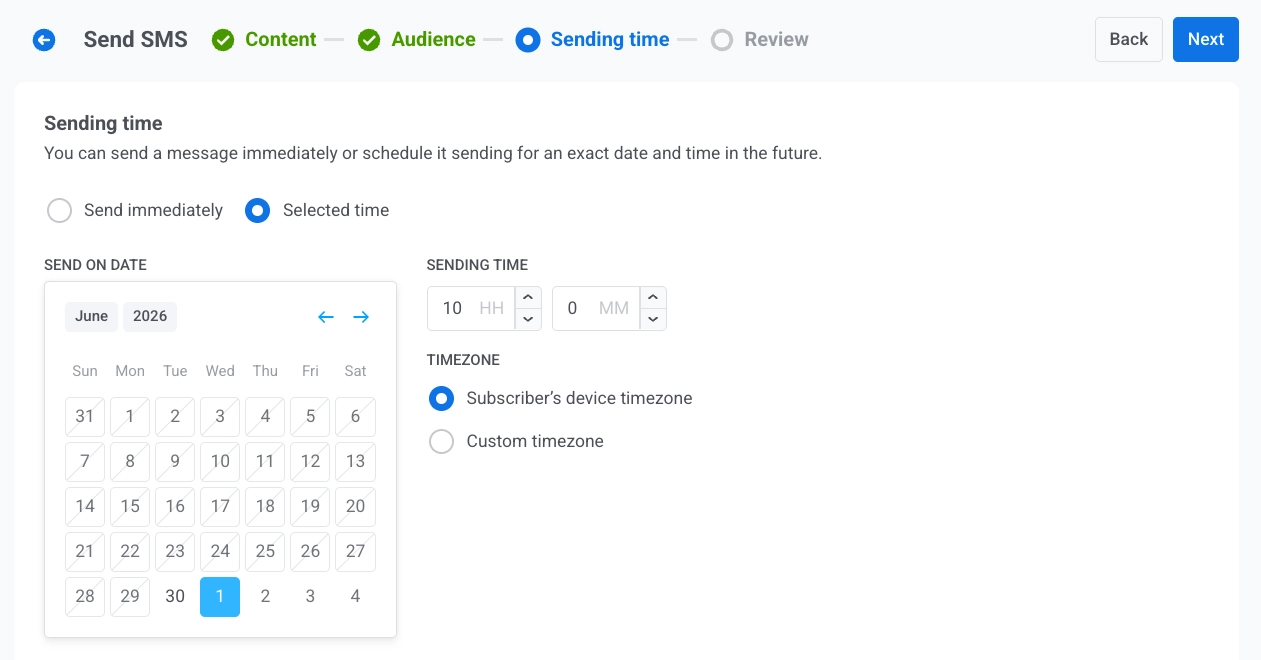
Agende seu SMS para uma data e hora específicas.
* **Defina a data e a hora**: Use o calendário para escolher a data e, em seguida, especifique a hora em horas e minutos (formato de 24 horas).
* **Selecione o fuso horário**:
* **Fuso horário do dispositivo do assinante**: O SMS é enviado no horário local especificado para cada destinatário.
* **Fuso horário personalizado**: O SMS é enviado no mesmo horário para todos os destinatários, útil para segmentar uma região específica.
### Configurar as definições de entrega de mensagens
#### Definir limite de frequência
Use o [**Limite de frequência**](/pt/product/messaging-channels/global-frequency-capping/#enable-global-frequency-capping) para limitar a frequência com que os usuários recebem mensagens de SMS, evitando o excesso de mensagens e reduzindo os opt-outs. Escolha uma das seguintes opções:
* **Usar as configurações globais de limite de frequência**
Aplique os limites de todo o projeto configurados em suas [configurações globais de limite de frequência](/pt/product/messaging-channels/global-frequency-capping/#enable-global-frequency-capping). Por exemplo, se o limite global for de 3 mensagens em 9 dias, as mensagens adicionais que excederem esse limite serão ignoradas.
* **Ignorar o limite de frequência global**
O usuário recebe esta mensagem mesmo que tenha excedido os limites de mensagens do canal. Use com cautela para evitar o excesso de mensagens.
* **Usar limite de frequência personalizado**
Defina um limite de mensagem personalizado para esta mensagem. Se o usuário exceder esse limite personalizado, a mensagem será ignorada.
#### Definir limites de taxa de envio
A configuração de **Taxa de envio** controla a rapidez com que as mensagens são entregues ao seu público. Ajustar a taxa de envio ajuda a gerenciar a velocidade de entrega, evitar sobrecarga no backend e melhorar a capacidade de entrega geral.
Escolha uma das seguintes opções:
* **Usar as configurações globais de taxa de envio**
Aplica os limites de taxa de envio configurados nas configurações de entrega de mensagens do seu projeto. Se nenhum limite for definido, todas as mensagens serão enviadas imediatamente. [Saiba mais sobre os limites globais de taxa de envio](/pt/product/messaging-channels/global-frequency-capping/#set-send-rate-limits)
* **Enviar mensagens sem taxa de envio**
Envia mensagens o mais rápido possível, ignorando quaisquer limites globais de taxa de envio. Use com cautela para evitar picos de entrega.
* **Usar taxa de envio personalizada**
Substitui a taxa de envio global apenas para esta mensagem. Especifique o número de mensagens enviadas por minuto para controle total sobre a velocidade de entrega.
Depois de configurar as opções, clique em **Avançar** para prosseguir para a etapa de confirmação.
## Revisar e enviar
Em **Revisão**, verifique a pré-visualização e os resumos de conteúdo, público e agendamento. Atualize o que for necessário antes de enviar.
Depois que tudo for verificado, clique em **Agendar** para definir para entrega posterior ou **Enviar agora** para enviar imediatamente, dependendo das opções de agendamento selecionadas.
## Cancelar ou editar um SMS agendado
Para mensagens de SMS que estão agendadas e ainda não foram enviadas (status **PENDENTE**), você pode alterá-las ou cancelá-las. Abra a lista de mensagens em **Campanhas** → **Mensagens únicas** e, em seguida, abra o menu de ações (⋮) para a mensagem:
* **Editar mensagem**: abre o formulário de SMS com os dados da mensagem carregados. Você pode atualizar o conteúdo, o público, o agendamento e as configurações de entrega.
* **Excluir mensagem**: cancela a entrega agendada e altera o status para **Cancelado**.
## Cenário de exemplo
Imagine que você administra uma loja de e-commerce e deseja enviar um alerta de venda relâmpago por SMS para clientes que compraram nos últimos 90 dias, agendado para a manhã em que a venda começa.
**1.** Navegue até **Campanhas**, selecione **Mensagens únicas**, clique em **Enviar mensagem** e escolha **SMS**.
**2.** Na etapa de **Conteúdo**, selecione a predefinição **Alerta de Venda Relâmpago**:
`"A venda relâmpago começa agora! Ganhe 30% de desconto em tudo, só hoje. Compre: {link encurtado}"`
Mantenha o tipo de mensagem como **Marketing** para que respeite os opt-outs e o limite de frequência.
**3.** Na etapa de **Público**, escolha **Enviar para segmento** e selecione **Compradores recentes (90 dias)**.
**4.** Na etapa de **Agendamento**, escolha **Horário selecionado**, defina a data e a hora para o início da venda e selecione **Fuso horário do dispositivo do assinante** para que cada cliente receba no mesmo horário local.
**5.** Em **Revisão**, verifique a pré-visualização e os resumos de público e agendamento e, em seguida, clique em **Agendar** para finalizar a campanha.
 ### Selecione o tipo de mensagem
Escolha como este SMS é tratado para as regras de assinatura e entrega:
* **Mensagem de marketing**: Respeita os opt-outs do usuário e o limite de frequência. Não é enviada para usuários do [grupo de controle global](/pt/product/audience-data-and-segmentation/global-control-group/).
* **Mensagem transacional**: Enviada para todos os usuários, independentemente do status da assinatura. Ignora opt-outs e limite de frequência. Entregue aos usuários do grupo de controle.
### Selecione o tipo de mensagem
Escolha como este SMS é tratado para as regras de assinatura e entrega:
* **Mensagem de marketing**: Respeita os opt-outs do usuário e o limite de frequência. Não é enviada para usuários do [grupo de controle global](/pt/product/audience-data-and-segmentation/global-control-group/).
* **Mensagem transacional**: Enviada para todos os usuários, independentemente do status da assinatura. Ignora opt-outs e limite de frequência. Entregue aos usuários do grupo de controle.
 [Saiba como o tipo de mensagem afeta a entrega](/pt/product/messaging-channels/marketing-vs-transactional/).
## Selecione o público para sua campanha de SMS
Na etapa de **Público**, defina quem receberá seu SMS.
[Saiba como o tipo de mensagem afeta a entrega](/pt/product/messaging-channels/marketing-vs-transactional/).
## Selecione o público para sua campanha de SMS
Na etapa de **Público**, defina quem receberá seu SMS.
 ### Enviar para segmento
Segmente um [segmento](/pt/product/audience-data-and-segmentation/segmentation/) predefinido do seu público com base em tags, eventos ou comportamento. Selecione um segmento no menu suspenso ou clique em **Criar segmento** para [construir](/pt/product/audience-data-and-segmentation/segmentation/create-segments/) ou [importar](/pt/product/audience-data-and-segmentation/segmentation/create-segments/by-import/#how-to-import-a-segment) um.
### Enviar para uma lista de números de telefone
Envie o SMS para uma lista específica de números de telefone inseridos diretamente no formulário. Números de telefone que ainda não estão em seu projeto são automaticamente registrados como dispositivos de SMS e incluídos no envio.
### Enviar para todos os assinantes
Segmente todo o seu público alcançável por SMS.
Depois de definir seu público, clique em **Avançar** para prosseguir para a etapa de agendamento.
## Agendar SMS
Escolha quando enviar seu SMS.
### Enviar imediatamente
Envie o SMS assim que a configuração da campanha estiver concluída. Isso é ideal para mensagens urgentes ou sensíveis ao tempo.
### Horário selecionado
Agende seu SMS para uma data e hora específicas.
* **Defina a data e a hora**: Use o calendário para escolher a data e, em seguida, especifique a hora em horas e minutos (formato de 24 horas).
* **Selecione o fuso horário**:
* **Fuso horário do dispositivo do assinante**: O SMS é enviado no horário local especificado para cada destinatário.
* **Fuso horário personalizado**: O SMS é enviado no mesmo horário para todos os destinatários, útil para segmentar uma região específica.
### Enviar para segmento
Segmente um [segmento](/pt/product/audience-data-and-segmentation/segmentation/) predefinido do seu público com base em tags, eventos ou comportamento. Selecione um segmento no menu suspenso ou clique em **Criar segmento** para [construir](/pt/product/audience-data-and-segmentation/segmentation/create-segments/) ou [importar](/pt/product/audience-data-and-segmentation/segmentation/create-segments/by-import/#how-to-import-a-segment) um.
### Enviar para uma lista de números de telefone
Envie o SMS para uma lista específica de números de telefone inseridos diretamente no formulário. Números de telefone que ainda não estão em seu projeto são automaticamente registrados como dispositivos de SMS e incluídos no envio.
### Enviar para todos os assinantes
Segmente todo o seu público alcançável por SMS.
Depois de definir seu público, clique em **Avançar** para prosseguir para a etapa de agendamento.
## Agendar SMS
Escolha quando enviar seu SMS.
### Enviar imediatamente
Envie o SMS assim que a configuração da campanha estiver concluída. Isso é ideal para mensagens urgentes ou sensíveis ao tempo.
### Horário selecionado
Agende seu SMS para uma data e hora específicas.
* **Defina a data e a hora**: Use o calendário para escolher a data e, em seguida, especifique a hora em horas e minutos (formato de 24 horas).
* **Selecione o fuso horário**:
* **Fuso horário do dispositivo do assinante**: O SMS é enviado no horário local especificado para cada destinatário.
* **Fuso horário personalizado**: O SMS é enviado no mesmo horário para todos os destinatários, útil para segmentar uma região específica.
 ### Configurar as definições de entrega de mensagens
#### Definir limite de frequência
Use o [**Limite de frequência**](/pt/product/messaging-channels/global-frequency-capping/#enable-global-frequency-capping) para limitar a frequência com que os usuários recebem mensagens de SMS, evitando o excesso de mensagens e reduzindo os opt-outs. Escolha uma das seguintes opções:
* **Usar as configurações globais de limite de frequência**
Aplique os limites de todo o projeto configurados em suas [configurações globais de limite de frequência](/pt/product/messaging-channels/global-frequency-capping/#enable-global-frequency-capping). Por exemplo, se o limite global for de 3 mensagens em 9 dias, as mensagens adicionais que excederem esse limite serão ignoradas.
### Configurar as definições de entrega de mensagens
#### Definir limite de frequência
Use o [**Limite de frequência**](/pt/product/messaging-channels/global-frequency-capping/#enable-global-frequency-capping) para limitar a frequência com que os usuários recebem mensagens de SMS, evitando o excesso de mensagens e reduzindo os opt-outs. Escolha uma das seguintes opções:
* **Usar as configurações globais de limite de frequência**
Aplique os limites de todo o projeto configurados em suas [configurações globais de limite de frequência](/pt/product/messaging-channels/global-frequency-capping/#enable-global-frequency-capping). Por exemplo, se o limite global for de 3 mensagens em 9 dias, as mensagens adicionais que excederem esse limite serão ignoradas.
 * **Ignorar o limite de frequência global**
O usuário recebe esta mensagem mesmo que tenha excedido os limites de mensagens do canal. Use com cautela para evitar o excesso de mensagens.
* **Ignorar o limite de frequência global**
O usuário recebe esta mensagem mesmo que tenha excedido os limites de mensagens do canal. Use com cautela para evitar o excesso de mensagens.
 * **Usar limite de frequência personalizado**
Defina um limite de mensagem personalizado para esta mensagem. Se o usuário exceder esse limite personalizado, a mensagem será ignorada.
* **Usar limite de frequência personalizado**
Defina um limite de mensagem personalizado para esta mensagem. Se o usuário exceder esse limite personalizado, a mensagem será ignorada.
 #### Definir limites de taxa de envio
A configuração de **Taxa de envio** controla a rapidez com que as mensagens são entregues ao seu público. Ajustar a taxa de envio ajuda a gerenciar a velocidade de entrega, evitar sobrecarga no backend e melhorar a capacidade de entrega geral.
Escolha uma das seguintes opções:
* **Usar as configurações globais de taxa de envio**
Aplica os limites de taxa de envio configurados nas configurações de entrega de mensagens do seu projeto. Se nenhum limite for definido, todas as mensagens serão enviadas imediatamente. [Saiba mais sobre os limites globais de taxa de envio](/pt/product/messaging-channels/global-frequency-capping/#set-send-rate-limits)
#### Definir limites de taxa de envio
A configuração de **Taxa de envio** controla a rapidez com que as mensagens são entregues ao seu público. Ajustar a taxa de envio ajuda a gerenciar a velocidade de entrega, evitar sobrecarga no backend e melhorar a capacidade de entrega geral.
Escolha uma das seguintes opções:
* **Usar as configurações globais de taxa de envio**
Aplica os limites de taxa de envio configurados nas configurações de entrega de mensagens do seu projeto. Se nenhum limite for definido, todas as mensagens serão enviadas imediatamente. [Saiba mais sobre os limites globais de taxa de envio](/pt/product/messaging-channels/global-frequency-capping/#set-send-rate-limits)
 * **Enviar mensagens sem taxa de envio**
Envia mensagens o mais rápido possível, ignorando quaisquer limites globais de taxa de envio. Use com cautela para evitar picos de entrega.
* **Enviar mensagens sem taxa de envio**
Envia mensagens o mais rápido possível, ignorando quaisquer limites globais de taxa de envio. Use com cautela para evitar picos de entrega.
 * **Usar taxa de envio personalizada**
Substitui a taxa de envio global apenas para esta mensagem. Especifique o número de mensagens enviadas por minuto para controle total sobre a velocidade de entrega.
* **Usar taxa de envio personalizada**
Substitui a taxa de envio global apenas para esta mensagem. Especifique o número de mensagens enviadas por minuto para controle total sobre a velocidade de entrega.
 Depois de configurar as opções, clique em **Avançar** para prosseguir para a etapa de confirmação.
## Revisar e enviar
Em **Revisão**, verifique a pré-visualização e os resumos de conteúdo, público e agendamento. Atualize o que for necessário antes de enviar.
Depois de configurar as opções, clique em **Avançar** para prosseguir para a etapa de confirmação.
## Revisar e enviar
Em **Revisão**, verifique a pré-visualização e os resumos de conteúdo, público e agendamento. Atualize o que for necessário antes de enviar.
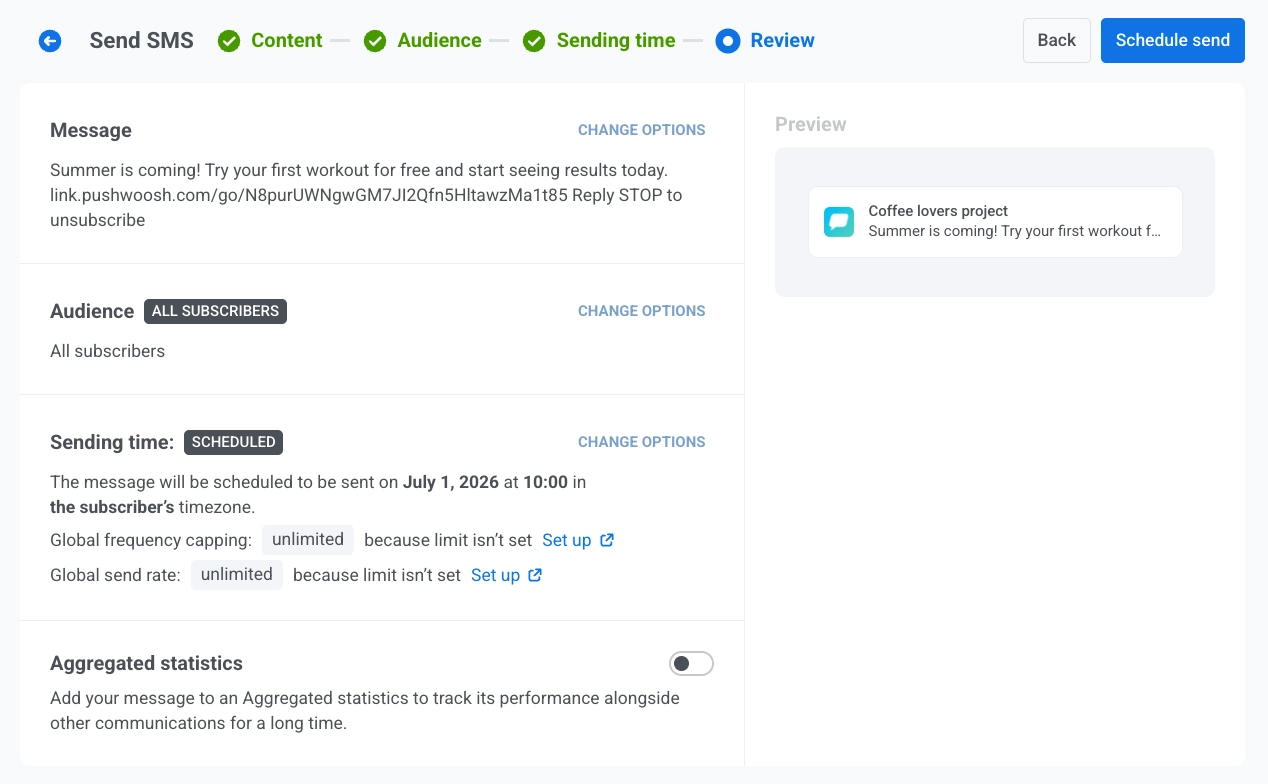 Depois que tudo for verificado, clique em **Agendar** para definir para entrega posterior ou **Enviar agora** para enviar imediatamente, dependendo das opções de agendamento selecionadas.
## Cancelar ou editar um SMS agendado
Para mensagens de SMS que estão agendadas e ainda não foram enviadas (status **PENDENTE**), você pode alterá-las ou cancelá-las. Abra a lista de mensagens em **Campanhas** → **Mensagens únicas** e, em seguida, abra o menu de ações (⋮) para a mensagem:
* **Editar mensagem**: abre o formulário de SMS com os dados da mensagem carregados. Você pode atualizar o conteúdo, o público, o agendamento e as configurações de entrega.
* **Excluir mensagem**: cancela a entrega agendada e altera o status para **Cancelado**.
## Cenário de exemplo
Imagine que você administra uma loja de e-commerce e deseja enviar um alerta de venda relâmpago por SMS para clientes que compraram nos últimos 90 dias, agendado para a manhã em que a venda começa.
**1.** Navegue até **Campanhas**, selecione **Mensagens únicas**, clique em **Enviar mensagem** e escolha **SMS**.
**2.** Na etapa de **Conteúdo**, selecione a predefinição **Alerta de Venda Relâmpago**:
`"A venda relâmpago começa agora! Ganhe 30% de desconto em tudo, só hoje. Compre: {link encurtado}"`
Mantenha o tipo de mensagem como **Marketing** para que respeite os opt-outs e o limite de frequência.
**3.** Na etapa de **Público**, escolha **Enviar para segmento** e selecione **Compradores recentes (90 dias)**.
**4.** Na etapa de **Agendamento**, escolha **Horário selecionado**, defina a data e a hora para o início da venda e selecione **Fuso horário do dispositivo do assinante** para que cada cliente receba no mesmo horário local.
**5.** Em **Revisão**, verifique a pré-visualização e os resumos de público e agendamento e, em seguida, clique em **Agendar** para finalizar a campanha.
Depois que tudo for verificado, clique em **Agendar** para definir para entrega posterior ou **Enviar agora** para enviar imediatamente, dependendo das opções de agendamento selecionadas.
## Cancelar ou editar um SMS agendado
Para mensagens de SMS que estão agendadas e ainda não foram enviadas (status **PENDENTE**), você pode alterá-las ou cancelá-las. Abra a lista de mensagens em **Campanhas** → **Mensagens únicas** e, em seguida, abra o menu de ações (⋮) para a mensagem:
* **Editar mensagem**: abre o formulário de SMS com os dados da mensagem carregados. Você pode atualizar o conteúdo, o público, o agendamento e as configurações de entrega.
* **Excluir mensagem**: cancela a entrega agendada e altera o status para **Cancelado**.
## Cenário de exemplo
Imagine que você administra uma loja de e-commerce e deseja enviar um alerta de venda relâmpago por SMS para clientes que compraram nos últimos 90 dias, agendado para a manhã em que a venda começa.
**1.** Navegue até **Campanhas**, selecione **Mensagens únicas**, clique em **Enviar mensagem** e escolha **SMS**.
**2.** Na etapa de **Conteúdo**, selecione a predefinição **Alerta de Venda Relâmpago**:
`"A venda relâmpago começa agora! Ganhe 30% de desconto em tudo, só hoje. Compre: {link encurtado}"`
Mantenha o tipo de mensagem como **Marketing** para que respeite os opt-outs e o limite de frequência.
**3.** Na etapa de **Público**, escolha **Enviar para segmento** e selecione **Compradores recentes (90 dias)**.
**4.** Na etapa de **Agendamento**, escolha **Horário selecionado**, defina a data e a hora para o início da venda e selecione **Fuso horário do dispositivo do assinante** para que cada cliente receba no mesmo horário local.
**5.** Em **Revisão**, verifique a pré-visualização e os resumos de público e agendamento e, em seguida, clique em **Agendar** para finalizar a campanha.