# Push direcionado
Este fluxo mostra como enviar uma notificação push direcionada _para um segmento de público específico_. A forma como você criará seus segmentos para pushes direcionados difere dependendo se uma notificação push inicia um fluxo de comunicação ou continua um já existente.
## Se uma notificação push iniciar um fluxo de comunicação
Depois de criar [um fluxo de push básico](/pt/product/messaging-channels/push-notifications/send-push-notifications/one-time-push-via-customer-journey/), você pode configurar seu push direcionado.
Clique duas vezes no elemento [**Audience-based Entry**](/pt/product/customer-journey/journey-elements/entry-elements/audience-based-entry/) para selecionar o público para sua notificação push. Crie um segmento do zero, escolha entre seus segmentos existentes ou importe um arquivo de segmento.
#### 1. Crie um segmento do zero
Clique em **Criar segmento** e selecione **Criar segmento** no menu suspenso.
Na gaveta que se abre, crie o segmento. [Aprenda a criar segmentos](/pt/product/audience-data-and-segmentation/segmentation/create-segments/).
#### 2. Selecione um segmento existente
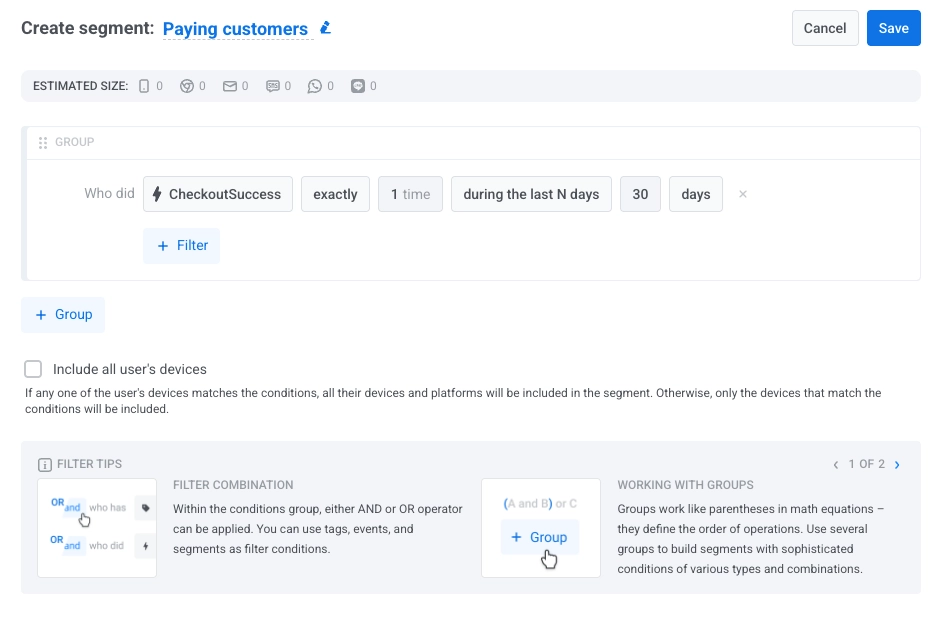
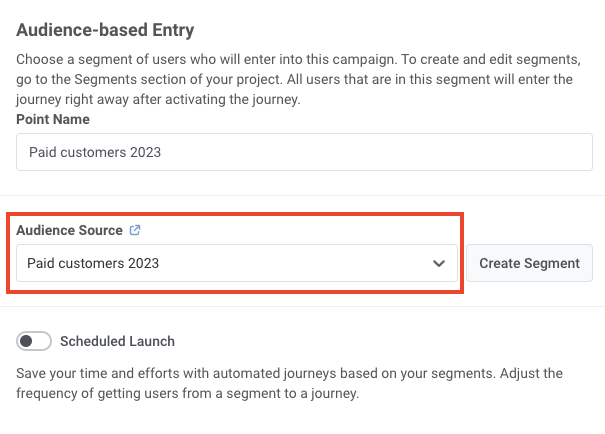
Selecione um de seus segmentos existentes no campo **Fonte de público**. No exemplo a seguir, um push será direcionado a clientes pagantes:
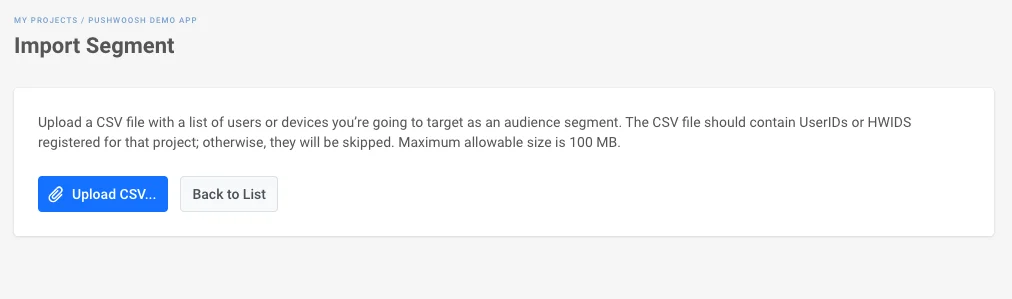
#### 3. Importe um arquivo de segmento
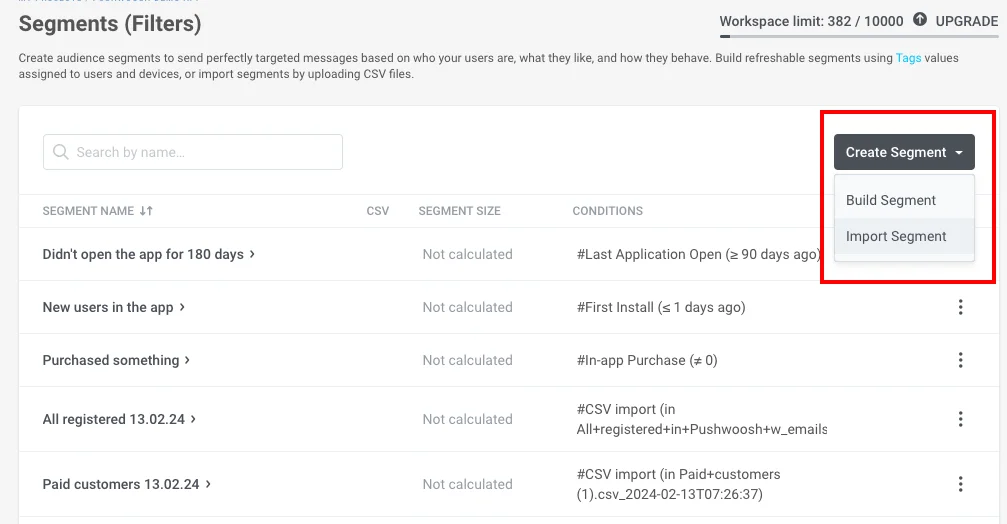
Na seção **Fonte de público**, clique em **Criar segmento** e selecione **Importar segmento** no menu suspenso:
Em seguida, importe seu arquivo no formato CSV. Para obter instruções passo a passo e requisitos de arquivo, consulte [Como importar um segmento](/pt/product/audience-data-and-segmentation/segmentation/create-segments/by-import/#how-to-import-a-segment).
Depois de selecionar a fonte de público e configurar o elemento, clique em **Salvar**.
## Se uma notificação push continuar um fluxo de comunicação
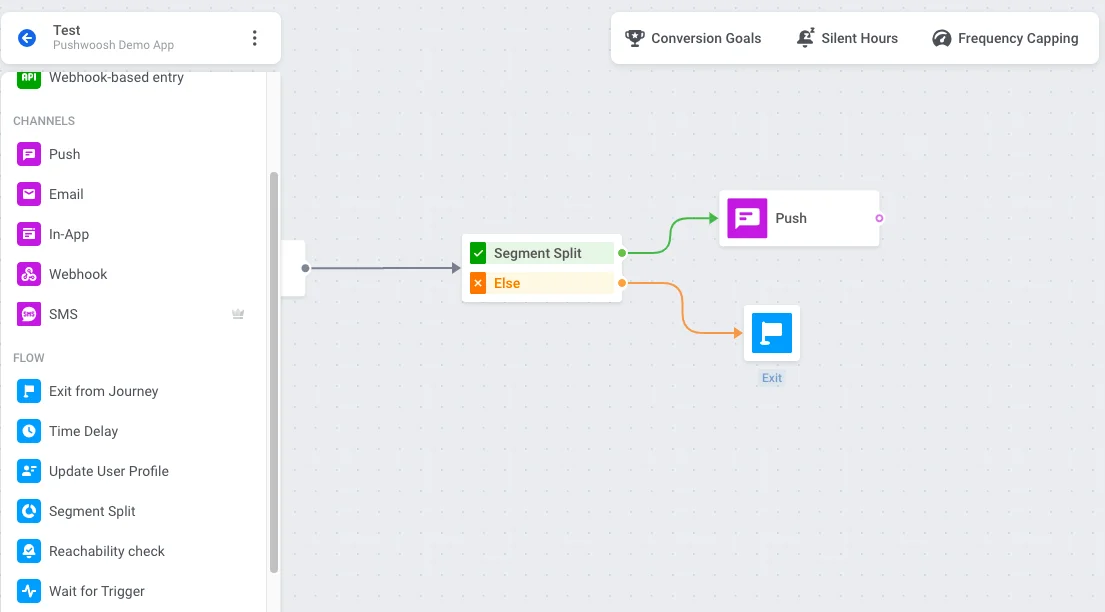
Insira o elemento [**Condition split**](/pt/product/customer-journey/journey-elements/flow-controls/segment-split/) entre os elementos de comunicação anteriores e a notificação push que você deseja direcionar. Clique duas vezes no elemento para abrir sua configuração.
### Defina o segmento
Em **O que define o fluxo do usuário?**, selecione **Segmento**.
Você pode então definir o segmento de uma das três maneiras:
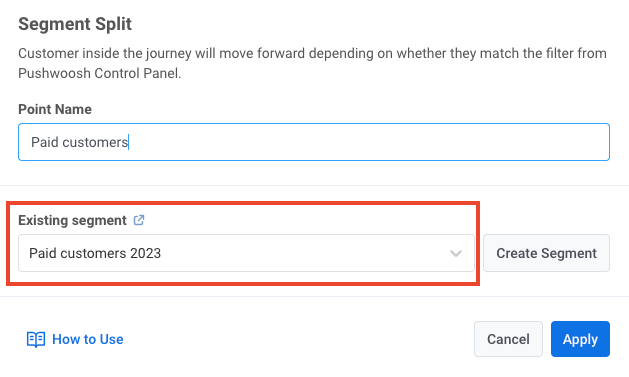
#### Selecione um segmento existente
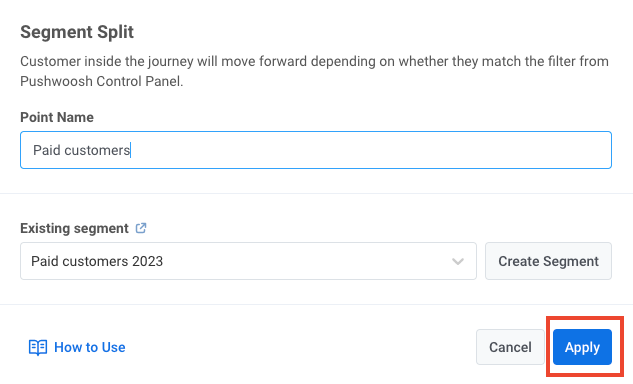
Use o campo **Segmento existente** para escolher um de seus segmentos.
#### Crie um segmento do zero
Clique em **Criar segmento** ao lado da seção **Ramificações** e selecione **Criar segmento** no menu suspenso. Uma gaveta se abre onde você pode criar o segmento.
[Aprenda a criar segmentos](/pt/product/audience-data-and-segmentation/segmentation/create-segments/)
#### Importe um arquivo de segmento
Clique em **Criar segmento** e selecione **Importar segmento** no menu suspenso. Em seguida, importe seu arquivo no formato CSV.
Para obter instruções passo a passo e requisitos de arquivo, consulte [Como importar um segmento](/pt/product/audience-data-and-segmentation/segmentation/create-segments/by-import/#how-to-import-a-segment).
### Configure as ramificações
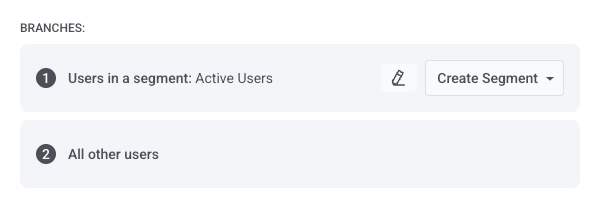
A seção **Ramificações** mostra os caminhos disponíveis, como **Usuários em um segmento** (usuários que correspondem ao segmento que você definiu) e **Todos os outros usuários**.
Na tela da jornada, adicione a notificação push à ramificação **Usuários em um segmento**. Adicione uma saída ou outro elemento à ramificação **Todos os outros usuários** para que esse caminho seja definido.
Quando terminar, clique em **Salvar**.
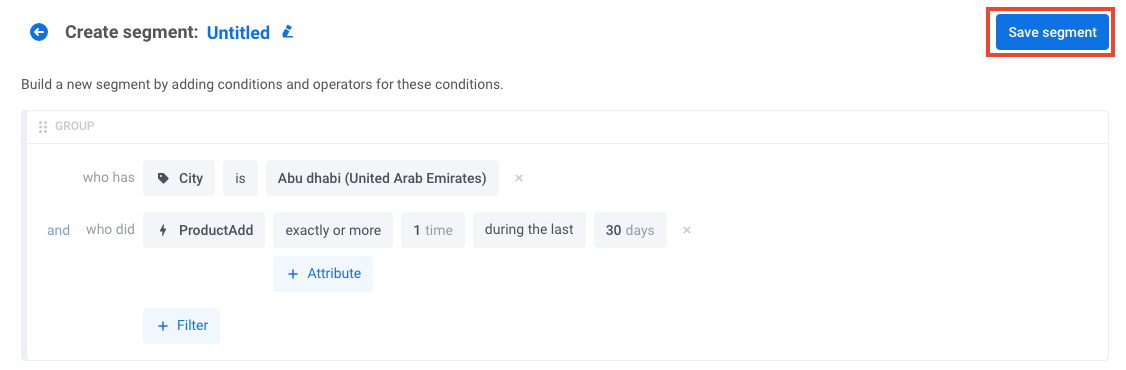 Na gaveta que se abre, crie o segmento. [Aprenda a criar segmentos](/pt/product/audience-data-and-segmentation/segmentation/create-segments/).
 #### 2. Selecione um segmento existente
Selecione um de seus segmentos existentes no campo **Fonte de público**. No exemplo a seguir, um push será direcionado a clientes pagantes:
#### 2. Selecione um segmento existente
Selecione um de seus segmentos existentes no campo **Fonte de público**. No exemplo a seguir, um push será direcionado a clientes pagantes:
 #### 3. Importe um arquivo de segmento
Na seção **Fonte de público**, clique em **Criar segmento** e selecione **Importar segmento** no menu suspenso:
#### 3. Importe um arquivo de segmento
Na seção **Fonte de público**, clique em **Criar segmento** e selecione **Importar segmento** no menu suspenso:
 Em seguida, importe seu arquivo no formato CSV. Para obter instruções passo a passo e requisitos de arquivo, consulte [Como importar um segmento](/pt/product/audience-data-and-segmentation/segmentation/create-segments/by-import/#how-to-import-a-segment).
 Depois de selecionar a fonte de público e configurar o elemento, clique em **Salvar**.
 Você pode então definir o segmento de uma das três maneiras:
#### Selecione um segmento existente
Use o campo **Segmento existente** para escolher um de seus segmentos.
Você pode então definir o segmento de uma das três maneiras:
#### Selecione um segmento existente
Use o campo **Segmento existente** para escolher um de seus segmentos.
 #### Crie um segmento do zero
Clique em **Criar segmento** ao lado da seção **Ramificações** e selecione **Criar segmento** no menu suspenso. Uma gaveta se abre onde você pode criar o segmento.
[Aprenda a criar segmentos](/pt/product/audience-data-and-segmentation/segmentation/create-segments/)
#### Importe um arquivo de segmento
Clique em **Criar segmento** e selecione **Importar segmento** no menu suspenso. Em seguida, importe seu arquivo no formato CSV.
Para obter instruções passo a passo e requisitos de arquivo, consulte [Como importar um segmento](/pt/product/audience-data-and-segmentation/segmentation/create-segments/by-import/#how-to-import-a-segment).
### Configure as ramificações
A seção **Ramificações** mostra os caminhos disponíveis, como **Usuários em um segmento** (usuários que correspondem ao segmento que você definiu) e **Todos os outros usuários**.
#### Crie um segmento do zero
Clique em **Criar segmento** ao lado da seção **Ramificações** e selecione **Criar segmento** no menu suspenso. Uma gaveta se abre onde você pode criar o segmento.
[Aprenda a criar segmentos](/pt/product/audience-data-and-segmentation/segmentation/create-segments/)
#### Importe um arquivo de segmento
Clique em **Criar segmento** e selecione **Importar segmento** no menu suspenso. Em seguida, importe seu arquivo no formato CSV.
Para obter instruções passo a passo e requisitos de arquivo, consulte [Como importar um segmento](/pt/product/audience-data-and-segmentation/segmentation/create-segments/by-import/#how-to-import-a-segment).
### Configure as ramificações
A seção **Ramificações** mostra os caminhos disponíveis, como **Usuários em um segmento** (usuários que correspondem ao segmento que você definiu) e **Todos os outros usuários**.
 Na tela da jornada, adicione a notificação push à ramificação **Usuários em um segmento**. Adicione uma saída ou outro elemento à ramificação **Todos os outros usuários** para que esse caminho seja definido.
 Quando terminar, clique em **Salvar**.