# Push agendado
## Agendar através do formulário de push único
Para enviar uma notificação de push única no Pushwoosh, vá para a seção **Campanhas**. Selecione **Mensagens únicas** e clique em **Enviar mensagem** → **Push único**.
### Selecionar ou criar conteúdo da mensagem de push
Para começar, crie um novo conteúdo ou selecione um conteúdo existente para sua notificação de push. Se desejar usar uma predefinição de push pré-construída, escolha-a no menu suspenso de opções disponíveis.
Para criar uma nova mensagem, clique em **Criar novo** e [siga este guia](/pt/product/content/push-presets) para configurar uma nova predefinição de push.
Se precisar editar uma predefinição existente, clique em **Editar Conteúdo** para modificar a mensagem.
Uma prévia da notificação será exibida no lado direito, mostrando como ela aparecerá para os usuários.
Quando estiver satisfeito com o conteúdo e a aparência, clique em **Avançar** para prosseguir para a etapa de configuração do Público.
### Selecionar público para a notificação de push
Em seguida, escolha o público para sua notificação de push. Você pode enviar a notificação para todos os usuários ou direcionar para um segmento específico com base no comportamento ou demografia do usuário.
#### Enviar para segmento
Selecione esta opção para direcionar para um segmento de público específico. Escolha um segmento pré-construído no menu suspenso ou crie um novo segmento clicando em **Criar Segmento**. Para mais detalhes, consulte o [guia sobre como criar segmentos](/pt/product/audience-data-and-segmentation/segmentation/create-segments).
#### Enviar para todos os usuários
Escolha esta opção para enviar a notificação para todos os seus assinantes. Isso é ideal para anúncios gerais ou promoções que se aplicam a toda a sua base de usuários.
#### Plataformas de destino
Selecione as plataformas nas quais você deseja que a notificação seja entregue. As plataformas disponíveis incluem:
* iOS
* Android
* Safari
* Chrome
* Firefox
A escolha das plataformas de destino garante que sua mensagem chegue aos usuários nos dispositivos apropriados. Apenas os usuários nas plataformas selecionadas receberão a notificação.
Depois de configurar seu público e selecionar as plataformas de destino, clique em **Avançar** para prosseguir com a configuração da sua notificação de push.
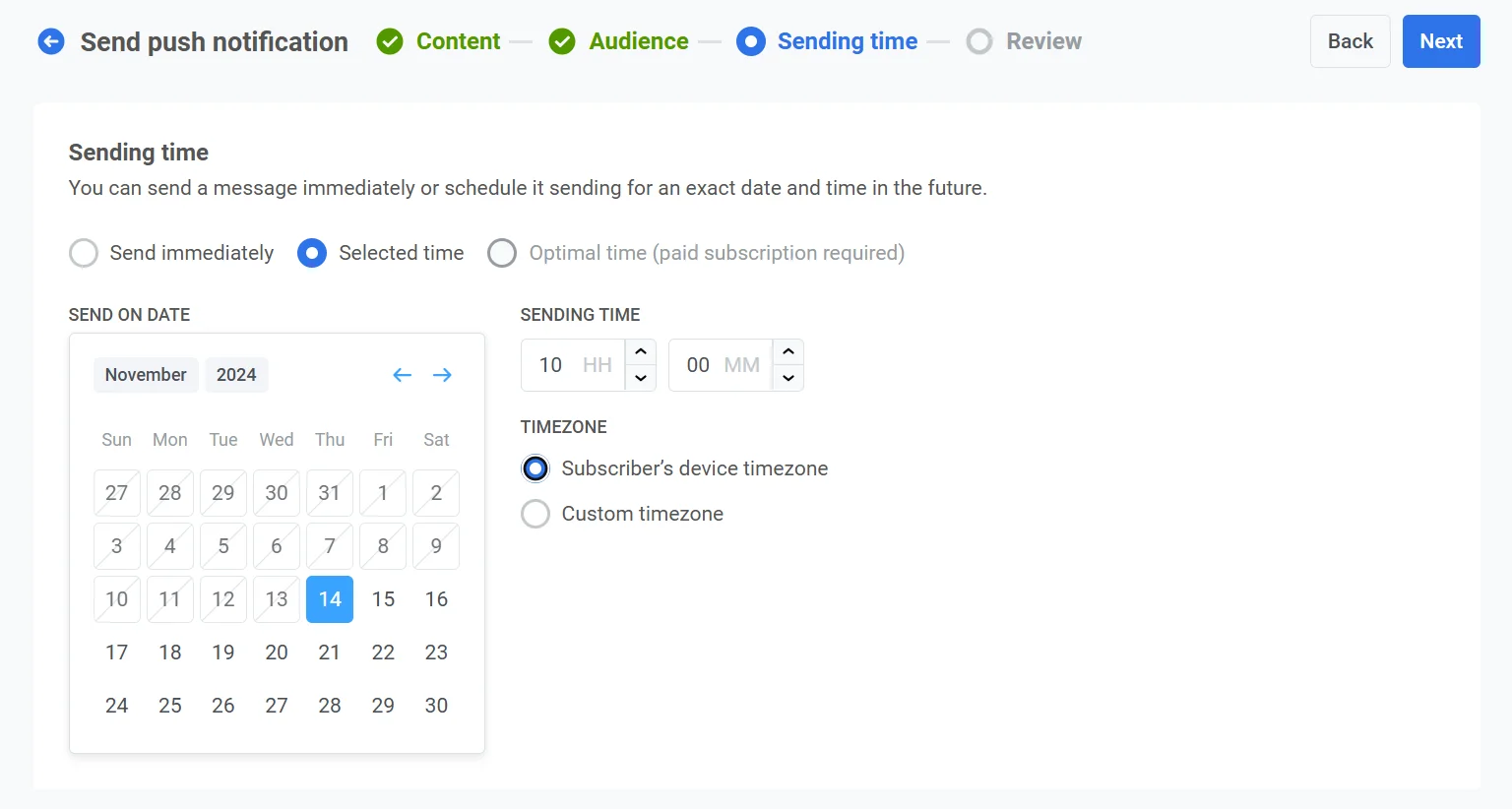
### Agendar notificação de push
Em seguida, escolha **Horário selecionado** para agendar sua notificação de push para uma data e hora específicas.
1. Use o calendário para selecionar a data exata da sua notificação.
2. Defina a hora em horas e minutos (usando o formato de 24 horas) para quando a notificação deve ser enviada.
3. Escolha o fuso horário apropriado:
* **Fuso horário do dispositivo do assinante:** a notificação será enviada com base na hora local do destinatário, garantindo a entrega no horário especificado em seu fuso horário.
* **Fuso horário personalizado:** selecione um fuso horário específico para agendar a notificação para todos os destinatários, útil para direcionar usuários em uma região específica.
### Revisar e editar seu conteúdo
Antes de finalizar, revise o conteúdo, as ações ao clicar, o público, a plataforma e as opções de agendamento para garantir que tudo esteja configurado corretamente. Você também verá uma prévia da sua notificação de push em cada idioma selecionado. Você pode ajustar quaisquer configurações conforme necessário.
Opcionalmente, você pode optar por vincular sua notificação de push a uma **Campanha Agregada**, permitindo associar esta mensagem a uma campanha maior e contínua e acompanhar seu desempenho juntamente com notificações relacionadas ao longo do tempo.
Depois que tudo for confirmado, clique em **Agendar push** para configurá-lo para entrega posterior ou em **Enviar agora** para enviá-lo imediatamente.
#### Cancelar ou editar uma mensagem agendada
Para mensagens agendadas e ainda não enviadas (status **PENDENTE**), você pode alterá-las ou cancelá-las. Abra o menu de ações (⋮) da mensagem na lista de mensagens únicas:
* **Excluir mensagem:** cancela a entrega agendada e altera o status para **Cancelado**.
* **Editar mensagem:** abre o formulário de push único com os dados da mensagem. Você pode alterar o conteúdo ou o público (a hora de envio agendada não pode ser alterada).
## Agendar um push com o Customer Journey Builder
O processo é o mesmo para campanhas de notificação de push para dispositivos móveis e web. Este guia explica como agendar a entrega de notificações de push para uma data e hora específicas.
A configuração do agendamento pode variar dependendo se a notificação de push inicia um novo fluxo de comunicação ou continua um existente.
### Se uma notificação de push iniciar um fluxo de comunicação
Depois de configurar um [fluxo de push básico](/pt/product/messaging-channels/push-notifications/send-push-notifications/one-time-push-via-customer-journey/), você pode adicionar o agendamento no elemento de Entrada.
No elemento [**Entrada baseada em público**](/pt/product/customer-journey/journey-elements/entry-elements/audience-based-entry/#entry-schedule), defina o **Agendamento de entrada** como **Entrada única** e, em seguida, escolha **Agendar para um dia específico**. Defina a data, a hora e o fuso horário.
Selecione o fuso horário. Existem duas opções:
1. **Fuso horário do dispositivo do assinante (padrão):** os usuários entram com base no fuso horário de seus dispositivos. Se o fuso horário estiver ausente, um fallback será usado. Clique em **Alterar fallback** para alterá-lo.
2. **Fuso horário específico:** escolha um fuso horário no menu suspenso para um horário de entrada fixo.
Depois que o agendamento estiver definido, clique em **Aplicar**.
### Se uma notificação de push continuar um fluxo de comunicação
Insira o elemento [**Atraso de Tempo**](/pt/product/customer-journey/journey-elements/flow-controls/time-delay/) entre os elementos de comunicação anteriores e a notificação de push que você deseja agendar:
Dê um duplo clique no elemento **Atraso de Tempo**. No campo **Opção de Atraso de Tempo**, selecione **Horário específico**:
ou **Data**:
 ### Selecionar ou criar conteúdo da mensagem de push
Para começar, crie um novo conteúdo ou selecione um conteúdo existente para sua notificação de push. Se desejar usar uma predefinição de push pré-construída, escolha-a no menu suspenso de opções disponíveis.
### Selecionar ou criar conteúdo da mensagem de push
Para começar, crie um novo conteúdo ou selecione um conteúdo existente para sua notificação de push. Se desejar usar uma predefinição de push pré-construída, escolha-a no menu suspenso de opções disponíveis.
 Para criar uma nova mensagem, clique em **Criar novo** e [siga este guia](/pt/product/content/push-presets) para configurar uma nova predefinição de push.
Se precisar editar uma predefinição existente, clique em **Editar Conteúdo** para modificar a mensagem.
Uma prévia da notificação será exibida no lado direito, mostrando como ela aparecerá para os usuários.
Quando estiver satisfeito com o conteúdo e a aparência, clique em **Avançar** para prosseguir para a etapa de configuração do Público.
### Selecionar público para a notificação de push
Em seguida, escolha o público para sua notificação de push. Você pode enviar a notificação para todos os usuários ou direcionar para um segmento específico com base no comportamento ou demografia do usuário.
#### Enviar para segmento
Selecione esta opção para direcionar para um segmento de público específico. Escolha um segmento pré-construído no menu suspenso ou crie um novo segmento clicando em **Criar Segmento**. Para mais detalhes, consulte o [guia sobre como criar segmentos](/pt/product/audience-data-and-segmentation/segmentation/create-segments).
Para criar uma nova mensagem, clique em **Criar novo** e [siga este guia](/pt/product/content/push-presets) para configurar uma nova predefinição de push.
Se precisar editar uma predefinição existente, clique em **Editar Conteúdo** para modificar a mensagem.
Uma prévia da notificação será exibida no lado direito, mostrando como ela aparecerá para os usuários.
Quando estiver satisfeito com o conteúdo e a aparência, clique em **Avançar** para prosseguir para a etapa de configuração do Público.
### Selecionar público para a notificação de push
Em seguida, escolha o público para sua notificação de push. Você pode enviar a notificação para todos os usuários ou direcionar para um segmento específico com base no comportamento ou demografia do usuário.
#### Enviar para segmento
Selecione esta opção para direcionar para um segmento de público específico. Escolha um segmento pré-construído no menu suspenso ou crie um novo segmento clicando em **Criar Segmento**. Para mais detalhes, consulte o [guia sobre como criar segmentos](/pt/product/audience-data-and-segmentation/segmentation/create-segments).
 #### Enviar para todos os usuários
Escolha esta opção para enviar a notificação para todos os seus assinantes. Isso é ideal para anúncios gerais ou promoções que se aplicam a toda a sua base de usuários.
#### Enviar para todos os usuários
Escolha esta opção para enviar a notificação para todos os seus assinantes. Isso é ideal para anúncios gerais ou promoções que se aplicam a toda a sua base de usuários.
 #### Plataformas de destino
Selecione as plataformas nas quais você deseja que a notificação seja entregue. As plataformas disponíveis incluem:
* iOS
* Android
* Safari
* Chrome
* Firefox
A escolha das plataformas de destino garante que sua mensagem chegue aos usuários nos dispositivos apropriados. Apenas os usuários nas plataformas selecionadas receberão a notificação.
#### Plataformas de destino
Selecione as plataformas nas quais você deseja que a notificação seja entregue. As plataformas disponíveis incluem:
* iOS
* Android
* Safari
* Chrome
* Firefox
A escolha das plataformas de destino garante que sua mensagem chegue aos usuários nos dispositivos apropriados. Apenas os usuários nas plataformas selecionadas receberão a notificação.
 Depois de configurar seu público e selecionar as plataformas de destino, clique em **Avançar** para prosseguir com a configuração da sua notificação de push.
### Agendar notificação de push
Em seguida, escolha **Horário selecionado** para agendar sua notificação de push para uma data e hora específicas.
1. Use o calendário para selecionar a data exata da sua notificação.
2. Defina a hora em horas e minutos (usando o formato de 24 horas) para quando a notificação deve ser enviada.
3. Escolha o fuso horário apropriado:
* **Fuso horário do dispositivo do assinante:** a notificação será enviada com base na hora local do destinatário, garantindo a entrega no horário especificado em seu fuso horário.
* **Fuso horário personalizado:** selecione um fuso horário específico para agendar a notificação para todos os destinatários, útil para direcionar usuários em uma região específica.
Depois de configurar seu público e selecionar as plataformas de destino, clique em **Avançar** para prosseguir com a configuração da sua notificação de push.
### Agendar notificação de push
Em seguida, escolha **Horário selecionado** para agendar sua notificação de push para uma data e hora específicas.
1. Use o calendário para selecionar a data exata da sua notificação.
2. Defina a hora em horas e minutos (usando o formato de 24 horas) para quando a notificação deve ser enviada.
3. Escolha o fuso horário apropriado:
* **Fuso horário do dispositivo do assinante:** a notificação será enviada com base na hora local do destinatário, garantindo a entrega no horário especificado em seu fuso horário.
* **Fuso horário personalizado:** selecione um fuso horário específico para agendar a notificação para todos os destinatários, útil para direcionar usuários em uma região específica.
 ### Revisar e editar seu conteúdo
Antes de finalizar, revise o conteúdo, as ações ao clicar, o público, a plataforma e as opções de agendamento para garantir que tudo esteja configurado corretamente. Você também verá uma prévia da sua notificação de push em cada idioma selecionado. Você pode ajustar quaisquer configurações conforme necessário.
### Revisar e editar seu conteúdo
Antes de finalizar, revise o conteúdo, as ações ao clicar, o público, a plataforma e as opções de agendamento para garantir que tudo esteja configurado corretamente. Você também verá uma prévia da sua notificação de push em cada idioma selecionado. Você pode ajustar quaisquer configurações conforme necessário.
 Opcionalmente, você pode optar por vincular sua notificação de push a uma **Campanha Agregada**, permitindo associar esta mensagem a uma campanha maior e contínua e acompanhar seu desempenho juntamente com notificações relacionadas ao longo do tempo.
 Depois que tudo for confirmado, clique em **Agendar push** para configurá-lo para entrega posterior ou em **Enviar agora** para enviá-lo imediatamente.
#### Cancelar ou editar uma mensagem agendada
Para mensagens agendadas e ainda não enviadas (status **PENDENTE**), você pode alterá-las ou cancelá-las. Abra o menu de ações (⋮) da mensagem na lista de mensagens únicas:
* **Excluir mensagem:** cancela a entrega agendada e altera o status para **Cancelado**.
Depois que tudo for confirmado, clique em **Agendar push** para configurá-lo para entrega posterior ou em **Enviar agora** para enviá-lo imediatamente.
#### Cancelar ou editar uma mensagem agendada
Para mensagens agendadas e ainda não enviadas (status **PENDENTE**), você pode alterá-las ou cancelá-las. Abra o menu de ações (⋮) da mensagem na lista de mensagens únicas:
* **Excluir mensagem:** cancela a entrega agendada e altera o status para **Cancelado**.
 * **Editar mensagem:** abre o formulário de push único com os dados da mensagem. Você pode alterar o conteúdo ou o público (a hora de envio agendada não pode ser alterada).
 ## Agendar um push com o Customer Journey Builder
O processo é o mesmo para campanhas de notificação de push para dispositivos móveis e web. Este guia explica como agendar a entrega de notificações de push para uma data e hora específicas.
A configuração do agendamento pode variar dependendo se a notificação de push inicia um novo fluxo de comunicação ou continua um existente.
### Se uma notificação de push iniciar um fluxo de comunicação
Depois de configurar um [fluxo de push básico](/pt/product/messaging-channels/push-notifications/send-push-notifications/one-time-push-via-customer-journey/), você pode adicionar o agendamento no elemento de Entrada.
No elemento [**Entrada baseada em público**](/pt/product/customer-journey/journey-elements/entry-elements/audience-based-entry/#entry-schedule), defina o **Agendamento de entrada** como **Entrada única** e, em seguida, escolha **Agendar para um dia específico**. Defina a data, a hora e o fuso horário.
## Agendar um push com o Customer Journey Builder
O processo é o mesmo para campanhas de notificação de push para dispositivos móveis e web. Este guia explica como agendar a entrega de notificações de push para uma data e hora específicas.
A configuração do agendamento pode variar dependendo se a notificação de push inicia um novo fluxo de comunicação ou continua um existente.
### Se uma notificação de push iniciar um fluxo de comunicação
Depois de configurar um [fluxo de push básico](/pt/product/messaging-channels/push-notifications/send-push-notifications/one-time-push-via-customer-journey/), você pode adicionar o agendamento no elemento de Entrada.
No elemento [**Entrada baseada em público**](/pt/product/customer-journey/journey-elements/entry-elements/audience-based-entry/#entry-schedule), defina o **Agendamento de entrada** como **Entrada única** e, em seguida, escolha **Agendar para um dia específico**. Defina a data, a hora e o fuso horário.
 Selecione o fuso horário. Existem duas opções:
1. **Fuso horário do dispositivo do assinante (padrão):** os usuários entram com base no fuso horário de seus dispositivos. Se o fuso horário estiver ausente, um fallback será usado. Clique em **Alterar fallback** para alterá-lo.
2. **Fuso horário específico:** escolha um fuso horário no menu suspenso para um horário de entrada fixo.
Depois que o agendamento estiver definido, clique em **Aplicar**.
### Se uma notificação de push continuar um fluxo de comunicação
Insira o elemento [**Atraso de Tempo**](/pt/product/customer-journey/journey-elements/flow-controls/time-delay/) entre os elementos de comunicação anteriores e a notificação de push que você deseja agendar:
Dê um duplo clique no elemento **Atraso de Tempo**. No campo **Opção de Atraso de Tempo**, selecione **Horário específico**:
Selecione o fuso horário. Existem duas opções:
1. **Fuso horário do dispositivo do assinante (padrão):** os usuários entram com base no fuso horário de seus dispositivos. Se o fuso horário estiver ausente, um fallback será usado. Clique em **Alterar fallback** para alterá-lo.
2. **Fuso horário específico:** escolha um fuso horário no menu suspenso para um horário de entrada fixo.
Depois que o agendamento estiver definido, clique em **Aplicar**.
### Se uma notificação de push continuar um fluxo de comunicação
Insira o elemento [**Atraso de Tempo**](/pt/product/customer-journey/journey-elements/flow-controls/time-delay/) entre os elementos de comunicação anteriores e a notificação de push que você deseja agendar:
Dê um duplo clique no elemento **Atraso de Tempo**. No campo **Opção de Atraso de Tempo**, selecione **Horário específico**:
 ou **Data**:
