# Push único
## Como enviar uma notificação push usando o formulário de push único
Para enviar uma notificação push única no Pushwoosh, vá para a seção **Campaigns**. Selecione **One-time messages** e clique em **Send message** → **One-time push**.
### Selecione ou crie o conteúdo da mensagem push
Para começar, crie um novo conteúdo ou selecione um conteúdo existente para sua notificação push. Se desejar usar uma predefinição de push (push preset) pré-construída, escolha-a no menu suspenso de opções disponíveis.
Para criar uma nova mensagem, clique em **Create new** e [siga este guia](/pt/product/content/push-presets) para configurar uma nova predefinição de push.
Se precisar editar uma predefinição existente, clique em **Edit Content** para modificar a mensagem.
Uma pré-visualização da notificação será exibida no lado direito, mostrando como ela aparecerá para os usuários.
### Selecione o tipo de mensagem
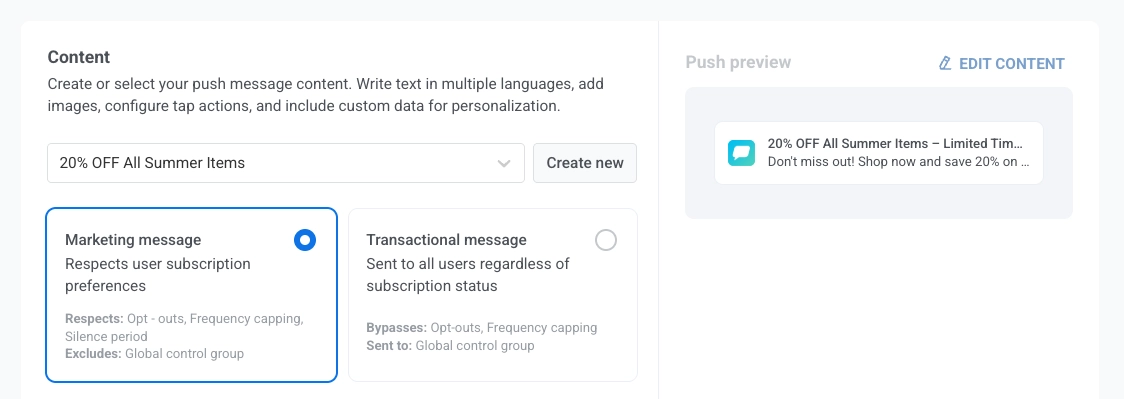
Na etapa **Content**, escolha **Marketing message** ou **Transactional message**:
* **Marketing message:** Respeita as preferências de assinatura, opt-outs, limite de frequência e período de silêncio. Não é enviada para o [grupo de controle global](/pt/product/audience-data-and-segmentation/global-control-group/).
* **Transactional message:** Enviada para todos os usuários, independentemente do status da assinatura. Entregue ao grupo de controle.
[Saiba como o tipo de mensagem afeta a entrega](/pt/product/messaging-channels/marketing-vs-transactional/).
### Defina o que acontece quando o push é clicado
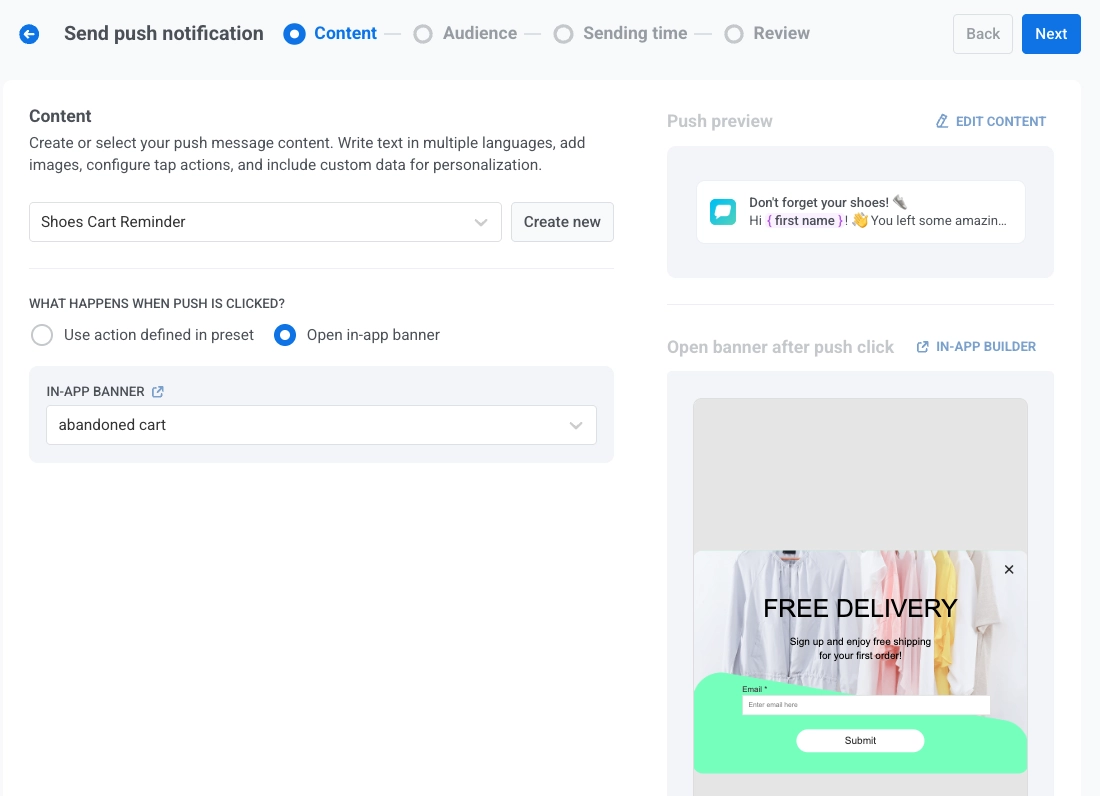
Após selecionar ou criar o conteúdo para sua notificação push, configure o que acontece quando um usuário toca na notificação usando o seletor **Show in-app banner when message is clicked**.
Por padrão, o seletor está desativado, e a [ação configurada na predefinição de push](/pt/product/content/push-presets/#define-the-next-step-for-users-who-click-on-the-notification) será executada quando o usuário tocar na notificação push. Use este comportamento padrão quando sua predefinição de push já incluir uma ação de clique bem definida.
Para exibir um banner in-app, ative o seletor **Show in-app banner when message is clicked** e, em seguida, selecione a mensagem in-app a ser exibida no menu suspenso **in-app banner**. Isso é útil para fornecer informações adicionais, promoções ou formulários diretamente no aplicativo. Uma pré-visualização ao vivo do banner selecionado aparecerá à direita.
##### Entenda o comportamento do idioma para mensagens push e in-app
Notificações push e mensagens in-app podem suportar diferentes conjuntos de idiomas. O idioma exibido para o usuário depende da disponibilidade desse idioma em cada tipo de conteúdo e do idioma do dispositivo do usuário.
##### Exemplo
Você envia uma notificação push usando uma predefinição que suporta inglês (padrão), espanhol e alemão.
O banner in-app vinculado suporta apenas inglês e francês.
O idioma do dispositivo do usuário está definido como alemão.
* A **notificação push** será exibida em alemão, pois é suportada no dispositivo do usuário.
* O **banner in-app** recorrerá ao inglês, pois o alemão não está disponível nas configurações de idioma do banner.
### Salvar mensagem na Caixa de Entrada
Você pode salvar notificações push na caixa de entrada do aplicativo, permitindo que os usuários acessem e revisem mensagens importantes quando for conveniente. [Saiba mais sobre a Caixa de Entrada de Mensagens](/pt/product/messaging-channels/message-inbox/mobile-message-inbox).
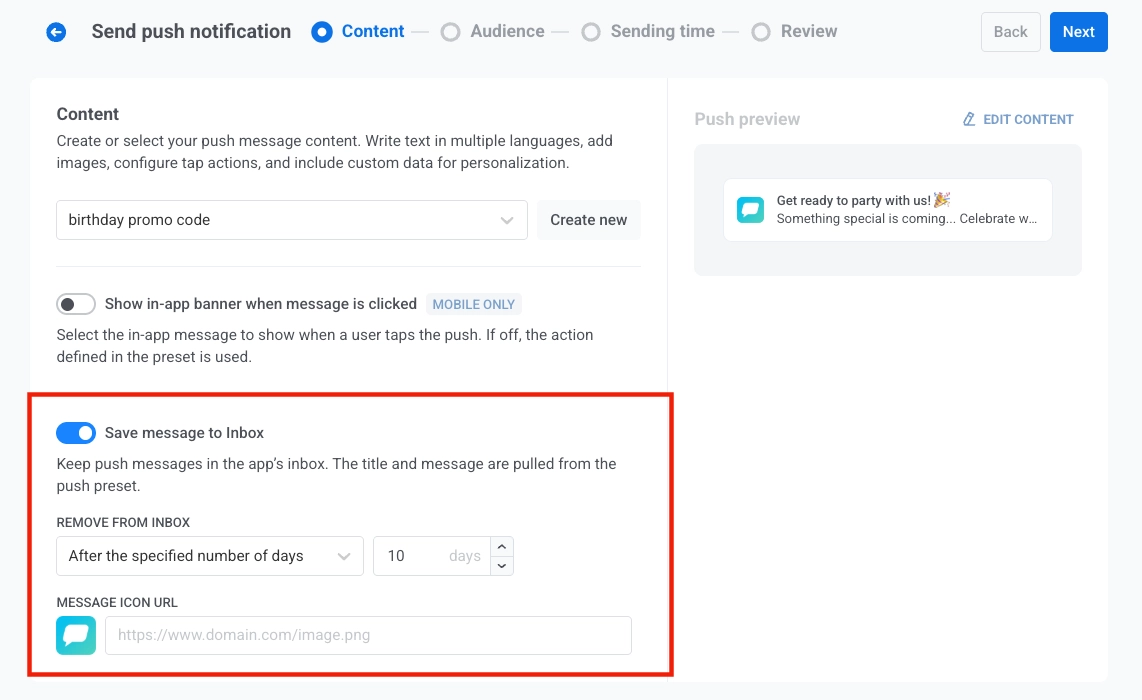
Para ativar este recurso, ative a opção **Save message to Inbox**. Quando ativada, o título e a mensagem são extraídos da predefinição de push.
##### Remover da Caixa de Entrada
Controle por quanto tempo as mensagens permanecem na caixa de entrada selecionando uma das seguintes opções no menu suspenso **Remove from Inbox**:
- **After the specified number of days**: Defina o número de dias que uma mensagem deve permanecer na caixa de entrada antes de ser removida automaticamente. Use o campo de entrada para especificar o número de dias.
- **On a specific date**: Selecione uma data exata em que a mensagem será excluída da caixa de entrada.
##### URL do ícone da mensagem
Personalize a aparência da notificação armazenada especificando uma URL de ícone no campo **MESSAGE ICON URL**. Este ícone será exibido ao lado da mensagem na caixa de entrada, servindo como um identificador visual para a notificação.
Se nenhuma URL de ícone for fornecida, um ícone padrão será exibido ao lado da mensagem.
### Selecione o público para a notificação push
Em seguida, escolha o público para sua notificação push. Você pode enviar a notificação para todos os usuários ou direcionar para um segmento específico com base no comportamento ou demografia do usuário.
#### Enviar para segmento
Selecione esta opção para direcionar a um [segmento de público específico](/pt/product/audience-data-and-segmentation/segmentation/). Escolha um segmento pré-construído no menu suspenso ou crie um novo segmento clicando em **Create Segment**.
Em seguida, selecione uma das seguintes ações no menu suspenso:
* **Build segment**: Crie um novo segmento usando o construtor de segmentos. [Saiba mais](/pt/product/audience-data-and-segmentation/segmentation/create-segments/)
* **Import segment**: Importe um segmento de um arquivo CSV. [Saiba mais](/pt/product/audience-data-and-segmentation/segmentation/create-segments/by-import/#how-to-import-a-segment).
#### Enviar para todos os usuários
Escolha esta opção para enviar a notificação para todos os seus assinantes. Isso é ideal para anúncios gerais ou promoções que se aplicam a toda a sua base de usuários.
#### Plataformas de destino
Selecione as plataformas nas quais você deseja que a notificação seja entregue. As plataformas disponíveis incluem:
* iOS
* Android
* Safari
* Chrome
* Firefox
A escolha das plataformas de destino garante que sua mensagem chegue aos usuários nos dispositivos apropriados. Apenas os usuários nas plataformas selecionadas receberão a notificação.
Depois de configurar seu público e selecionar as plataformas de destino, clique em **Next** para prosseguir com a configuração da sua notificação push.
### Agendar notificação push
Em seguida, escolha quando enviar sua notificação push. Você tem as seguintes opções:
* enviá-la imediatamente
* agendá-la para um horário específico
* deixar o Pushwoosh determinar o horário ideal para cada usuário com base em seu comportamento.
#### Definir tempo de vida para a entrega do push
Use o **Time to live** em **Sending options** para controlar por quanto tempo o Pushwoosh retém uma notificação push para entrega se o destinatário estiver offline no momento da tentativa de envio.
Em **Time to live**, escolha um período predefinido de quanto tempo o Pushwoosh manterá esta mensagem disponível para entrega, de 1 hora a 3 semanas.
Você também pode escolher **Custom range** e inserir um número específico de horas, dias ou semanas. O período máximo é de 4 semanas.
> **Nota:** O valor de **Time to live** definido aqui substitui o tempo de expiração definido no [formulário legado de predefinição de push](/pt/product/content/push-presets/push-preset-legacy-form/#ios). Por exemplo, se o TTL da predefinição for de 2 semanas, mas o TTL definido aqui for de 1 semana, o push expira após 1 semana.
#### Enviar imediatamente
Selecione esta opção se desejar enviar a notificação push imediatamente após configurar a campanha. Isso é útil para mensagens urgentes ou sensíveis ao tempo.
#### Horário selecionado
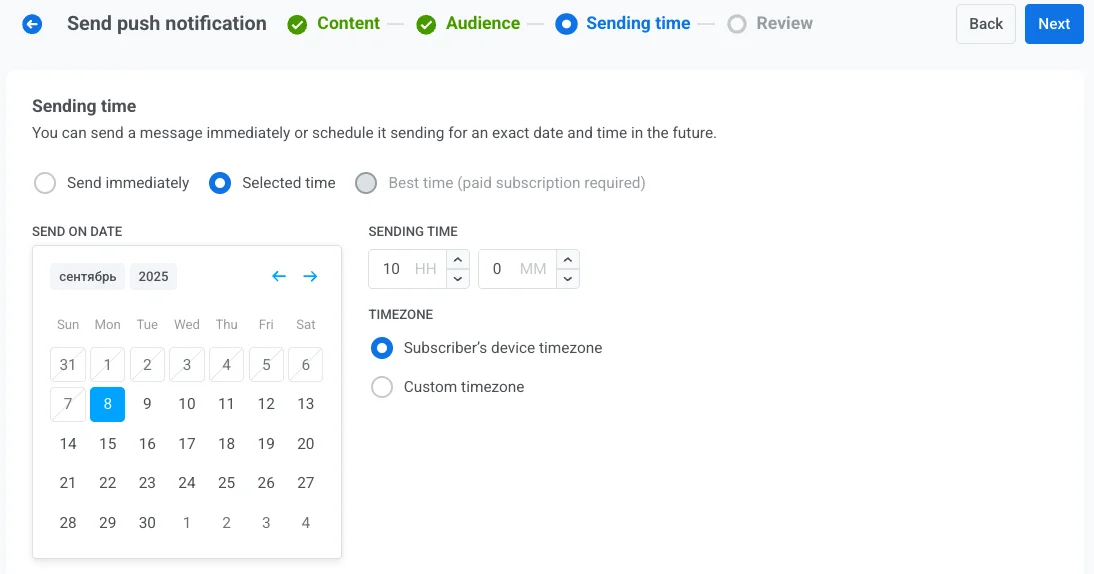
Escolha esta opção para agendar sua notificação push para uma data e hora específicas.
1. Use o calendário para selecionar a data exata para sua notificação.
2. Defina a hora em horas e minutos (usando o formato de 24 horas) para quando a notificação deve ser enviada.
3. Escolha o fuso horário apropriado:
* **Subscriber’s device timezone**. A notificação será enviada com base na hora local do destinatário, garantindo a entrega no horário especificado em seu fuso horário.
* **Custom timezone**. Selecione um fuso horário específico para agendar a notificação para todos os destinatários, útil para direcionar usuários em uma região específica.
#### Melhor horário (requer assinatura paga)
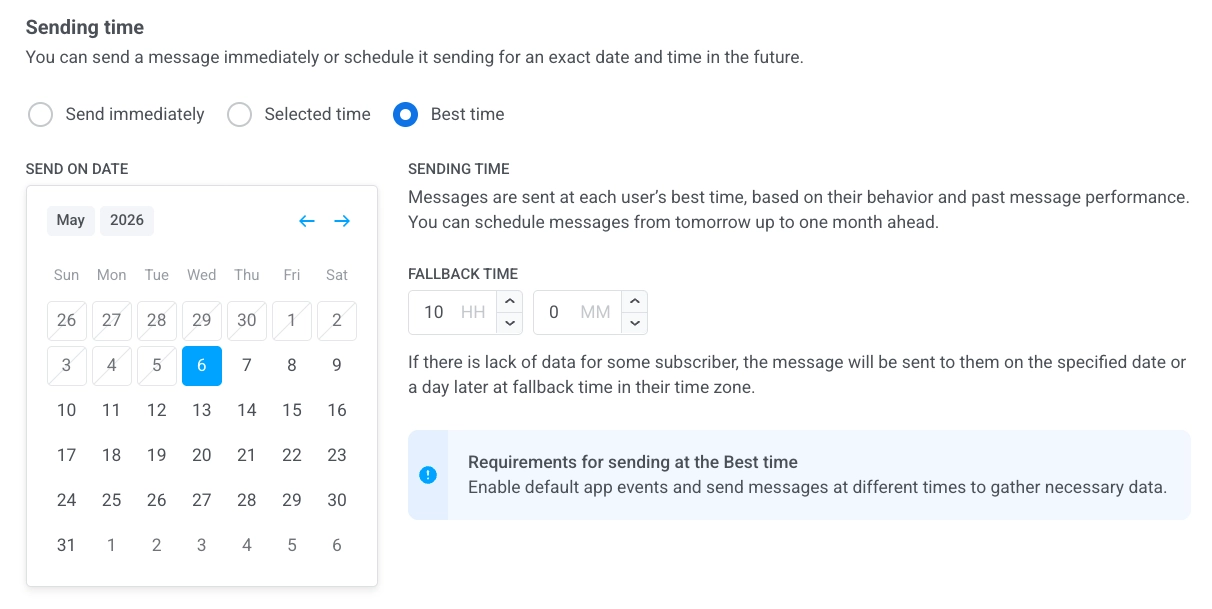
Esta opção envia cada mensagem no melhor horário do usuário com base em seu comportamento e no desempenho de mensagens anteriores. Selecione a data de início, e o Pushwoosh agenda a entrega automaticamente. Você pode agendar mensagens de amanhã até um mês à frente.
Se não houver dados suficientes para alguns usuários, defina o **Fallback time** em horas e minutos. Neste caso, a mensagem é enviada na data selecionada ou um dia depois no horário de fallback no fuso horário do usuário.
Para usar o recurso **Best time**, certifique-se de que:
* Os [**Default app events**](/pt/product/audience-data-and-segmentation/events/default-events) estão ativados.
* Você já enviou mensagens em horários diferentes para coletar dados de usuário suficientes para o sistema determinar os horários de envio ideais.
#### Configurar as definições de entrega da mensagem
##### Definir o limite de frequência
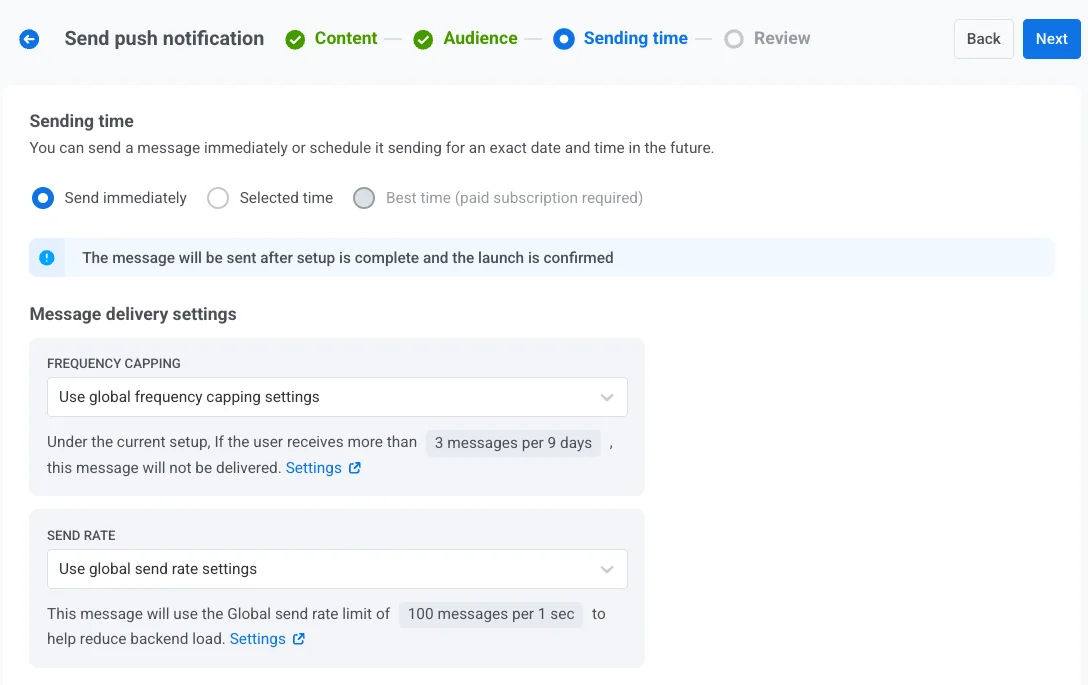
Use o [**Frequency capping**](/pt/product/messaging-channels/global-frequency-capping/#enable-global-frequency-capping) para limitar a frequência com que os usuários recebem mensagens push, evitando o excesso de mensagens e reduzindo o churn. Escolha uma das seguintes opções:
* **Use Global frequency capping settings**
Aplique os limites de todo o projeto configurados em suas [configurações de limite de frequência global](/pt/product/messaging-channels/global-frequency-capping/#enable-global-frequency-capping).
Por exemplo, se o limite global for definido para 3 mensagens em 9 dias, mensagens adicionais que excederem esse limite serão ignoradas.
* **Ignore Global frequency capping**
O usuário receberá esta mensagem mesmo que tenha excedido os limites de mensagens do canal. Use esta opção com cautela para evitar o excesso de mensagens.
* **Use custom frequency capping**
Defina um limite de mensagem personalizado para esta mensagem. Se o usuário exceder este limite personalizado, a mensagem será ignorada e o usuário prosseguirá para a próxima etapa.
##### Definir limites de taxa de envio
A configuração **Send rate** controla a rapidez com que as mensagens são entregues ao seu público. Ajustar a taxa de envio ajuda a gerenciar a velocidade de entrega, evitar a sobrecarga do backend e melhorar a capacidade de entrega geral.
Escolha uma das seguintes opções:
* **Use global send rate settings**
Aplica os limites de taxa de envio configurados nas configurações de entrega de mensagens do seu projeto. Se nenhum limite for definido, todas as mensagens serão enviadas imediatamente. Use esta opção quando desejar que a velocidade de entrega siga as regras padrão do seu projeto. [Saiba mais sobre os limites globais de taxa de envio](/pt/product/messaging-channels/global-frequency-capping/#set-send-rate-limits)

* **Send messages without send rate**
Envia mensagens o mais rápido possível, ignorando quaisquer limites globais de taxa de envio. Use com cautela para evitar sobrecarregar seu backend ou criar picos de entrega.

* **Use custom send rate**
Substitui a taxa de envio global apenas para esta mensagem. Permite que você especifique o número de mensagens enviadas por minuto, dando-lhe controle total sobre a velocidade de entrega. As mensagens serão enviadas na taxa personalizada que você definir no elemento da mensagem.

Depois de configurar as opções desejadas, clique em **Next** para prosseguir para a etapa de confirmação.
### Revise e edite seu conteúdo
Antes de finalizar, revise o conteúdo, as ações ao clicar, o público, a plataforma e as opções de agendamento para garantir que tudo esteja configurado corretamente. Você também verá uma pré-visualização da sua notificação push em cada idioma selecionado. Você pode ajustar quaisquer configurações conforme necessário.
Opcionalmente, você pode optar por vincular sua notificação push a uma **Aggregated Campaign**, permitindo associar esta mensagem a uma campanha maior e contínua e acompanhar seu desempenho ao lado de notificações relacionadas ao longo do tempo.
Assim que tudo for confirmado, clique em **Schedule push** para agendá-la para entrega posterior ou em **Send now** para enviá-la imediatamente.
### Cancelar ou editar uma mensagem agendada
Para mensagens que estão agendadas e ainda não foram enviadas (status **PENDING**), você pode alterá-las ou cancelá-las.
Abra a lista de mensagens em **Campaigns** → **One-time messages**. Abra o menu de ações (⋮) para a mensagem que deseja alterar ou cancelar:
* **Delete message:** cancela a entrega agendada e altera o status para **Canceled**.
* **Edit message:** abre o formulário de push único com os dados da mensagem carregados. Você pode alterar o conteúdo ou o público.
### Cenário de exemplo
Imagine que você é um gerente de marketing de um aplicativo de fitness e deseja enviar uma notificação push única sobre uma **promoção relâmpago** em assinaturas premium. Faça da seguinte forma:
##### Crie a campanha
Vá para **Campaigns**, selecione **One-time messages** e clique em **Send message** → **One-time push** para começar a configurar sua campanha.
##### Crie o conteúdo da mensagem
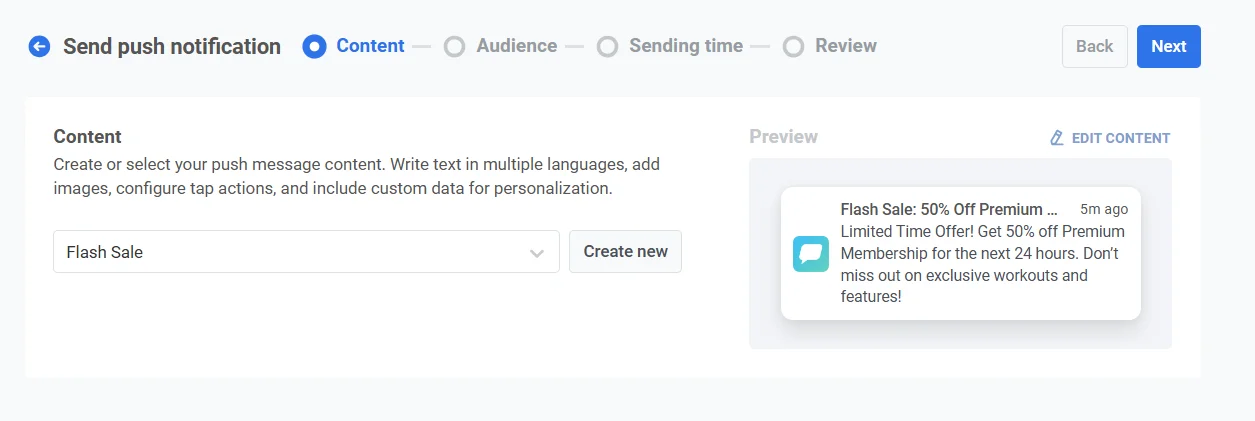
Como você deseja criar uma nova mensagem para esta promoção relâmpago, clique em **Create new** e configure uma predefinição de push intitulada **Promoção Relâmpago: 50% de Desconto na Assinatura Premium**.
Texto de exemplo para uma mensagem push:
*“Oferta por tempo limitado! Obtenha 50% de desconto na Assinatura Premium nas próximas 24 horas. Não perca treinos e recursos exclusivos!”*
Na predefinição de push, adicione um [deep link](/pt/product/messaging-channels/push-notifications/advanced-push-features/deep-linking) para direcionar os usuários para a página de assinaturas do aplicativo. Quando estiver satisfeito com o design e o conteúdo, clique em **Next** para prosseguir para a etapa de seleção de público.
##### Selecione o público
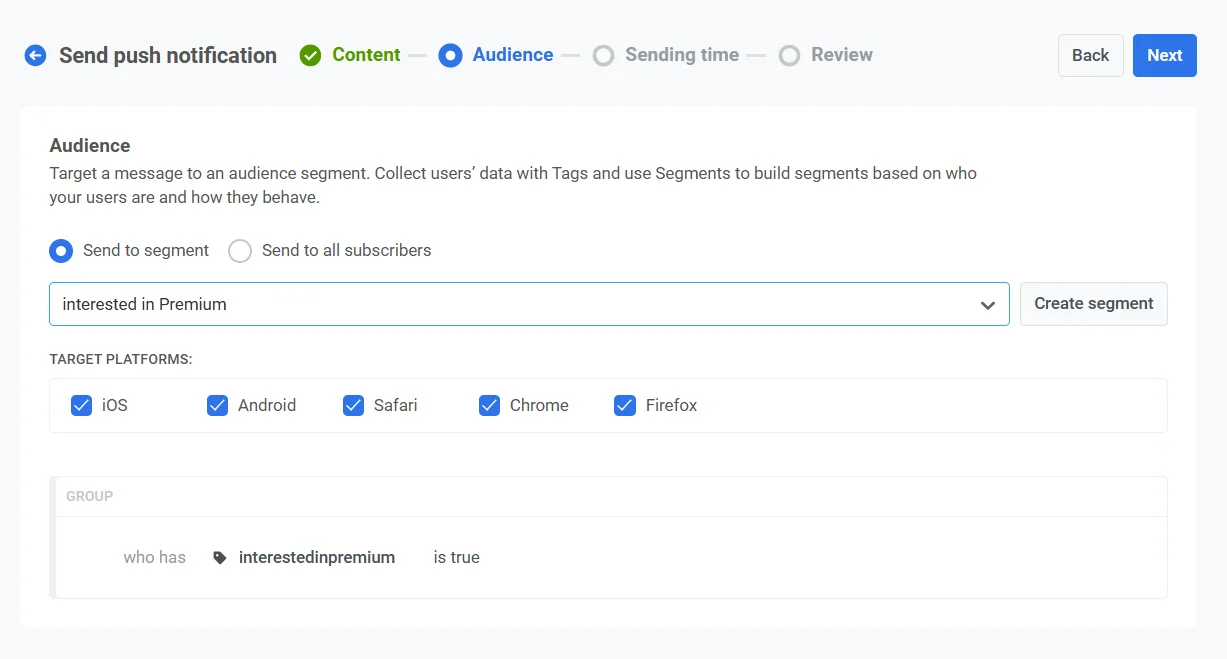
Para esta promoção relâmpago, você deseja direcionar usuários que demonstraram interesse em serviços premium, mas ainda não se inscreveram. Selecione **Send to segment** e, no menu suspenso, escolha o segmento **Interested in Premium**. Este segmento inclui usuários que visualizaram a página premium, mas não fizeram o upgrade.
##### Defina o horário
Como a promoção relâmpago é sensível ao tempo, você deseja que a notificação seja enviada imediatamente. Selecione **Send immediately** para despachar a notificação assim que a configuração da campanha for concluída.
##### Revise e envie
Revise todos os detalhes da campanha para garantir que a notificação pareça correta.
##### Vincular à campanha agregada (opcional)
Se esta notificação fizer parte de uma campanha de marketing de longo prazo com várias mensagens (por exemplo, uma promoção sazonal ou promoções contínuas), você pode ativar a opção **Link to Aggregated Campaign**. Isso permitirá que você acompanhe o desempenho desta notificação junto com outras mensagens relacionadas na campanha mais ampla.
Assim que tudo for confirmado, clique em **Send message** para despachar imediatamente a notificação.
Você também pode enviar um push único usando o Customer Journey Builder. [Saiba como enviar um push único via Customer Journey](/pt/product/messaging-channels/push-notifications/send-push-notifications/one-time-push-via-customer-journey/).
 ### Selecione ou crie o conteúdo da mensagem push
Para começar, crie um novo conteúdo ou selecione um conteúdo existente para sua notificação push. Se desejar usar uma predefinição de push (push preset) pré-construída, escolha-a no menu suspenso de opções disponíveis.
### Selecione ou crie o conteúdo da mensagem push
Para começar, crie um novo conteúdo ou selecione um conteúdo existente para sua notificação push. Se desejar usar uma predefinição de push (push preset) pré-construída, escolha-a no menu suspenso de opções disponíveis.
 Para criar uma nova mensagem, clique em **Create new** e [siga este guia](/pt/product/content/push-presets) para configurar uma nova predefinição de push.
Se precisar editar uma predefinição existente, clique em **Edit Content** para modificar a mensagem.
Uma pré-visualização da notificação será exibida no lado direito, mostrando como ela aparecerá para os usuários.
### Selecione o tipo de mensagem
Na etapa **Content**, escolha **Marketing message** ou **Transactional message**:
* **Marketing message:** Respeita as preferências de assinatura, opt-outs, limite de frequência e período de silêncio. Não é enviada para o [grupo de controle global](/pt/product/audience-data-and-segmentation/global-control-group/).
* **Transactional message:** Enviada para todos os usuários, independentemente do status da assinatura. Entregue ao grupo de controle.
Para criar uma nova mensagem, clique em **Create new** e [siga este guia](/pt/product/content/push-presets) para configurar uma nova predefinição de push.
Se precisar editar uma predefinição existente, clique em **Edit Content** para modificar a mensagem.
Uma pré-visualização da notificação será exibida no lado direito, mostrando como ela aparecerá para os usuários.
### Selecione o tipo de mensagem
Na etapa **Content**, escolha **Marketing message** ou **Transactional message**:
* **Marketing message:** Respeita as preferências de assinatura, opt-outs, limite de frequência e período de silêncio. Não é enviada para o [grupo de controle global](/pt/product/audience-data-and-segmentation/global-control-group/).
* **Transactional message:** Enviada para todos os usuários, independentemente do status da assinatura. Entregue ao grupo de controle.
 [Saiba como o tipo de mensagem afeta a entrega](/pt/product/messaging-channels/marketing-vs-transactional/).
### Defina o que acontece quando o push é clicado
Após selecionar ou criar o conteúdo para sua notificação push, configure o que acontece quando um usuário toca na notificação usando o seletor **Show in-app banner when message is clicked**.
Por padrão, o seletor está desativado, e a [ação configurada na predefinição de push](/pt/product/content/push-presets/#define-the-next-step-for-users-who-click-on-the-notification) será executada quando o usuário tocar na notificação push. Use este comportamento padrão quando sua predefinição de push já incluir uma ação de clique bem definida.
Para exibir um banner in-app, ative o seletor **Show in-app banner when message is clicked** e, em seguida, selecione a mensagem in-app a ser exibida no menu suspenso **in-app banner**. Isso é útil para fornecer informações adicionais, promoções ou formulários diretamente no aplicativo. Uma pré-visualização ao vivo do banner selecionado aparecerá à direita.
[Saiba como o tipo de mensagem afeta a entrega](/pt/product/messaging-channels/marketing-vs-transactional/).
### Defina o que acontece quando o push é clicado
Após selecionar ou criar o conteúdo para sua notificação push, configure o que acontece quando um usuário toca na notificação usando o seletor **Show in-app banner when message is clicked**.
Por padrão, o seletor está desativado, e a [ação configurada na predefinição de push](/pt/product/content/push-presets/#define-the-next-step-for-users-who-click-on-the-notification) será executada quando o usuário tocar na notificação push. Use este comportamento padrão quando sua predefinição de push já incluir uma ação de clique bem definida.
Para exibir um banner in-app, ative o seletor **Show in-app banner when message is clicked** e, em seguida, selecione a mensagem in-app a ser exibida no menu suspenso **in-app banner**. Isso é útil para fornecer informações adicionais, promoções ou formulários diretamente no aplicativo. Uma pré-visualização ao vivo do banner selecionado aparecerá à direita.
 ##### Entenda o comportamento do idioma para mensagens push e in-app
Notificações push e mensagens in-app podem suportar diferentes conjuntos de idiomas. O idioma exibido para o usuário depende da disponibilidade desse idioma em cada tipo de conteúdo e do idioma do dispositivo do usuário.
##### Exemplo
Você envia uma notificação push usando uma predefinição que suporta inglês (padrão), espanhol e alemão.
O banner in-app vinculado suporta apenas inglês e francês.
O idioma do dispositivo do usuário está definido como alemão.
* A **notificação push** será exibida em alemão, pois é suportada no dispositivo do usuário.
* O **banner in-app** recorrerá ao inglês, pois o alemão não está disponível nas configurações de idioma do banner.
### Salvar mensagem na Caixa de Entrada
Você pode salvar notificações push na caixa de entrada do aplicativo, permitindo que os usuários acessem e revisem mensagens importantes quando for conveniente. [Saiba mais sobre a Caixa de Entrada de Mensagens](/pt/product/messaging-channels/message-inbox/mobile-message-inbox).
Para ativar este recurso, ative a opção **Save message to Inbox**. Quando ativada, o título e a mensagem são extraídos da predefinição de push.
##### Entenda o comportamento do idioma para mensagens push e in-app
Notificações push e mensagens in-app podem suportar diferentes conjuntos de idiomas. O idioma exibido para o usuário depende da disponibilidade desse idioma em cada tipo de conteúdo e do idioma do dispositivo do usuário.
##### Exemplo
Você envia uma notificação push usando uma predefinição que suporta inglês (padrão), espanhol e alemão.
O banner in-app vinculado suporta apenas inglês e francês.
O idioma do dispositivo do usuário está definido como alemão.
* A **notificação push** será exibida em alemão, pois é suportada no dispositivo do usuário.
* O **banner in-app** recorrerá ao inglês, pois o alemão não está disponível nas configurações de idioma do banner.
### Salvar mensagem na Caixa de Entrada
Você pode salvar notificações push na caixa de entrada do aplicativo, permitindo que os usuários acessem e revisem mensagens importantes quando for conveniente. [Saiba mais sobre a Caixa de Entrada de Mensagens](/pt/product/messaging-channels/message-inbox/mobile-message-inbox).
Para ativar este recurso, ative a opção **Save message to Inbox**. Quando ativada, o título e a mensagem são extraídos da predefinição de push.
 ##### Remover da Caixa de Entrada
Controle por quanto tempo as mensagens permanecem na caixa de entrada selecionando uma das seguintes opções no menu suspenso **Remove from Inbox**:
- **After the specified number of days**: Defina o número de dias que uma mensagem deve permanecer na caixa de entrada antes de ser removida automaticamente. Use o campo de entrada para especificar o número de dias.
- **On a specific date**: Selecione uma data exata em que a mensagem será excluída da caixa de entrada.
##### URL do ícone da mensagem
Personalize a aparência da notificação armazenada especificando uma URL de ícone no campo **MESSAGE ICON URL**. Este ícone será exibido ao lado da mensagem na caixa de entrada, servindo como um identificador visual para a notificação.
Se nenhuma URL de ícone for fornecida, um ícone padrão será exibido ao lado da mensagem.
### Selecione o público para a notificação push
Em seguida, escolha o público para sua notificação push. Você pode enviar a notificação para todos os usuários ou direcionar para um segmento específico com base no comportamento ou demografia do usuário.
#### Enviar para segmento
Selecione esta opção para direcionar a um [segmento de público específico](/pt/product/audience-data-and-segmentation/segmentation/). Escolha um segmento pré-construído no menu suspenso ou crie um novo segmento clicando em **Create Segment**.
Em seguida, selecione uma das seguintes ações no menu suspenso:
* **Build segment**: Crie um novo segmento usando o construtor de segmentos. [Saiba mais](/pt/product/audience-data-and-segmentation/segmentation/create-segments/)
* **Import segment**: Importe um segmento de um arquivo CSV. [Saiba mais](/pt/product/audience-data-and-segmentation/segmentation/create-segments/by-import/#how-to-import-a-segment).
##### Remover da Caixa de Entrada
Controle por quanto tempo as mensagens permanecem na caixa de entrada selecionando uma das seguintes opções no menu suspenso **Remove from Inbox**:
- **After the specified number of days**: Defina o número de dias que uma mensagem deve permanecer na caixa de entrada antes de ser removida automaticamente. Use o campo de entrada para especificar o número de dias.
- **On a specific date**: Selecione uma data exata em que a mensagem será excluída da caixa de entrada.
##### URL do ícone da mensagem
Personalize a aparência da notificação armazenada especificando uma URL de ícone no campo **MESSAGE ICON URL**. Este ícone será exibido ao lado da mensagem na caixa de entrada, servindo como um identificador visual para a notificação.
Se nenhuma URL de ícone for fornecida, um ícone padrão será exibido ao lado da mensagem.
### Selecione o público para a notificação push
Em seguida, escolha o público para sua notificação push. Você pode enviar a notificação para todos os usuários ou direcionar para um segmento específico com base no comportamento ou demografia do usuário.
#### Enviar para segmento
Selecione esta opção para direcionar a um [segmento de público específico](/pt/product/audience-data-and-segmentation/segmentation/). Escolha um segmento pré-construído no menu suspenso ou crie um novo segmento clicando em **Create Segment**.
Em seguida, selecione uma das seguintes ações no menu suspenso:
* **Build segment**: Crie um novo segmento usando o construtor de segmentos. [Saiba mais](/pt/product/audience-data-and-segmentation/segmentation/create-segments/)
* **Import segment**: Importe um segmento de um arquivo CSV. [Saiba mais](/pt/product/audience-data-and-segmentation/segmentation/create-segments/by-import/#how-to-import-a-segment).
 #### Enviar para todos os usuários
Escolha esta opção para enviar a notificação para todos os seus assinantes. Isso é ideal para anúncios gerais ou promoções que se aplicam a toda a sua base de usuários.
#### Enviar para todos os usuários
Escolha esta opção para enviar a notificação para todos os seus assinantes. Isso é ideal para anúncios gerais ou promoções que se aplicam a toda a sua base de usuários.
 #### Plataformas de destino
Selecione as plataformas nas quais você deseja que a notificação seja entregue. As plataformas disponíveis incluem:
* iOS
* Android
* Safari
* Chrome
* Firefox
A escolha das plataformas de destino garante que sua mensagem chegue aos usuários nos dispositivos apropriados. Apenas os usuários nas plataformas selecionadas receberão a notificação.
#### Plataformas de destino
Selecione as plataformas nas quais você deseja que a notificação seja entregue. As plataformas disponíveis incluem:
* iOS
* Android
* Safari
* Chrome
* Firefox
A escolha das plataformas de destino garante que sua mensagem chegue aos usuários nos dispositivos apropriados. Apenas os usuários nas plataformas selecionadas receberão a notificação.
 Depois de configurar seu público e selecionar as plataformas de destino, clique em **Next** para prosseguir com a configuração da sua notificação push.
### Agendar notificação push
Em seguida, escolha quando enviar sua notificação push. Você tem as seguintes opções:
* enviá-la imediatamente
* agendá-la para um horário específico
* deixar o Pushwoosh determinar o horário ideal para cada usuário com base em seu comportamento.
#### Definir tempo de vida para a entrega do push
Use o **Time to live** em **Sending options** para controlar por quanto tempo o Pushwoosh retém uma notificação push para entrega se o destinatário estiver offline no momento da tentativa de envio.
Em **Time to live**, escolha um período predefinido de quanto tempo o Pushwoosh manterá esta mensagem disponível para entrega, de 1 hora a 3 semanas.
Depois de configurar seu público e selecionar as plataformas de destino, clique em **Next** para prosseguir com a configuração da sua notificação push.
### Agendar notificação push
Em seguida, escolha quando enviar sua notificação push. Você tem as seguintes opções:
* enviá-la imediatamente
* agendá-la para um horário específico
* deixar o Pushwoosh determinar o horário ideal para cada usuário com base em seu comportamento.
#### Definir tempo de vida para a entrega do push
Use o **Time to live** em **Sending options** para controlar por quanto tempo o Pushwoosh retém uma notificação push para entrega se o destinatário estiver offline no momento da tentativa de envio.
Em **Time to live**, escolha um período predefinido de quanto tempo o Pushwoosh manterá esta mensagem disponível para entrega, de 1 hora a 3 semanas.
 Você também pode escolher **Custom range** e inserir um número específico de horas, dias ou semanas. O período máximo é de 4 semanas.
 > **Nota:** O valor de **Time to live** definido aqui substitui o tempo de expiração definido no [formulário legado de predefinição de push](/pt/product/content/push-presets/push-preset-legacy-form/#ios). Por exemplo, se o TTL da predefinição for de 2 semanas, mas o TTL definido aqui for de 1 semana, o push expira após 1 semana.
#### Enviar imediatamente
Selecione esta opção se desejar enviar a notificação push imediatamente após configurar a campanha. Isso é útil para mensagens urgentes ou sensíveis ao tempo.
> **Nota:** O valor de **Time to live** definido aqui substitui o tempo de expiração definido no [formulário legado de predefinição de push](/pt/product/content/push-presets/push-preset-legacy-form/#ios). Por exemplo, se o TTL da predefinição for de 2 semanas, mas o TTL definido aqui for de 1 semana, o push expira após 1 semana.
#### Enviar imediatamente
Selecione esta opção se desejar enviar a notificação push imediatamente após configurar a campanha. Isso é útil para mensagens urgentes ou sensíveis ao tempo.
 #### Horário selecionado
Escolha esta opção para agendar sua notificação push para uma data e hora específicas.
1. Use o calendário para selecionar a data exata para sua notificação.
2. Defina a hora em horas e minutos (usando o formato de 24 horas) para quando a notificação deve ser enviada.
3. Escolha o fuso horário apropriado:
* **Subscriber’s device timezone**. A notificação será enviada com base na hora local do destinatário, garantindo a entrega no horário especificado em seu fuso horário.
* **Custom timezone**. Selecione um fuso horário específico para agendar a notificação para todos os destinatários, útil para direcionar usuários em uma região específica.
#### Horário selecionado
Escolha esta opção para agendar sua notificação push para uma data e hora específicas.
1. Use o calendário para selecionar a data exata para sua notificação.
2. Defina a hora em horas e minutos (usando o formato de 24 horas) para quando a notificação deve ser enviada.
3. Escolha o fuso horário apropriado:
* **Subscriber’s device timezone**. A notificação será enviada com base na hora local do destinatário, garantindo a entrega no horário especificado em seu fuso horário.
* **Custom timezone**. Selecione um fuso horário específico para agendar a notificação para todos os destinatários, útil para direcionar usuários em uma região específica.
 #### Melhor horário (requer assinatura paga)
Esta opção envia cada mensagem no melhor horário do usuário com base em seu comportamento e no desempenho de mensagens anteriores. Selecione a data de início, e o Pushwoosh agenda a entrega automaticamente. Você pode agendar mensagens de amanhã até um mês à frente.
Se não houver dados suficientes para alguns usuários, defina o **Fallback time** em horas e minutos. Neste caso, a mensagem é enviada na data selecionada ou um dia depois no horário de fallback no fuso horário do usuário.
#### Melhor horário (requer assinatura paga)
Esta opção envia cada mensagem no melhor horário do usuário com base em seu comportamento e no desempenho de mensagens anteriores. Selecione a data de início, e o Pushwoosh agenda a entrega automaticamente. Você pode agendar mensagens de amanhã até um mês à frente.
Se não houver dados suficientes para alguns usuários, defina o **Fallback time** em horas e minutos. Neste caso, a mensagem é enviada na data selecionada ou um dia depois no horário de fallback no fuso horário do usuário.
 Para usar o recurso **Best time**, certifique-se de que:
* Os [**Default app events**](/pt/product/audience-data-and-segmentation/events/default-events) estão ativados.
* Você já enviou mensagens em horários diferentes para coletar dados de usuário suficientes para o sistema determinar os horários de envio ideais.
#### Configurar as definições de entrega da mensagem
##### Definir o limite de frequência
Use o [**Frequency capping**](/pt/product/messaging-channels/global-frequency-capping/#enable-global-frequency-capping) para limitar a frequência com que os usuários recebem mensagens push, evitando o excesso de mensagens e reduzindo o churn. Escolha uma das seguintes opções:
* **Use Global frequency capping settings**
Aplique os limites de todo o projeto configurados em suas [configurações de limite de frequência global](/pt/product/messaging-channels/global-frequency-capping/#enable-global-frequency-capping).
Por exemplo, se o limite global for definido para 3 mensagens em 9 dias, mensagens adicionais que excederem esse limite serão ignoradas.
Para usar o recurso **Best time**, certifique-se de que:
* Os [**Default app events**](/pt/product/audience-data-and-segmentation/events/default-events) estão ativados.
* Você já enviou mensagens em horários diferentes para coletar dados de usuário suficientes para o sistema determinar os horários de envio ideais.
#### Configurar as definições de entrega da mensagem
##### Definir o limite de frequência
Use o [**Frequency capping**](/pt/product/messaging-channels/global-frequency-capping/#enable-global-frequency-capping) para limitar a frequência com que os usuários recebem mensagens push, evitando o excesso de mensagens e reduzindo o churn. Escolha uma das seguintes opções:
* **Use Global frequency capping settings**
Aplique os limites de todo o projeto configurados em suas [configurações de limite de frequência global](/pt/product/messaging-channels/global-frequency-capping/#enable-global-frequency-capping).
Por exemplo, se o limite global for definido para 3 mensagens em 9 dias, mensagens adicionais que excederem esse limite serão ignoradas.
 * **Ignore Global frequency capping**
O usuário receberá esta mensagem mesmo que tenha excedido os limites de mensagens do canal. Use esta opção com cautela para evitar o excesso de mensagens.
* **Ignore Global frequency capping**
O usuário receberá esta mensagem mesmo que tenha excedido os limites de mensagens do canal. Use esta opção com cautela para evitar o excesso de mensagens.
 * **Use custom frequency capping**
Defina um limite de mensagem personalizado para esta mensagem. Se o usuário exceder este limite personalizado, a mensagem será ignorada e o usuário prosseguirá para a próxima etapa.
* **Use custom frequency capping**
Defina um limite de mensagem personalizado para esta mensagem. Se o usuário exceder este limite personalizado, a mensagem será ignorada e o usuário prosseguirá para a próxima etapa.
 ##### Definir limites de taxa de envio
A configuração **Send rate** controla a rapidez com que as mensagens são entregues ao seu público. Ajustar a taxa de envio ajuda a gerenciar a velocidade de entrega, evitar a sobrecarga do backend e melhorar a capacidade de entrega geral.
Escolha uma das seguintes opções:
* **Use global send rate settings**
Aplica os limites de taxa de envio configurados nas configurações de entrega de mensagens do seu projeto. Se nenhum limite for definido, todas as mensagens serão enviadas imediatamente. Use esta opção quando desejar que a velocidade de entrega siga as regras padrão do seu projeto. [Saiba mais sobre os limites globais de taxa de envio](/pt/product/messaging-channels/global-frequency-capping/#set-send-rate-limits)

* **Send messages without send rate**
Envia mensagens o mais rápido possível, ignorando quaisquer limites globais de taxa de envio. Use com cautela para evitar sobrecarregar seu backend ou criar picos de entrega.

* **Use custom send rate**
Substitui a taxa de envio global apenas para esta mensagem. Permite que você especifique o número de mensagens enviadas por minuto, dando-lhe controle total sobre a velocidade de entrega. As mensagens serão enviadas na taxa personalizada que você definir no elemento da mensagem.

Depois de configurar as opções desejadas, clique em **Next** para prosseguir para a etapa de confirmação.
### Revise e edite seu conteúdo
Antes de finalizar, revise o conteúdo, as ações ao clicar, o público, a plataforma e as opções de agendamento para garantir que tudo esteja configurado corretamente. Você também verá uma pré-visualização da sua notificação push em cada idioma selecionado. Você pode ajustar quaisquer configurações conforme necessário.
##### Definir limites de taxa de envio
A configuração **Send rate** controla a rapidez com que as mensagens são entregues ao seu público. Ajustar a taxa de envio ajuda a gerenciar a velocidade de entrega, evitar a sobrecarga do backend e melhorar a capacidade de entrega geral.
Escolha uma das seguintes opções:
* **Use global send rate settings**
Aplica os limites de taxa de envio configurados nas configurações de entrega de mensagens do seu projeto. Se nenhum limite for definido, todas as mensagens serão enviadas imediatamente. Use esta opção quando desejar que a velocidade de entrega siga as regras padrão do seu projeto. [Saiba mais sobre os limites globais de taxa de envio](/pt/product/messaging-channels/global-frequency-capping/#set-send-rate-limits)

* **Send messages without send rate**
Envia mensagens o mais rápido possível, ignorando quaisquer limites globais de taxa de envio. Use com cautela para evitar sobrecarregar seu backend ou criar picos de entrega.

* **Use custom send rate**
Substitui a taxa de envio global apenas para esta mensagem. Permite que você especifique o número de mensagens enviadas por minuto, dando-lhe controle total sobre a velocidade de entrega. As mensagens serão enviadas na taxa personalizada que você definir no elemento da mensagem.

Depois de configurar as opções desejadas, clique em **Next** para prosseguir para a etapa de confirmação.
### Revise e edite seu conteúdo
Antes de finalizar, revise o conteúdo, as ações ao clicar, o público, a plataforma e as opções de agendamento para garantir que tudo esteja configurado corretamente. Você também verá uma pré-visualização da sua notificação push em cada idioma selecionado. Você pode ajustar quaisquer configurações conforme necessário.
 Opcionalmente, você pode optar por vincular sua notificação push a uma **Aggregated Campaign**, permitindo associar esta mensagem a uma campanha maior e contínua e acompanhar seu desempenho ao lado de notificações relacionadas ao longo do tempo.
 Assim que tudo for confirmado, clique em **Schedule push** para agendá-la para entrega posterior ou em **Send now** para enviá-la imediatamente.
### Cancelar ou editar uma mensagem agendada
Para mensagens que estão agendadas e ainda não foram enviadas (status **PENDING**), você pode alterá-las ou cancelá-las.
Abra a lista de mensagens em **Campaigns** → **One-time messages**. Abra o menu de ações (⋮) para a mensagem que deseja alterar ou cancelar:
* **Delete message:** cancela a entrega agendada e altera o status para **Canceled**.
Assim que tudo for confirmado, clique em **Schedule push** para agendá-la para entrega posterior ou em **Send now** para enviá-la imediatamente.
### Cancelar ou editar uma mensagem agendada
Para mensagens que estão agendadas e ainda não foram enviadas (status **PENDING**), você pode alterá-las ou cancelá-las.
Abra a lista de mensagens em **Campaigns** → **One-time messages**. Abra o menu de ações (⋮) para a mensagem que deseja alterar ou cancelar:
* **Delete message:** cancela a entrega agendada e altera o status para **Canceled**.
 * **Edit message:** abre o formulário de push único com os dados da mensagem carregados. Você pode alterar o conteúdo ou o público.
 ### Cenário de exemplo
Imagine que você é um gerente de marketing de um aplicativo de fitness e deseja enviar uma notificação push única sobre uma **promoção relâmpago** em assinaturas premium. Faça da seguinte forma:
##### Crie a campanha
Vá para **Campaigns**, selecione **One-time messages** e clique em **Send message** → **One-time push** para começar a configurar sua campanha.
##### Crie o conteúdo da mensagem
Como você deseja criar uma nova mensagem para esta promoção relâmpago, clique em **Create new** e configure uma predefinição de push intitulada **Promoção Relâmpago: 50% de Desconto na Assinatura Premium**.
Texto de exemplo para uma mensagem push:
*“Oferta por tempo limitado! Obtenha 50% de desconto na Assinatura Premium nas próximas 24 horas. Não perca treinos e recursos exclusivos!”*
Na predefinição de push, adicione um [deep link](/pt/product/messaging-channels/push-notifications/advanced-push-features/deep-linking) para direcionar os usuários para a página de assinaturas do aplicativo. Quando estiver satisfeito com o design e o conteúdo, clique em **Next** para prosseguir para a etapa de seleção de público.
### Cenário de exemplo
Imagine que você é um gerente de marketing de um aplicativo de fitness e deseja enviar uma notificação push única sobre uma **promoção relâmpago** em assinaturas premium. Faça da seguinte forma:
##### Crie a campanha
Vá para **Campaigns**, selecione **One-time messages** e clique em **Send message** → **One-time push** para começar a configurar sua campanha.
##### Crie o conteúdo da mensagem
Como você deseja criar uma nova mensagem para esta promoção relâmpago, clique em **Create new** e configure uma predefinição de push intitulada **Promoção Relâmpago: 50% de Desconto na Assinatura Premium**.
Texto de exemplo para uma mensagem push:
*“Oferta por tempo limitado! Obtenha 50% de desconto na Assinatura Premium nas próximas 24 horas. Não perca treinos e recursos exclusivos!”*
Na predefinição de push, adicione um [deep link](/pt/product/messaging-channels/push-notifications/advanced-push-features/deep-linking) para direcionar os usuários para a página de assinaturas do aplicativo. Quando estiver satisfeito com o design e o conteúdo, clique em **Next** para prosseguir para a etapa de seleção de público.
 ##### Selecione o público
Para esta promoção relâmpago, você deseja direcionar usuários que demonstraram interesse em serviços premium, mas ainda não se inscreveram. Selecione **Send to segment** e, no menu suspenso, escolha o segmento **Interested in Premium**. Este segmento inclui usuários que visualizaram a página premium, mas não fizeram o upgrade.
##### Selecione o público
Para esta promoção relâmpago, você deseja direcionar usuários que demonstraram interesse em serviços premium, mas ainda não se inscreveram. Selecione **Send to segment** e, no menu suspenso, escolha o segmento **Interested in Premium**. Este segmento inclui usuários que visualizaram a página premium, mas não fizeram o upgrade.
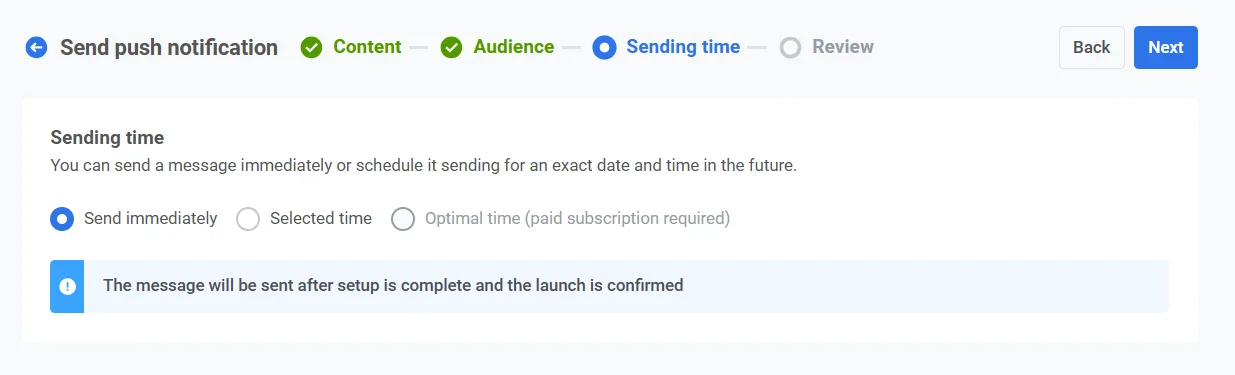
 ##### Defina o horário
Como a promoção relâmpago é sensível ao tempo, você deseja que a notificação seja enviada imediatamente. Selecione **Send immediately** para despachar a notificação assim que a configuração da campanha for concluída.
##### Defina o horário
Como a promoção relâmpago é sensível ao tempo, você deseja que a notificação seja enviada imediatamente. Selecione **Send immediately** para despachar a notificação assim que a configuração da campanha for concluída.
 ##### Revise e envie
Revise todos os detalhes da campanha para garantir que a notificação pareça correta.
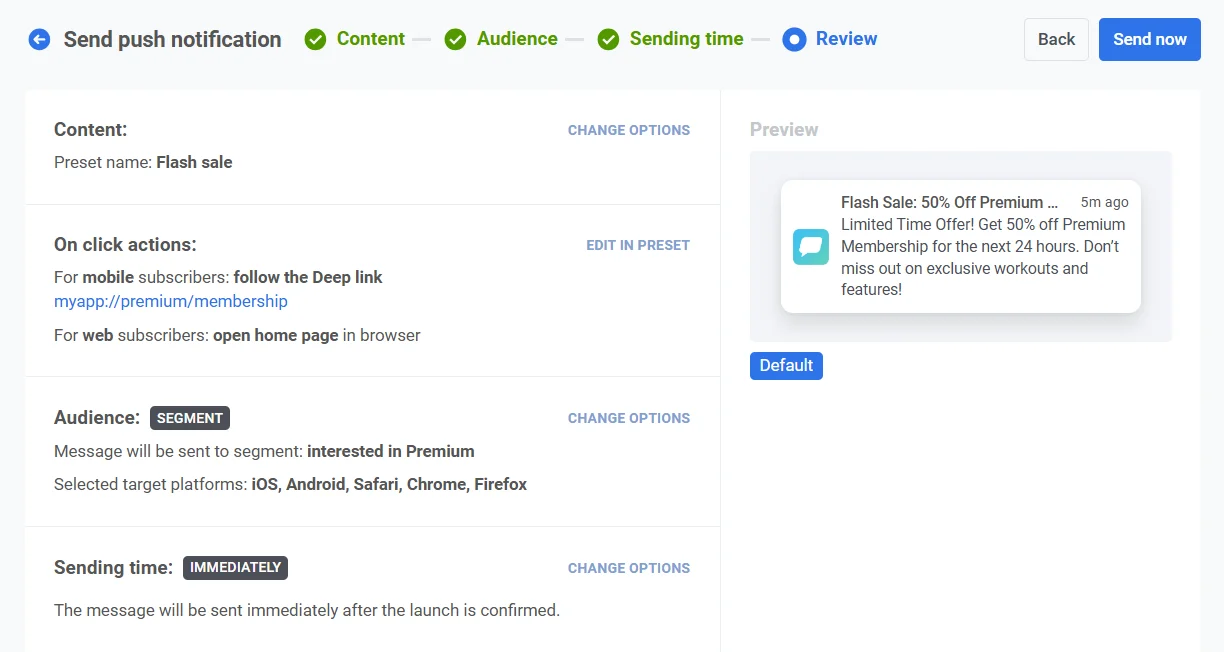
##### Revise e envie
Revise todos os detalhes da campanha para garantir que a notificação pareça correta.
 ##### Vincular à campanha agregada (opcional)
Se esta notificação fizer parte de uma campanha de marketing de longo prazo com várias mensagens (por exemplo, uma promoção sazonal ou promoções contínuas), você pode ativar a opção **Link to Aggregated Campaign**. Isso permitirá que você acompanhe o desempenho desta notificação junto com outras mensagens relacionadas na campanha mais ampla.
Assim que tudo for confirmado, clique em **Send message** para despachar imediatamente a notificação.
Você também pode enviar um push único usando o Customer Journey Builder. [Saiba como enviar um push único via Customer Journey](/pt/product/messaging-channels/push-notifications/send-push-notifications/one-time-push-via-customer-journey/).
##### Vincular à campanha agregada (opcional)
Se esta notificação fizer parte de uma campanha de marketing de longo prazo com várias mensagens (por exemplo, uma promoção sazonal ou promoções contínuas), você pode ativar a opção **Link to Aggregated Campaign**. Isso permitirá que você acompanhe o desempenho desta notificação junto com outras mensagens relacionadas na campanha mais ampla.
Assim que tudo for confirmado, clique em **Send message** para despachar imediatamente a notificação.
Você também pode enviar um push único usando o Customer Journey Builder. [Saiba como enviar um push único via Customer Journey](/pt/product/messaging-channels/push-notifications/send-push-notifications/one-time-push-via-customer-journey/).