# Push único via Customer Journey
Você pode enviar uma notificação push única através do Customer Journey Builder em vez do [formulário de push único](/pt/product/messaging-channels/push-notifications/send-push-notifications/one-time-push/). O processo é o mesmo para dispositivos móveis e web.
## Construa a jornada
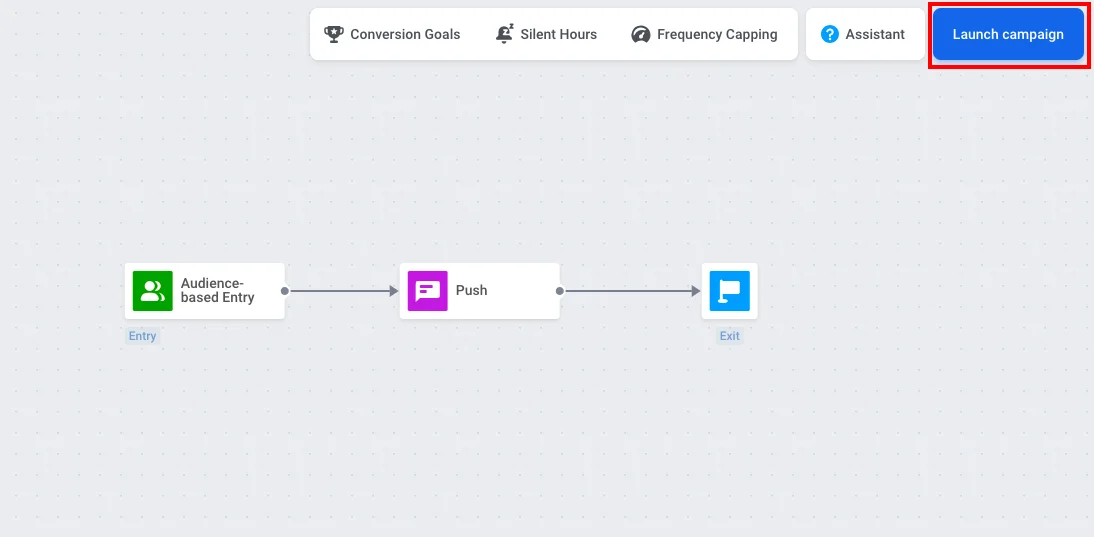
Ao criar uma campanha de push no Customer Journey Builder, escolha o modelo **Campanha única (One-time campaign)**. Ele adiciona os elementos [Entrada Baseada em Público (Audience-based Entry)](/pt/product/customer-journey/journey-elements/entry-elements/audience-based-entry/), [Push](/pt/product/customer-journey/journey-elements/channels/push/) e [Saída (Exit)](/pt/product/customer-journey/journey-elements/flow-controls/exit/) à tela e os conecta para você.
Você também pode construir a jornada manualmente, arrastando esses três elementos para a tela e conectando-os em ordem.
## Defina o público
Clique duas vezes no elemento **Entrada Baseada em Público (Audience-based Entry)** para escolher quem receberá o push. No mesmo elemento, você pode definir o **Lançamento Agendado (Scheduled Launch)** para enviar o push em uma data e hora específicas. [Saiba mais sobre a Entrada Baseada em Público](/pt/product/customer-journey/journey-elements/entry-elements/audience-based-entry/), incluindo o [Lançamento Agendado](/pt/product/customer-journey/journey-elements/entry-elements/audience-based-entry/#scheduled-launch).
Se você já tiver um segmento de usuários que optaram por receber notificações (por exemplo, Push Alerts Enabled), em **Fonte de Público (Audience Source)**, selecione esse segmento.
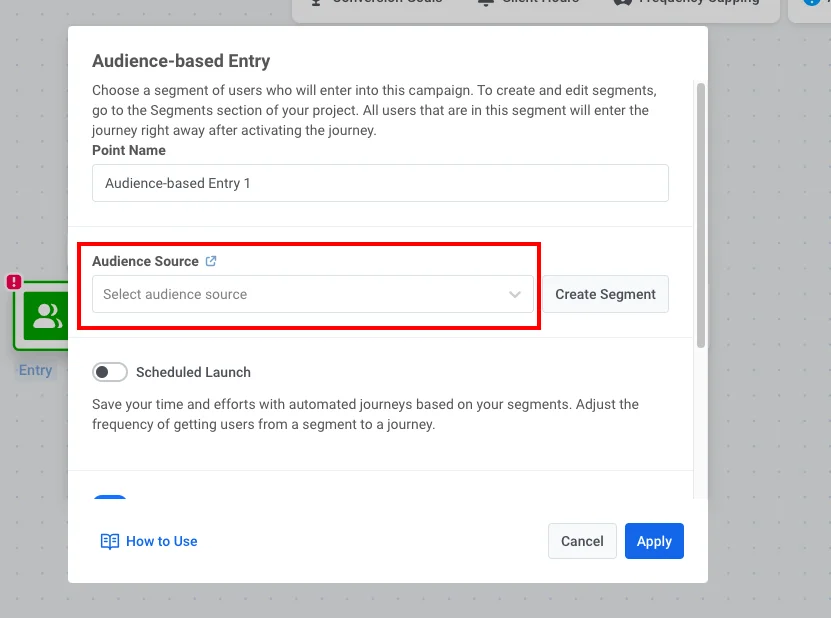 Se você precisar criar o segmento:
1. Clique em **Criar Segmento (Create Segment)**.
2. No construtor de segmentos, adicione um filtro: a tag **Push Alerts Enabled** é verdadeira.
3. Clique em **Salvar segmento (Save segment)**.
## Configure o push e o lançamento
1. Clique duas vezes no elemento **Push** e selecione ou [crie um conteúdo de push](/pt/product/content/push-presets/).
[Saiba mais sobre o elemento Push no Customer Journey](/pt/product/customer-journey/journey-elements/channels/push/)
2. Quando a jornada estiver pronta, clique em **Lançar campanha (Launch campaign)**.
Se você precisar criar o segmento:
1. Clique em **Criar Segmento (Create Segment)**.
2. No construtor de segmentos, adicione um filtro: a tag **Push Alerts Enabled** é verdadeira.
3. Clique em **Salvar segmento (Save segment)**.
## Configure o push e o lançamento
1. Clique duas vezes no elemento **Push** e selecione ou [crie um conteúdo de push](/pt/product/content/push-presets/).
[Saiba mais sobre o elemento Push no Customer Journey](/pt/product/customer-journey/journey-elements/channels/push/)
2. Quando a jornada estiver pronta, clique em **Lançar campanha (Launch campaign)**.