# Importar geozonas de um arquivo CSV
Quando você tem centenas de locais, como todas as lojas de uma rede ou todos os pontos de coleta, colocá-los no mapa um de cada vez não é realista. Em vez disso, importe-os de uma planilha.
## Prepare o arquivo
O arquivo precisa de uma linha de cabeçalho e uma linha por local, e não deve exceder 5 MB. Isso é espaço para dezenas de milhares de locais, bem além do que uma única campanha de geozona se destina a cobrir. Três colunas são obrigatórias.
No arquivo, você pode usar cabeçalhos curtos como `range` ou `cooldown`. Na tela **Importar geozonas**, o menu suspenso de mapeamento usa os rótulos abaixo (por exemplo, `range` → **Raio, m**).
| Coluna no arquivo | Mapeia para | Obrigatório | Notas |
|---|---|:---:|---|
| Name | **Nome** | Sim | Até 64 caracteres. |
| Latitude | **Latitude** | Sim | Entre -90 e 90. |
| Longitude | **Longitude** | Sim | Entre -180 e 180. |
| Range | **Raio, m** | Não | Metros, entre 50 e 100.000. Recorre ao **Raio padrão, m**. |
| Cooldown | **Intervalo, s** | Não | Segundos, entre 60 e 3.596.400 (41 dias). Recorre ao **Intervalo padrão, s**. |
| Message | **Mensagem** | Não | Texto do push, até 1024 caracteres. |
| Cluster code | **Código do cluster** | Não | Um código de [cluster](/pt/product/messaging-channels/push-notifications/geo-campaigns/clusters/) existente. |
| Preset code | **Código da predefinição** | Não | Um código de [predefinição](/pt/product/content/push-presets/) existente. |
Toda geozona precisa de algo para enviar, então cada linha deve terminar com uma mensagem ou uma predefinição. Isso pode vir da própria coluna da linha ou de **Mensagem para cada zona** / **Predefinição para cada zona** na tela de importação. Uma predefinição prevalece quando uma linha tem ambos.
### Exemplo de CSV
Aqui está um `geozones.csv` com dois locais. A segunda linha deixa `range` vazio, então o **Raio padrão, m** se aplica:
| name | latitude | longitude | range | message |
| :--- | :--- | :--- | :--- | :--- |
| Store Downtown | 40.7128 | -74.0060 | 200 | Welcome to our store! |
| Pickup Point | 51.5074 | -0.1278 | | Your order is ready |
Representação de `geozones.csv` em formato de texto simples:
```txt
name,latitude,longitude,range,message
Store Downtown,40.7128,-74.0060,200,Welcome to our store!
Pickup Point,51.5074,-0.1278,,Your order is ready
```
## Como importar
Siga estes passos para carregar o arquivo e criar as geozonas.
1. Na página **Campanhas geográficas**, clique em **Importar CSV**. A tela **Importar geozonas** será aberta.
2. Selecione seu arquivo CSV.
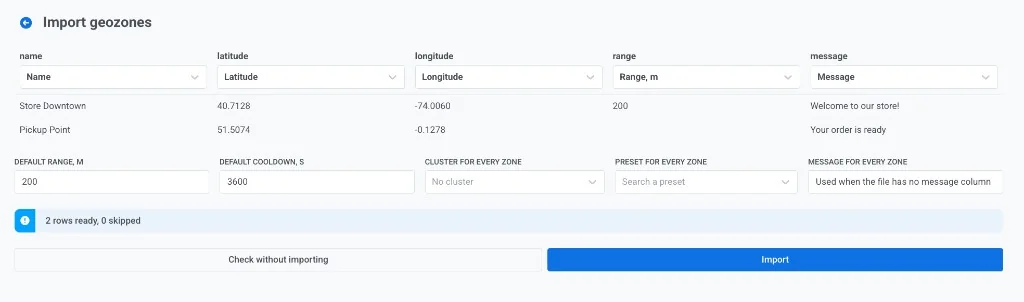
3. Mapeie as colunas e defina os padrões na tela **Importar geozonas**.
Mapeie cada coluna do CSV para um campo de geozona. Sob cada cabeçalho de coluna, abra o menu suspenso e escolha o campo que essa coluna deve preencher:
- Se o Pushwoosh associou o cabeçalho incorretamente, escolha o campo correto no menu suspenso.
- Defina uma coluna como **Não importar** para ignorá-la.
- Mapeie no mínimo **Nome**, **Latitude** e **Longitude**.
- Mapeie **Raio, m**, **Intervalo, s**, **Mensagem**, **Código do cluster** ou **Código da predefinição** quando essas colunas estiverem no arquivo.
Defina padrões para valores que o arquivo não fornece:
- **Raio padrão, m** e **Intervalo padrão, s.** Usado quando o arquivo não tem coluna de raio ou intervalo, ou a célula está vazia (como em "Pickup Point" no exemplo).
- **Cluster para cada zona.** Escolha um cluster ou deixe **Nenhum cluster**.
- **Preset para todas as zonas.** Predefinição de push opcional para cada linha sem uma predefinição própria. Uma predefinição sempre prevalece sobre o texto da mensagem, então as linhas que têm apenas a própria mensagem também recebem essa predefinição. Use o botão de ordenação ao lado do campo para alterar a ordem das predefinições.
- **Mensagem para cada zona.** Usado quando o arquivo não tem coluna de mensagem. Linhas que já têm uma mensagem mantêm seu próprio texto.
4. Verifique as contagens de linhas prontas e ignoradas (por exemplo, **2 linhas prontas, 0 ignoradas**). Corrija o mapeamento ou a planilha, se necessário, e clique em **Verificar sem importar**. O Pushwoosh valida o arquivo inteiro sem criar geozonas. [Linhas rejeitadas](#why-a-row-gets-skipped) retornam com o número da linha e o motivo, para que você possa corrigir a planilha e tentar novamente sem deixar nada pela metade.
5. Quando a verificação parecer correta, clique em **Importar**. As geozonas são criadas em lotes. A tela de resultados informa quantas foram criadas e quais linhas falharam.
Importar o mesmo arquivo duas vezes cria uma segunda cópia de cada geozona: os nomes não são únicos. Para corrigir um erro, exclua as geozonas que você importou e importe o arquivo corrigido.
### Por que uma linha é ignorada
Durante a verificação ou importação, as linhas que não podem ser lidas são listadas com o número da linha e ignoradas. O restante ainda é importado. Uma linha é ignorada quando:
- o nome está vazio
- a latitude ou a longitude não é um número, ou está fora do intervalo fornecido na tabela acima
- o raio não é um número, ou está fora do intervalo de 50 a 100.000 m
- o intervalo não é um número, ou está fora do intervalo de 60 a 3.596.400 s
- a linha termina sem uma mensagem nem uma predefinição
Para criar geozonas a partir do seu próprio sistema em vez de um arquivo, use o [método da API addGeoZone](/pt/developer/api-reference/geozones/#addgeozone).
 2. Selecione seu arquivo CSV.
3. Mapeie as colunas e defina os padrões na tela **Importar geozonas**.
Mapeie cada coluna do CSV para um campo de geozona. Sob cada cabeçalho de coluna, abra o menu suspenso e escolha o campo que essa coluna deve preencher:
- Se o Pushwoosh associou o cabeçalho incorretamente, escolha o campo correto no menu suspenso.
- Defina uma coluna como **Não importar** para ignorá-la.
- Mapeie no mínimo **Nome**, **Latitude** e **Longitude**.
- Mapeie **Raio, m**, **Intervalo, s**, **Mensagem**, **Código do cluster** ou **Código da predefinição** quando essas colunas estiverem no arquivo.
Defina padrões para valores que o arquivo não fornece:
- **Raio padrão, m** e **Intervalo padrão, s.** Usado quando o arquivo não tem coluna de raio ou intervalo, ou a célula está vazia (como em "Pickup Point" no exemplo).
- **Cluster para cada zona.** Escolha um cluster ou deixe **Nenhum cluster**.
- **Preset para todas as zonas.** Predefinição de push opcional para cada linha sem uma predefinição própria. Uma predefinição sempre prevalece sobre o texto da mensagem, então as linhas que têm apenas a própria mensagem também recebem essa predefinição. Use o botão de ordenação ao lado do campo para alterar a ordem das predefinições.
- **Mensagem para cada zona.** Usado quando o arquivo não tem coluna de mensagem. Linhas que já têm uma mensagem mantêm seu próprio texto.
 4. Verifique as contagens de linhas prontas e ignoradas (por exemplo, **2 linhas prontas, 0 ignoradas**). Corrija o mapeamento ou a planilha, se necessário, e clique em **Verificar sem importar**. O Pushwoosh valida o arquivo inteiro sem criar geozonas. [Linhas rejeitadas](#why-a-row-gets-skipped) retornam com o número da linha e o motivo, para que você possa corrigir a planilha e tentar novamente sem deixar nada pela metade.
5. Quando a verificação parecer correta, clique em **Importar**. As geozonas são criadas em lotes. A tela de resultados informa quantas foram criadas e quais linhas falharam.
 Importar o mesmo arquivo duas vezes cria uma segunda cópia de cada geozona: os nomes não são únicos. Para corrigir um erro, exclua as geozonas que você importou e importe o arquivo corrigido.
### Por que uma linha é ignorada
Durante a verificação ou importação, as linhas que não podem ser lidas são listadas com o número da linha e ignoradas. O restante ainda é importado. Uma linha é ignorada quando:
- o nome está vazio
- a latitude ou a longitude não é um número, ou está fora do intervalo fornecido na tabela acima
- o raio não é um número, ou está fora do intervalo de 50 a 100.000 m
- o intervalo não é um número, ou está fora do intervalo de 60 a 3.596.400 s
- a linha termina sem uma mensagem nem uma predefinição
Para criar geozonas a partir do seu próprio sistema em vez de um arquivo, use o [método da API addGeoZone](/pt/developer/api-reference/geozones/#addgeozone).