# Criar uma geozona
Crie uma geozona para definir onde sua campanha é acionada e o que acontece quando um usuário entra nessa área: uma mensagem push, um evento da Customer Journey ou ambos.
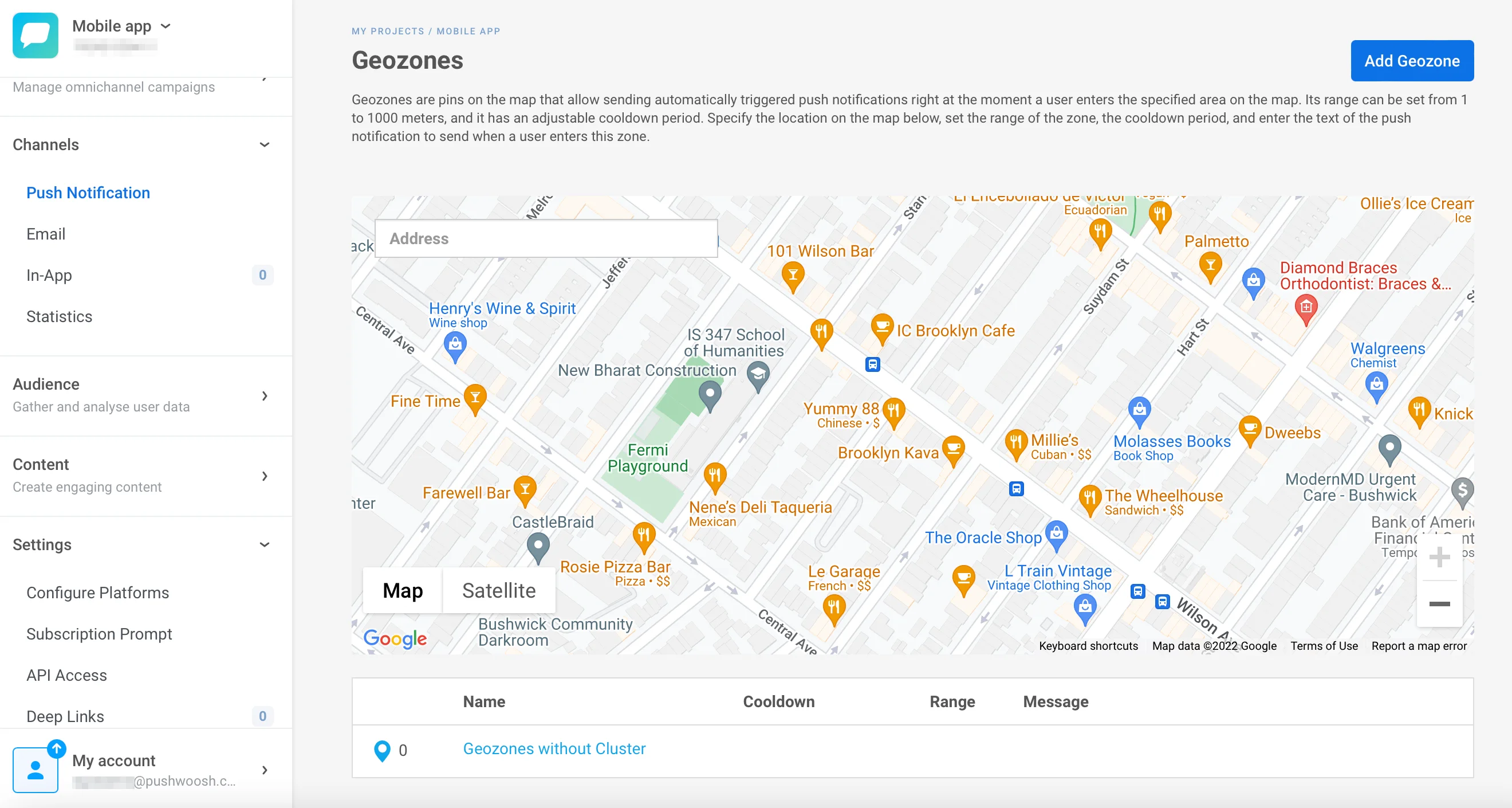
Vá para **Campanhas → Campanhas geográficas**. Clique em **Criar geozona** para começar.
## Defina o nome da campanha e as estatísticas agregadas
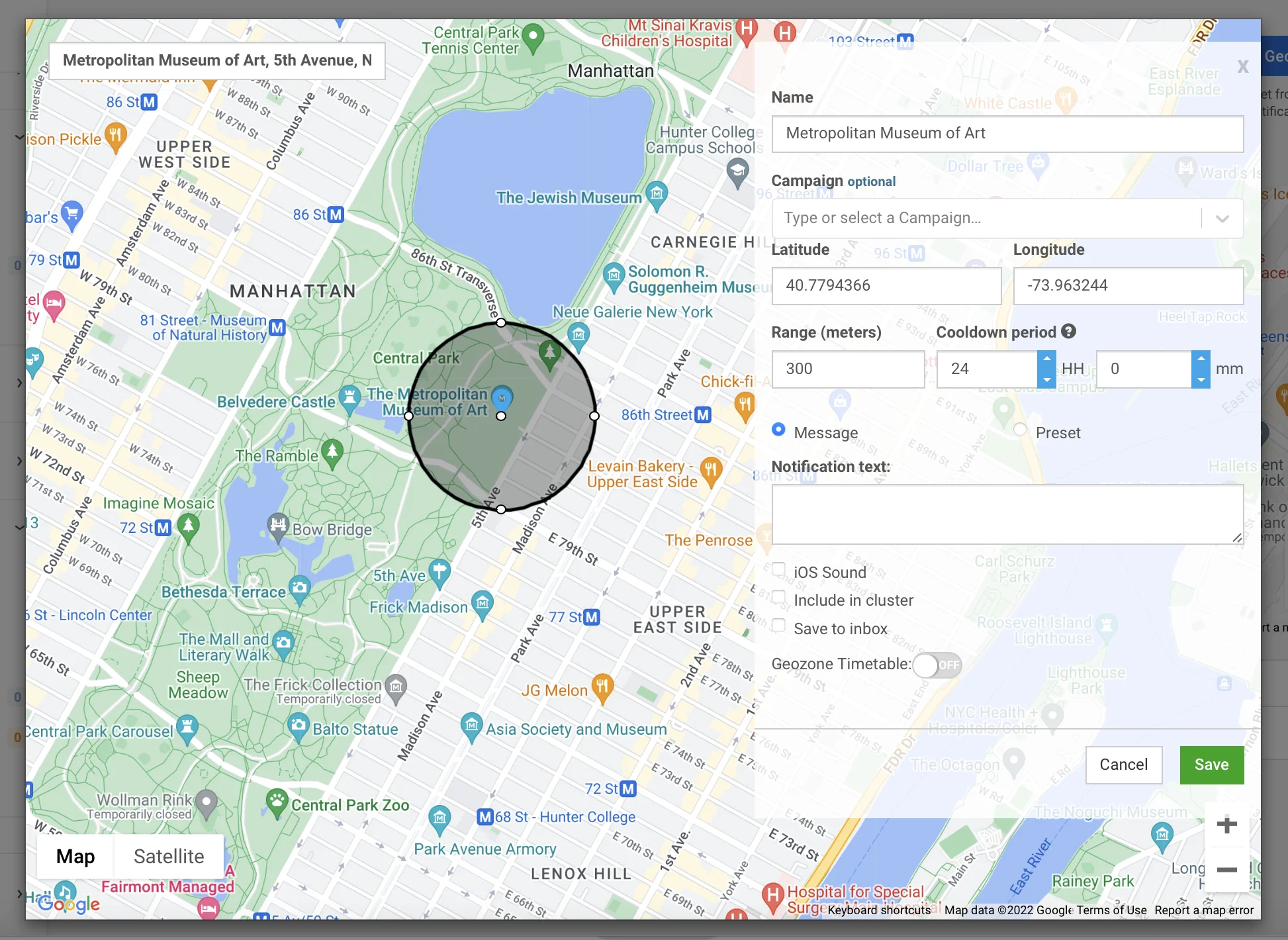
No campo **Nome da campanha**, insira um rótulo de até 64 caracteres. Mantenha-o curto e reconhecível, por exemplo, `Promoção de primavera nas lojas do centro`.
Opcionalmente, selecione uma campanha existente no campo **Estatísticas agregadas**. Os pushes da campanha geográfica serão então contados juntamente com outros pontos de contato nas [estatísticas de mensagens agregadas](/pt/product/statistics-and-analytics/aggregated-messages/) dessa campanha.
## Escolha as ações de entrada
Na seção **Ações de entrada**, ative qualquer combinação destas ações. Mantenha pelo menos uma ativada e dê a cada ação baseada em evento um nome de evento diferente quando mais de uma estiver ativada.
Use esta comparação para decidir quais ações ativar:
| Ação | Escolha quando | Exemplo de campanha | Combina bem com |
|---|---|---|---|
| [**Enviar push**](#send-push) | Você quer que as pessoas vejam uma mensagem no momento em que chegam, sem necessidade de uma jornada | Push de "20% de desconto hoje" no momento em que um cliente entra na loja | **Disparar evento de permanência**, para que você também possa marcar as pessoas que ficaram por lá, para uma mensagem de acompanhamento posterior |
| [**Disparar evento**](#fire-event) | Você quer iniciar um fluxo automatizado mais longo (várias mensagens ao longo do tempo), não apenas um push | `PW_GeozoneEntered` inicia uma Jornada: mensagem de boas-vindas → esperar 1 dia → lembrete do cartão de fidelidade | **Disparar evento de saída**, para que a Jornada só termine quando você tiver certeza de que a pessoa realmente saiu |
| [**Disparar evento de saída**](#fire-exit-event) | Você quer ter certeza de que a pessoa saiu. Essa confirmação pode chegar tarde, o que é bom para um acompanhamento enviado bem depois da visita | `PW_GeozoneExited` aciona uma pesquisa "Como foi sua visita?" assim que a visita for confirmada | **Disparar evento**, para que a mesma Jornada que os recebeu na entrada também seja concluída corretamente quando eles saírem |
| [**Disparar evento de permanência**](#fire-dwell-event) | Você só se importa com as pessoas que realmente passaram um tempo lá, não com as que apenas passaram por perto | `PW_GeozoneDwell` (Tempo dentro = 15 min) marca visitantes "genuinamente interessados" para um e-mail de acompanhamento | **Assumir saída após silêncio**, para que você receba ambos os sinais no seu CRM sem nunca enviar mensagens para a pessoa durante a visita |
| [**Assumir saída após silêncio**](#assume-exit-after-silence) | O rastreamento de sua localização muitas vezes perde o sinal (locais, aplicativos em segundo plano), então uma saída confirmada não é confiável. Este dispara de qualquer maneira, com um temporizador | `PW_GeozoneExitedByTimeout` (Silêncio = 2 horas) encerra visitas em um estádio com sinal fraco | **Disparar evento de permanência**, para que você possa encerrar a visita de forma confiável e ainda saber se eles realmente se engajaram enquanto estavam lá |
### Enviar push
Envia a notificação push que você configura em [Compor a mensagem push](#compose-the-push-message) abaixo. Por exemplo, um dispositivo que entra na zona às 10:00 da manhã recebe o push imediatamente, desde que o cooldown permita a entrega. Desative-o se desejar apenas uma ação baseada em evento. As configurações da mensagem desaparecem e você não precisa preenchê-las.
O push segue as [horas de silêncio](/pt/product/messaging-channels/message-delivery-settings/silent-hours/) do canal push. Se um dispositivo entrar na zona durante o período de silêncio, o push fica retido até o fim do período ou não é enviado, dependendo do **Message behavior** do canal. Um push retido pode chegar quando o usuário já saiu da zona.
### Disparar evento
Dispara um [evento personalizado](/pt/product/audience-data-and-segmentation/events/custom-events/) quando o dispositivo entra na zona. Use-o como uma [Entrada baseada em gatilho](/pt/product/customer-journey/journey-elements/entry-elements/trigger-based-entry/) em uma Customer Journey. Por exemplo, um dispositivo que entra na zona às 14:00 dispara `PW_GeozoneEntered` às 14:00. A entrada e o evento acontecem no mesmo momento.
1. Ative **Disparar evento**.
2. Defina o **Nome do evento**. Deixe em branco para usar o evento padrão do sistema `PW_GeozoneEntered`, ou insira seu próprio nome (até 128 caracteres).
O evento carrega seis atributos: `geozone_code`, `geozone_name`, `lat`, `lng`, `range` e `distance`. Se a geozona for atribuída a um cluster, ela também carrega `cluster_code` e `cluster_name`.
### Disparar evento de saída
Este evento não é disparado no momento em que alguém sai da zona. O dispositivo detecta a saída primeiro. Em seguida, ele relata a saída na próxima vez que contata o Pushwoosh: um check-in periódico em segundo plano que envia a localização do dispositivo, não uma conexão ao vivo e constante.
A rapidez com que esse contato acontece depende do sistema operacional do dispositivo e das configurações de segundo plano, não do Pushwoosh, então o atraso entre a saída real e o evento pode variar de alguns segundos a várias horas. Por exemplo, um dispositivo que sai às 15:00, mas não contata o Pushwoosh novamente até as 15:45, dispara o evento às 15:45, não às 15:00.
O cooldown restringe as ações de entrada, não esta. Se um dispositivo entrar, sair e reentrar na mesma geozona dentro de uma janela de cooldown, a entrada repetida é suprimida, mas cada saída real ainda dispara seu próprio evento, então você pode acabar com mais eventos de saída do que entradas restritas para a mesma sequência de visitas.
1. Ative **Disparar evento de saída**.
2. Defina o **Nome do evento de saída**. Deixe em branco para usar o evento padrão do sistema `PW_GeozoneExited`, ou insira seu próprio nome.
### Disparar evento de permanência
Dispara um evento personalizado assim que o dispositivo permanecer dentro da zona pela duração que você definir em **Tempo dentro**, contado a partir da entrada.
1. Ative **Disparar evento de permanência**.
2. Defina o **Tempo dentro** para um valor de 1 a 1440 minutos.
3. Defina o **Nome do evento de permanência**. Deixe em branco para usar o evento padrão do sistema `PW_GeozoneDwell`, ou insira seu próprio nome.
### Assumir saída após silêncio
Dispara um evento personalizado assim que um dispositivo, confirmado pela última vez dentro da zona, fica quieto (para de enviar atualizações de localização para o Pushwoosh) pela duração definida em **Silêncio antes de assumir**.
1. Ative **Assumir saída após silêncio**.
2. Defina o **Silêncio antes de assumir** para um valor de 5 a 1440 minutos.
3. Defina o **Nome do evento de saída assumida**. Deixe em branco para usar o evento padrão do sistema `PW_GeozoneExitedByTimeout`, ou insira seu próprio nome.
## Compor a mensagem push
Com a opção **Enviar push** ativada, escolha como compor a notificação:
- **Escrever uma mensagem**: insira o texto do push diretamente no formulário (até 1024 caracteres). Use esta opção para uma mensagem rápida e única em uma única geozona.
- **Usar um preset existente**: escolha um [preset](/pt/product/content/push-presets/) salvo para modelagem completa com título, deep link, som personalizado e payloads específicos da plataforma. Para alterar a ordem dos presets, clique no botão de ordenação ao lado do campo. O padrão é **A-Z**, e a ordem escolhida também se aplica a outros menus suspensos de presets de push, como pushes únicos e o elemento Push em journeys.
Configure as configurações opcionais da mensagem:
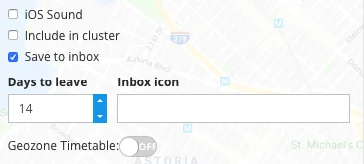
- **Tocar som padrão no iOS**: usa o som de push do sistema em dispositivos iOS.
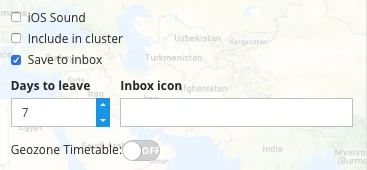
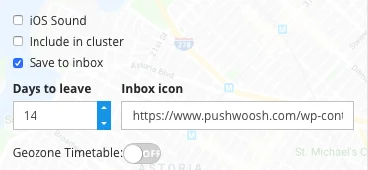
- **Salvar na caixa de entrada**: mantém uma cópia do push no inbox do aplicativo após a entrega, para que o usuário possa abri-lo mais tarde. Quando ativado, defina a **Expiração da caixa de entrada** (1–30 dias) e, opcionalmente, um **URL do ícone da caixa de entrada**. Opções completas do Save to Inbox: [Salvar um push no inbox](/pt/product/messaging-channels/message-inbox/save-to-inbox/#set-inbox-options).
## Definir o local do gatilho
Escolha uma forma para o local do gatilho:
- **Círculo**: pesquise um endereço, cole coordenadas brutas na barra de pesquisa ou clique em qualquer lugar no mapa para soltar um marcador. Arraste a alça no círculo para definir o **Raio**. O raio pode ser definido entre 50 m e 100 km. O padrão é 200 m.
- **Polígono**: clique no mapa para soltar os cantos, um de cada vez, traçando o contorno da área, por exemplo, a planta de um shopping ou o perímetro de um local. Arraste um canto para movê-lo, clique com o botão direito em um canto para excluí-lo. Um polígono precisa de 3 a 100 cantos distintos. Você não precisa fechar a forma clicando no primeiro canto novamente.
Você pode trocar a forma ao editar uma geozona salva:
- Para converter uma geozona de polígono em um círculo, selecione **Círculo** e defina um centro e um raio como de costume.
- Para converter uma geozona de círculo em um polígono, selecione **Polígono** e desenhe novos cantos.
- Limpar todos os cantos de um polígono (**Limpar forma**) também o reverte para um círculo.
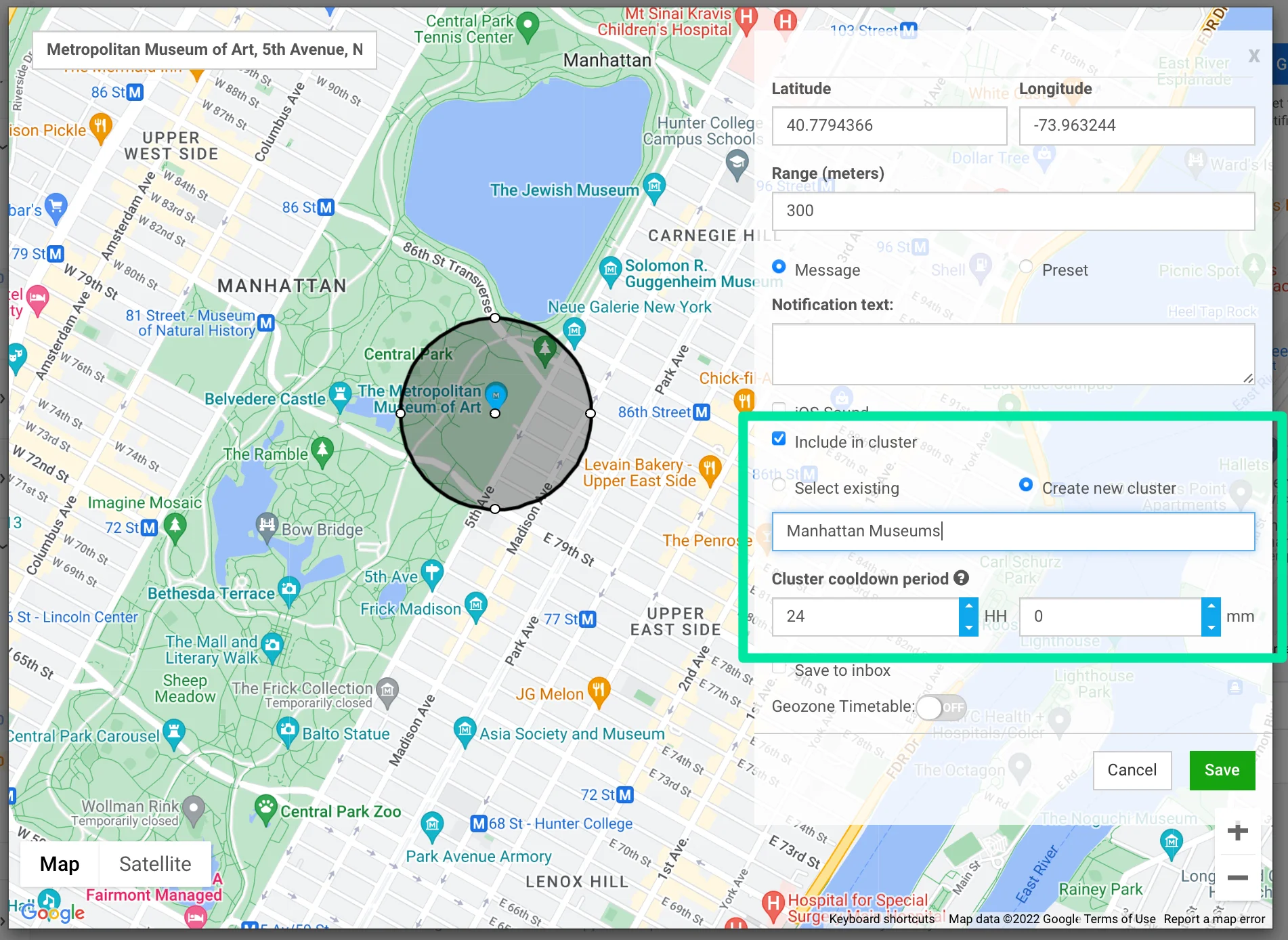
## Escolha um cluster e um cooldown
Um cooldown é um período de silêncio após o envio de um push. Para uma geozona autônoma, o mesmo dispositivo não receberá outra notificação dela até que o cooldown expire, mesmo que saia e entre novamente. Se a geozona pertencer a um cluster, o cooldown se aplica a todo o cluster: o dispositivo permanece em silêncio para todas as geozonas nesse cluster, não apenas para a que enviou o push.
No campo **Cooldown**, escolha um dos três modos:
| Modo | Como o cooldown é definido | Comportamento |
|---|---|---|
| **Autônomo** | Defina dias, horas e minutos diretamente para esta geozona. O mínimo é 1 minuto. O máximo é 41 dias. | O cooldown se aplica apenas a esta geozona. |
| **Usar cluster existente** | Aplique o cooldown de um [cluster](/pt/product/messaging-channels/push-notifications/geo-campaigns/clusters/) existente. | O cooldown do cluster substitui o cooldown próprio desta geozona. |
| **Novo cluster** | Crie um novo cluster e defina seu cooldown. Veja [Criar um cluster](/pt/product/messaging-channels/push-notifications/geo-campaigns/clusters/). | O cooldown do cluster substitui o cooldown próprio desta geozona. |
## Programe quando a campanha pode ser disparada
A seção **Programação da campanha** limita quando as ações de entrada podem ser disparadas. Um push ou evento de entrada é executado apenas se a geozona estiver ativa naquele momento e o cooldown permitir a entrega.
### Limite a campanha a um intervalo de datas
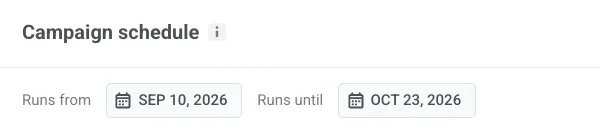
Estes campos são opcionais. Defina-os quando quiser que toda a campanha seja executada dentro de um intervalo de datas específico, por exemplo, uma promoção de feriado de 10 de setembro a 23 de outubro, ou a inauguração de uma loja por tempo limitado.
- **Executa de:** o primeiro dia em que a geozona pode ser disparada.
- **Executa até:** o último dia em que a geozona pode ser disparada.
### Escolha como a geozona é executada
Selecione **Sempre ativa** para executar 24 horas por dia, ou **Em dias e horas selecionados** para restringir o disparo a janelas de tempo específicas por dia da semana.
#### Sempre ativa
A campanha é disparada 24 horas por dia, 7 dias por semana. Nenhuma configuração de programação adicional é necessária.
#### Em dias e horas selecionados
A campanha só é disparada dentro das janelas que você definir aqui:
1. Ative cada dia da semana em que deseja que a campanha seja disparada.
2. Defina um horário de início e término para esse dia.
Clique em **Salvar** para finalizar, independentemente do modo que você escolheu. A geozona é ativada imediatamente. Se você definir uma programação, os pushes serão disparados apenas durante as janelas configuradas.
### Quais ações seguem a programação
- **Enviar push**, **Disparar evento** e outras ações que são disparadas quando um dispositivo entra na zona são executadas apenas durante uma janela de programação ativa e quando o cooldown permite a entrega.
- **Disparar evento de saída**, **Disparar evento de permanência** e **Assumir saída após silêncio** seguem a visita, não a programação. Se um dispositivo entrou enquanto a programação estava ativa, essas ações ainda podem ser disparadas após o fechamento da janela diária.
 ## Defina o nome da campanha e as estatísticas agregadas
No campo **Nome da campanha**, insira um rótulo de até 64 caracteres. Mantenha-o curto e reconhecível, por exemplo, `Promoção de primavera nas lojas do centro`.
Opcionalmente, selecione uma campanha existente no campo **Estatísticas agregadas**. Os pushes da campanha geográfica serão então contados juntamente com outros pontos de contato nas [estatísticas de mensagens agregadas](/pt/product/statistics-and-analytics/aggregated-messages/) dessa campanha.
 ## Escolha as ações de entrada
Na seção **Ações de entrada**, ative qualquer combinação destas ações. Mantenha pelo menos uma ativada e dê a cada ação baseada em evento um nome de evento diferente quando mais de uma estiver ativada.
Use esta comparação para decidir quais ações ativar:
| Ação | Escolha quando | Exemplo de campanha | Combina bem com |
|---|---|---|---|
| [**Enviar push**](#send-push) | Você quer que as pessoas vejam uma mensagem no momento em que chegam, sem necessidade de uma jornada | Push de "20% de desconto hoje" no momento em que um cliente entra na loja | **Disparar evento de permanência**, para que você também possa marcar as pessoas que ficaram por lá, para uma mensagem de acompanhamento posterior |
| [**Disparar evento**](#fire-event) | Você quer iniciar um fluxo automatizado mais longo (várias mensagens ao longo do tempo), não apenas um push | `PW_GeozoneEntered` inicia uma Jornada: mensagem de boas-vindas → esperar 1 dia → lembrete do cartão de fidelidade | **Disparar evento de saída**, para que a Jornada só termine quando você tiver certeza de que a pessoa realmente saiu |
| [**Disparar evento de saída**](#fire-exit-event) | Você quer ter certeza de que a pessoa saiu. Essa confirmação pode chegar tarde, o que é bom para um acompanhamento enviado bem depois da visita | `PW_GeozoneExited` aciona uma pesquisa "Como foi sua visita?" assim que a visita for confirmada | **Disparar evento**, para que a mesma Jornada que os recebeu na entrada também seja concluída corretamente quando eles saírem |
| [**Disparar evento de permanência**](#fire-dwell-event) | Você só se importa com as pessoas que realmente passaram um tempo lá, não com as que apenas passaram por perto | `PW_GeozoneDwell` (Tempo dentro = 15 min) marca visitantes "genuinamente interessados" para um e-mail de acompanhamento | **Assumir saída após silêncio**, para que você receba ambos os sinais no seu CRM sem nunca enviar mensagens para a pessoa durante a visita |
| [**Assumir saída após silêncio**](#assume-exit-after-silence) | O rastreamento de sua localização muitas vezes perde o sinal (locais, aplicativos em segundo plano), então uma saída confirmada não é confiável. Este dispara de qualquer maneira, com um temporizador | `PW_GeozoneExitedByTimeout` (Silêncio = 2 horas) encerra visitas em um estádio com sinal fraco | **Disparar evento de permanência**, para que você possa encerrar a visita de forma confiável e ainda saber se eles realmente se engajaram enquanto estavam lá |
### Enviar push
Envia a notificação push que você configura em [Compor a mensagem push](#compose-the-push-message) abaixo. Por exemplo, um dispositivo que entra na zona às 10:00 da manhã recebe o push imediatamente, desde que o cooldown permita a entrega. Desative-o se desejar apenas uma ação baseada em evento. As configurações da mensagem desaparecem e você não precisa preenchê-las.
O push segue as [horas de silêncio](/pt/product/messaging-channels/message-delivery-settings/silent-hours/) do canal push. Se um dispositivo entrar na zona durante o período de silêncio, o push fica retido até o fim do período ou não é enviado, dependendo do **Message behavior** do canal. Um push retido pode chegar quando o usuário já saiu da zona.
 ### Disparar evento
Dispara um [evento personalizado](/pt/product/audience-data-and-segmentation/events/custom-events/) quando o dispositivo entra na zona. Use-o como uma [Entrada baseada em gatilho](/pt/product/customer-journey/journey-elements/entry-elements/trigger-based-entry/) em uma Customer Journey. Por exemplo, um dispositivo que entra na zona às 14:00 dispara `PW_GeozoneEntered` às 14:00. A entrada e o evento acontecem no mesmo momento.
1. Ative **Disparar evento**.
2. Defina o **Nome do evento**. Deixe em branco para usar o evento padrão do sistema `PW_GeozoneEntered`, ou insira seu próprio nome (até 128 caracteres).
O evento carrega seis atributos: `geozone_code`, `geozone_name`, `lat`, `lng`, `range` e `distance`. Se a geozona for atribuída a um cluster, ela também carrega `cluster_code` e `cluster_name`.
 ### Disparar evento de saída
Este evento não é disparado no momento em que alguém sai da zona. O dispositivo detecta a saída primeiro. Em seguida, ele relata a saída na próxima vez que contata o Pushwoosh: um check-in periódico em segundo plano que envia a localização do dispositivo, não uma conexão ao vivo e constante.
A rapidez com que esse contato acontece depende do sistema operacional do dispositivo e das configurações de segundo plano, não do Pushwoosh, então o atraso entre a saída real e o evento pode variar de alguns segundos a várias horas. Por exemplo, um dispositivo que sai às 15:00, mas não contata o Pushwoosh novamente até as 15:45, dispara o evento às 15:45, não às 15:00.
O cooldown restringe as ações de entrada, não esta. Se um dispositivo entrar, sair e reentrar na mesma geozona dentro de uma janela de cooldown, a entrada repetida é suprimida, mas cada saída real ainda dispara seu próprio evento, então você pode acabar com mais eventos de saída do que entradas restritas para a mesma sequência de visitas.
1. Ative **Disparar evento de saída**.
2. Defina o **Nome do evento de saída**. Deixe em branco para usar o evento padrão do sistema `PW_GeozoneExited`, ou insira seu próprio nome.
 ### Disparar evento de permanência
Dispara um evento personalizado assim que o dispositivo permanecer dentro da zona pela duração que você definir em **Tempo dentro**, contado a partir da entrada.
1. Ative **Disparar evento de permanência**.
2. Defina o **Tempo dentro** para um valor de 1 a 1440 minutos.
3. Defina o **Nome do evento de permanência**. Deixe em branco para usar o evento padrão do sistema `PW_GeozoneDwell`, ou insira seu próprio nome.
 ### Assumir saída após silêncio
Dispara um evento personalizado assim que um dispositivo, confirmado pela última vez dentro da zona, fica quieto (para de enviar atualizações de localização para o Pushwoosh) pela duração definida em **Silêncio antes de assumir**.
1. Ative **Assumir saída após silêncio**.
2. Defina o **Silêncio antes de assumir** para um valor de 5 a 1440 minutos.
3. Defina o **Nome do evento de saída assumida**. Deixe em branco para usar o evento padrão do sistema `PW_GeozoneExitedByTimeout`, ou insira seu próprio nome.
 ## Compor a mensagem push
Com a opção **Enviar push** ativada, escolha como compor a notificação:
- **Escrever uma mensagem**: insira o texto do push diretamente no formulário (até 1024 caracteres). Use esta opção para uma mensagem rápida e única em uma única geozona.
- **Usar um preset existente**: escolha um [preset](/pt/product/content/push-presets/) salvo para modelagem completa com título, deep link, som personalizado e payloads específicos da plataforma. Para alterar a ordem dos presets, clique no botão de ordenação ao lado do campo. O padrão é **A-Z**, e a ordem escolhida também se aplica a outros menus suspensos de presets de push, como pushes únicos e o elemento Push em journeys.
 Configure as configurações opcionais da mensagem:
- **Tocar som padrão no iOS**: usa o som de push do sistema em dispositivos iOS.
- **Salvar na caixa de entrada**: mantém uma cópia do push no inbox do aplicativo após a entrega, para que o usuário possa abri-lo mais tarde. Quando ativado, defina a **Expiração da caixa de entrada** (1–30 dias) e, opcionalmente, um **URL do ícone da caixa de entrada**. Opções completas do Save to Inbox: [Salvar um push no inbox](/pt/product/messaging-channels/message-inbox/save-to-inbox/#set-inbox-options).
## Definir o local do gatilho
Escolha uma forma para o local do gatilho:
- **Círculo**: pesquise um endereço, cole coordenadas brutas na barra de pesquisa ou clique em qualquer lugar no mapa para soltar um marcador. Arraste a alça no círculo para definir o **Raio**. O raio pode ser definido entre 50 m e 100 km. O padrão é 200 m.
 - **Polígono**: clique no mapa para soltar os cantos, um de cada vez, traçando o contorno da área, por exemplo, a planta de um shopping ou o perímetro de um local. Arraste um canto para movê-lo, clique com o botão direito em um canto para excluí-lo. Um polígono precisa de 3 a 100 cantos distintos. Você não precisa fechar a forma clicando no primeiro canto novamente.
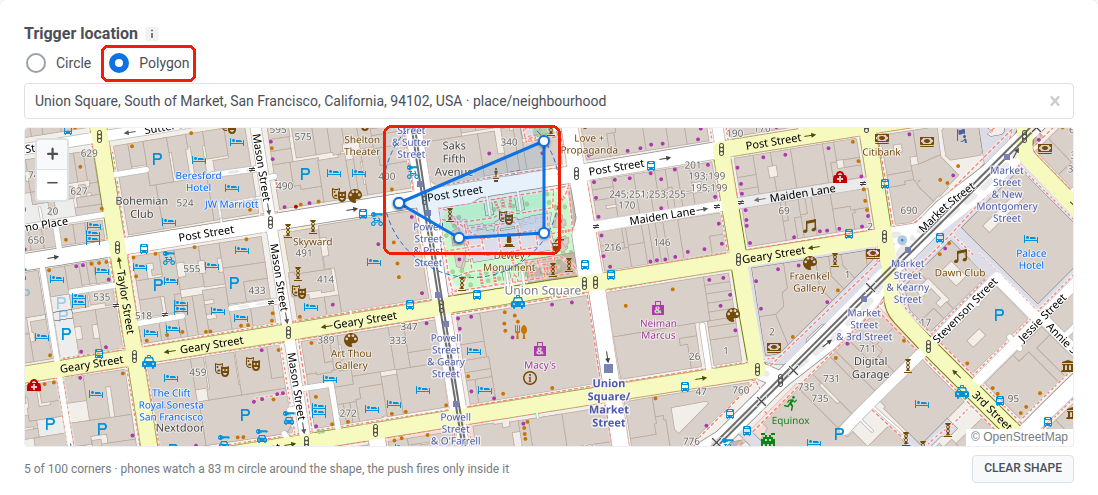 Você pode trocar a forma ao editar uma geozona salva:
- Para converter uma geozona de polígono em um círculo, selecione **Círculo** e defina um centro e um raio como de costume.
- Para converter uma geozona de círculo em um polígono, selecione **Polígono** e desenhe novos cantos.
- Limpar todos os cantos de um polígono (**Limpar forma**) também o reverte para um círculo.
## Escolha um cluster e um cooldown
Um cooldown é um período de silêncio após o envio de um push. Para uma geozona autônoma, o mesmo dispositivo não receberá outra notificação dela até que o cooldown expire, mesmo que saia e entre novamente. Se a geozona pertencer a um cluster, o cooldown se aplica a todo o cluster: o dispositivo permanece em silêncio para todas as geozonas nesse cluster, não apenas para a que enviou o push.
No campo **Cooldown**, escolha um dos três modos:
| Modo | Como o cooldown é definido | Comportamento |
|---|---|---|
| **Autônomo** | Defina dias, horas e minutos diretamente para esta geozona. O mínimo é 1 minuto. O máximo é 41 dias. | O cooldown se aplica apenas a esta geozona. |
| **Usar cluster existente** | Aplique o cooldown de um [cluster](/pt/product/messaging-channels/push-notifications/geo-campaigns/clusters/) existente. | O cooldown do cluster substitui o cooldown próprio desta geozona. |
| **Novo cluster** | Crie um novo cluster e defina seu cooldown. Veja [Criar um cluster](/pt/product/messaging-channels/push-notifications/geo-campaigns/clusters/). | O cooldown do cluster substitui o cooldown próprio desta geozona. |
 ## Programe quando a campanha pode ser disparada
A seção **Programação da campanha** limita quando as ações de entrada podem ser disparadas. Um push ou evento de entrada é executado apenas se a geozona estiver ativa naquele momento e o cooldown permitir a entrega.
### Limite a campanha a um intervalo de datas
Estes campos são opcionais. Defina-os quando quiser que toda a campanha seja executada dentro de um intervalo de datas específico, por exemplo, uma promoção de feriado de 10 de setembro a 23 de outubro, ou a inauguração de uma loja por tempo limitado.
- **Executa de:** o primeiro dia em que a geozona pode ser disparada.
- **Executa até:** o último dia em que a geozona pode ser disparada.
 ### Escolha como a geozona é executada
Selecione **Sempre ativa** para executar 24 horas por dia, ou **Em dias e horas selecionados** para restringir o disparo a janelas de tempo específicas por dia da semana.
#### Sempre ativa
A campanha é disparada 24 horas por dia, 7 dias por semana. Nenhuma configuração de programação adicional é necessária.
 #### Em dias e horas selecionados
A campanha só é disparada dentro das janelas que você definir aqui:
1. Ative cada dia da semana em que deseja que a campanha seja disparada.
2. Defina um horário de início e término para esse dia.
 Clique em **Salvar** para finalizar, independentemente do modo que você escolheu. A geozona é ativada imediatamente. Se você definir uma programação, os pushes serão disparados apenas durante as janelas configuradas.
### Quais ações seguem a programação
- **Enviar push**, **Disparar evento** e outras ações que são disparadas quando um dispositivo entra na zona são executadas apenas durante uma janela de programação ativa e quando o cooldown permite a entrega.
- **Disparar evento de saída**, **Disparar evento de permanência** e **Assumir saída após silêncio** seguem a visita, não a programação. Se um dispositivo entrou enquanto a programação estava ativa, essas ações ainda podem ser disparadas após o fechamento da janela diária.