# Campanhas geográficas
Uma campanha geográfica envia uma notificação push automaticamente quando o dispositivo de um usuário entra em um local que você definiu em um mapa, como uma loja, um local de evento, um ponto de entrega ou um centro de trânsito.
O Pushwoosh usa geozonas para definir onde uma campanha pode ser acionada. Você pode agrupar várias geozonas em um cluster para aplicar um período de espera compartilhado e evitar envios repetidos em áreas próximas.
## Como funciona
Depois de configurar uma campanha geográfica, o Pushwoosh envia um push quando o dispositivo de um usuário entra em uma geozona, a campanha está ativa e o período de espera permite a entrega.
A permissão de localização é necessária. Se um usuário não a concedeu, as campanhas geográficas não podem ser acionadas para esse dispositivo, e nenhum push é enviado quando o dispositivo entra em uma geozona.
## Casos de uso
- Envie uma oferta na loja quando um usuário entrar em uma geozona ao redor de um local de varejo.
- Acione uma mensagem de chegada em um local de evento, ponto de retirada ou filial.
- Limite envios repetidos em áreas densas aplicando um período de espera único em um cluster de geozonas próximas.
## Pré-requisitos
Antes de criar sua primeira campanha geográfica, certifique-se de que:
1. Pelo menos uma plataforma móvel (Android ou iOS) está configurada no projeto. [Saiba como configurar plataformas](/pt/product/first-steps/start-with-your-project/configure-platforms/).
2. O SDK do Pushwoosh está integrado em seu aplicativo com o rastreamento de localização ativado.
3. O rastreamento de localização está configurado no aplicativo. Para detalhes de implementação, consulte [Geozonas para iOS](/pt/developer/pushwoosh-sdk/ios-sdk/customizing-ios-sdk/#geozones-push-notifications) e [Geozonas para Android](/pt/developer/pushwoosh-sdk/android-sdk/customizing-android-sdk-50/#geozones-push-notification).
## Criar uma geozona
Crie uma geozona para definir onde sua campanha é acionada e qual mensagem os usuários recebem ao entrar nessa área.
Vá para **Campanhas → Campanhas geográficas**. Clique em **Criar geozona** para começar.
### Definir o nome da campanha e estatísticas agregadas
No campo **Nome da campanha**, insira um rótulo de até 64 caracteres. Mantenha-o curto e reconhecível, por exemplo, `Promoção de primavera nas lojas do centro`.
Opcionalmente, selecione uma campanha existente no campo **Estatísticas agregadas**. Os pushes da campanha geográfica serão então contados juntamente com outros pontos de contato nas [estatísticas de mensagens agregadas](/pt/product/statistics-and-analytics/aggregated-messages/) dessa campanha.
### Compor a mensagem push
Escolha como compor a notificação:
- **Escrever uma mensagem**: insira o texto do push diretamente no formulário (até 1024 caracteres). Use esta opção para uma mensagem rápida e única em uma única geozona.
- **Usar um Preset existente**: escolha um [Preset](/pt/product/content/push-presets/) salvo para modelagem completa com título, deep link, som personalizado e payloads específicos da plataforma.
Configure as configurações opcionais da mensagem:
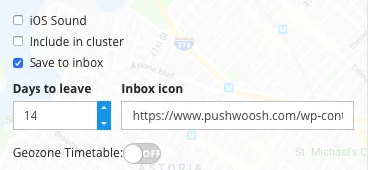
- **Tocar som padrão no iOS**: usa o som de push do sistema em dispositivos iOS.
- **Salvar na caixa de entrada**: mantém o push na caixa de entrada do aplicativo no dispositivo após a entrega, para que o usuário possa voltar a ele mais tarde. Quando ativado, defina a **Expiração da caixa de entrada** (1–365 dias) e, opcionalmente, um **URL do ícone da caixa de entrada**. [Saiba mais](/pt/product/messaging-channels/message-inbox/mobile-message-inbox/#choosing-which-messages-to-save-to-inbox).
### Definir o local de acionamento
1. Pesquise um endereço, cole coordenadas brutas na barra de pesquisa ou clique em qualquer lugar no mapa para soltar um marcador.
2. Arraste a alça no círculo para definir o **Raio**. O raio pode ser definido entre 50 m e 100 km. O padrão é 200 m.
### Escolher um cluster e período de espera
Um período de espera é um período de silêncio após o envio de um push. O mesmo dispositivo não receberá outra notificação daquela geozona até que o período de espera expire, mesmo que saia e entre novamente.
No campo **Período de espera**, escolha um dos três modos:
| Modo | Como o período de espera é definido | Comportamento |
|---|---|---|
| **Autônomo** | Defina dias, horas e minutos diretamente para esta geozona. O mínimo é 1 minuto. O máximo é 41 dias. | O período de espera se aplica apenas a esta geozona. |
| **Usar cluster existente** | Aplique o período de espera de um [cluster](#create-a-cluster) existente. | O período de espera do cluster substitui o período de espera próprio desta geozona. |
| **Novo cluster** | Crie um novo cluster e defina seu período de espera. | O período de espera do cluster substitui o período de espera próprio desta geozona. |
### Agendar quando a campanha pode ser disparada
A seção **Agendamento da campanha** decide quando a geozona tem permissão para acionar pushes:
- **Sempre ativa**: a geozona é disparada 24/7.
- **Em dias e horas selecionados**: ative dias da semana específicos e escolha uma janela de tempo por dia (início – fim). A campanha só é disparada dentro dessas janelas.
Os agendamentos são armazenados no fuso horário local do navegador no momento da criação.
Clique em **Salvar** para criar a geozona. A geozona é salva e ativada imediatamente. Se você definir um agendamento, os pushes serão disparados apenas durante as janelas configuradas.
O push é enviado quando um dispositivo entra na geozona durante o agendamento ativo e não está bloqueado pelo período de espera.
## Criar um cluster
Use um cluster quando o mesmo dispositivo puder entrar em várias de suas zonas em um curto período, por exemplo, duas lojas na mesma rua. Uma vez que um dispositivo recebe um push de qualquer geozona no cluster, ele permanece em silêncio para todas as outras nesse cluster até que o período de espera expire.
Depois de criar a primeira geozona, você pode criar clusters na página **Campanhas geográficas**.
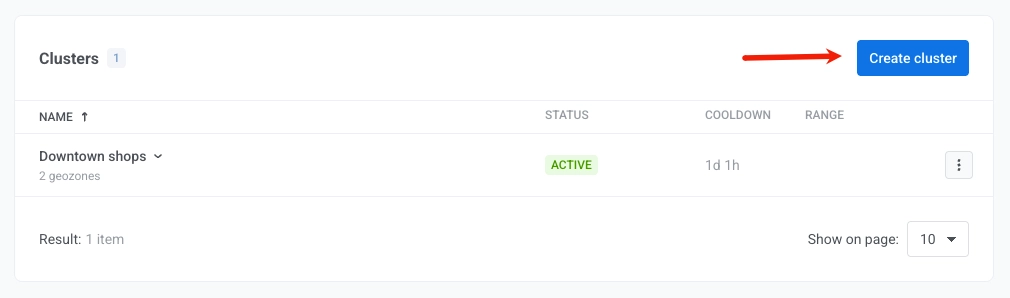
1. Na página **Campanhas geográficas**, clique em **Criar cluster**.
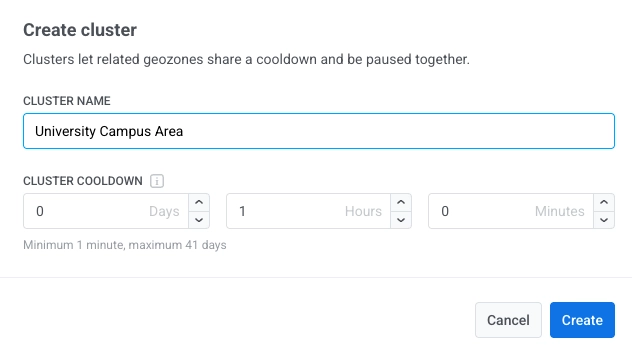
2. Insira o **Nome do cluster** e o **Período de espera do cluster**.
3. Clique em **Criar**.
Uma vez criado, o cluster aparece na página **Campanhas geográficas**. Para atribuir geozonas a ele:
- Selecione **Usar cluster existente** no campo **Período de espera** ao [criar ou editar uma geozona](#choose-a-cluster-and-cooldown).
- Use **Mover para cluster** na página [Campanhas geográficas](#manage-geozones-and-clusters).
## Gerenciar geozonas e clusters
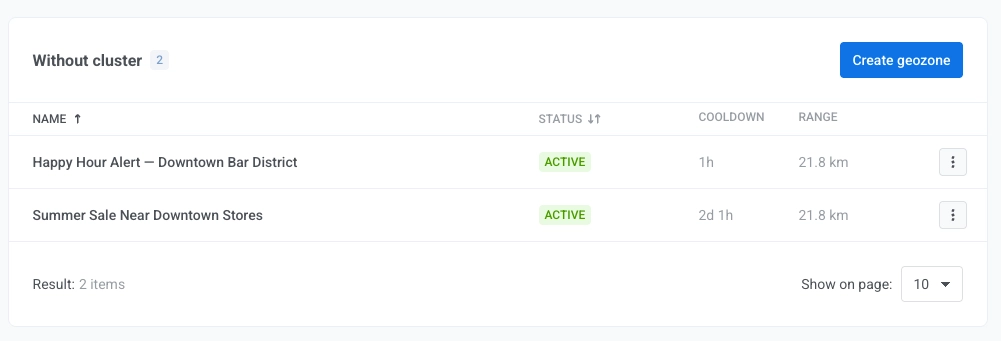
A página **Campanhas geográficas** mostra todas as suas geozonas plotadas em um mapa e listadas em uma tabela, agrupadas por cluster. Zonas autônomas aparecem sob uma seção **Sem cluster**.
Para cada geozona, você pode:
- **Pausar** ou **Retomar** o acionamento.
- **Editar** a geozona no formulário.
- **Mover para cluster**: atribuir a um cluster diferente ou remover de seu cluster atual.
- **Excluir** a geozona permanentemente.
Para cada cluster, você pode:
- **Pausar** ou **Retomar** o cluster. Pausar um cluster também pausa todas as geozonas dentro dele.
- **Editar** o nome ou o período de espera do cluster.
- **Excluir** o cluster. Apenas clusters sem geozonas anexadas podem ser excluídos.
 ### Definir o nome da campanha e estatísticas agregadas
No campo **Nome da campanha**, insira um rótulo de até 64 caracteres. Mantenha-o curto e reconhecível, por exemplo, `Promoção de primavera nas lojas do centro`.
Opcionalmente, selecione uma campanha existente no campo **Estatísticas agregadas**. Os pushes da campanha geográfica serão então contados juntamente com outros pontos de contato nas [estatísticas de mensagens agregadas](/pt/product/statistics-and-analytics/aggregated-messages/) dessa campanha.
### Definir o nome da campanha e estatísticas agregadas
No campo **Nome da campanha**, insira um rótulo de até 64 caracteres. Mantenha-o curto e reconhecível, por exemplo, `Promoção de primavera nas lojas do centro`.
Opcionalmente, selecione uma campanha existente no campo **Estatísticas agregadas**. Os pushes da campanha geográfica serão então contados juntamente com outros pontos de contato nas [estatísticas de mensagens agregadas](/pt/product/statistics-and-analytics/aggregated-messages/) dessa campanha.
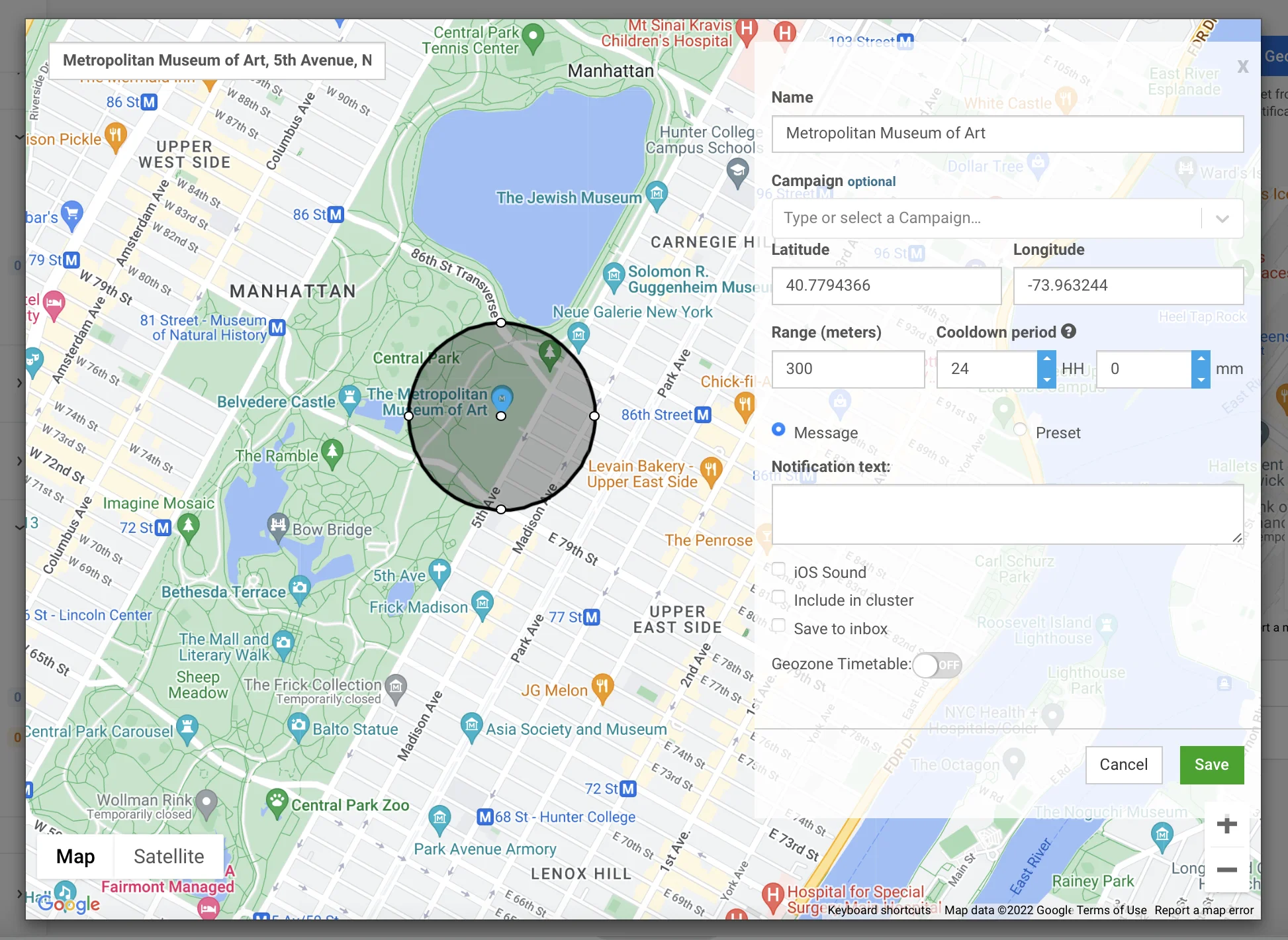 ### Compor a mensagem push
Escolha como compor a notificação:
- **Escrever uma mensagem**: insira o texto do push diretamente no formulário (até 1024 caracteres). Use esta opção para uma mensagem rápida e única em uma única geozona.
- **Usar um Preset existente**: escolha um [Preset](/pt/product/content/push-presets/) salvo para modelagem completa com título, deep link, som personalizado e payloads específicos da plataforma.
### Compor a mensagem push
Escolha como compor a notificação:
- **Escrever uma mensagem**: insira o texto do push diretamente no formulário (até 1024 caracteres). Use esta opção para uma mensagem rápida e única em uma única geozona.
- **Usar um Preset existente**: escolha um [Preset](/pt/product/content/push-presets/) salvo para modelagem completa com título, deep link, som personalizado e payloads específicos da plataforma.
 Configure as configurações opcionais da mensagem:
- **Tocar som padrão no iOS**: usa o som de push do sistema em dispositivos iOS.
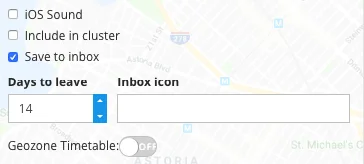
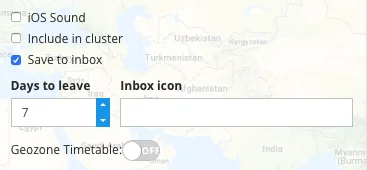
- **Salvar na caixa de entrada**: mantém o push na caixa de entrada do aplicativo no dispositivo após a entrega, para que o usuário possa voltar a ele mais tarde. Quando ativado, defina a **Expiração da caixa de entrada** (1–365 dias) e, opcionalmente, um **URL do ícone da caixa de entrada**. [Saiba mais](/pt/product/messaging-channels/message-inbox/mobile-message-inbox/#choosing-which-messages-to-save-to-inbox).
### Definir o local de acionamento
1. Pesquise um endereço, cole coordenadas brutas na barra de pesquisa ou clique em qualquer lugar no mapa para soltar um marcador.
2. Arraste a alça no círculo para definir o **Raio**. O raio pode ser definido entre 50 m e 100 km. O padrão é 200 m.
Configure as configurações opcionais da mensagem:
- **Tocar som padrão no iOS**: usa o som de push do sistema em dispositivos iOS.
- **Salvar na caixa de entrada**: mantém o push na caixa de entrada do aplicativo no dispositivo após a entrega, para que o usuário possa voltar a ele mais tarde. Quando ativado, defina a **Expiração da caixa de entrada** (1–365 dias) e, opcionalmente, um **URL do ícone da caixa de entrada**. [Saiba mais](/pt/product/messaging-channels/message-inbox/mobile-message-inbox/#choosing-which-messages-to-save-to-inbox).
### Definir o local de acionamento
1. Pesquise um endereço, cole coordenadas brutas na barra de pesquisa ou clique em qualquer lugar no mapa para soltar um marcador.
2. Arraste a alça no círculo para definir o **Raio**. O raio pode ser definido entre 50 m e 100 km. O padrão é 200 m.
 ### Escolher um cluster e período de espera
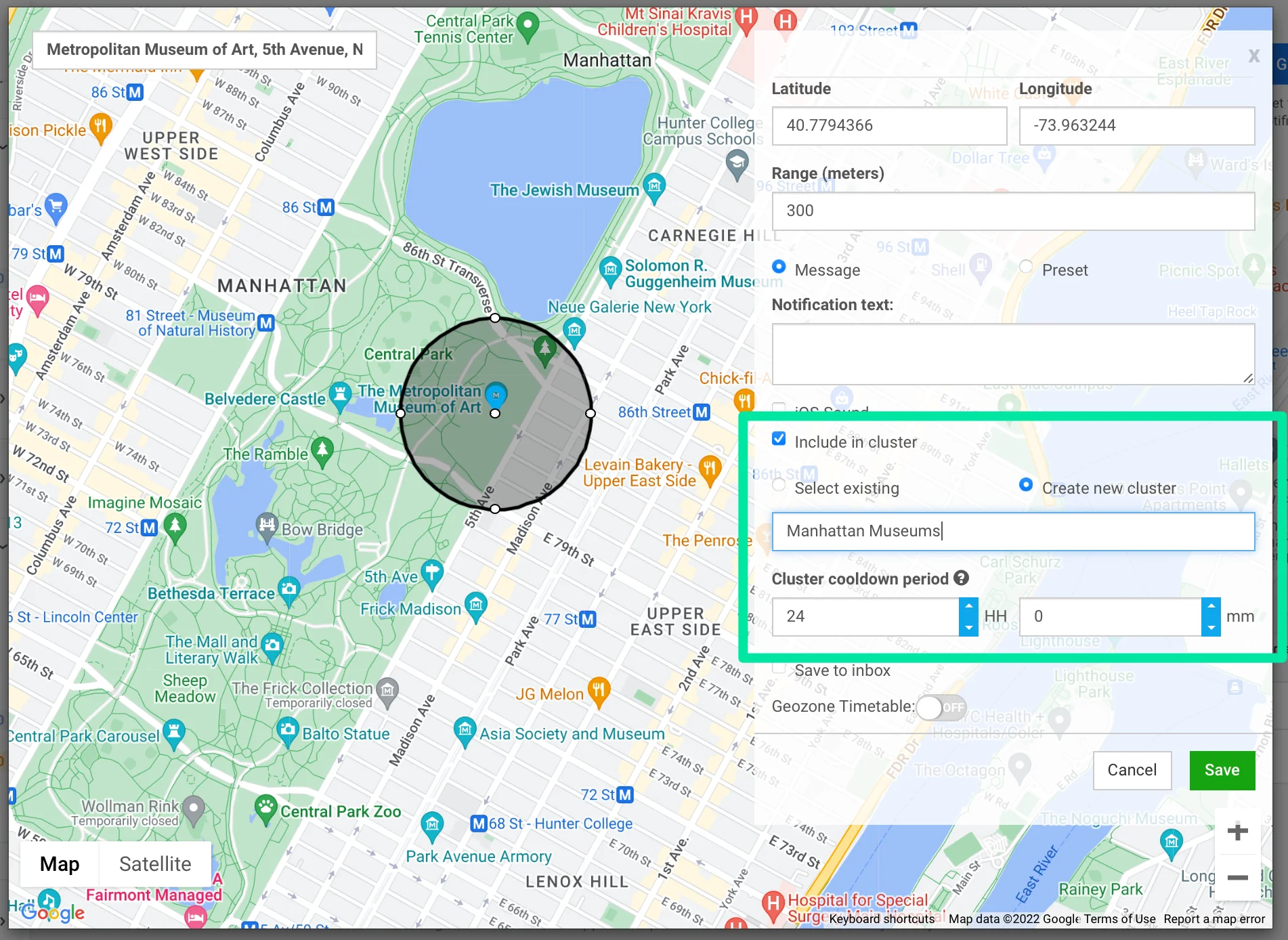
Um período de espera é um período de silêncio após o envio de um push. O mesmo dispositivo não receberá outra notificação daquela geozona até que o período de espera expire, mesmo que saia e entre novamente.
No campo **Período de espera**, escolha um dos três modos:
| Modo | Como o período de espera é definido | Comportamento |
|---|---|---|
| **Autônomo** | Defina dias, horas e minutos diretamente para esta geozona. O mínimo é 1 minuto. O máximo é 41 dias. | O período de espera se aplica apenas a esta geozona. |
| **Usar cluster existente** | Aplique o período de espera de um [cluster](#create-a-cluster) existente. | O período de espera do cluster substitui o período de espera próprio desta geozona. |
| **Novo cluster** | Crie um novo cluster e defina seu período de espera. | O período de espera do cluster substitui o período de espera próprio desta geozona. |
### Escolher um cluster e período de espera
Um período de espera é um período de silêncio após o envio de um push. O mesmo dispositivo não receberá outra notificação daquela geozona até que o período de espera expire, mesmo que saia e entre novamente.
No campo **Período de espera**, escolha um dos três modos:
| Modo | Como o período de espera é definido | Comportamento |
|---|---|---|
| **Autônomo** | Defina dias, horas e minutos diretamente para esta geozona. O mínimo é 1 minuto. O máximo é 41 dias. | O período de espera se aplica apenas a esta geozona. |
| **Usar cluster existente** | Aplique o período de espera de um [cluster](#create-a-cluster) existente. | O período de espera do cluster substitui o período de espera próprio desta geozona. |
| **Novo cluster** | Crie um novo cluster e defina seu período de espera. | O período de espera do cluster substitui o período de espera próprio desta geozona. |
 ### Agendar quando a campanha pode ser disparada
A seção **Agendamento da campanha** decide quando a geozona tem permissão para acionar pushes:
- **Sempre ativa**: a geozona é disparada 24/7.
- **Em dias e horas selecionados**: ative dias da semana específicos e escolha uma janela de tempo por dia (início – fim). A campanha só é disparada dentro dessas janelas.
### Agendar quando a campanha pode ser disparada
A seção **Agendamento da campanha** decide quando a geozona tem permissão para acionar pushes:
- **Sempre ativa**: a geozona é disparada 24/7.
- **Em dias e horas selecionados**: ative dias da semana específicos e escolha uma janela de tempo por dia (início – fim). A campanha só é disparada dentro dessas janelas.
 Os agendamentos são armazenados no fuso horário local do navegador no momento da criação.
Clique em **Salvar** para criar a geozona. A geozona é salva e ativada imediatamente. Se você definir um agendamento, os pushes serão disparados apenas durante as janelas configuradas.
O push é enviado quando um dispositivo entra na geozona durante o agendamento ativo e não está bloqueado pelo período de espera.
## Criar um cluster
Use um cluster quando o mesmo dispositivo puder entrar em várias de suas zonas em um curto período, por exemplo, duas lojas na mesma rua. Uma vez que um dispositivo recebe um push de qualquer geozona no cluster, ele permanece em silêncio para todas as outras nesse cluster até que o período de espera expire.
Depois de criar a primeira geozona, você pode criar clusters na página **Campanhas geográficas**.
1. Na página **Campanhas geográficas**, clique em **Criar cluster**.
Os agendamentos são armazenados no fuso horário local do navegador no momento da criação.
Clique em **Salvar** para criar a geozona. A geozona é salva e ativada imediatamente. Se você definir um agendamento, os pushes serão disparados apenas durante as janelas configuradas.
O push é enviado quando um dispositivo entra na geozona durante o agendamento ativo e não está bloqueado pelo período de espera.
## Criar um cluster
Use um cluster quando o mesmo dispositivo puder entrar em várias de suas zonas em um curto período, por exemplo, duas lojas na mesma rua. Uma vez que um dispositivo recebe um push de qualquer geozona no cluster, ele permanece em silêncio para todas as outras nesse cluster até que o período de espera expire.
Depois de criar a primeira geozona, você pode criar clusters na página **Campanhas geográficas**.
1. Na página **Campanhas geográficas**, clique em **Criar cluster**.
 2. Insira o **Nome do cluster** e o **Período de espera do cluster**.
 3. Clique em **Criar**.
Uma vez criado, o cluster aparece na página **Campanhas geográficas**. Para atribuir geozonas a ele:
- Selecione **Usar cluster existente** no campo **Período de espera** ao [criar ou editar uma geozona](#choose-a-cluster-and-cooldown).
- Use **Mover para cluster** na página [Campanhas geográficas](#manage-geozones-and-clusters).
## Gerenciar geozonas e clusters
A página **Campanhas geográficas** mostra todas as suas geozonas plotadas em um mapa e listadas em uma tabela, agrupadas por cluster. Zonas autônomas aparecem sob uma seção **Sem cluster**.
3. Clique em **Criar**.
Uma vez criado, o cluster aparece na página **Campanhas geográficas**. Para atribuir geozonas a ele:
- Selecione **Usar cluster existente** no campo **Período de espera** ao [criar ou editar uma geozona](#choose-a-cluster-and-cooldown).
- Use **Mover para cluster** na página [Campanhas geográficas](#manage-geozones-and-clusters).
## Gerenciar geozonas e clusters
A página **Campanhas geográficas** mostra todas as suas geozonas plotadas em um mapa e listadas em uma tabela, agrupadas por cluster. Zonas autônomas aparecem sob uma seção **Sem cluster**.
 Para cada geozona, você pode:
- **Pausar** ou **Retomar** o acionamento.
- **Editar** a geozona no formulário.
- **Mover para cluster**: atribuir a um cluster diferente ou remover de seu cluster atual.
- **Excluir** a geozona permanentemente.
Para cada cluster, você pode:
- **Pausar** ou **Retomar** o cluster. Pausar um cluster também pausa todas as geozonas dentro dele.
- **Editar** o nome ou o período de espera do cluster.
- **Excluir** o cluster. Apenas clusters sem geozonas anexadas podem ser excluídos.
Para cada geozona, você pode:
- **Pausar** ou **Retomar** o acionamento.
- **Editar** a geozona no formulário.
- **Mover para cluster**: atribuir a um cluster diferente ou remover de seu cluster atual.
- **Excluir** a geozona permanentemente.
Para cada cluster, você pode:
- **Pausar** ou **Retomar** o cluster. Pausar um cluster também pausa todas as geozonas dentro dele.
- **Editar** o nome ou o período de espera do cluster.
- **Excluir** o cluster. Apenas clusters sem geozonas anexadas podem ser excluídos.