# Notificações push silenciosas
Existem situações em que você pode precisar atualizar seu aplicativo, passar dados ou recuperar novo conteúdo do seu servidor sem notificar o usuário ou exibir alertas visíveis. As notificações push silenciosas são projetadas exatamente para esse propósito.
As notificações push silenciosas são entregues aos dispositivos dos usuários sem alerta, som ou ícone de notificação. Quando um push silencioso chega, o aplicativo é ativado em segundo plano. Os usuários não percebem nenhum alerta e não veem nenhum conteúdo do push.
Ao enviar notificações push silenciosas, você pode:
- Notificar seu aplicativo sobre novo conteúdo disponível para download
- Executar algumas tarefas em segundo plano
- Obter novos dados do seu servidor
- Passar dados personalizados para o aplicativo
As notificações push silenciosas também são úteis quando você precisa limpar a base de usuários. Toda vez que um push é enviado, todos os tokens de push inválidos ou inexistentes são removidos do nosso banco de dados. É por isso que as notificações push silenciosas são usadas no [Rastreamento de desinstalações](https://help.pushwoosh.com/hc/en-us/articles/360033774692-Uninstalls-Tracking), que mantém sua base de usuários válida e atualizada.
## Implementação
### Customer Journey
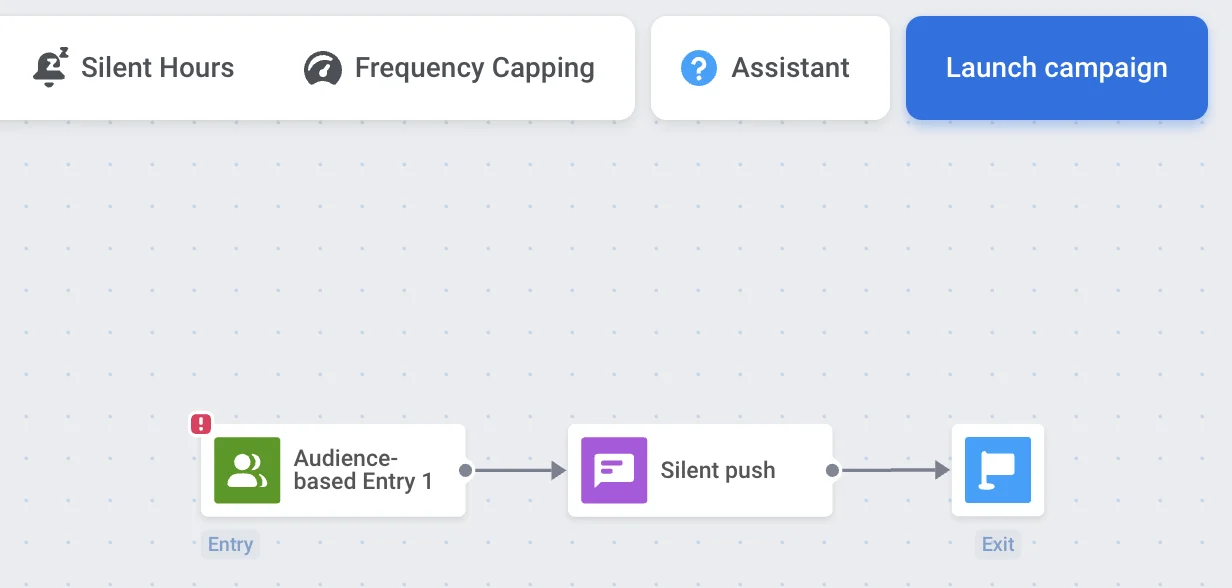
Você pode enviar notificações push silenciosas usando o elemento [**Data to app**](/pt/product/customer-journey/journey-elements/channels/data-to-app/) nas Customer Journeys. O elemento **Data to app** envia automaticamente notificações push silenciosas com [dados personalizados](/pt/product/messaging-channels/push-notifications/advanced-push-features/using-custom-data/) para acionar ações no aplicativo sem alertar os usuários.
Para enviar notificações push silenciosas:
1. Adicione o elemento **Data to app** à sua [Journey canvas](/pt/product/customer-journey/pushwoosh-journey-overview/).
2. Cole seu código JSON no campo fornecido. A carga útil (payload) JSON contém os dados personalizados que seu aplicativo processará quando o push silencioso for recebido.
3. Clique em **Salvar** para aplicar a configuração.
A notificação push silenciosa será entregue aos dispositivos dos usuários em segundo plano, ativando seu aplicativo para processar os dados personalizados sem exibir alertas, sons ou ícones.
### API
Você também pode enviar notificações push silenciosas através da API da Pushwoosh com a ajuda da sua equipe de desenvolvimento.
### Formulário de predefinição de push legado
Para enviar uma notificação push silenciosa, vá para **Conteúdo > Predefinições** e adicione uma nova predefinição.
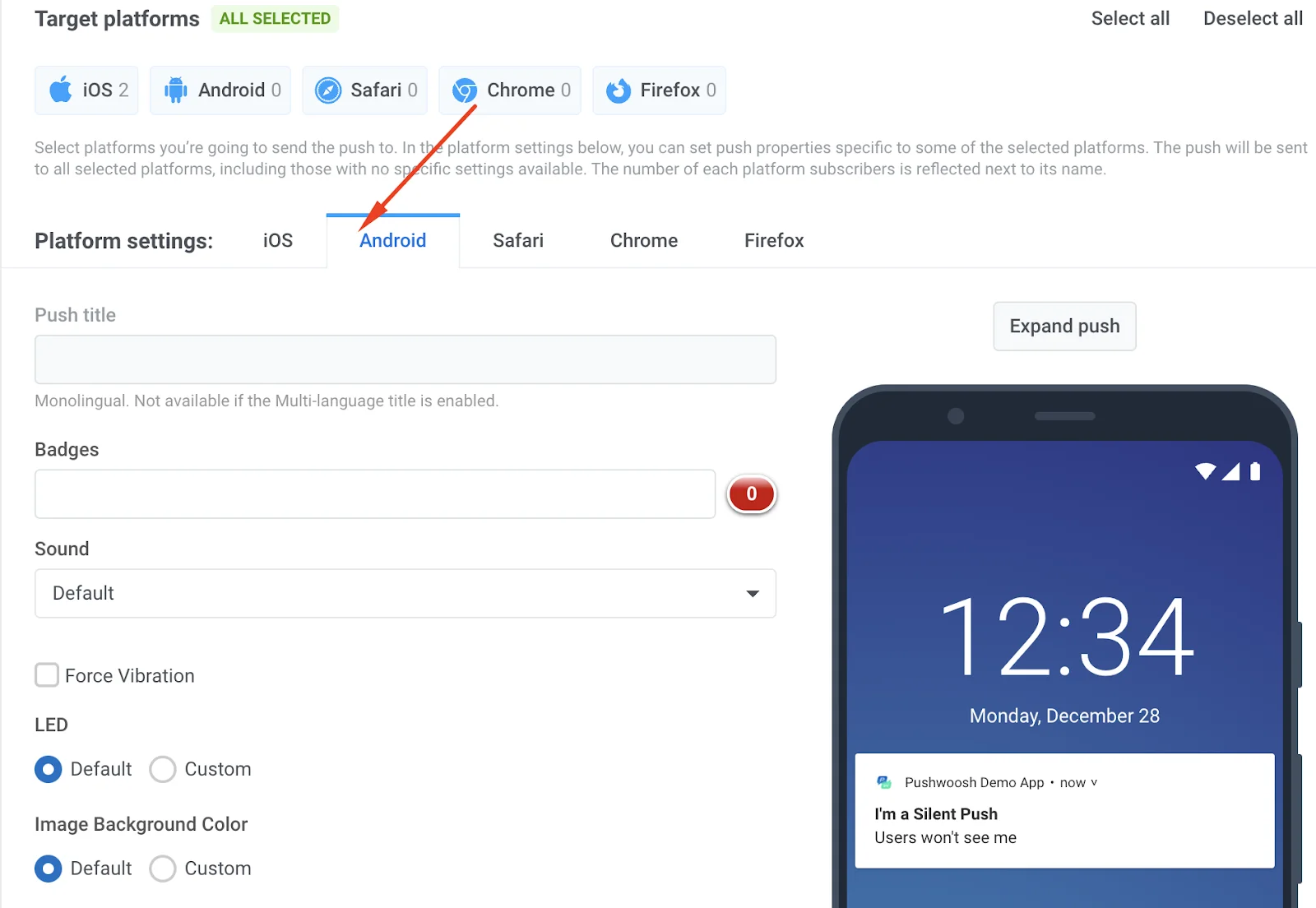
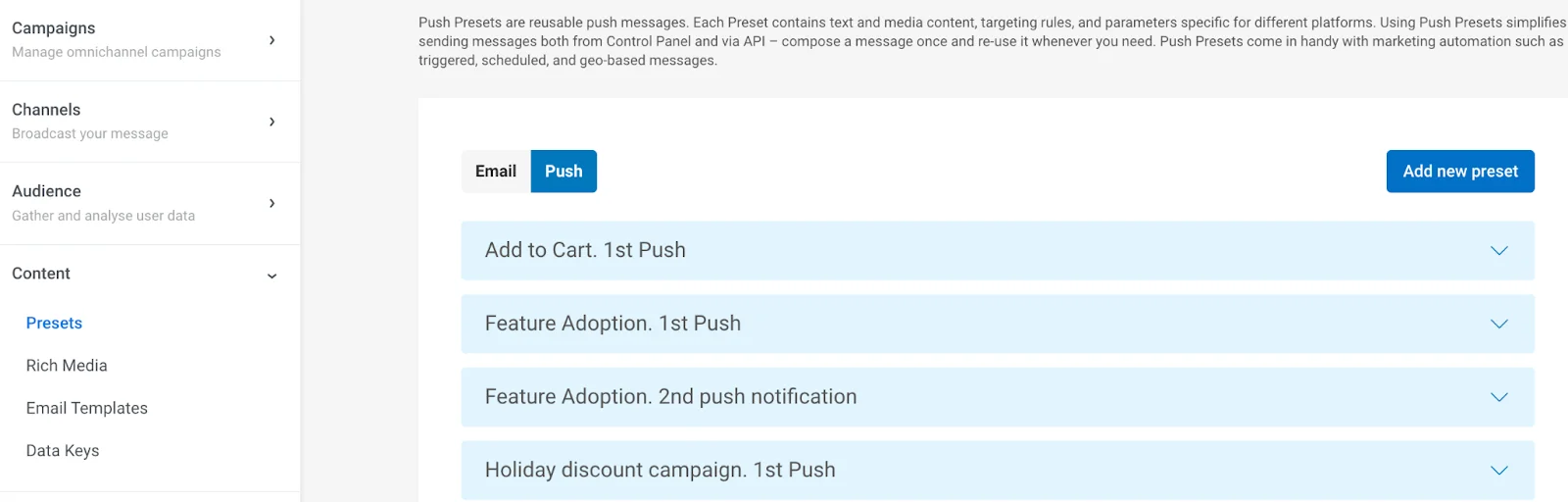 Especifique a plataforma — iOS ou Android.
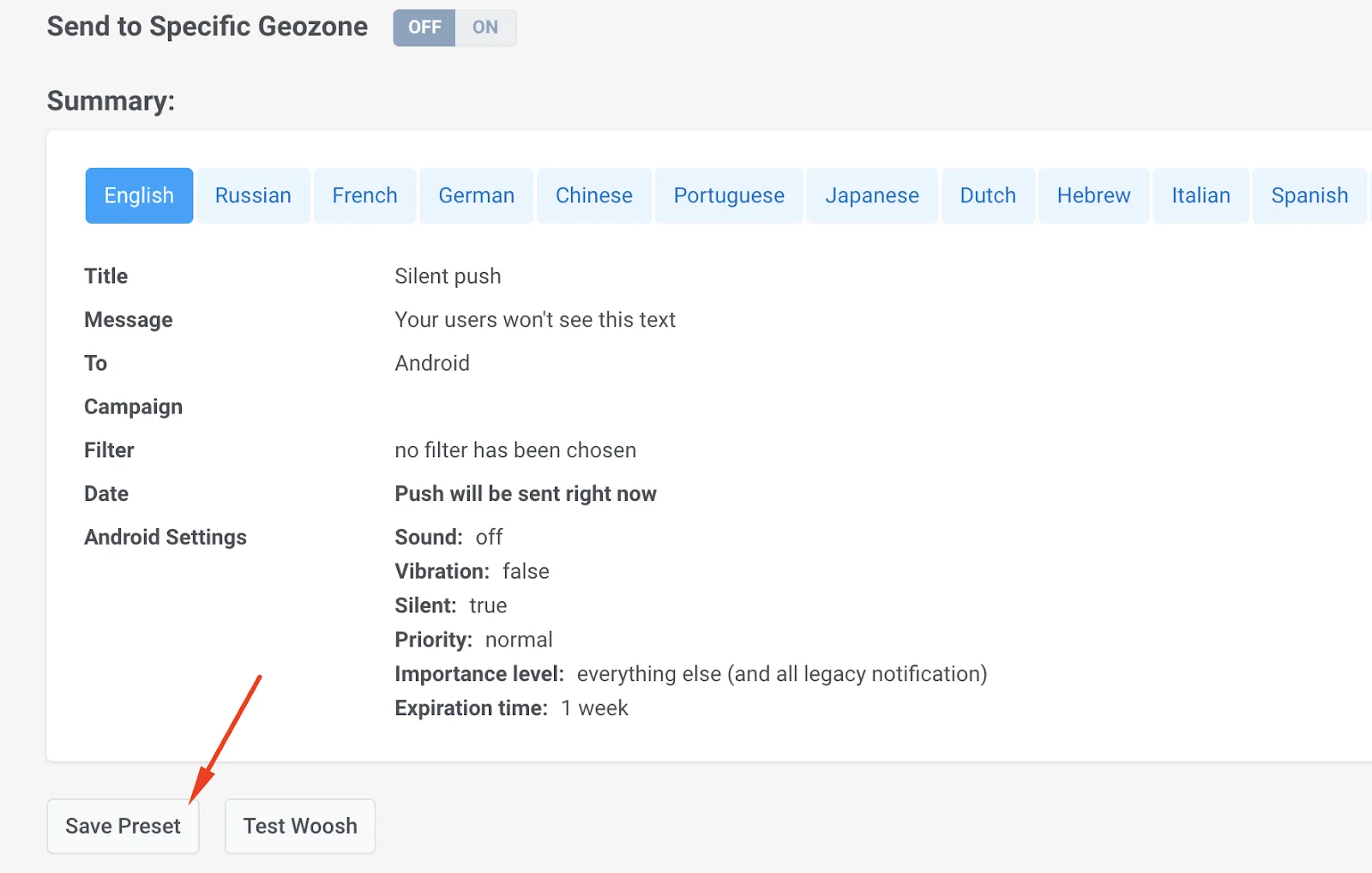
 Adicione um título e uma assinatura (seus usuários não verão, então você pode usar qualquer texto de teste). Em seguida, marque a caixa de seleção para **Push Silencioso**.
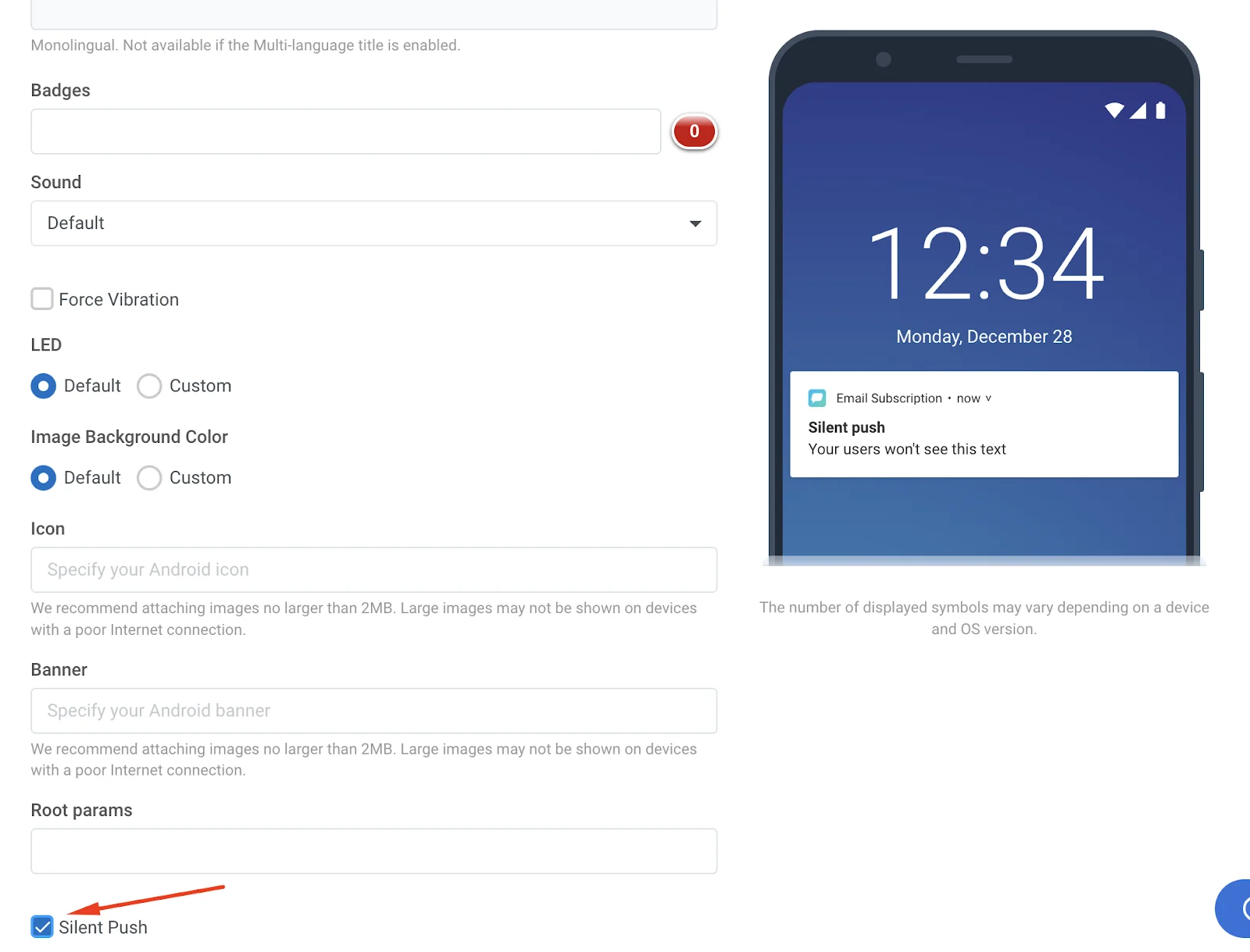 Role até o final da página e salve esta predefinição.
 Vá para **Campanhas > Construtor de Customer Journey**, escolha uma jornada que você já tenha ou [crie uma nova](/pt/product/customer-journey/how-to-try-it-out). Em seguida, clicando no elemento Push, escolha a predefinição com um push silencioso.
 Assim que sua jornada estiver toda configurada, clique em **Lançar campanha** à direita.